

在日常工作与阅读中,格式转换是解决文件兼容性的常见需求。EPUB格式虽然在电子设备上灵活调整排版,但在某些场景下却存在局限:例如学术论文中需要提交固定格式的PDF版本,避免阅读时因设备差异导致排版错乱;又如在移动设备上阅读EPUB时,字体大小调节可能影响阅读体验,而PDF的标准化格式更便于打印和分享。此外,部分专业书籍或教材仅提供EPUB版本,却需要以PDF格式进行批注、高亮等深度阅读,这就需要格式转换工具的辅助。掌握把电子书EPUB转PDF的方法,能有效提升文档使用的灵活性与专业性,尤其适用于学生、职场人士、阅读爱好者等经常处理电子文档的群体。本文将详细介绍4种实用的把电子书EPUB转PDF方法,涵盖电脑端软件、在线工具、手机应用等多种场景,帮助读者根据自身需求快速实现格式转换,解决阅读中的格式困扰。

如何把电子书EPUB转PDF?学会这4个方法电子书EPUB转PDF超简单
方法一:使用「全能电子书转码器」
操作步骤:
1. 启动软件:双击桌面快捷方式打开。
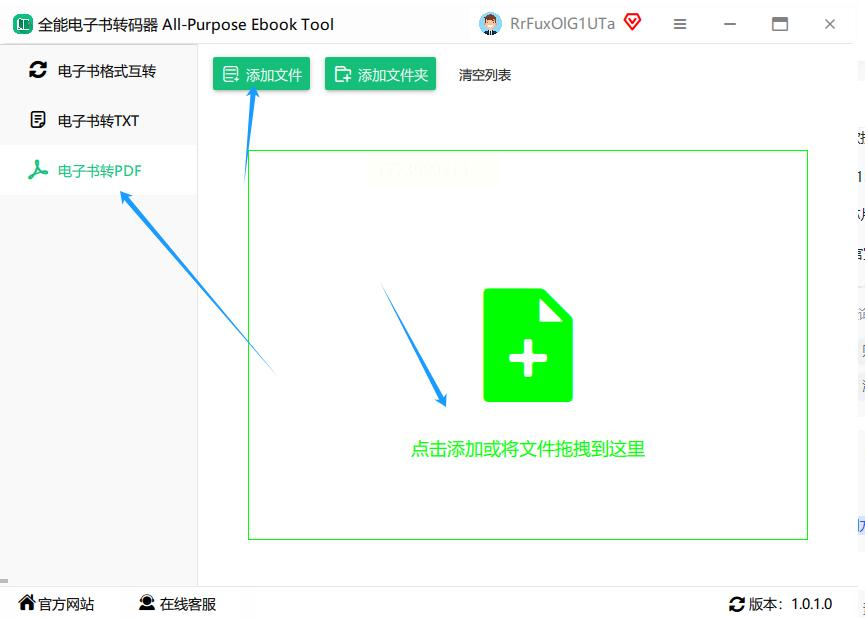
2. 选择转换功能:在主界面左侧菜单栏中找到「电子书转PDF」选项,点击进入功能模块。
3. 文件导入:点击“添加文件”按钮,在弹出的文件浏览器中选中需要转换的EPUB文件,支持按Ctrl或Shift键多选,也可直接将文件拖拽至软件窗口
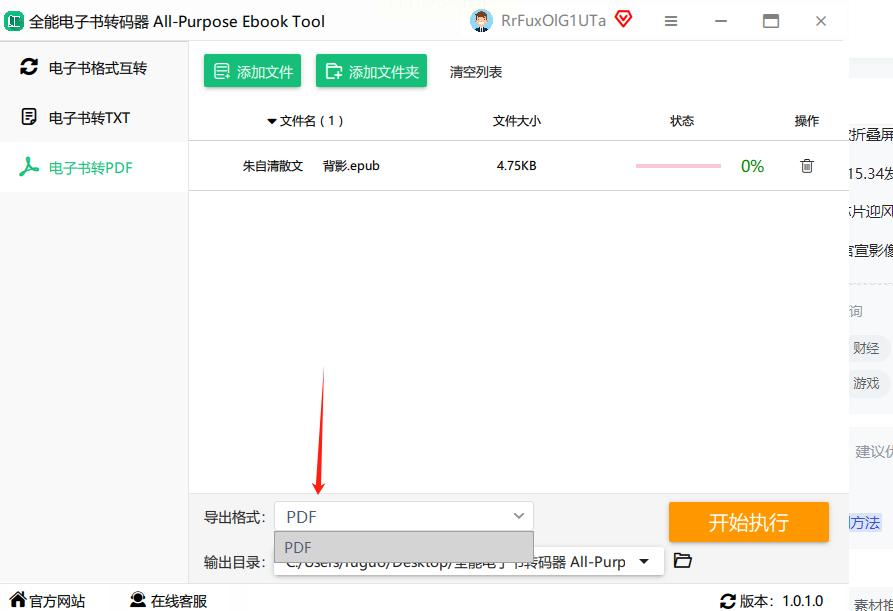
4. 设置输出参数:在界面右侧找到“导出格式”下拉菜单,选择“PDF”格式。
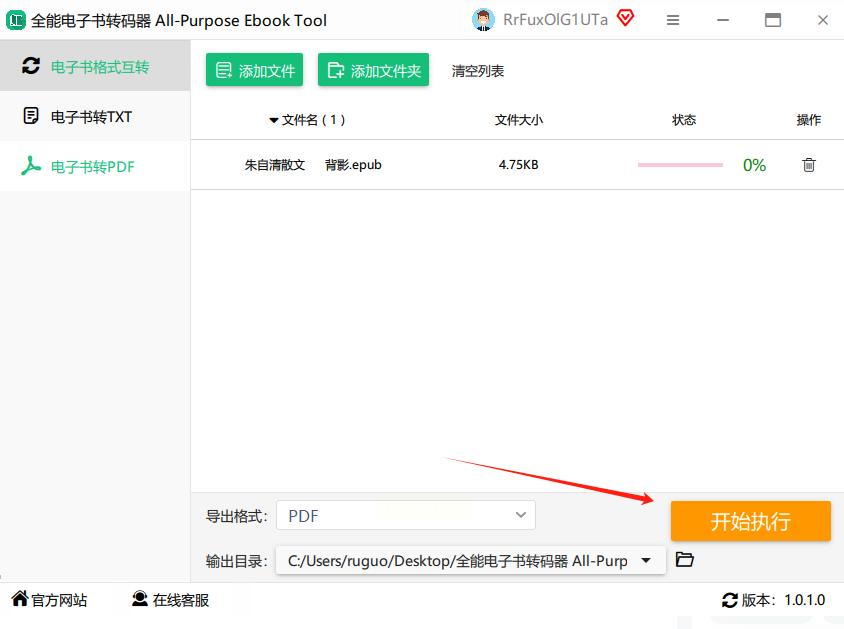
5. 开始转换:确认所有设置无误后,点击界面右下角的“开始执行”按钮。
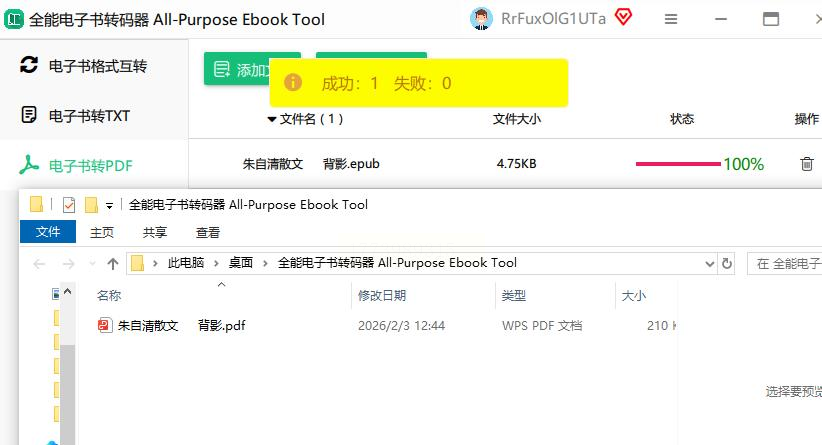
6. 查看结果:转换完成后,软件会弹出提示框,点击“打开输出目录”直接跳转至PDF文件所在位置。
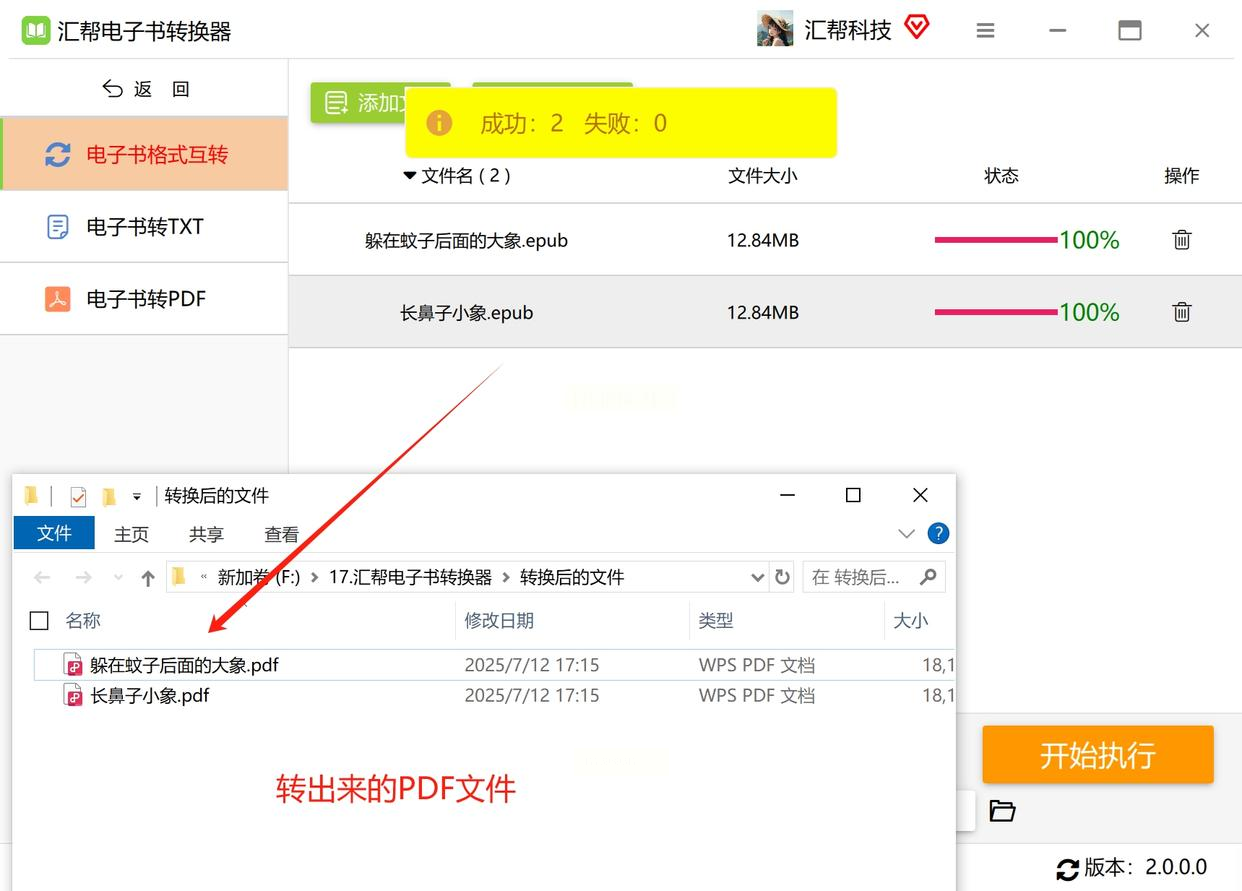
方法二:「汇帮电子书转换器」
操作步骤:
1. 选择功能模块:打开软件,在功能列表中选择「电子书格式互转」,进入格式转换界面。
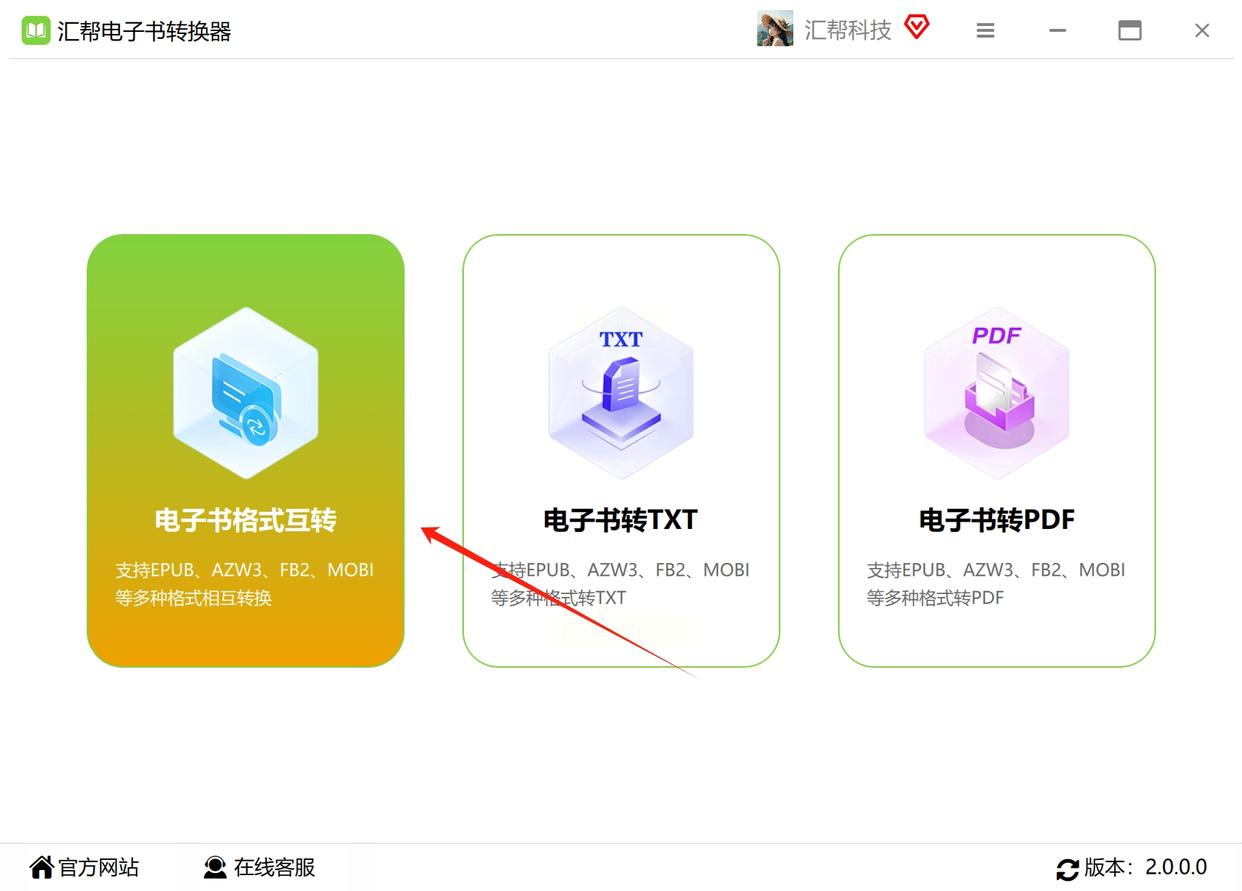
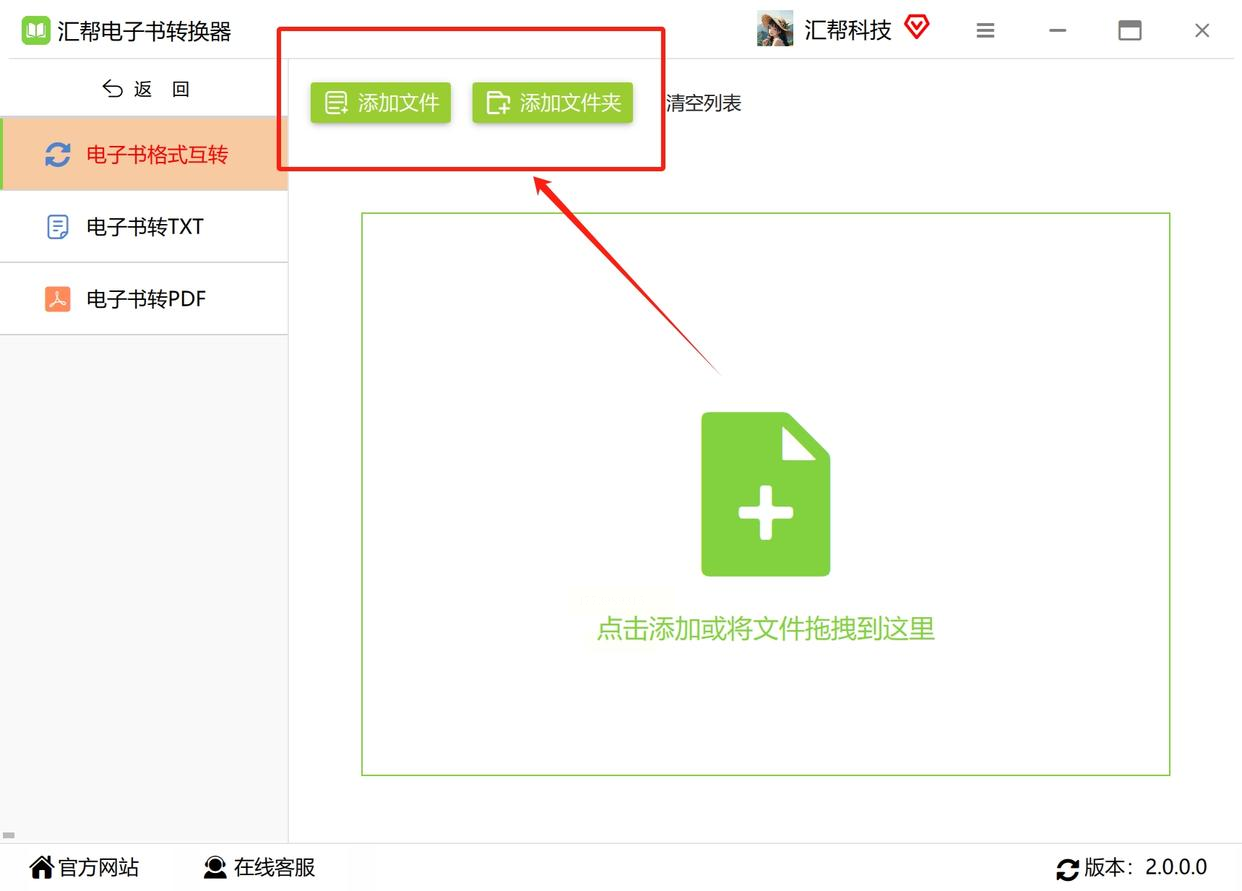
3. 文件导入:点击界面中央的“添加文件”按钮,或直接将EPUB文件拖拽至指定区域。
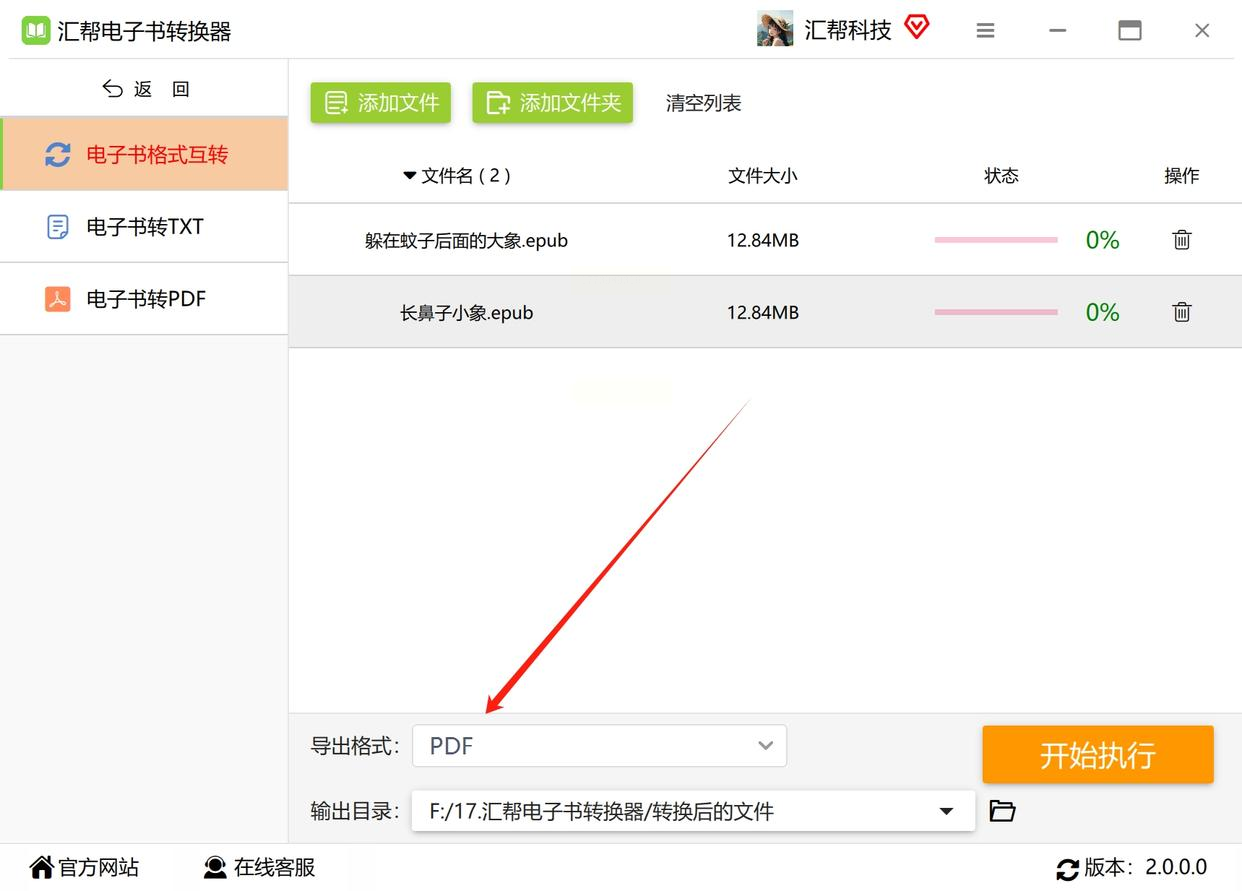
4. 格式与参数设置:在“目标格式”下拉菜单中选择“PDF”
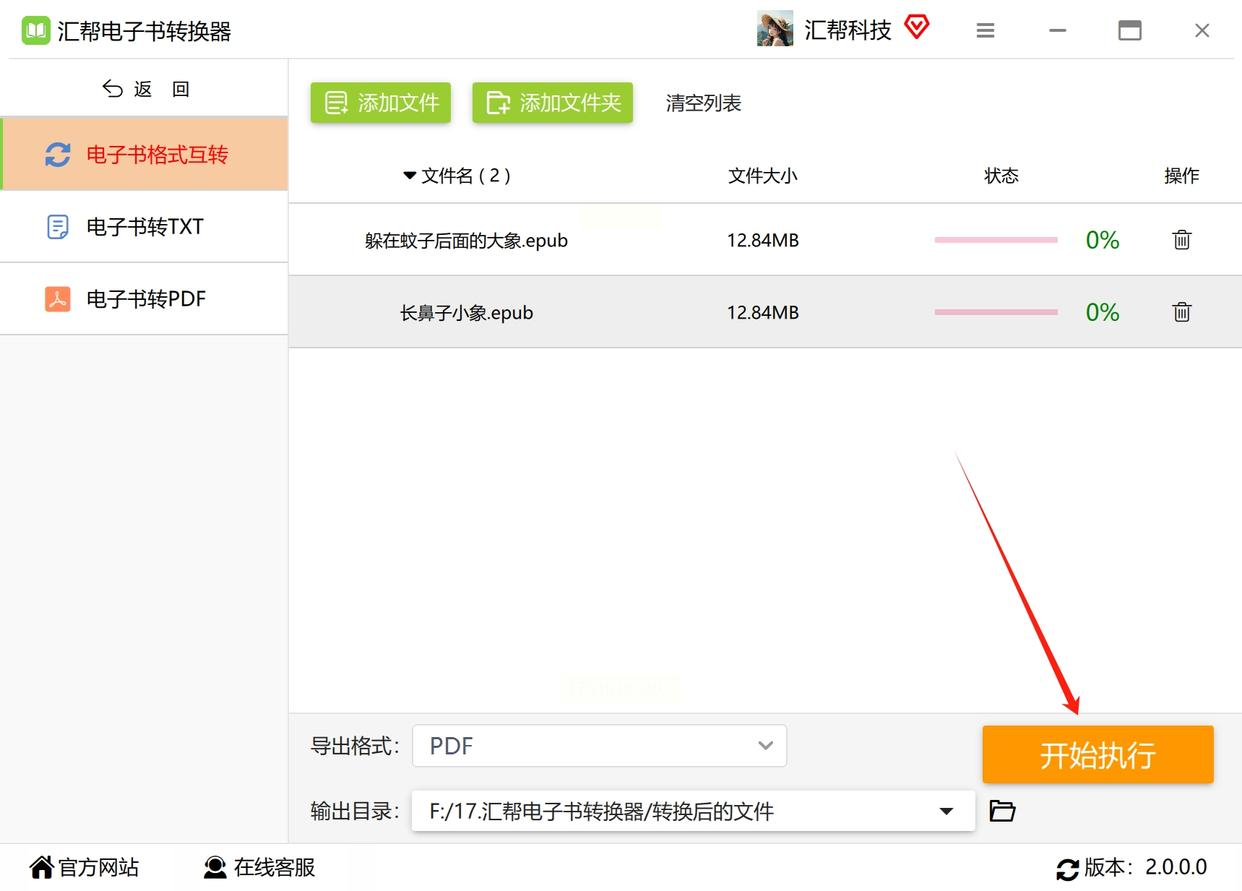
5. 执行转换:确认设置无误后,点击“开始转换”按钮。
6. 文件管理:转换完成后,软件会自动将PDF文件保存至默认路径,或提示“打开文件夹”查看。
方法三:Mac系统专属工具「TheEbook Converter」
操作步骤:
1. 打开后首次使用需同意软件协议。界面采用Mac经典设计风格,菜单栏与系统风格统一,主窗口分为三个区域:文件列表区、操作区、设置区,布局简洁不杂乱。
2. 文件拖放导入:直接将EPUB文件从Finder或浏览器窗口拖拽至软件主界面的“拖放文件到此处”区域,文件会自动出现在列表中。若文件较多,可通过“添加文件夹”按钮一次性导入整个文件夹,支持嵌套文件夹内的文件识别。
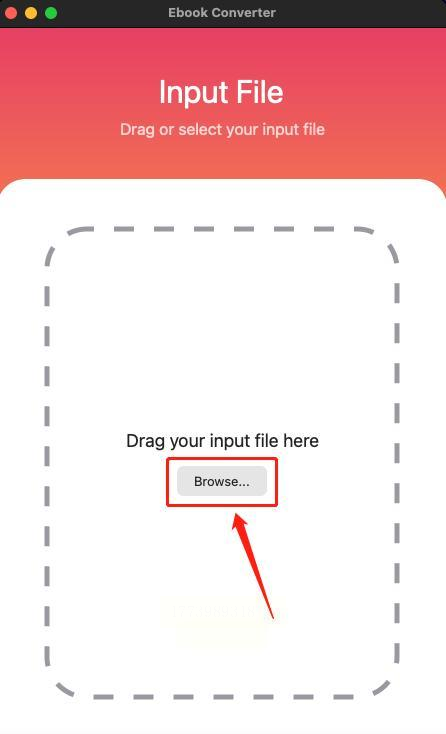
3. 选择输出格式:在文件列表右侧,每个EPUB文件旁会出现“格式选择”下拉箭头。点击箭头选择“PDF”格式,
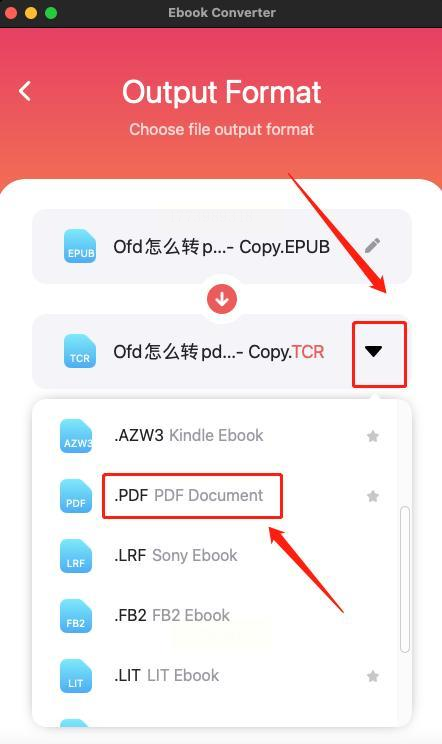
4. 高级设置(可选):若需调整PDF参数,可点击界面左下角的“偏好设置”按钮,在弹出窗口中设置默认输出格式、字体大小、纸张方向等。
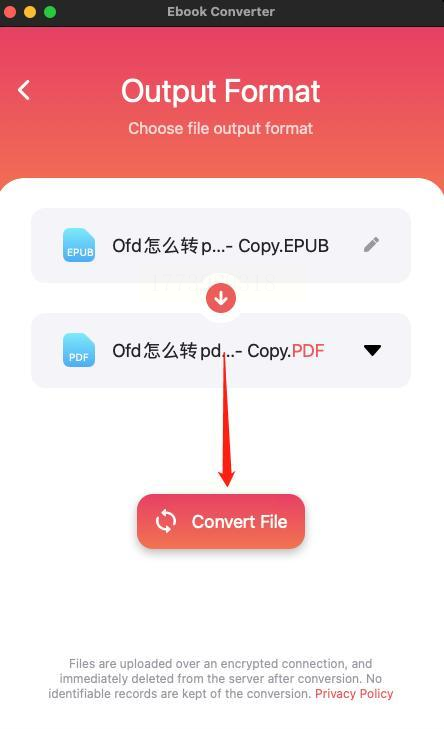
5. 执行转换:点击“Convert File”按钮。转换过程中,文件旁会显示旋转动画,完成后会有绿色对勾标记。
方法四:在线转换平台
操作步骤:
1. 访问平台:打开浏览器
2. 选择转换类型:在首页找到“转换为PDF”选项,或点击“选择文件”按钮后在下拉菜单中选择“EPUB to PDF”。
3. 设置输出参数:在页面右侧设置输出格式为“PDF”,可选择是否保留原始内容结构(默认勾选)。
4. 提交转换任务:点击“Convert Now”按钮,平台会开始处理文件。
5. 下载结果:转换完成后,页面会显示“Download Now”按钮,点击即可下载PDF文件。
掌握把电子书EPUB转PDF的方法,不仅是应对文件格式差异的技术手段,但更是提升文档管理效率的实用技能。在选择转换工具时,建议根据自身需求权衡:若需长期处理大量文件,优先选择专业软件;若仅需偶尔转换,在线工具或手机应用已足够便捷。
无论使用哪种方法,转换后务必检查文件完整性,确保内容、格式、排版符合预期。随着数字阅读的发展,格式转换工具会不断迭代优化,建议关注工具的更新日志,及时获取新功能支持,让电子文档处理更高效、更专业。希望本文的教程能帮助你轻松解决格式转换难题,在学习、工作、阅读中如虎添翼。
