

PDF(Portable Document Format)文件因其跨平台性和内容保护特性而被广泛使用。然而,有时我们需要将PDF文件中的文本内容提取出来,并保存为TXT(纯文本)格式,以便进行文本编辑、搜索或进一步处理。那么PDF怎样转TXT呢?
说实话,在日常办公和学习中,PDF格式虽然稳定,但想要复制编辑里面的文字,有时候还挺头疼。尤其是遇到那种加密了、或者直接是图片扫描版的PDF,更是让人抓狂。如何把pdf转换成txt?很多新手朋友一上来就想手动复制,结果排版全乱,或者干脆复制不了。其实,方法多得是,关键是要选对路子。今天这篇文章,我就给你盘一盘5种不同的方法,从电脑软件到网页在线,再到手机App,保证你以后遇上PDF转TXT这事儿,心里一点不慌,效率直接拉满。我们直接开搞!
一、准备工作与运行环境
在开始之前,先简单说一下。大部分方法和工具对电脑和手机的要求都不高。唯一需要注意的是,网络稳定的前提下,在线工具会比较方便;如果你对隐私要求高,或者文件量巨大,那最好还是用本地软件。
二、方法一:汇帮电子书转换器(电脑端,支持批量)
这个方法是我自己用得最多的,尤其是要一次性处理几十个PDF文件的时候,谁用谁知道。
操作步骤:
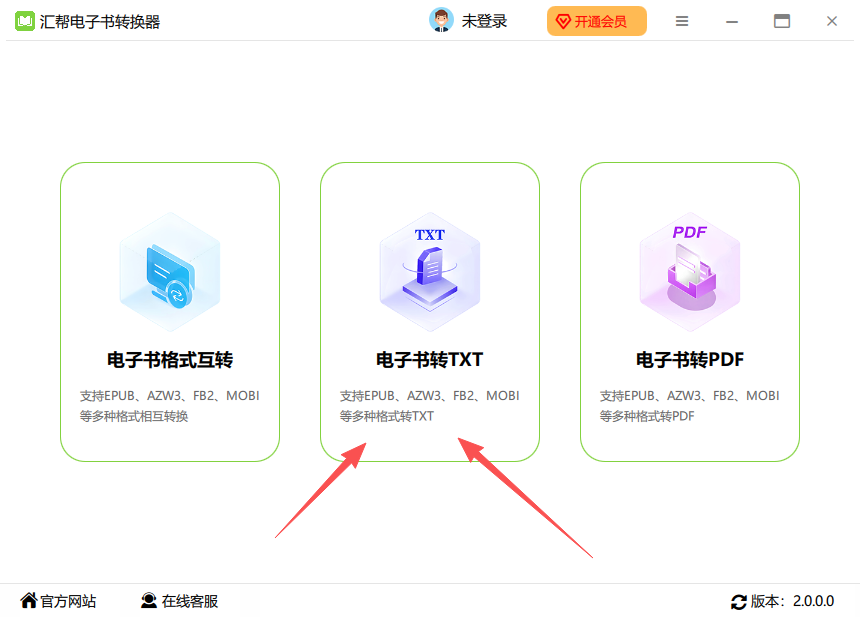
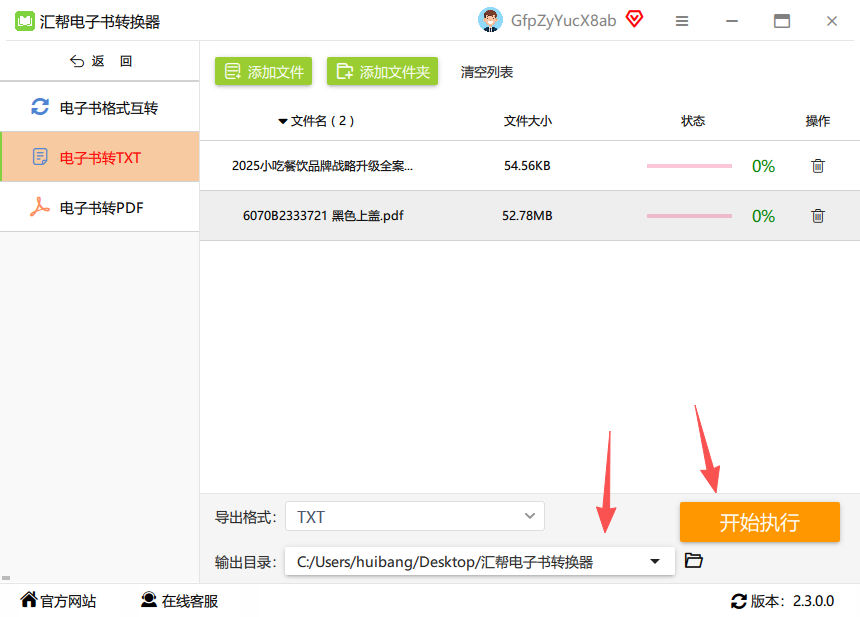
下载并安装好汇帮电子书转换器。打开软件,界面很简洁,直接找到并点击“电子书转TXT”这个功能。
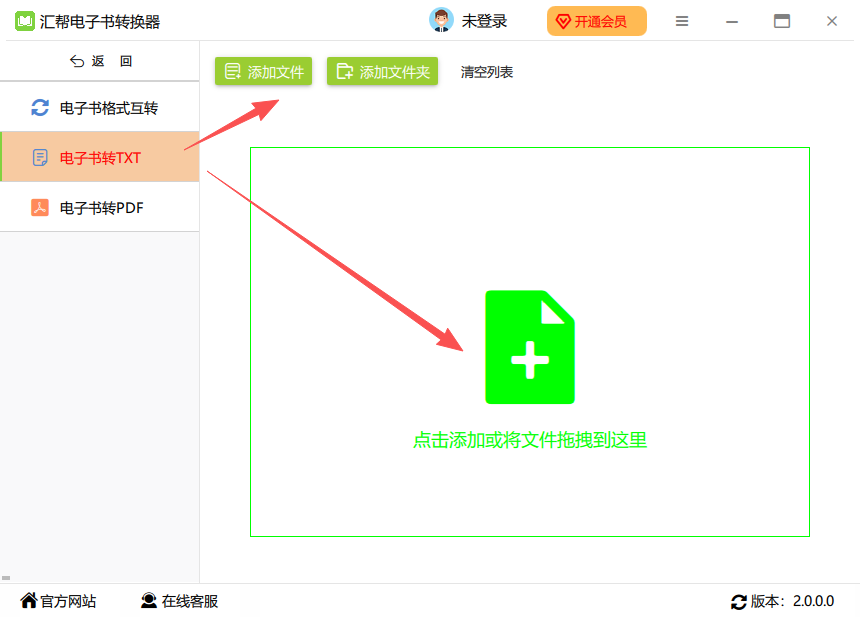
 进入功能模块后,看左边功能栏,确认选中的是“电子书转TXT”。右侧区域就是文件上传区,直接把你的PDF文件拖拽进去,或者点击按钮导入。:这个软件支持批量上传,你可以一次性把几十份PDF文件都丢进去,它会排队处理。
 文件上传完后,看下面的“导出格式”选项,默认就是TXT,你完全不用改。如果有些文件是其他格式,这里也可以手动设置。
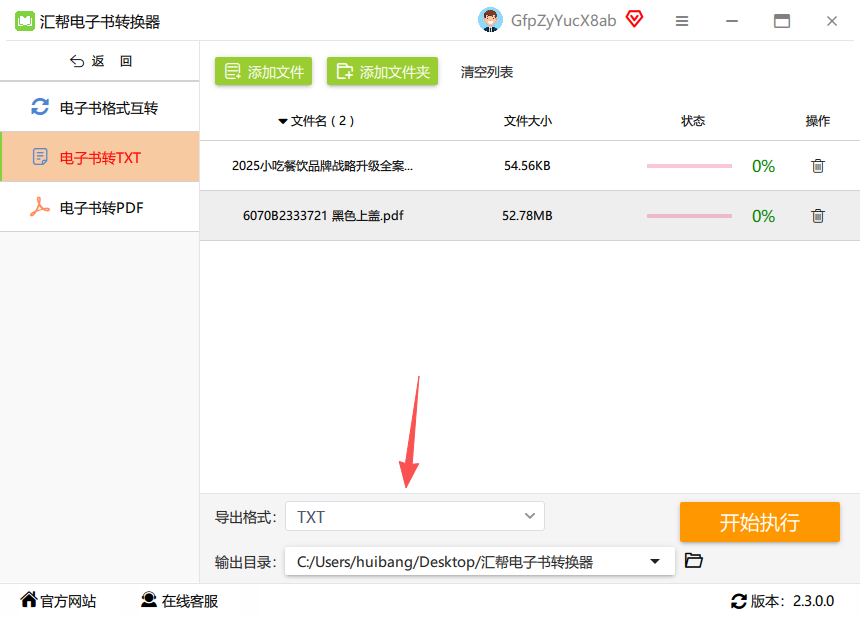 紧接着,设置一个你找得到的“输出目录”,也就是转换后的TXT存到哪里。建议在桌面上新建一个文件夹。点击“开始执行”按钮,剩下的就看它表演了。
 不到几秒钟,听到一声提示音,所有文件就都转换好了。打开你的输出文件夹,就能看到一个个TXT文件整齐地排列着。它还贴心地把原始PDF文件也备份了一份,防止误操作。
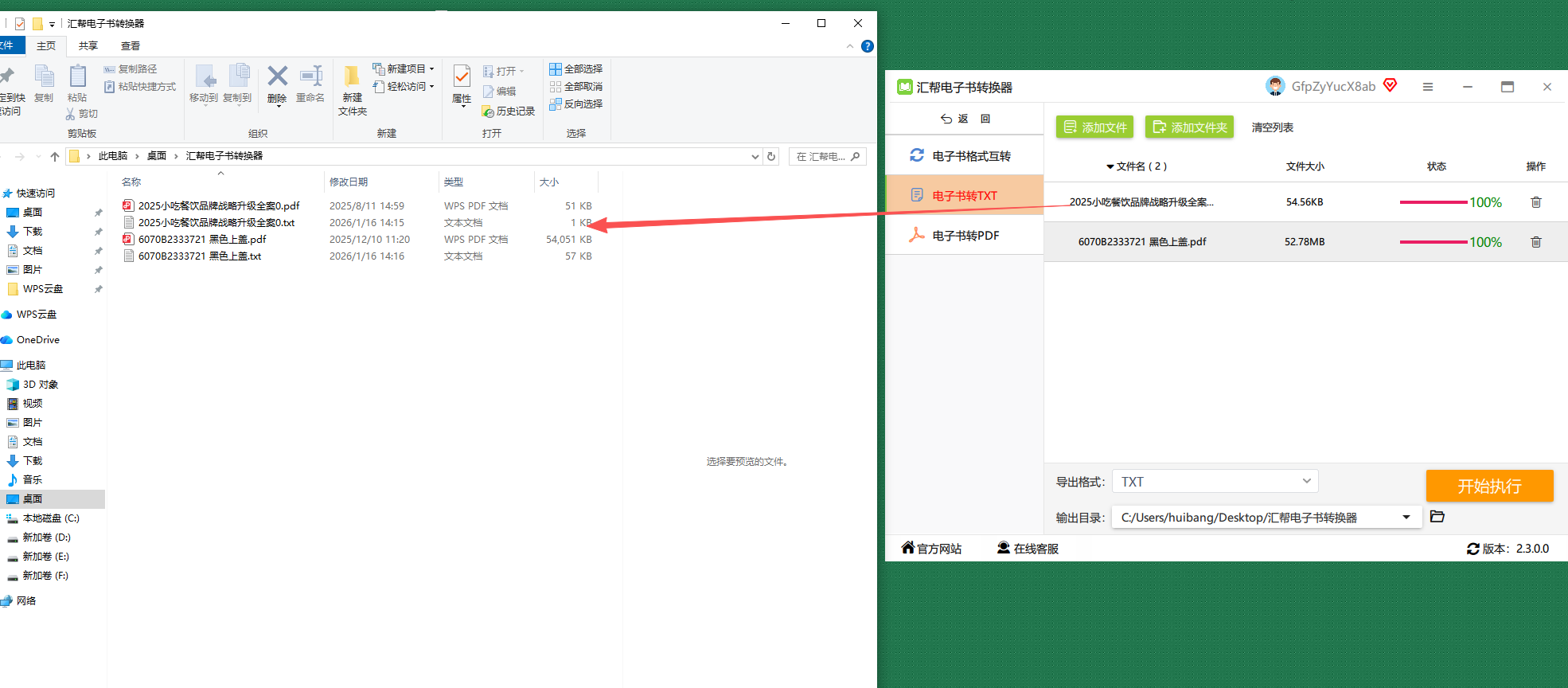 优点:支持批量,速度快,能保留源文件的排版。名副其实的“批量pdf转txt”神器。
三、方法二:全能电子书转码器(电脑端,功能强大)
如果你需要在转TXT的同时,还想对PDF有更多操作,比如合并、拆分、压缩,那下面这个工具可能更合你胃口。
操作步骤:
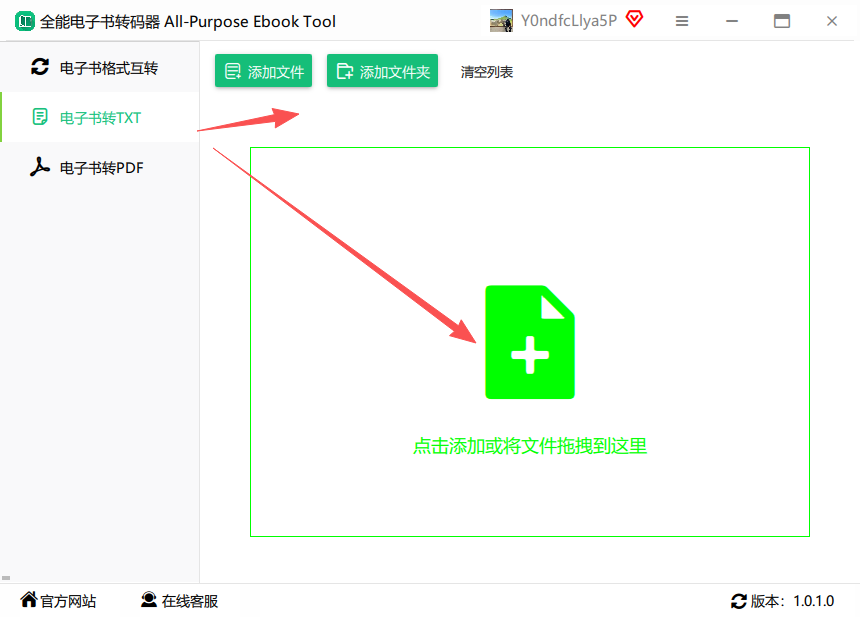
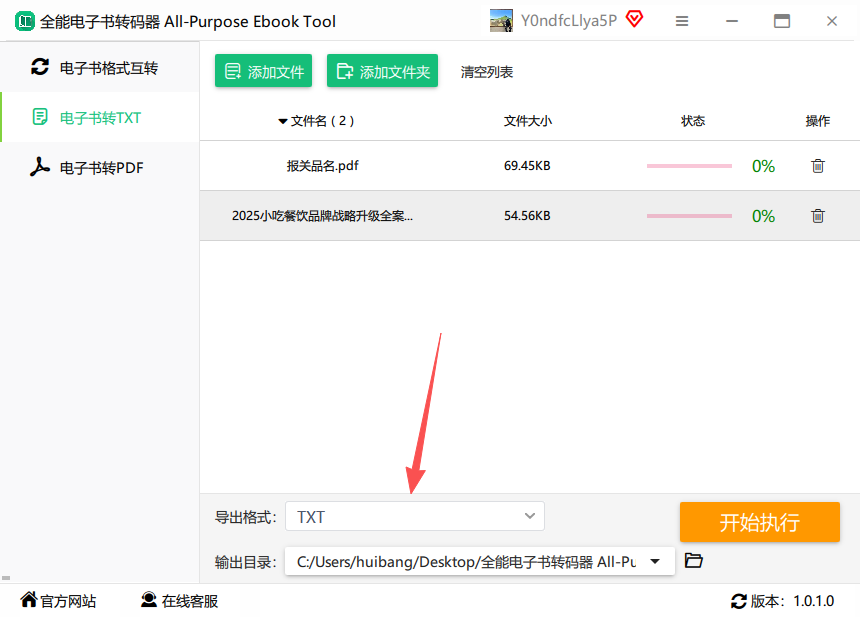
打开全能电子书转码器,界面风格很类似。同样,先点击左侧的“电子书转TXT”功能,右侧把PDF文件拖拽进去。它也支持批量上传,我试过一次丢50个文件进去,一点问题没有。
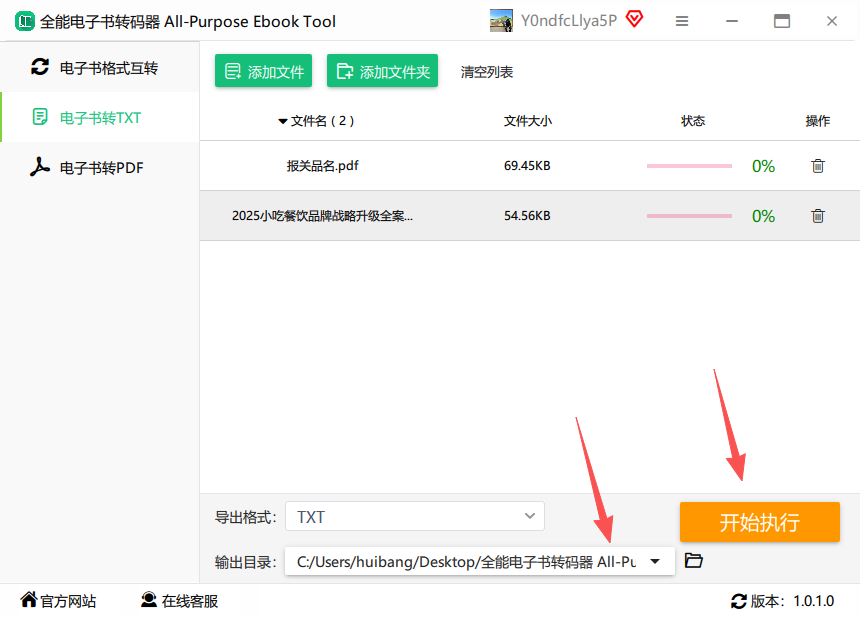 文件加载完成后,下方的“输出格式”同样默认是TXT,保持不动就行。这里还有个设置输出选项,可以调整,一般默认就够用了。
 选择一个你方便的“输出目录”,然后点击“开始”按钮。转换速度很快,基本是秒完成。
 完成后,打开输出目录,所有TXT文件就已经乖乖躺在那里了。它也贴心地备份了源文件,这个功能很实用。
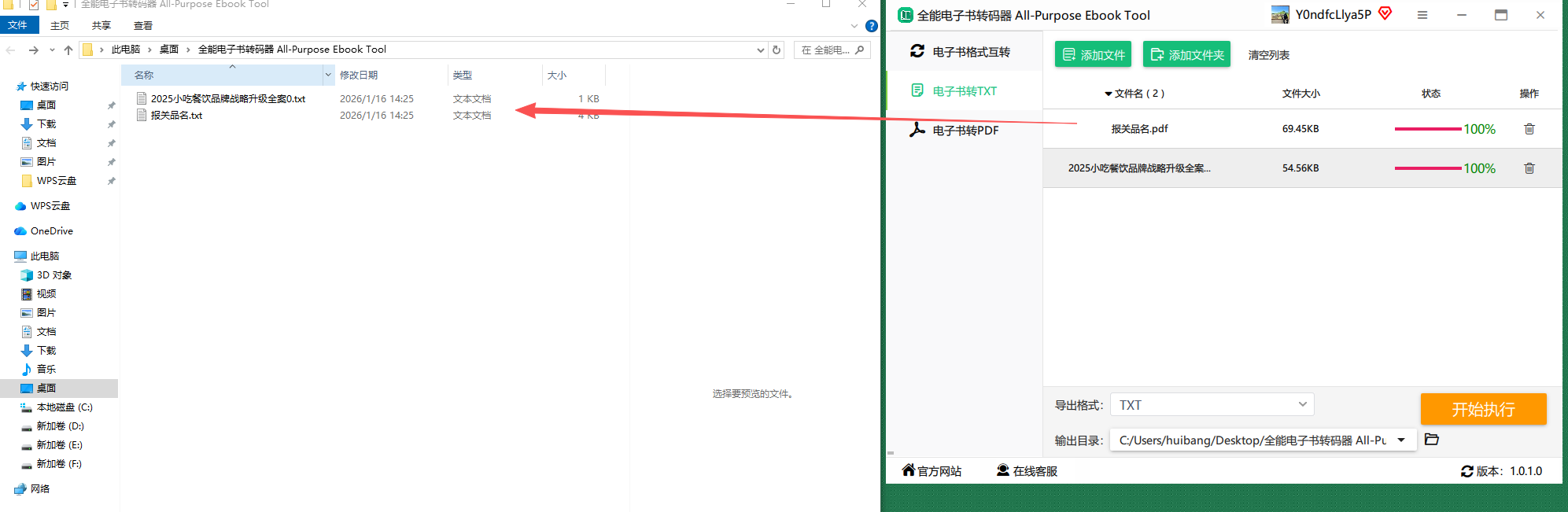 优点:除了批量转换,还附带了很多其他功能,算是个PDF处理工具箱。
四、方法三:PDF Converter(手机App,主打便携)
很多时候,我们是在手机上收到PDF文件,又不想开电脑。那就用手机上的App来解决。
操作步骤:
- 在你的手机应用商店里搜索“PDF Converter”,下载安装。
- 打开APP后,在主界面找到并点击“PDF转TXT”功能(有些版本可能叫“文件转换”)。
- 选择你要转换的PDF文件。可以从手机文件夹里选,也可以从微信、QQ里直接导入。
- 点击“开始转换”,等它处理几秒钟,转换好后,直接下载就可以了。
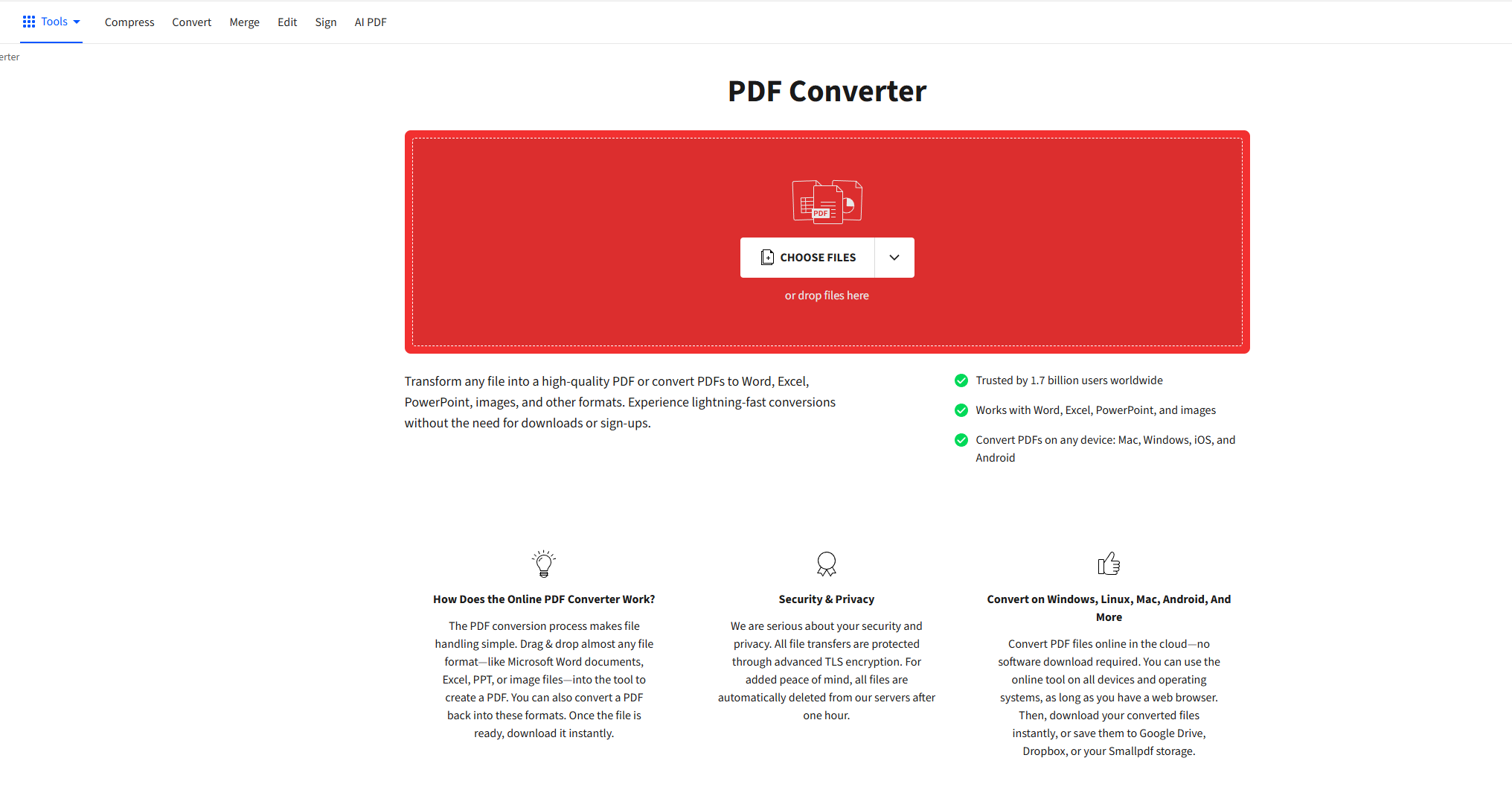 优点:随时随地转换,不受场地限制,非常适合应急处理。
五、方法四:Zamzar(在线工具,无须安装)
偶尔才用一次,不想在电脑上安装乱七八糟的软件?那就在线工具是你的菜。
操作步骤:
- 打开浏览器,访问 Zamzar 官网。
- 点击“选择文件”,上传你想要的那个PDF。
- 在“将文件转换为”下拉菜单中,选择“TXT(纯文本)”。
- 输入你的邮箱(有些步骤需要),点击“转换”按钮。
- 转换完成后,网站会给你一个下载链接,点击下载即可。
 小提示:在线工具一般都有文件大小和数量的限制,大文件或者文件太多建议还是用软件。而且,为了隐私安全,重要的文件也不太建议上传到第三方服务器。
六、方法五:全能翻译官 & Adobe Acrobat(专业或特色工具)
最后再提两个比较有特色或者比较专业的工具。
1. 全能翻译官
这个名字听着像翻译软件,但它其实内置了很有用的文档转换功能。
步骤:打开软件,直接在左侧功能栏找到“PDF转换”下的“PDF转TXT”。
 步骤:把PDF文件拖进去,软件会自动识别。
 步骤:最后,设置好保存位置,点击“开始转换”就行。它也能支持批量操作。
 2. Adobe Acrobat DC
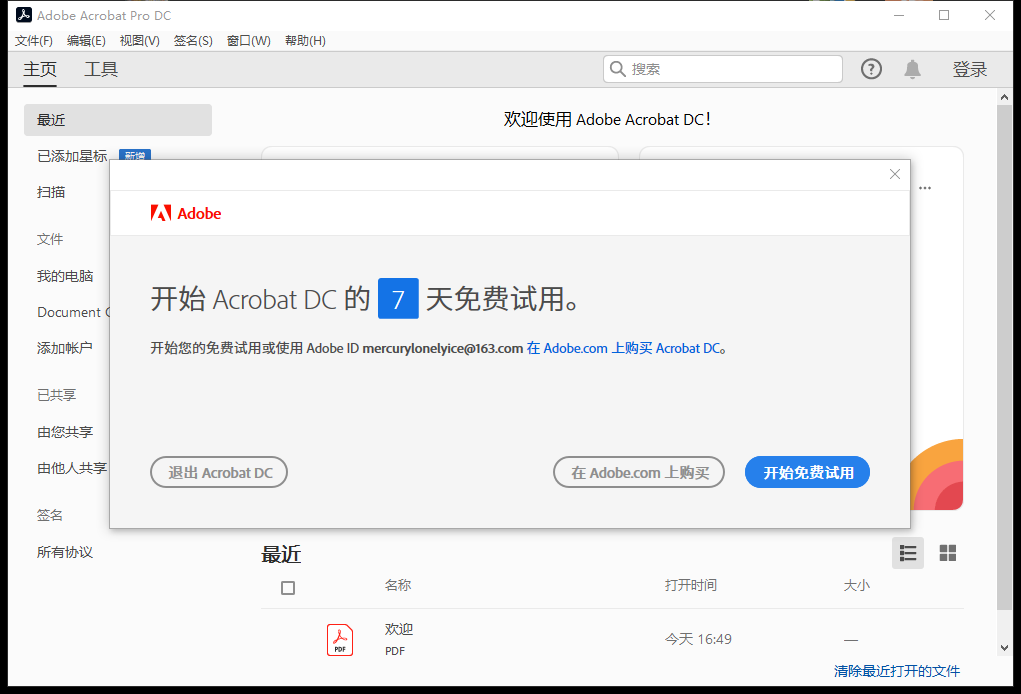
这个算是PDF处理界的“老大哥”了,功能强大到没话说,但软件本身是收费的,而且容量比较大。
- 步骤:用Acrobat打开PDF,点击顶部菜单的“工具”,找到“导出PDF”功能。
- 步骤:在导出格式中选择“纯文本(.txt)”。
- 步骤:设置后,点击“导出”,它还能帮你保留一些基本的文字排版,效果杠杠的。
七、注意事项与避坑指南
- 扫描件问题:如果你的PDF是图片扫描的(比如照片、扫描的合同),那它本质上不是文字。这时候,用软件或工具转换前,最好找一个带“OCR(文字识别)”功能的。比如前面提到的汇帮电子书转换器和全能翻译官,都内置了OCR,能识别图片里的文字。否则,你只能得到一个没有文字的乱码文件。
- 批量处理效率:如果你每天有几十上百个PDF要转,那真的没必要一个一个操作。用汇帮、全能电子书转码器这种批量软件,开一个程序,把所有文件丢进去,点一下开始,去喝杯咖啡回来就全搞定了。
- 文件大小:在线工具通常有上限,比如每个文件不能超过100MB。大文件还是得靠本地软件。
- 输出格式问题:有时候转换完发现TXT文件里有很多奇怪的符号或者换行。这很正常,因为PDF的排版方式不同。如果遇到这种情况,可以用“记事本”或“文本编辑器”简单整理一下,或者换个软件试一次。
八、总结
总来说,今天给大家盘点了批量pdf转txt的5种主流方法:
- 追求效率与批量:首选 汇帮电子书转换器 或 全能电子书转码器。两者都支持大批量处理,速度快,效果好,是办公利器。
- 追求便携与应急:用手机上的 PDF Converter 就够了,随时随地处理。
- 追求零安装与免费:试试在线的 Zamzar,但要注意文件大小和隐私。
- 追求专业与稳定:如果你是重度用户,且有预算,Adobe Acrobat DC 仍然是行业标杆。
哪个最适合你?这取决于你的使用场景。如果你是经常需要做文档处理的小伙伴,我强烈建议你安装一个本地软件,一劳永逸。这次的方法分享就到这里了,希望对你有所帮助。
