

PDF在电脑上看还行,一塞进Kindle就完蛋——字小得跟蚂蚁似的,排版还乱。
我手上这台老Kindle Paperwhite 3,用了快五年了,前阵子想往里面丢几本PDF专业书,结果打开一看,好家伙,得用放大镜。后来才琢磨明白,得把pdf转mobi才行。固定排版变成流式文本,字号能调,排版跟着屏幕走,阅读体验完全是两码事。
今天就把我试过的6个pdf转mobi工具整理出来。有电脑软件,也有网页端服务。重点是把汇帮电子书转换器的操作步骤写清楚,其他几个做简要对比。

汇帮电子书转换器怎么把pdf转mobi
这个工具是我目前用得最顺手的。界面不花哨,功能入口很直接。
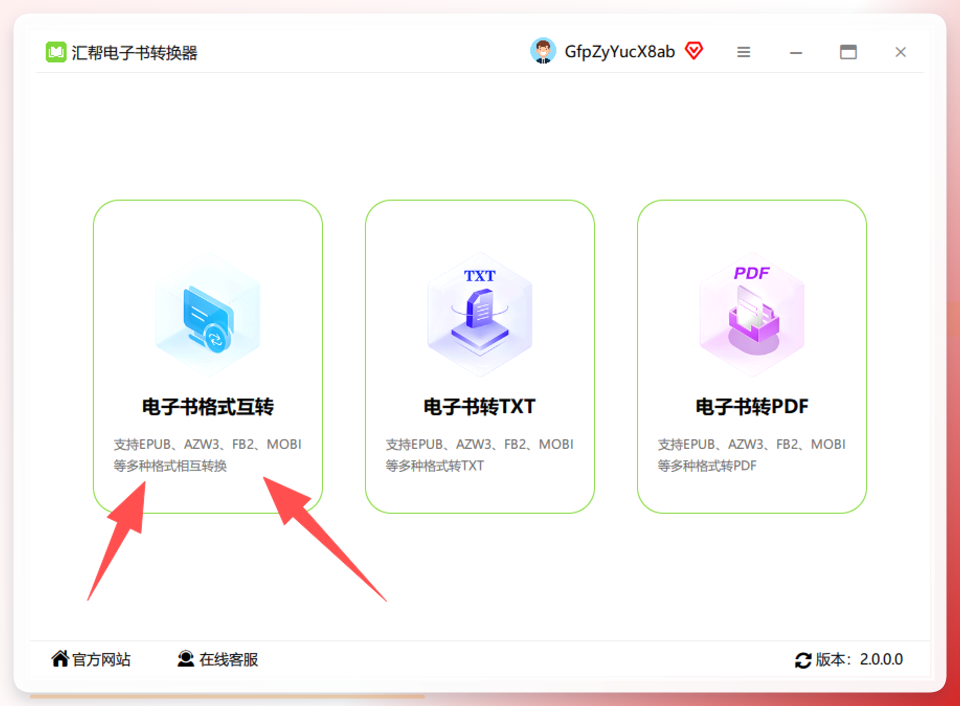
第一步,下载安装后打开汇帮电子书转换器,主界面上找到“电子书格式互转”这个选项,点进去。
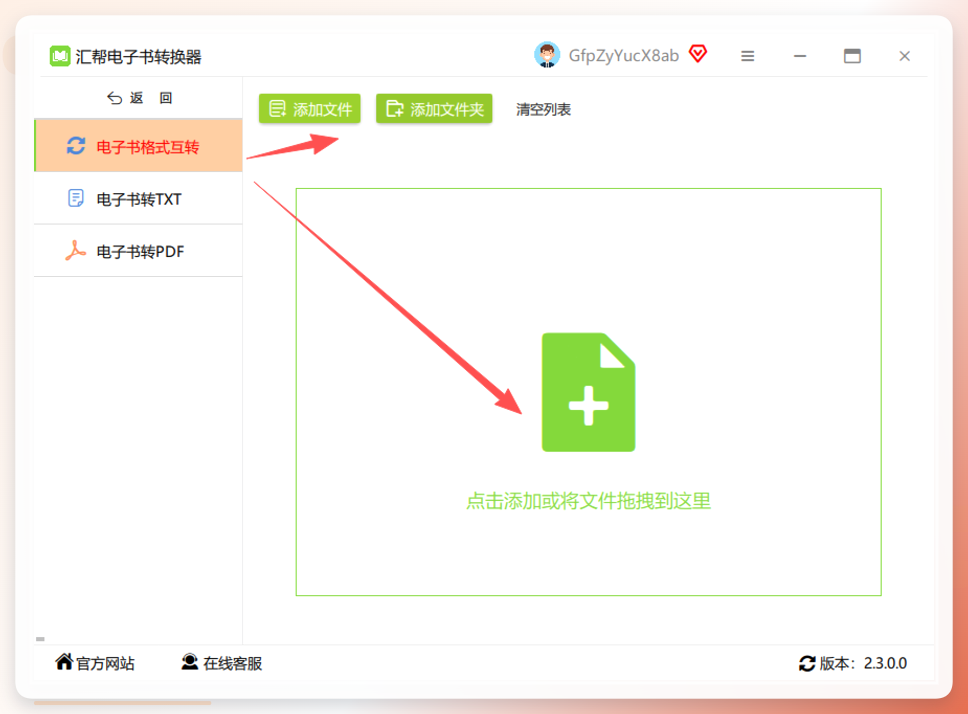
 第二步,把要转换的PDF文件添加进去。它支持批量上传,我试过一次性丢进去七八个文件,没出问题。拖拽或者点击添加都行。
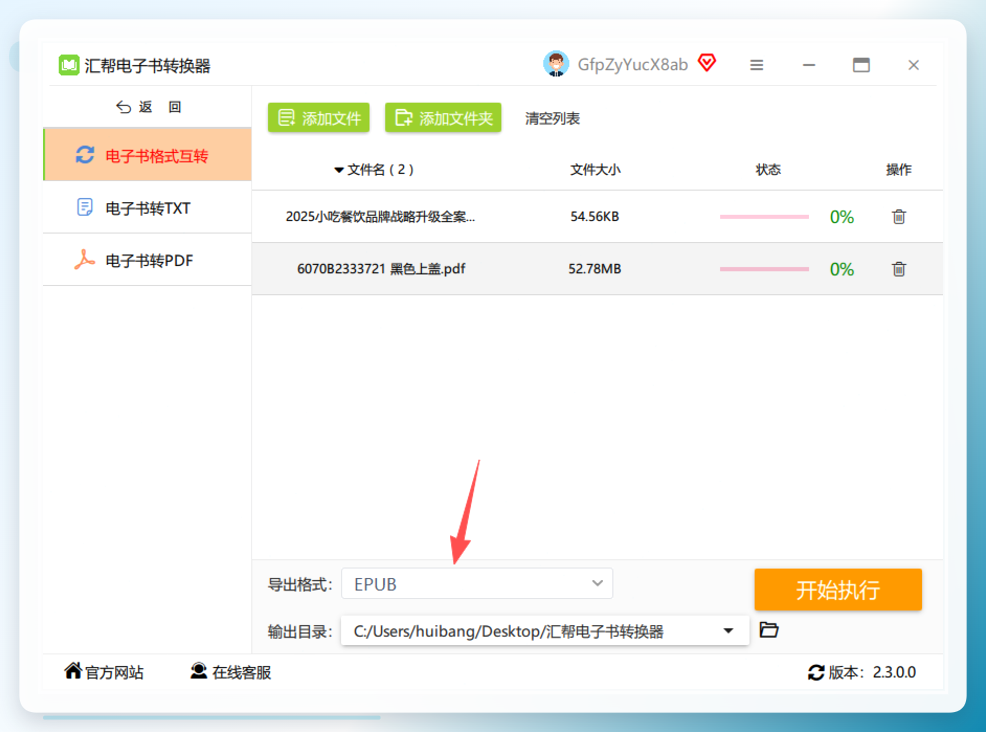
 第三步,文件导入之后,看界面下方,有个“导出格式”的选项。
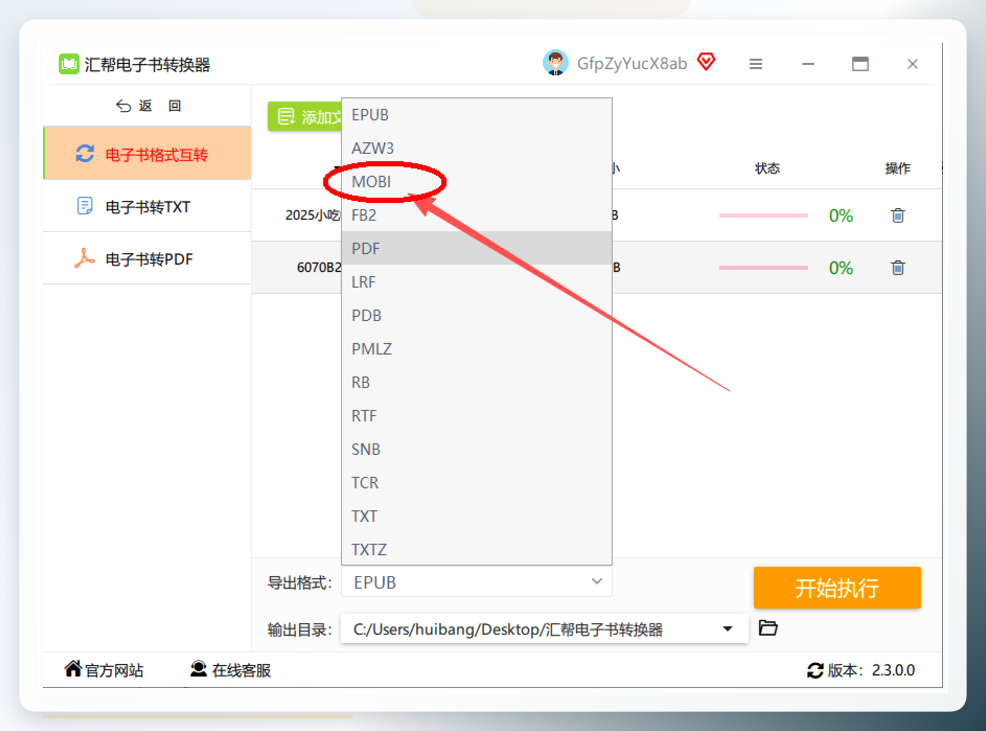
 第四步,点开导出格式,里面有很多种选择。这里找到MOBI,选上。
 第五步,设置一下“输出目录”,就是转换后的文件存到哪个文件夹。选好之后,点“开始执行”。
 第六步,等进度条走完,一个新的mobi文件就出来了。
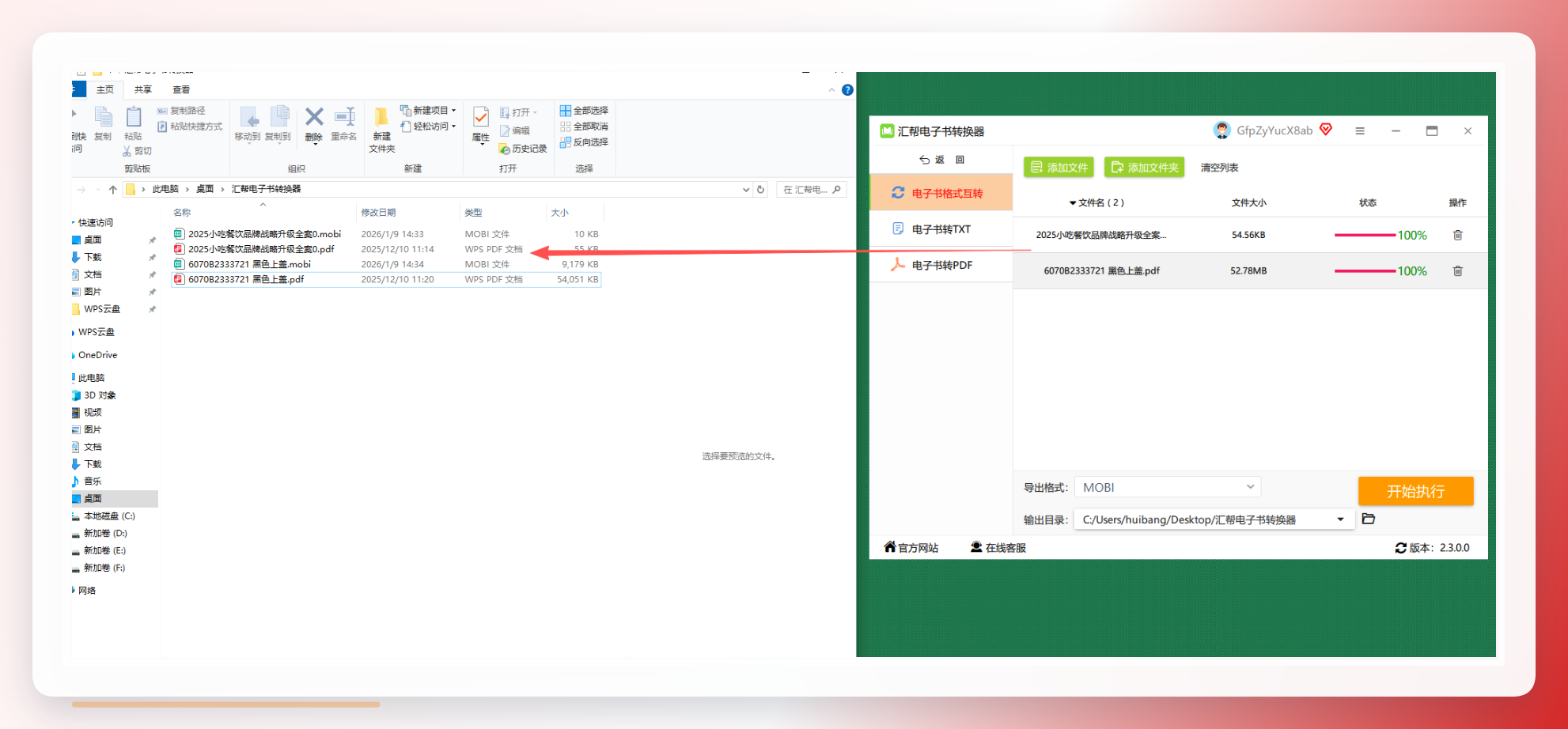 整个过程大概两三分钟,看文件大小。我转一本300页左右的PDF,等了差不多一分半钟。
对了,有个细节提醒一下:如果PDF里图片特别多,转换后mobi文件体积会偏大,这是正常的,因为图片被重新编码了。
其他几个工具也说说
全能电子书转码器的操作逻辑跟汇帮很像。打开软件选“电子书格式互转”,上传PDF,导出格式选mobi,设好保存路径,点开始执行就行。
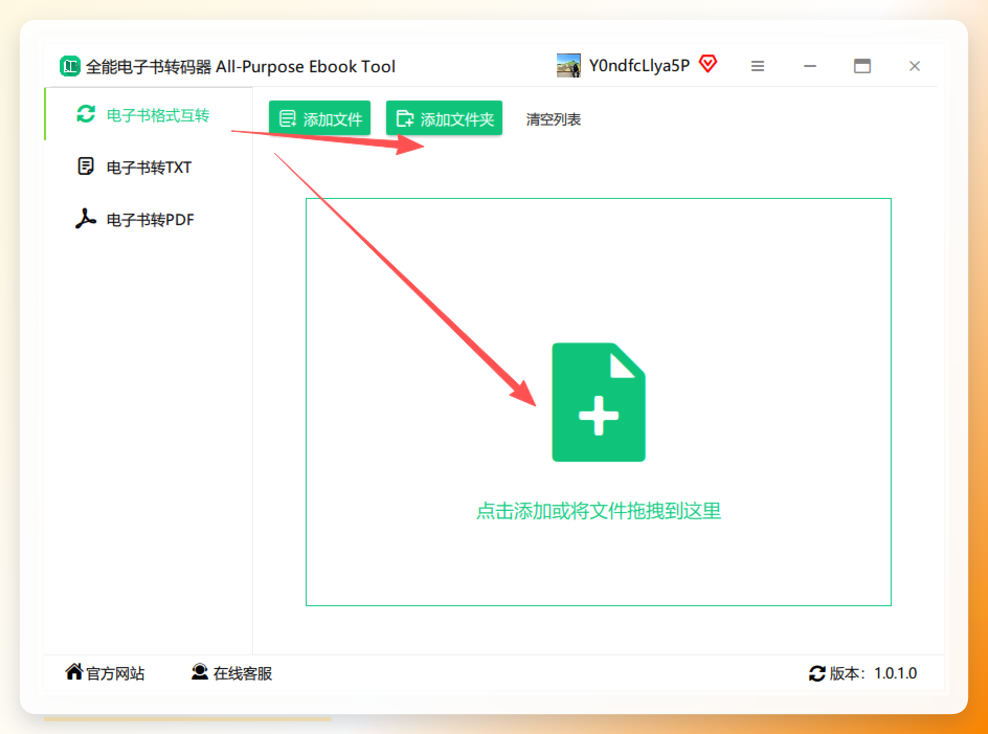
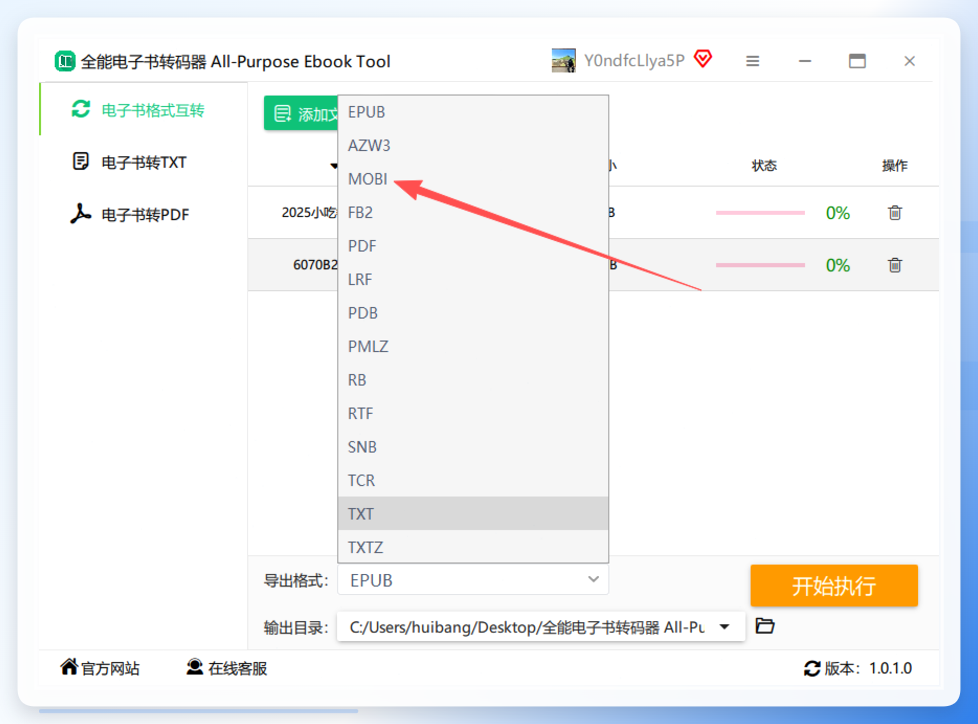
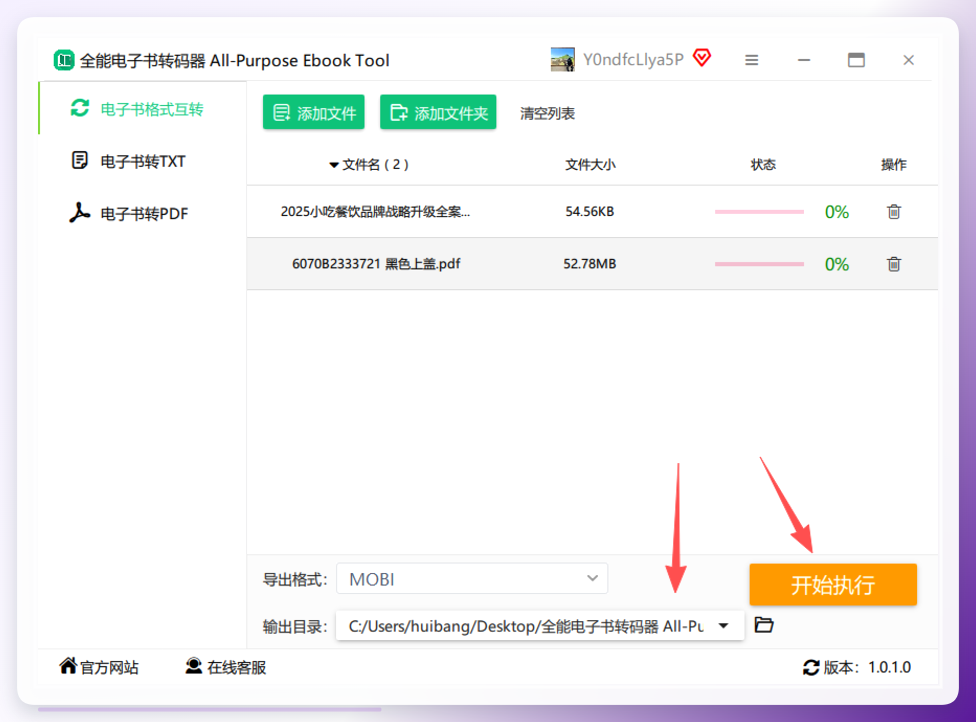
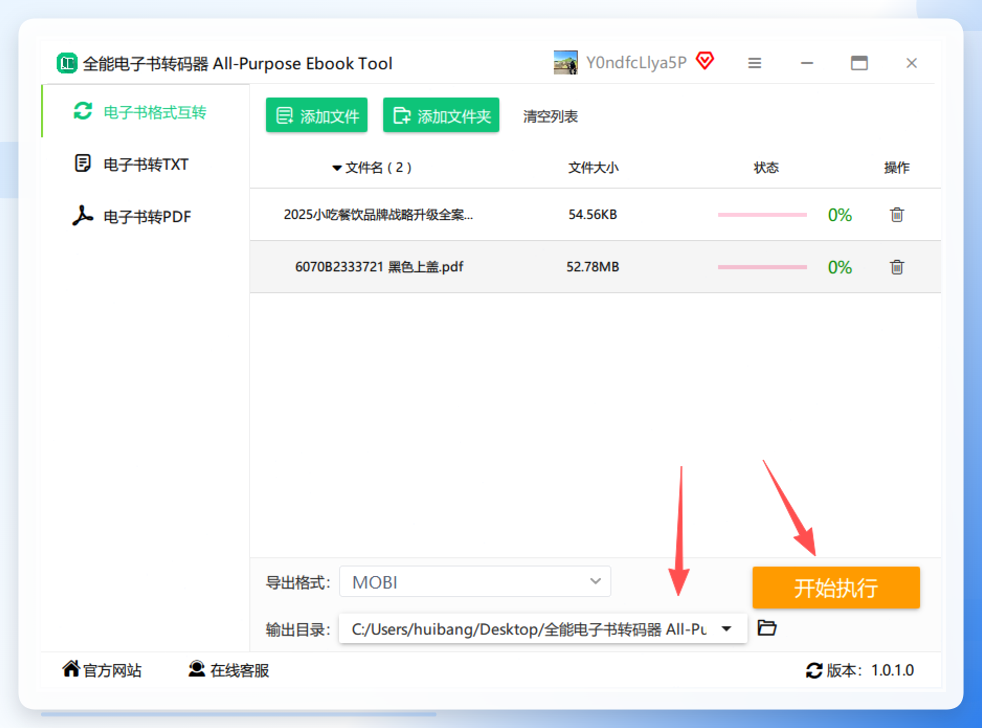 不过它输出后的文件我遇到过排版错位的情况,可能是PDF本身排版太复杂导致的。偶尔用用还行。
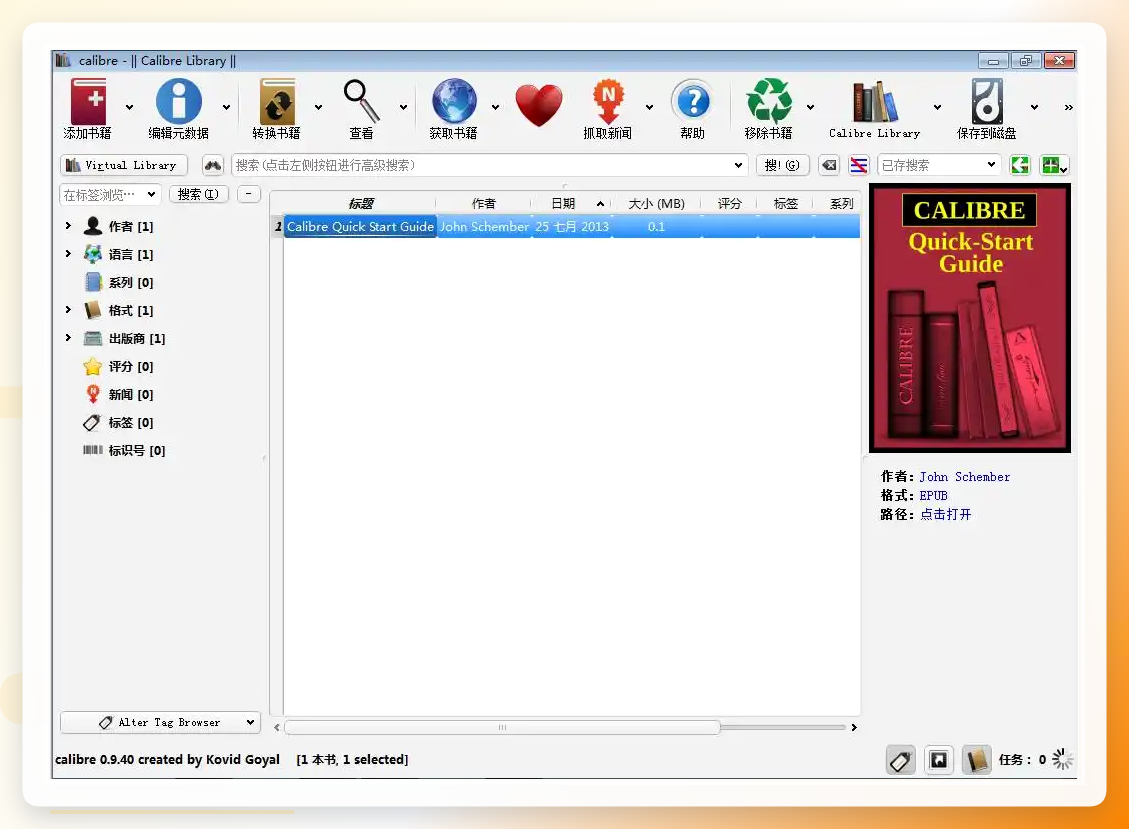
Calibre算是个老牌选手了,开源免费,Windows、Mac、Linux都能跑。它本质上是个电子书管理软件,格式转换只是附带功能。打开后点左上角“添加书籍”把PDF导入书库,选中文件点“转换书籍”,输出格式改成MOBI,再点确定。功能全,但界面对于新手来说稍微有点劝退。
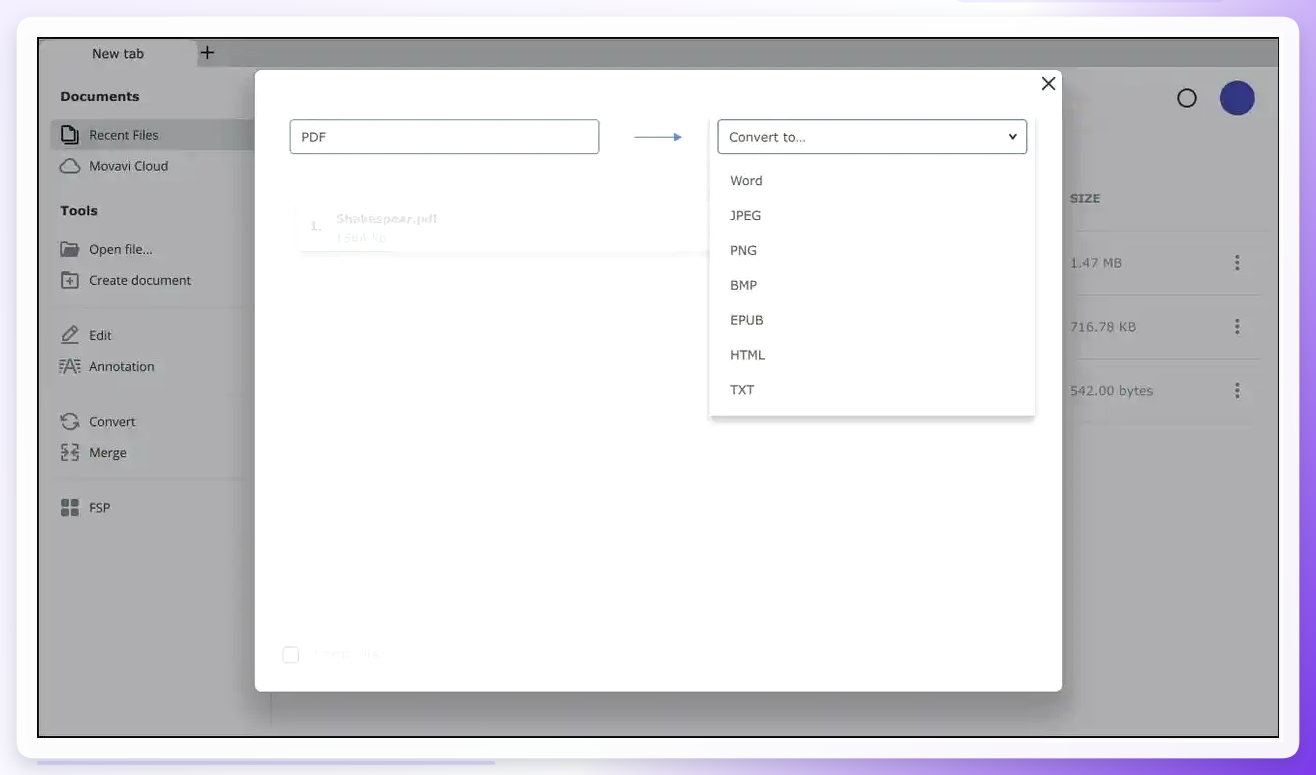
 PDFChef是跨平台的文档管理工具,也能做电子书格式转换。打开后选转换工具箱,载入PDF,导出选项里找mobi格式,执行导出。体验中规中矩。
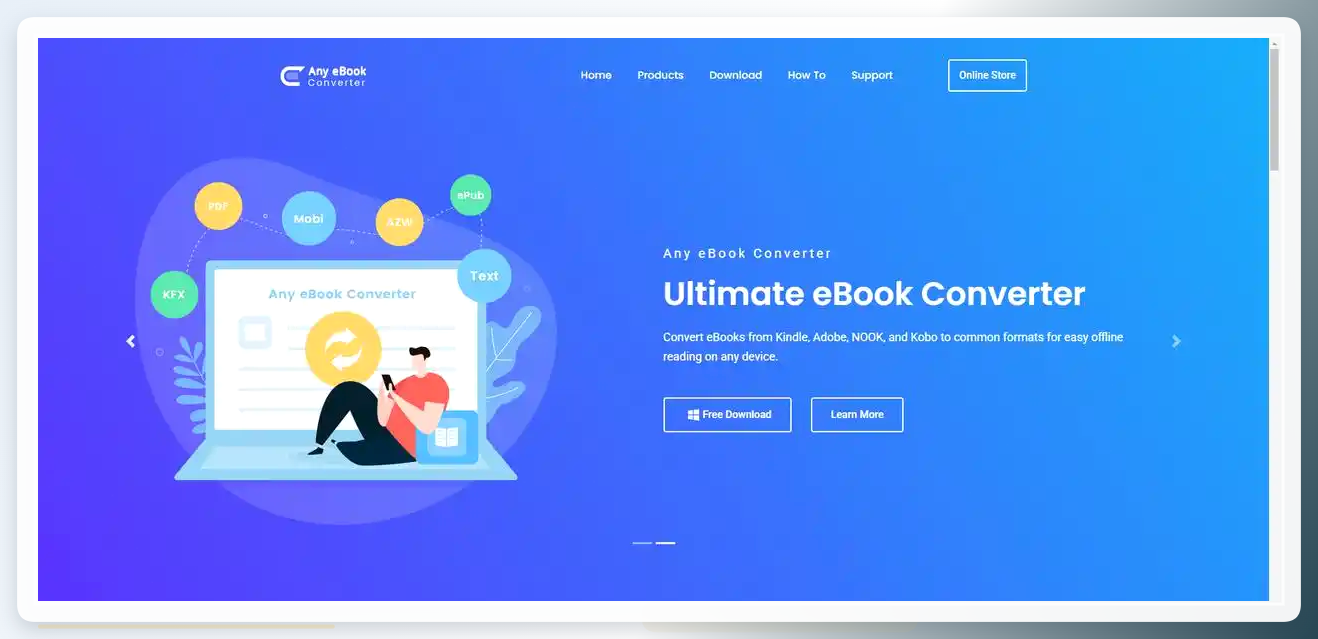
 Any eBook Converter专门做电子书格式转换的。运行程序后点添加电子书导入PDF,底部输出格式设为mobi,点右下角转换按钮,历史记录里能看结果。
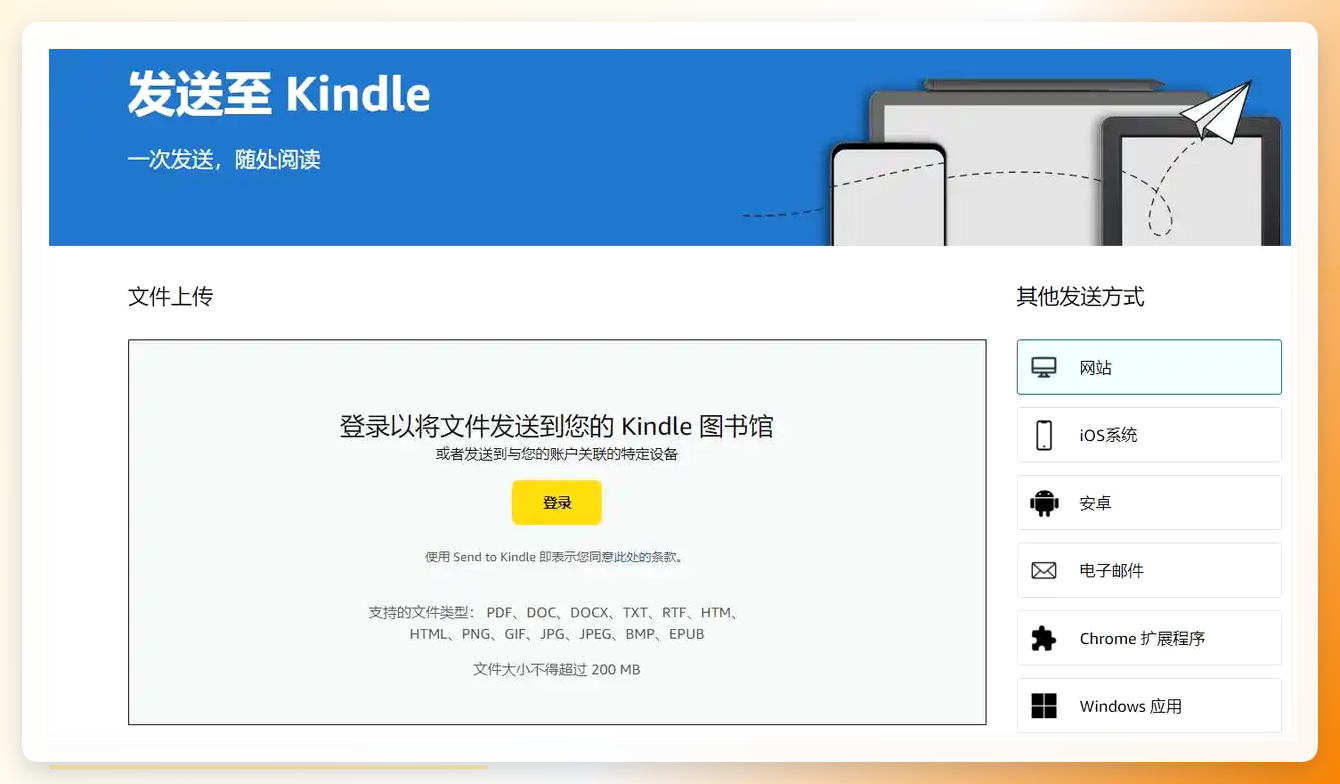
 Send to Kindle是亚马逊官方的推送服务,严格来说不算转换工具,但它能把PDF推送到Kindle设备并做基础适配。浏览器打开Send to Kindle页面,登录亚马逊账号,把PDF拖进去,勾选转化文档格式,点发送。设备联网同步后就能看了。方便是方便,但依赖网络,而且推送的文档排版适配效果一般。
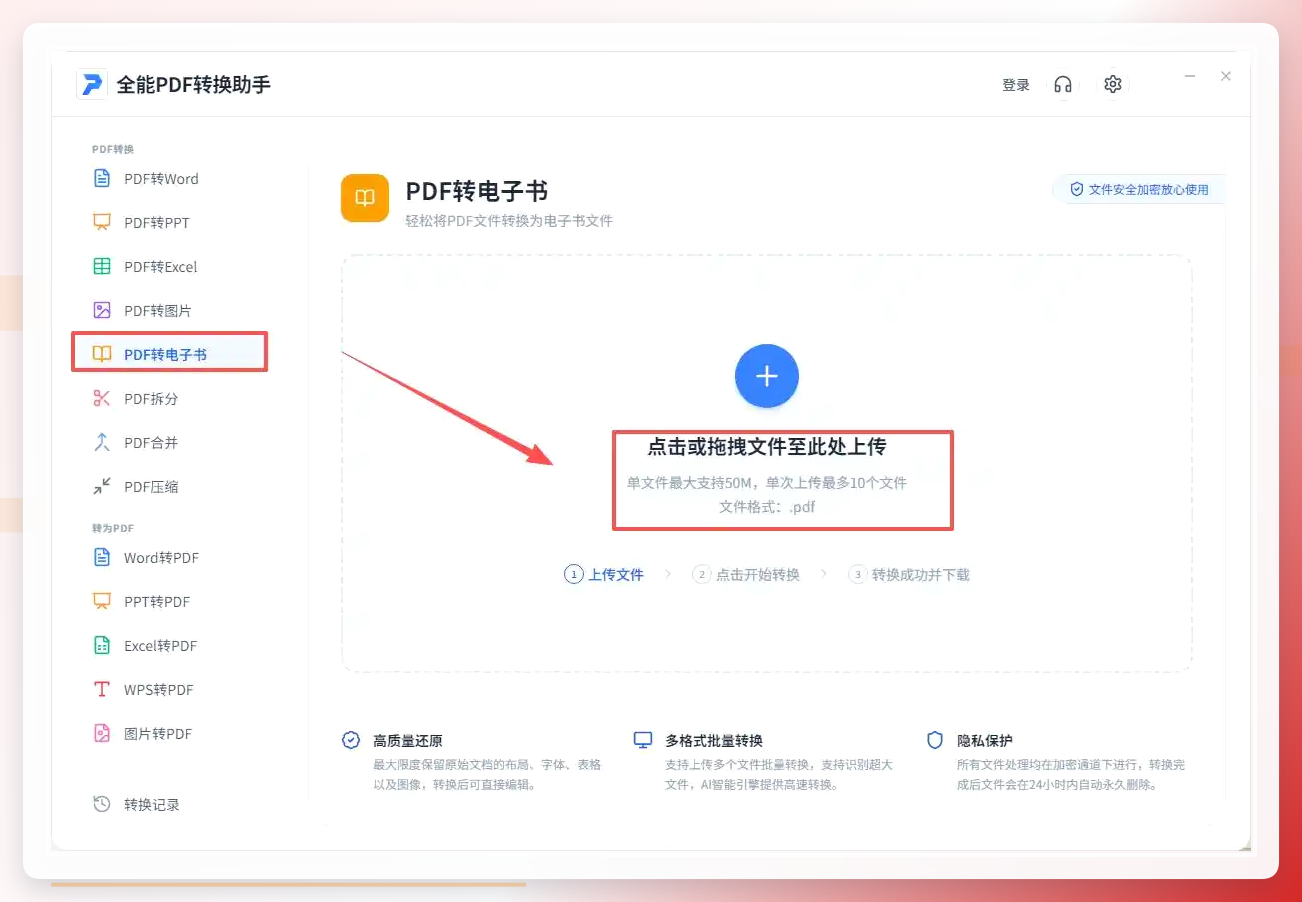
 全能PDF转换助手在首页左侧选【PDF转换】里的【PDF转电子书】,上传PDF文件,一次最多10个,单个不超过50M。选输出格式为mobi,点【开始全部转换】等着就行。它号称能最大限度保留原始布局和字体,实测下来表格和图像确实保留得还可以。
几个踩坑提醒
转换之前最好检查一下PDF是不是扫描版的。扫描版本质上是图片,转出来的mobi文字没法选中,跟看图片没区别。怎么判断?用PDF阅读器打开,试试能不能选中文字就知道了。
另外,加密的PDF需要先解除限制才能转换。这个不多展开,懂的都懂。
还有一点,不同工具对复杂排版的解析能力差别挺大。学术论文那种双栏排版、大量公式和脚注的,转换后多多少少会乱。这个目前没有十全十美的方案,只能接受一定程度的排版损失。
批量转换的时候,建议先拿一个文件试试效果,确认没问题再批量操作。我之前偷懒,一口气转了十几本,结果有一半排版都乱了,又得重新来过……说多了都是泪。
最后说几句实在的
如果你只是偶尔转一两本书,在线工具或者Send to Kindle就够了,不用装软件。但要是经常需要处理PDF转mobi这事,或者要批量转换,装个本地软件更省心。汇帮电子书转换器在操作直观性和转换成功率上表现比较均衡,步骤也不复杂——选格式互转、上传文件、选MOBI、设输出目录、点开始,六步完事。
Calibre功能更强大,适合愿意花时间折腾的人。全能PDF转换助手在保留原始排版方面有优势,但免费版有文件数量和大小限制。
工具没有绝对的好坏,看你的使用频率和具体需求。先想清楚自己是要解决偶尔一两本书的阅读问题,还是要建立一个长期的电子书转换流程,答案自然就出来了。
希望这篇内容能帮你少走点弯路。有说得不到位的地方,欢迎交流。
