

在数字阅读的世界里,电子书格式就像不同的语言。你手头有一本azw3格式的书,它原本是为亚马逊的Kindle设备量身打造的,但如果你想在其他更广泛的电子阅读器、平板电脑或手机应用上打开它,可能就会遇到麻烦。这时候,mobi格式往往拥有更好的兼容性,是老牌且通用的选择。所以,将azw3转换成mobi,就成了一个很实际的需求。这可不是什么复杂的技术活,关键在于找到一个趁手又可靠的工具。市面上方法不少,但有的步骤繁琐,有的对批量处理不友好,更让人在意的是,有些在线转换服务可能会涉及文件上传,让人隐隐担心自己书籍内容的安全。下面,我们就抛开那些复杂的理论,直接进入正题,看看如何一步步用它完成转换,整个过程清晰又简单。
方法一:使用《汇帮电子书转换器》
软件名称:汇帮电子书转换器
下载地址:https://www.huibang168.com/download/s3o3y68xJ6gR
这个方法的核心优势是操作直观、支持批量处理,而且全程在本地完成,安全可靠。
首先,你需要获取这个软件。很简单,通过搜索引擎找到软件的官方网站,从那里下载最新版本的安装包。完成下载后,像安装其他普通软件一样,把它安装到你的电脑上。
步骤一:启动并选择功能
双击桌面图标,打开《汇帮电子书转换器》。软件主界面通常会清晰列出几大核心功能。找到“电子书格式互转”这个选项,点击它,进入具体的转换操作界面。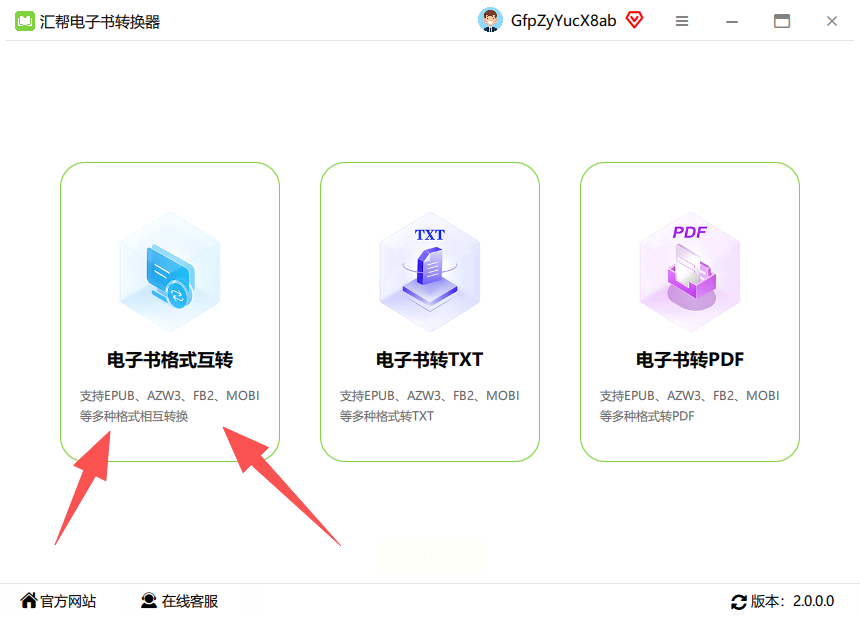
步骤二:添加azw3文件
在转换界面,你会看到一个明显的“添加文件”或“上传”按钮。点击它,从你的电脑文件夹里,选中那个想要转换的azw3格式电子书。这里有个很方便的地方:软件支持批量操作。你可以一次性选中多个azw3文件,全部添加进来,省时省力。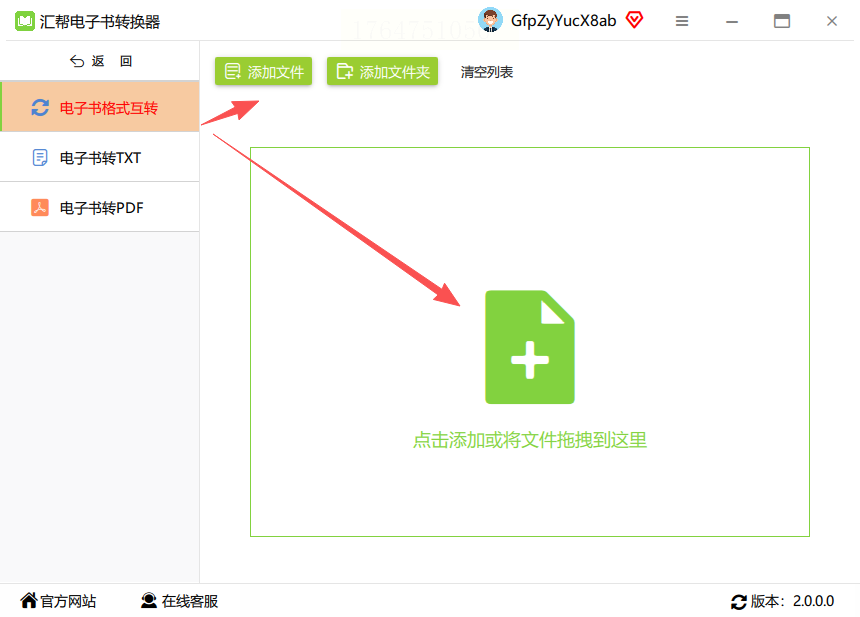
步骤三:设置输出格式
所有文件成功导入后,它们会列表显示在窗口中。接下来,在界面下方或侧边,找到一个“输出格式”或“转换为”的下拉菜单。点开菜单,在众多支持的格式中找到“MOBI”,选中它。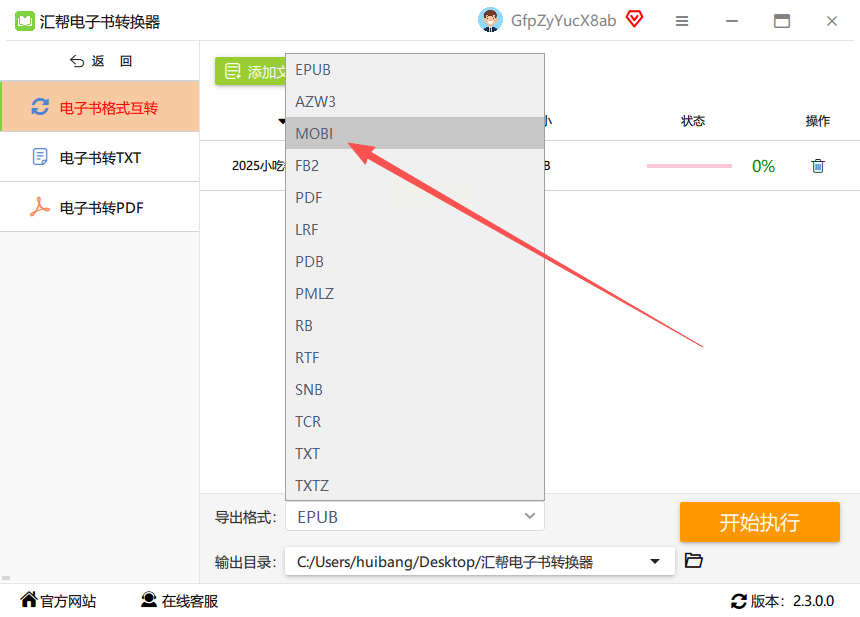
步骤四:选择保存位置
在开始转换前,记得设置一下新文件的存放位置。点击“输出目录”或“浏览”按钮,指定一个你容易找到的文件夹,比如桌面或专门的电子书文件夹。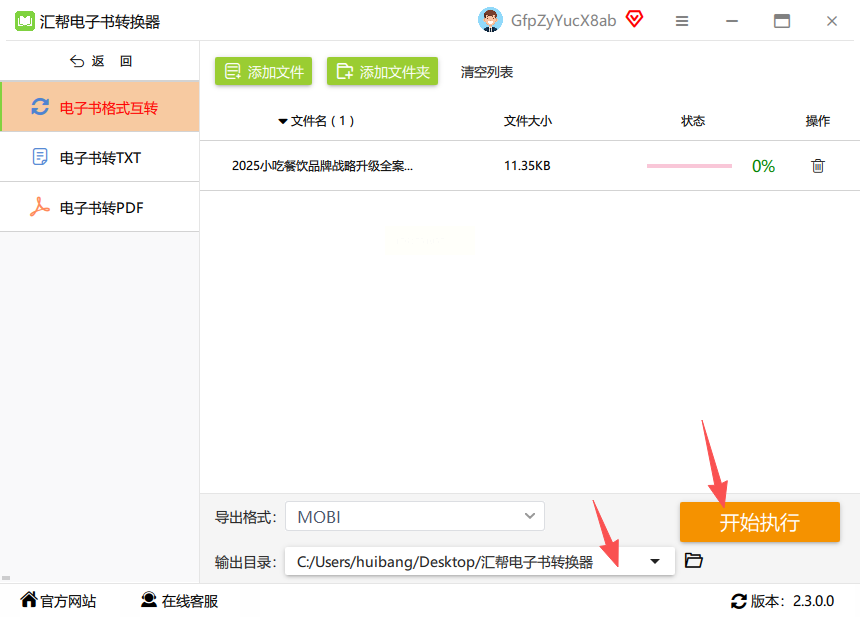
步骤五:开始转换
确认以上设置无误后,找到那个醒目的“开始转换”或“执行”按钮,点击它。软件就开始工作了。转换速度很快,取决于文件大小和数量。转换过程中,原始azw3文件会被完好地保留,软件会自动处理数据生成新文件,你完全不用担心原文件丢失。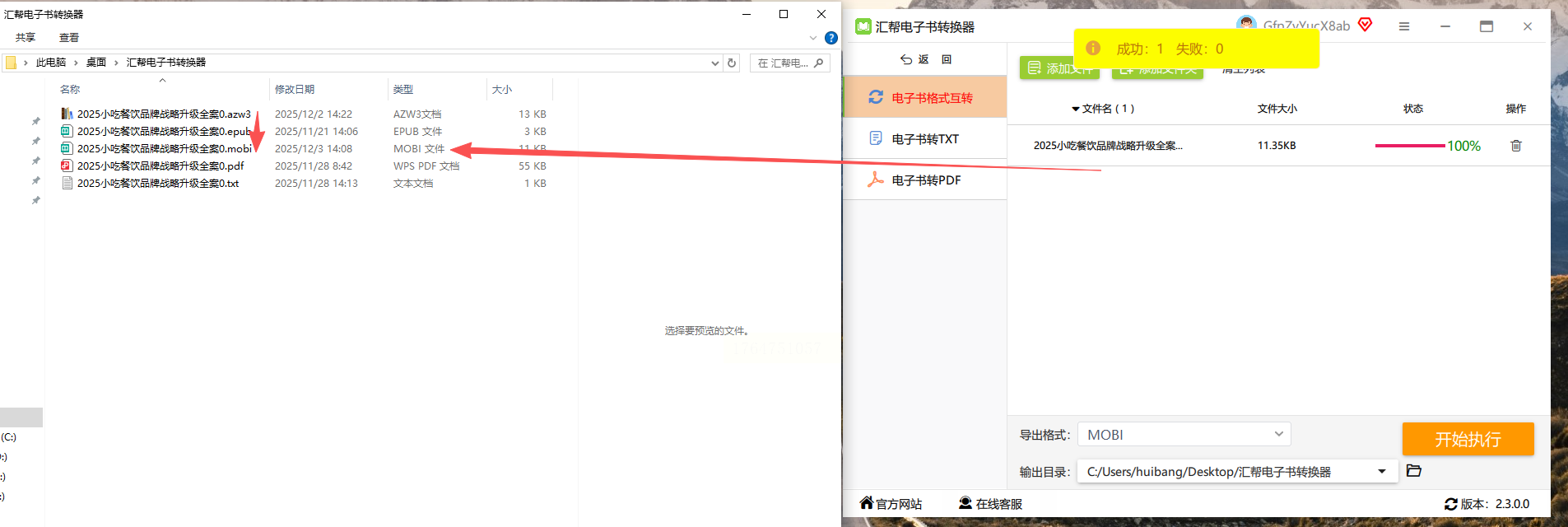
步骤六:获取结果
转换完成后,软件通常会提示。你直接打开刚才设置的输出文件夹,崭新的mobi格式文件就已经安静地躺在那里了,可以直接用支持mobi的阅读器打开。
方法二:使用Neat Converter
这是一个备选方案。它同样是一个本地软件,操作逻辑与汇帮转换器类似。你需要先下载安装Neat Converter。打开软件后,导入azw3文件,在输出格式中选择mobi,设置保存路径,然后启动转换。整个过程也较为直接,可以作为对比参考。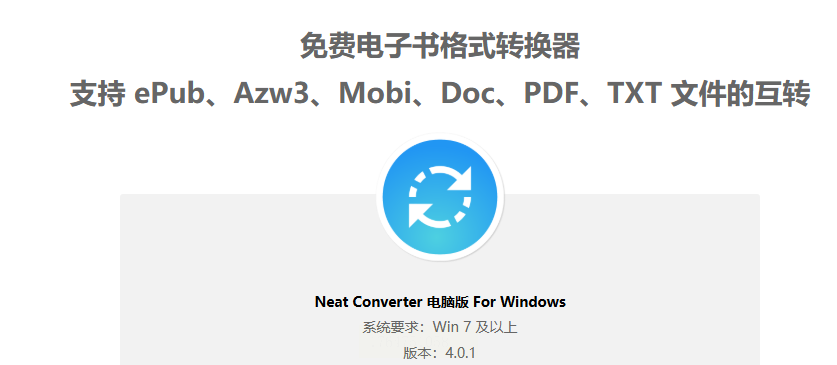
常见问题解答
转换后的mobi文件能保留原书的目录和排版吗?
是的,使用《汇帮电子书转换器》这类专业工具进行转换,其核心目标就是尽可能无损地保留原书的文字内容、章节目录和基本排版样式。对于绝大多数以文字为主的电子书,效果都很好。
除了azw3转mobi,这个软件还能处理其他格式吗?
当然可以。它通常支持包括EPUB、PDF、TXT、Word文档等在内的多种常见电子书格式之间的相互转换,功能比较全面。
如果一次转换很多本书,软件会卡住吗?
软件设计了批量处理功能,就是用来高效处理多个文件的。只要你的电脑配置不是特别老旧,一次性转换几十本普通大小的电子书,通常都能流畅完成,不会卡顿。
好了,以上就是关于如何将azw3电子书转换为mobi格式的详细教程。
希望这篇指南能清晰地带你走通整个流程,让你收藏的电子书都能在你想用的任何设备上顺畅打开。下次再遇到格式不对的烦恼,不妨试试这个方法,轻松解决问题,把时间留给阅读本身。
