

Kindle里攒了上百本书,结果换了个安卓平板,打开全是乱码。
这事我遇到过不止一回。mobi转换成pdf,听起来就一步操作,真上手才发现坑不少——有的工具转出来排版全飞了,有的传上去半天没反应,还有的转完一看,图片全丢了。
所以今天不扯虚的。直接说4个能用的法子,从本地软件到在线工具都有。
先搞清楚你的mobi文件是哪种
有人可能不知道,mobi其实分两种。一种是从亚马逊买的带DRM加密的,另一种是自己用Calibre之类的工具转出来的无加密版本。
加密的那种,大部分转换工具都搞不定。你得先去DRM才行(这步涉及版权问题,自己掂量)。无加密的就随便转,下面说的方法都适用。
怎么判断?用Calibre打开试试,能正常阅读就是没加密的。
汇帮电子书转换器:六个步骤走完
这是本地软件,不联网也能用,批量处理挺方便。我那台用了三年的老联想,Win11的23H2系统,跑起来没啥压力。
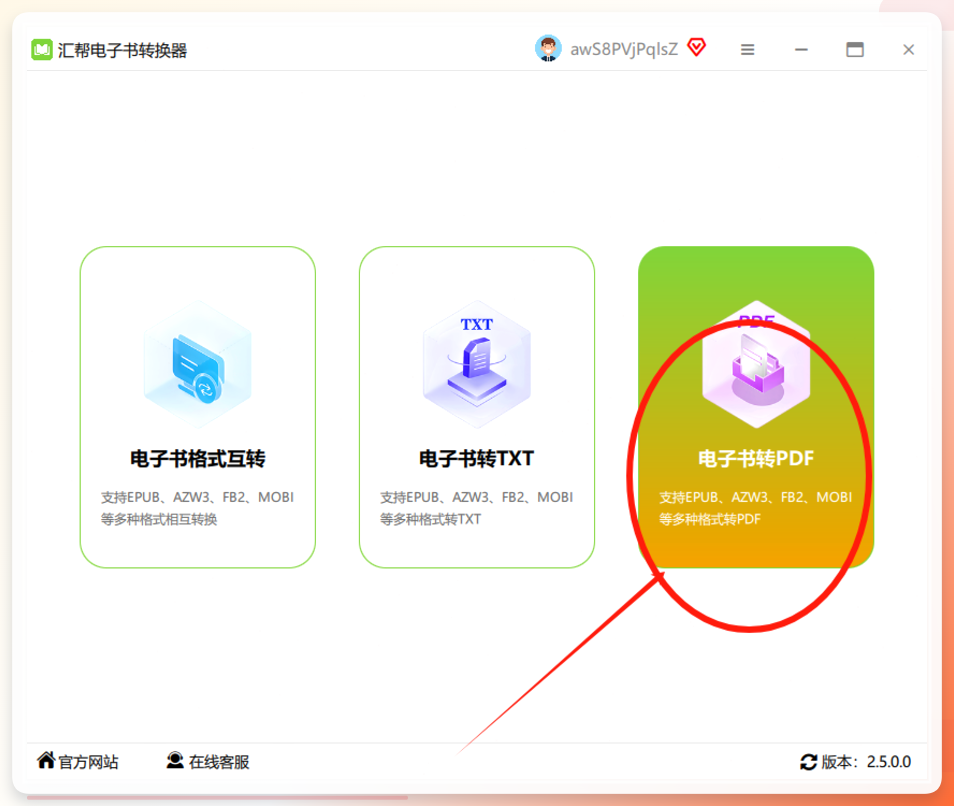
第一步,装好之后打开,主界面能看到几个功能入口。找到“电子书转PDF”这个模式,点进去。
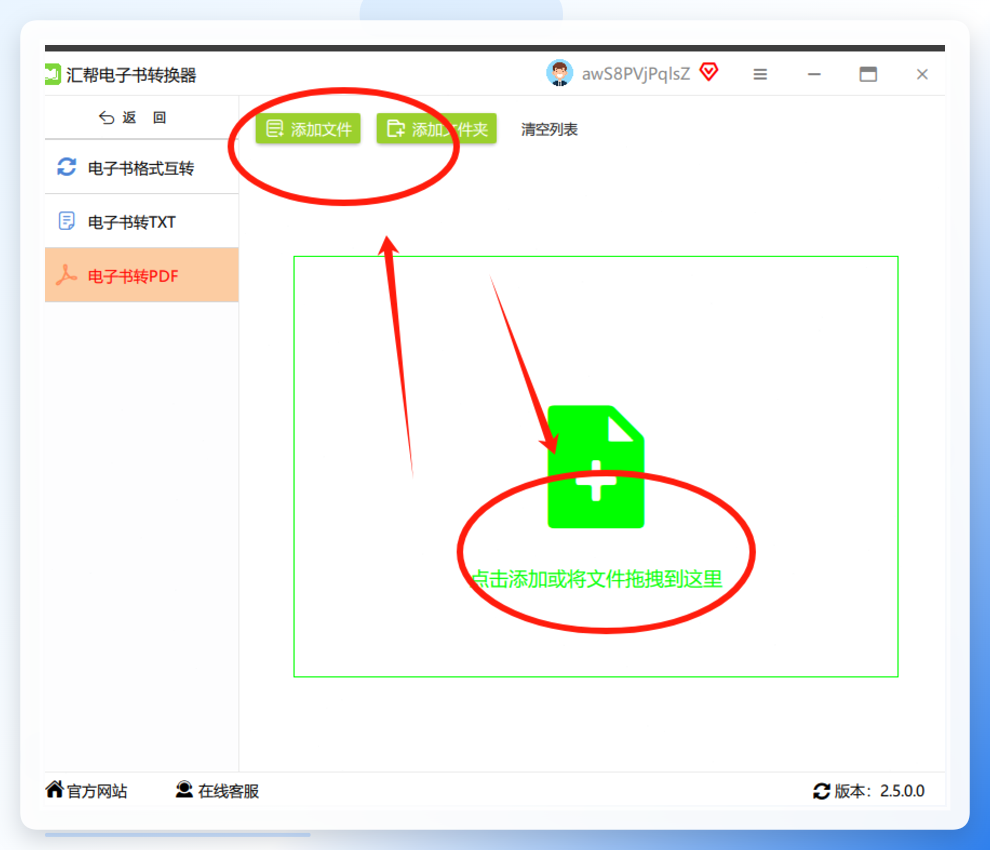
 第二步,添加文件。点“添加文件”按钮选也行,直接把mobi拖进窗口也行。支持一次加好几本,我试过一口气丢进去七本,没啥问题。
 第三步,看输出设置那块。目标格式选“PDF”——别选错了,它默认可能不是这个。旁边还有输出质量的选项,要求不高就默认,想要清晰点就调高。
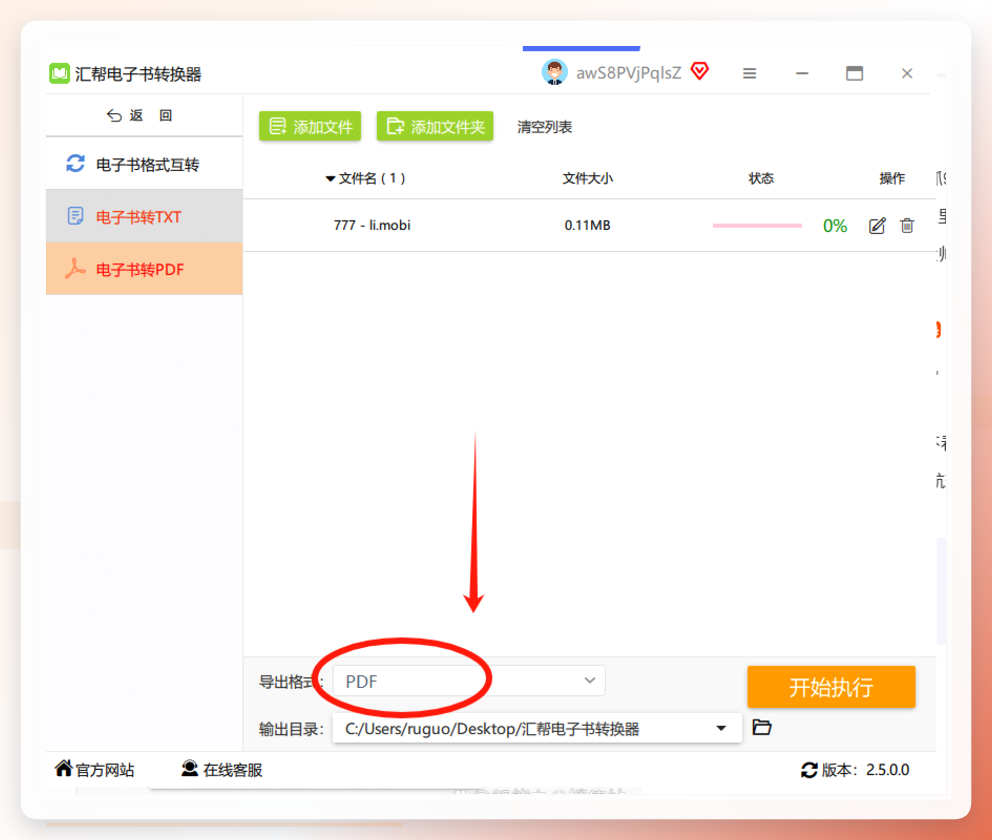 第四步,设置保存路径。点“浏览”自己选个文件夹,或者直接用默认的也行。建议单独建个文件夹,不然转完一堆文件混在一起,找起来头疼。
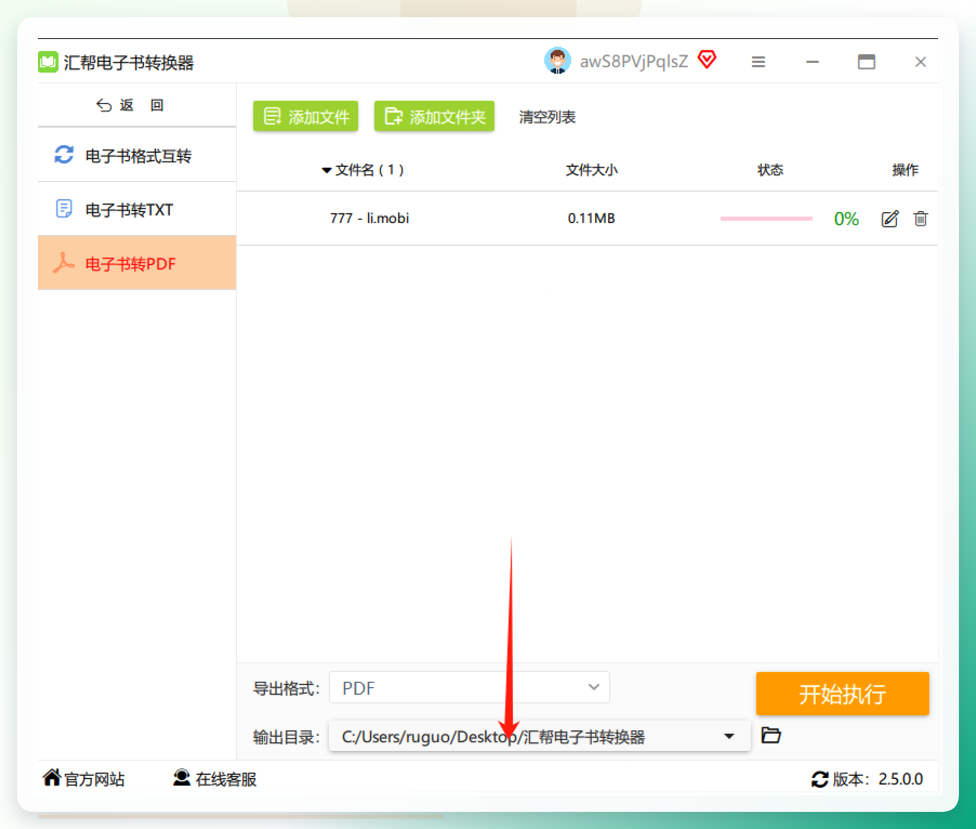 第五步,点“开始转换”。然后就是等。快慢看文件大小和电脑配置,一般单本几十秒到两三分钟不等。进度条走完会有提示。
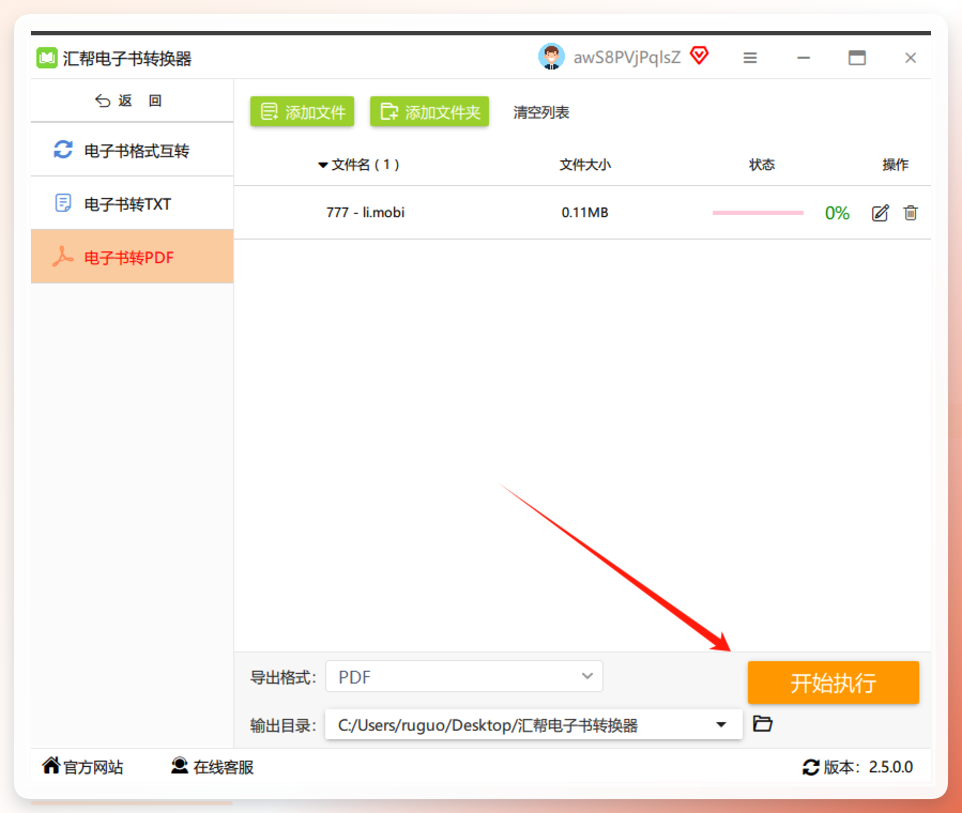 第六步,转换完别急着关。点“打开文件夹”定位到输出目录,随便打开一个PDF翻几页,确认下图片、章节标题这些没丢。有次我转完没检查,后来才发现目录全是乱码,又重来了一遍。
就这六步。说实话不算复杂,走一遍就记住了。
TinyWow在线转换:不用装软件
有时候在别人电脑上,不方便装东西。这种场景在线工具就派上用场了。
TinyWow是个国外的免费站点,打开网页就能用。上传mobi文件,它自动开始转,完成后直接下载PDF到本地。整个过程也就两三步。
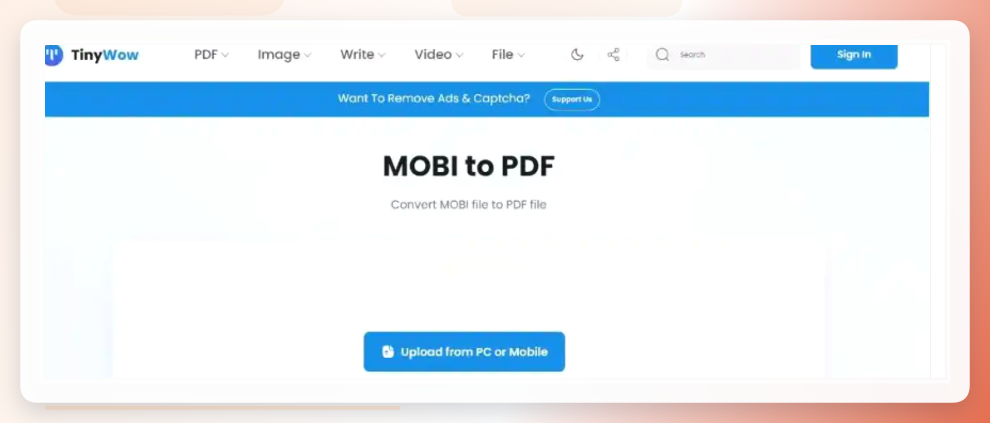
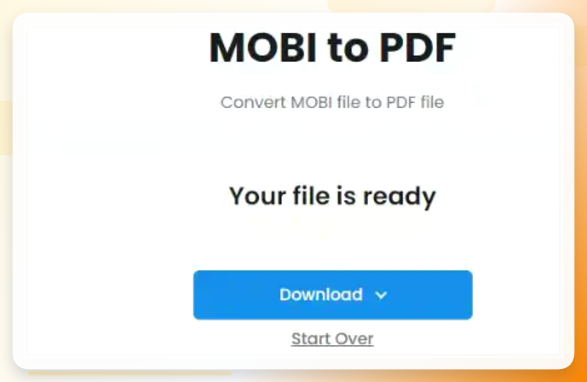 但有个事得提醒——免费站点通常有文件大小限制,而且你的文件要传到别人服务器上。普通小说无所谓,要是内部资料或者敏感文档,最好别用这路子。
Calibre:功能全但设置项多
Calibre在电子书圈子里名气很大,免费开源,MOBI、EPUB、AZW3这些格式通吃。
操作逻辑不复杂:添加书籍 → 选中 → 点“转换书籍” → 输出格式选PDF → 确定。等它跑完就行。
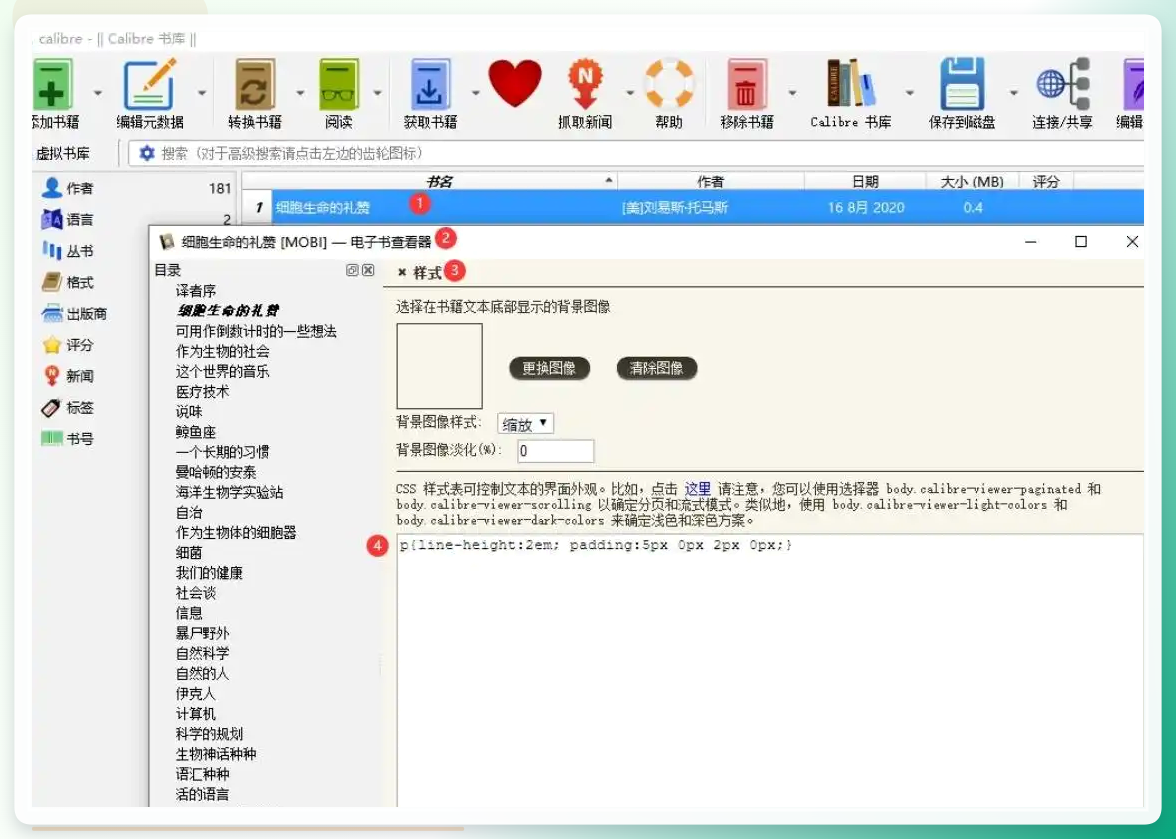 不过它有个门槛——设置项太多了。页面尺寸、边距、字体、行距……每个都能调。不熟悉的话容易搞出奇怪的排版。我刚开始用的时候,转出来页码全堆在左上角,后来才发现是页面设置没弄对。
适合愿意花时间折腾的人。
CloudConvert:老牌在线工具
CloudConvert也是在线方案,支持格式挺多的。上传mobi、目标格式选PDF、点转换、下载。
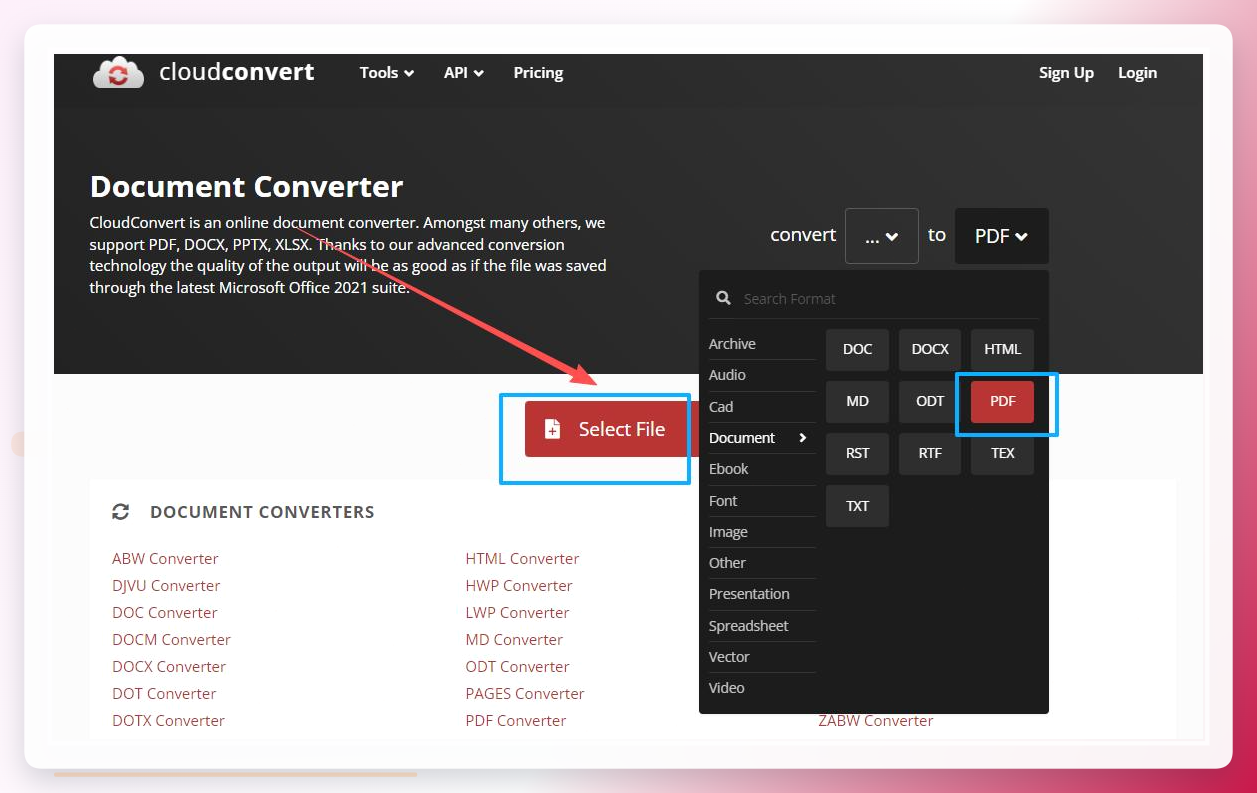 免费账户每天有转换次数限制,文件大了还得排队。上传速度受网速影响明显,我试过传一个四十多兆的文件,等了差不多十分钟。隐私方面和TinyWow一样,自己权衡。
几个容易踩的坑
转换完排版乱了。 多半是原文件本身排版就有问题,或者转换时页面尺寸没设对。换个工具试试,或者手动调下参数。
图片丢失。 有些在线工具处理图片的能力一般。本地软件这方面通常更稳。
中文乱码。 偶尔会遇到,尤其是老旧的mobi文件。Calibre里把字体设置改一下,选个支持中文的,通常能解决。
批量转换时卡住。 文件太多或者单个文件太大。分批处理,别一次性全丢进去。
怎么选
偶尔转一两本,不想装软件——TinyWow或者CloudConvert够用,方便快捷。
经常要转,而且在意隐私和稳定性——汇帮这种本地软件更合适。步骤清晰,批量处理也省事。
愿意折腾、想要精细控制输出效果——Calibre值得花时间研究。
不管用哪个,转完记得打开检查一遍。这习惯能帮你省掉不少返工的麻烦。
