

随着电子阅读的普及,越来越多读者开始在不同设备间切换阅读。EPUB格式作为跨平台利器,在手机、平板、电脑上都能流畅打开,但遇到亚马逊 Kindle 时,AZW3 格式的排版优势就凸显出来了。今天就教大家用不同工具把 EPUB 转换成 AZW3,让你的电子书在任何设备上都能完美适配。
方法1:汇帮电子书转换器使用指南
软件名称:汇帮电子书转换器
下载地址:https://www.huibang168.com/download/s3o3y68xJ6gR
第一步:官网下载安装
先去汇帮软件官网下载最新版本的电子书转换器,安装过程很简单,按照提示一步步操作就行,安装完成后打开软件。
第二步:进入格式互转界面
打开软件后,在主界面找到“电子书格式互转”这个功能选项,点击进去。这里要注意,软件界面设计得很清晰,各种功能分区明确,很容易找到。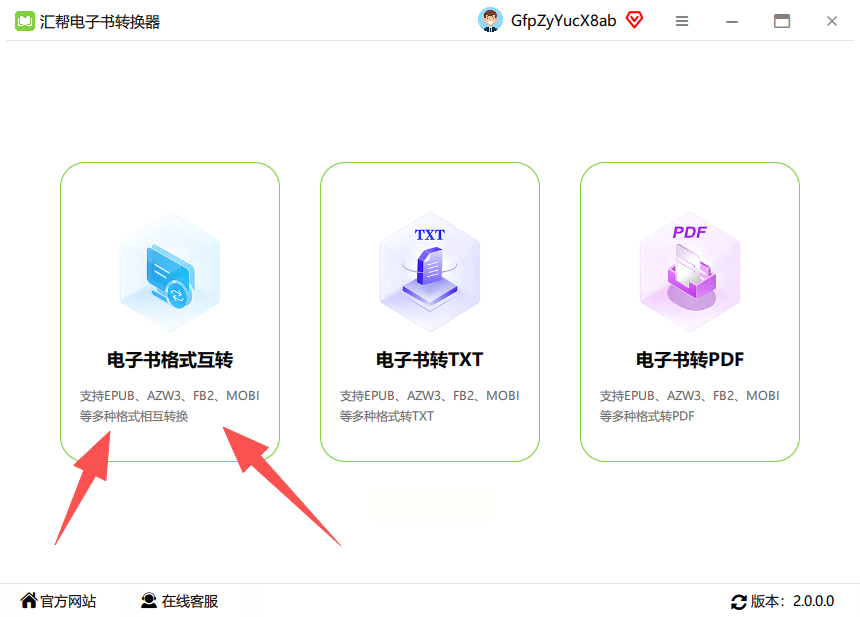
第三步:上传EPUB文件
点击“添加文件”或者直接把EPUB文件拖到界面里,支持批量上传,一次能处理多个文件,这一点对经常转换的用户很友好。文件上传后会显示在列表里,确认文件没问题再继续。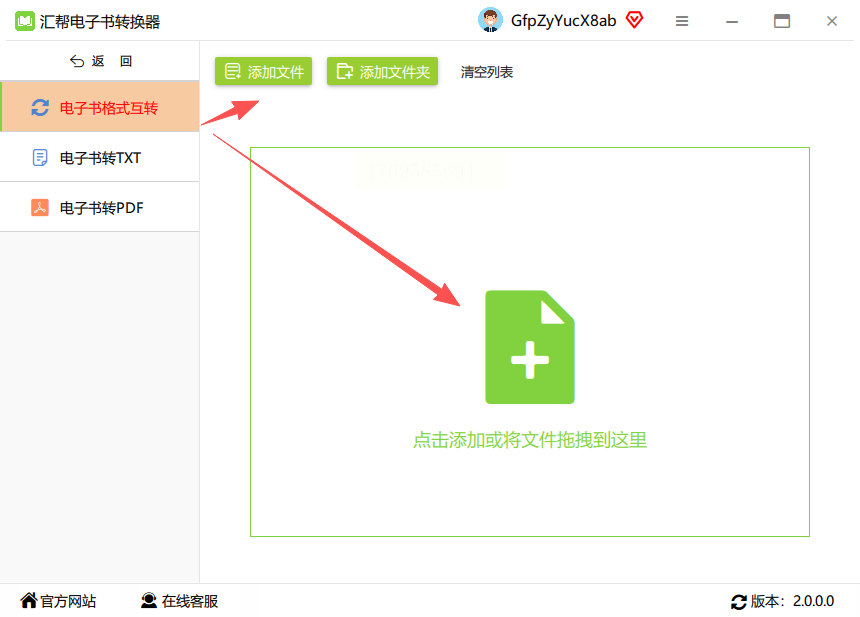
第四步:设置输出格式
在下方的格式选项里,找到“AZW3”格式,点击选中。这里还能根据需要调整字体、排版等细节,不过一般默认设置就能满足大多数需求,要是有特殊要求再单独设置。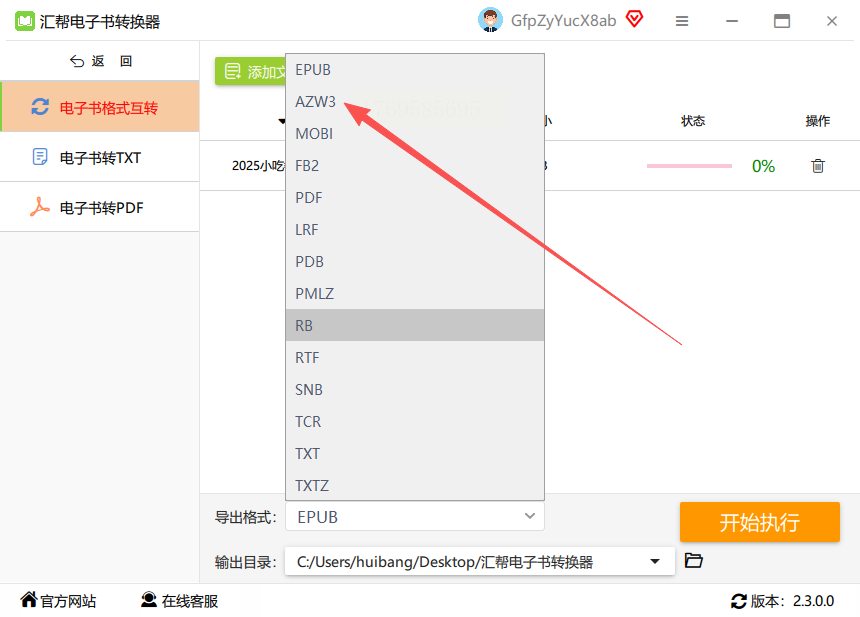
第五步:选择保存路径
点击“浏览”按钮,选一个方便查找的文件夹作为保存位置,然后点击“开始转换”。整个过程会实时显示进度,转换完成后会自动提示,点击“打开文件”就能直接查看转换好的AZW3文件了。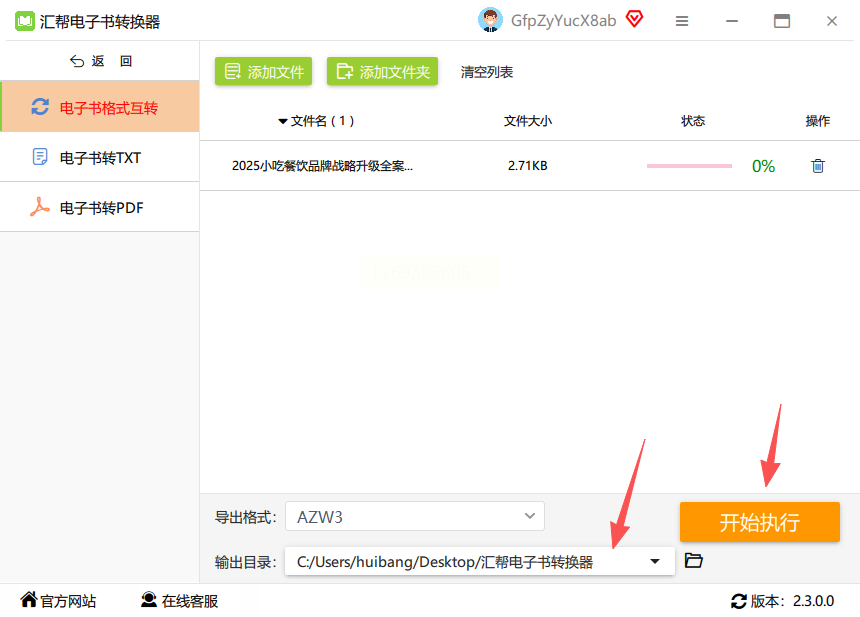
优势特点:安全可靠
汇帮转换器最大的优势是不用担心内容泄露!所有转换都在本地完成,不会上传到云端,而且支持自动备份原文件,转换失败也有恢复机制,用着很放心。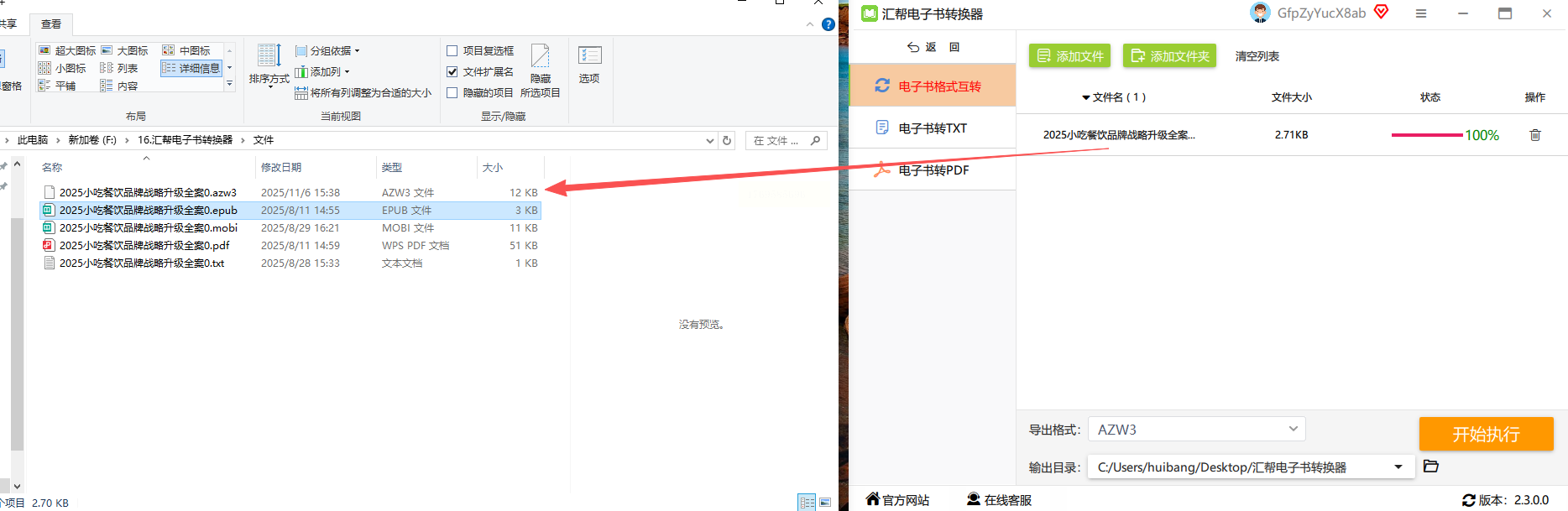
方法2:ebook2edit在线工具
1. 打开ebook2edit官网,在首页找到“转换为电子书”功能,点击进入。
2. 点击“选择文件”按钮,上传EPUB文件,支持单文件或少量批量上传。
3. 在格式设置里选“AZW3”,其他参数默认,点击“开始”转换。
4. 转换完成后,直接下载文件到本地,也可以选择云存储。
*注意:这个工具免费但有广告,偶尔会限制转换速度,适合临时转换小文件。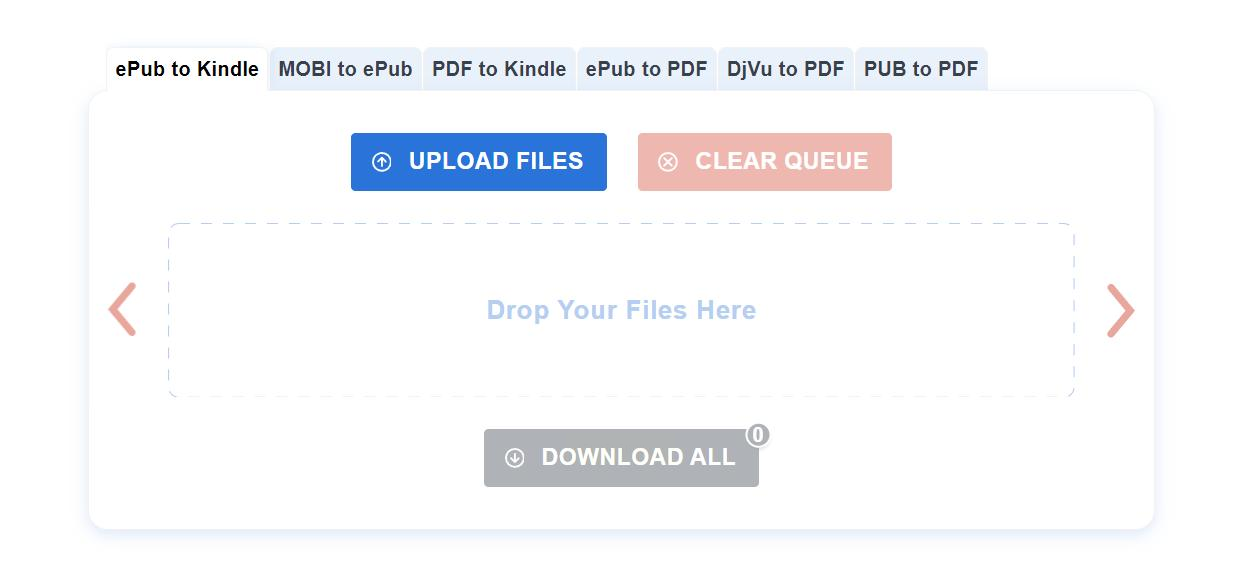 *
*
方法3:ZAMZAR在线工具
1. 打开ZAMZAR官网,在格式列表里找到“电子书转换”分类。
2. 点击“选择文件”上传EPUB,设置输出格式为AZW3。
3. 点击“立即转换”,等待完成后下载文件。
*优势:无需注册,操作简单;缺点:免费版转换后有水印,大文件处理慢。*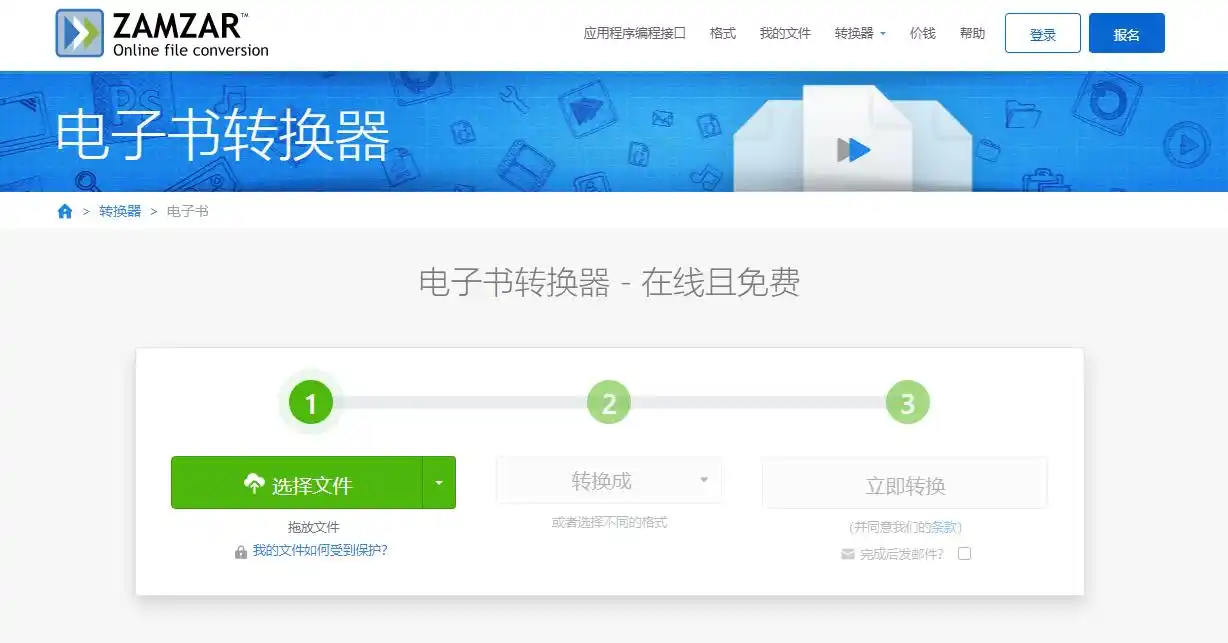
方法4:Calibre开源软件
1. 官网下载Calibre,安装后打开软件。
2. 点击“添加书籍”导入EPUB文件,支持批量导入。
3. 选中文件后右键,选择“转换书籍”,在输出格式里选AZW3。
4. 点击“确定”,转换完成后在“转换后的书籍”里找到文件。
*注意:Calibre功能强大但操作稍复杂,适合有一定基础的用户。*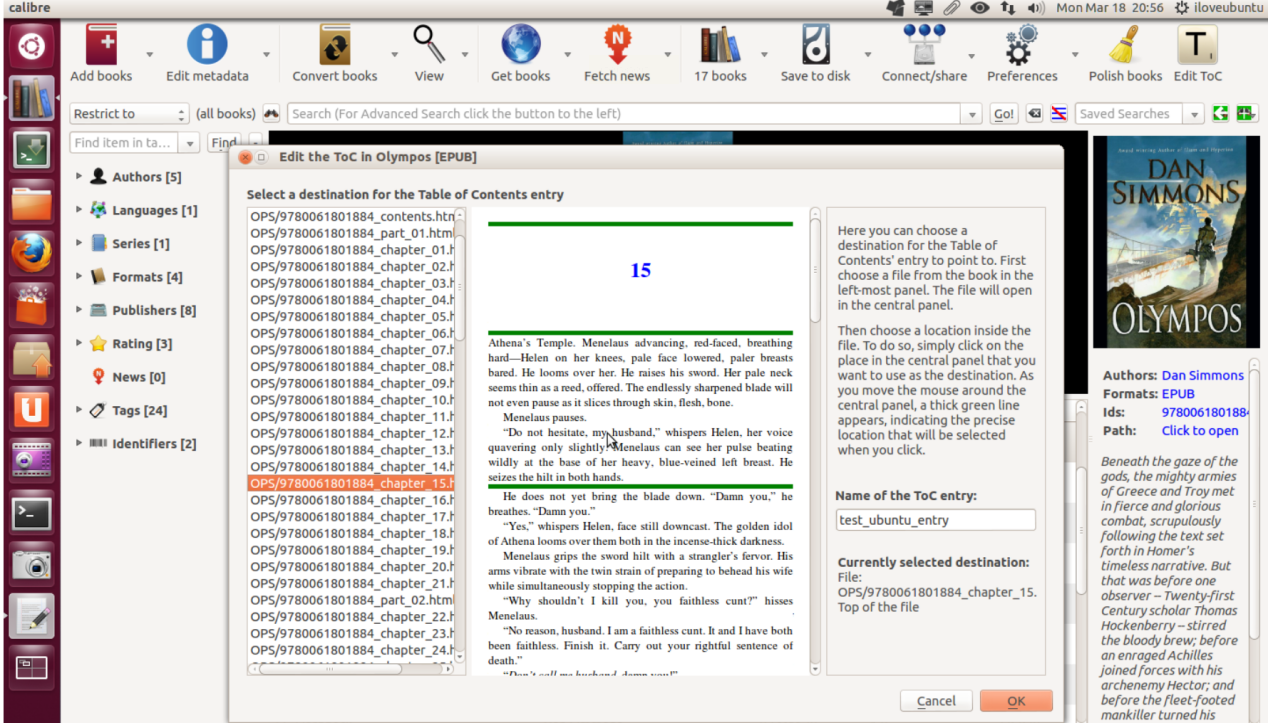
方法5:全能电子书转码器
1. 下载安装软件后,进入“格式互转”模块。
2. 上传EPUB文件,支持批量导入。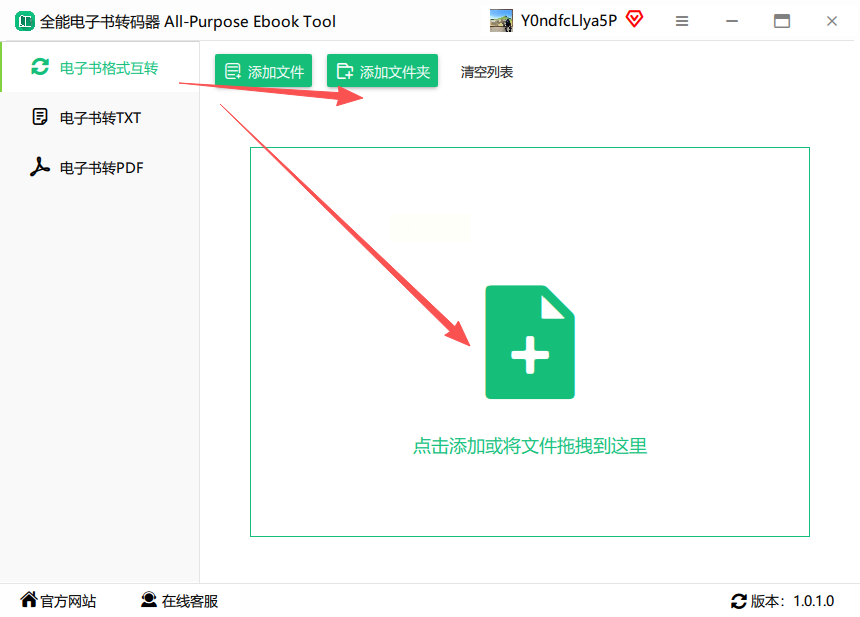
3. 选择输出格式为AZW3,设置保存路径。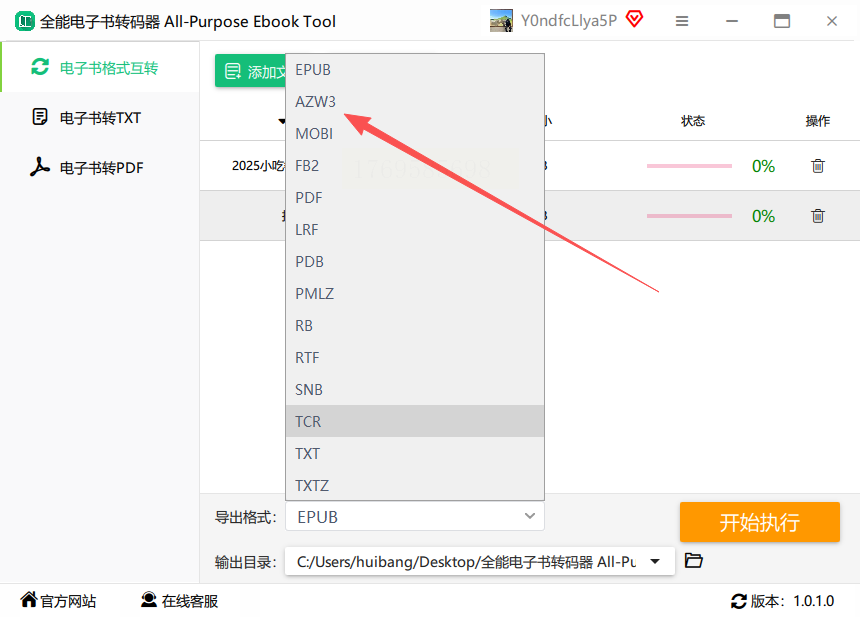
4. 点击“开始转换”,完成后自动生成AZW3文件。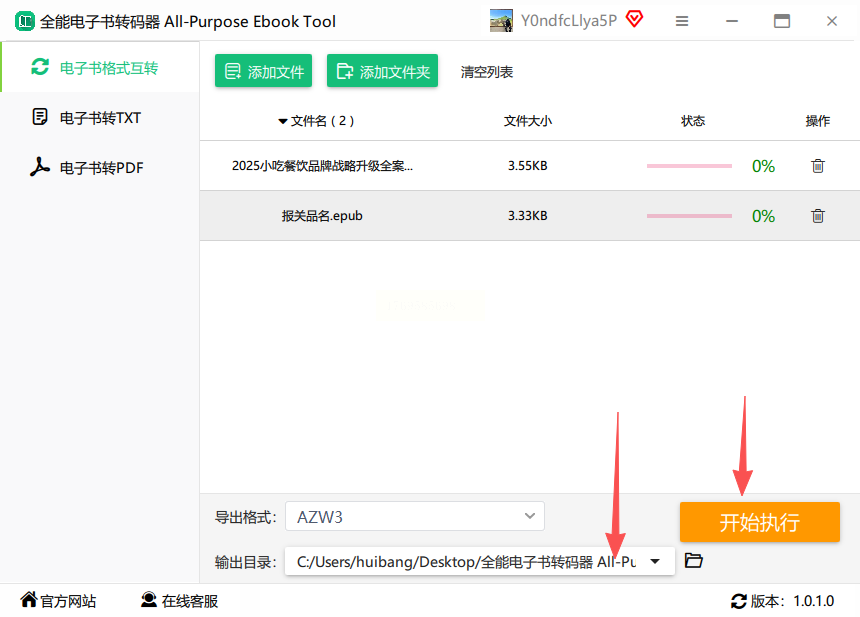
*特点:界面简洁,但转换质量不如汇帮稳定,偶尔会出现格式错乱。*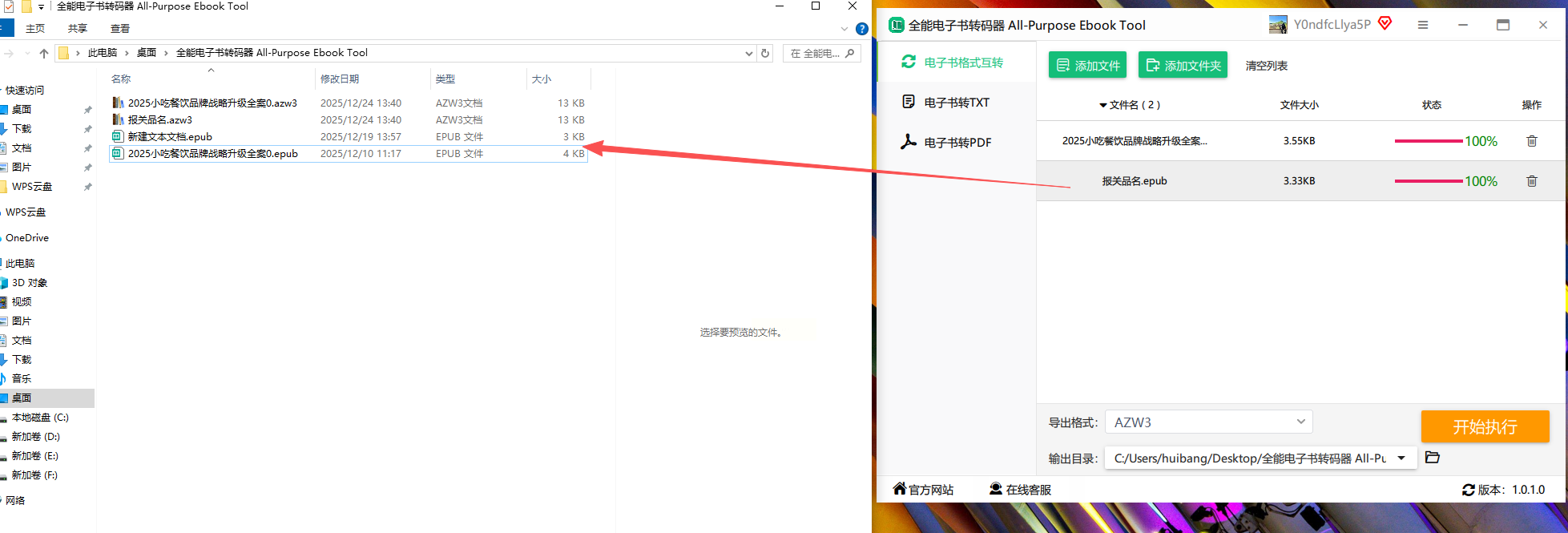
常见问题解答
Q:转换后的AZW3文件在Kindle上打不开?
A:可能是原EPUB文件里有特殊格式(比如复杂公式、图片),汇帮转换器支持保留原格式,建议先检查原文件是否完整,或者在Calibre里手动调整排版。
Q:转换时提示“格式不支持”怎么办?
A:先确认文件是标准EPUB格式(排除加密或盗版文件),有些工具对特殊格式支持有限,换用汇帮转换器试试,它对各种EPUB兼容性更好。
Q:能转换带DRM保护的EPUB吗?
A:汇帮转换器支持部分DRM解密,但如果是亚马逊原版带DRM的文件,可能需要先移除DRM,具体方法可参考软件内的“帮助指南”。
Q:转换速度慢,怎么加快?
A:关闭杀毒软件和后台程序,汇帮转换器支持多核CPU加速,在设置里开启“高性能模式”会快很多。
如果追求安全、高效和批量转换,汇帮电子书转换器是最优选,本地处理+自动备份+无广告,适合日常频繁转换的用户。临时转换小文件可以用ebook2edit或ZAMZAR,追求开源免费选Calibre。记住,转换前检查文件完整性,转换后测试阅读效果,这样就能完美适配各种电子阅读器啦!现在就去试试吧,让你的电子书格式转换再也不头疼~
