

昨天还有朋友跟我吐槽,说在Kindle上买了一本电子书,想在iPad上打开看看,结果压根儿就打不开,真是服了。其实这事儿我之前也栽过跟头,MOBI这种格式在Kindle上是挺舒服的,但一旦拿到别的设备上,兼容性立马就露馅儿了。尤其是想打印出来或者批注笔记的时候,还是PDF格式最省心,排版不乱码,发给谁都能看。
所以今天咱就直接进入正题,把mobi转换成pdf这事儿彻底聊明白。我整理了4种亲测有效的方法,有需要安装电脑软件的,也有纯网页就能搞定的,接下来一个一个说。
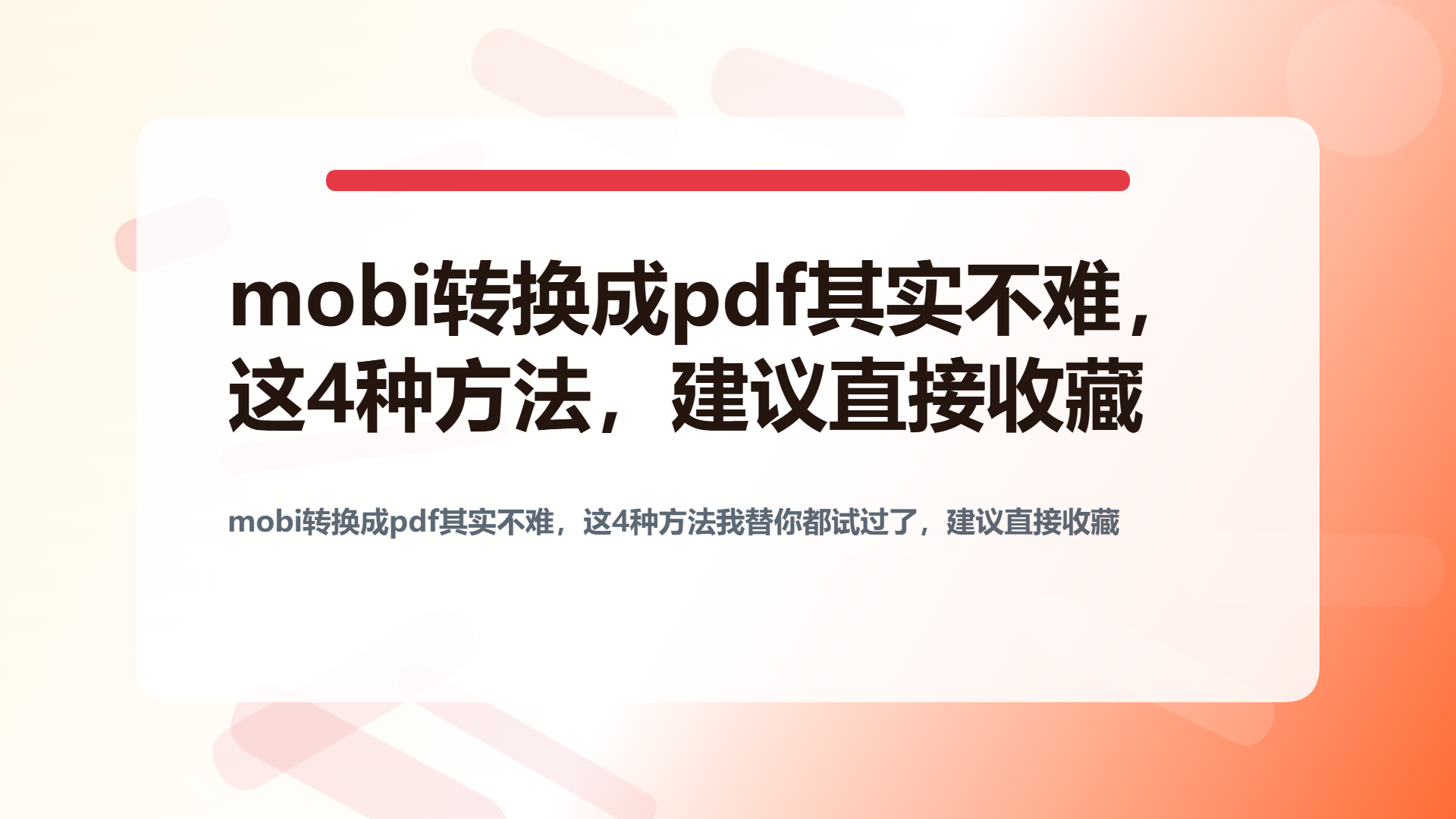 先说我最推荐的一种——汇帮电子书转换器。如果你手头MOBI文件比较多,或者对转换后的排版质量有要求,那用这个软件准没错。它支持批量处理,不用一个一个文件来回折腾。
打开软件之后,界面很干净,功能菜单一目了然。直接在左侧或首页选择“电子书转PDF”功能,这时候就进入了核心操作界面。需要注意,别选错了旁边的“电子书转图片”或者别的选项,刚开始用的时候眼神儿得留个神。
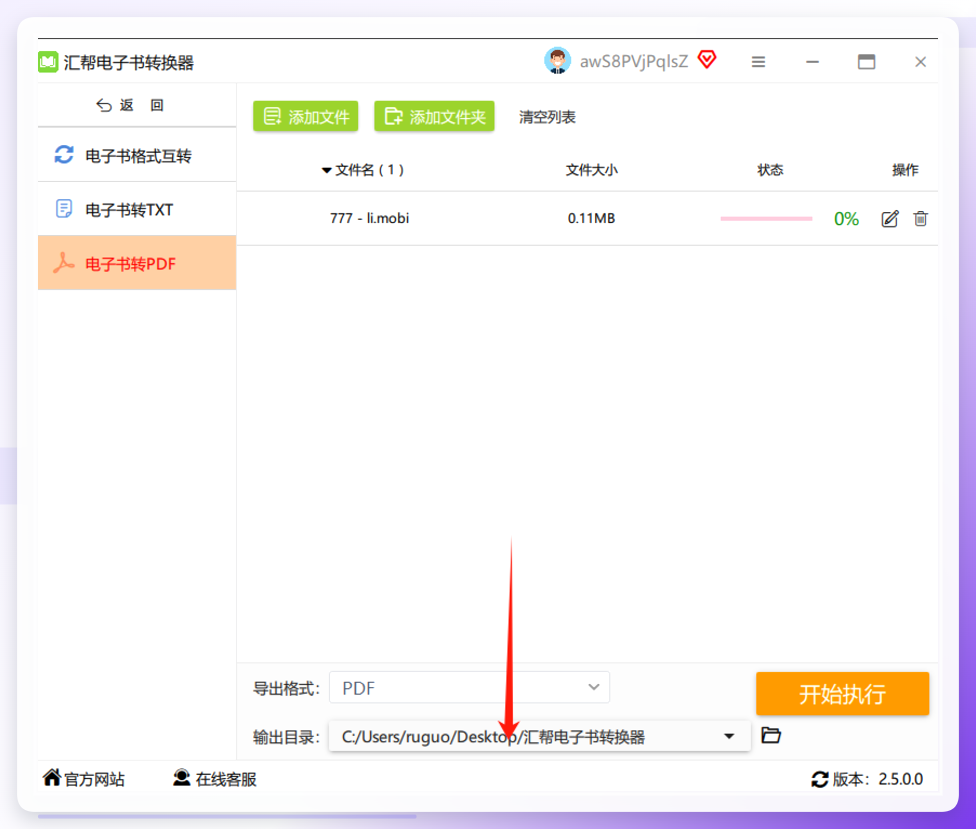
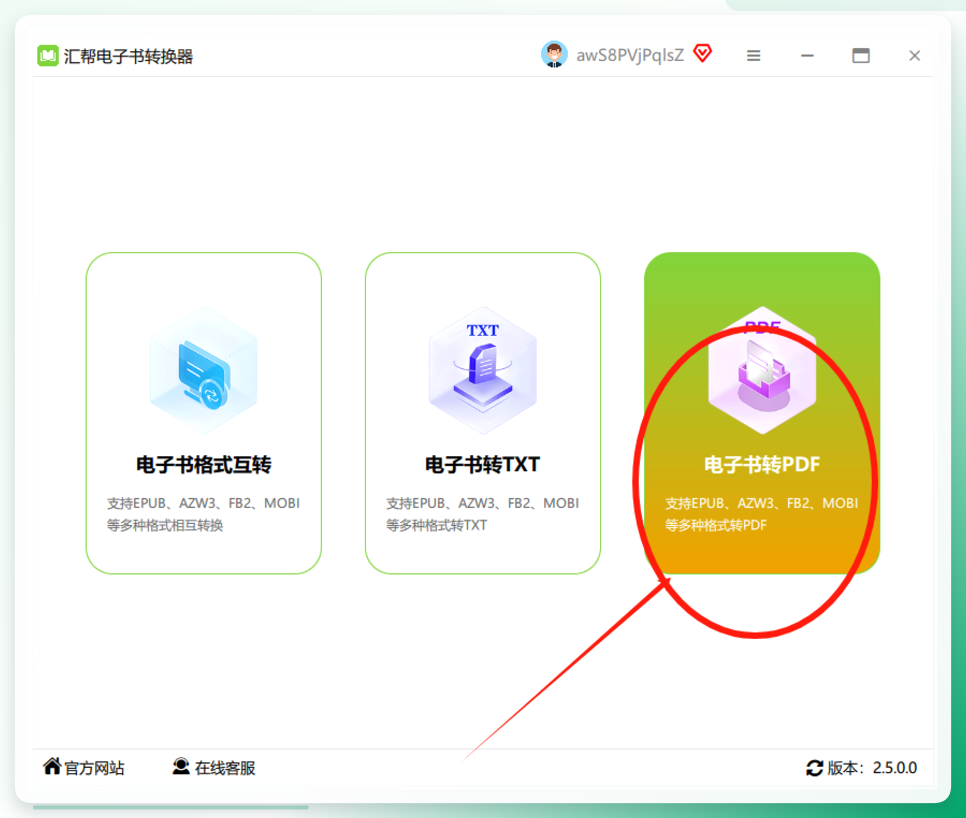 接着把需要转换的MOBI文档添加进来。你可以点击“添加文件”按钮去文件夹里选,也可以直接把文件拖拽到软件窗口里,它自己就能识别。这个功能对于一次性要转好几本书的朋友来说特别友好,支持批量导入,省得一本一本导了。
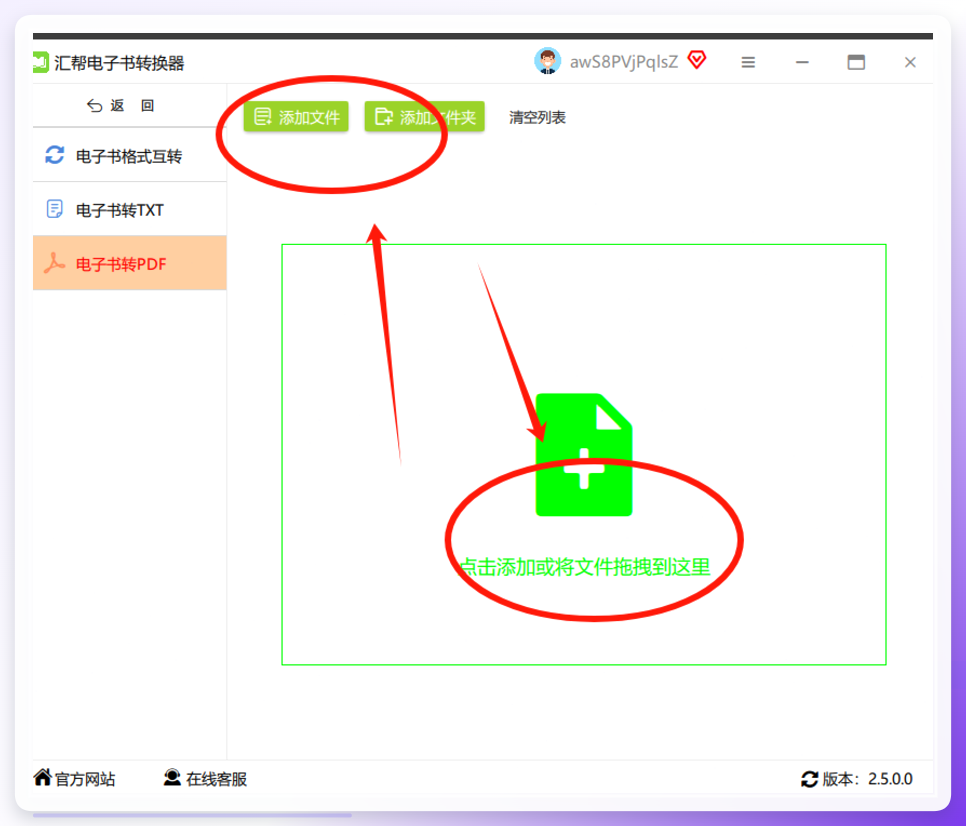 文件导入之后,观察一下右侧或下方的输出设置区域,把目标格式明确选定为“PDF”。如果软件版本支持,还可以在这里调整输出质量或分辨率等高级参数,一般默认的就行,除非你对图片清晰度有特殊要求。
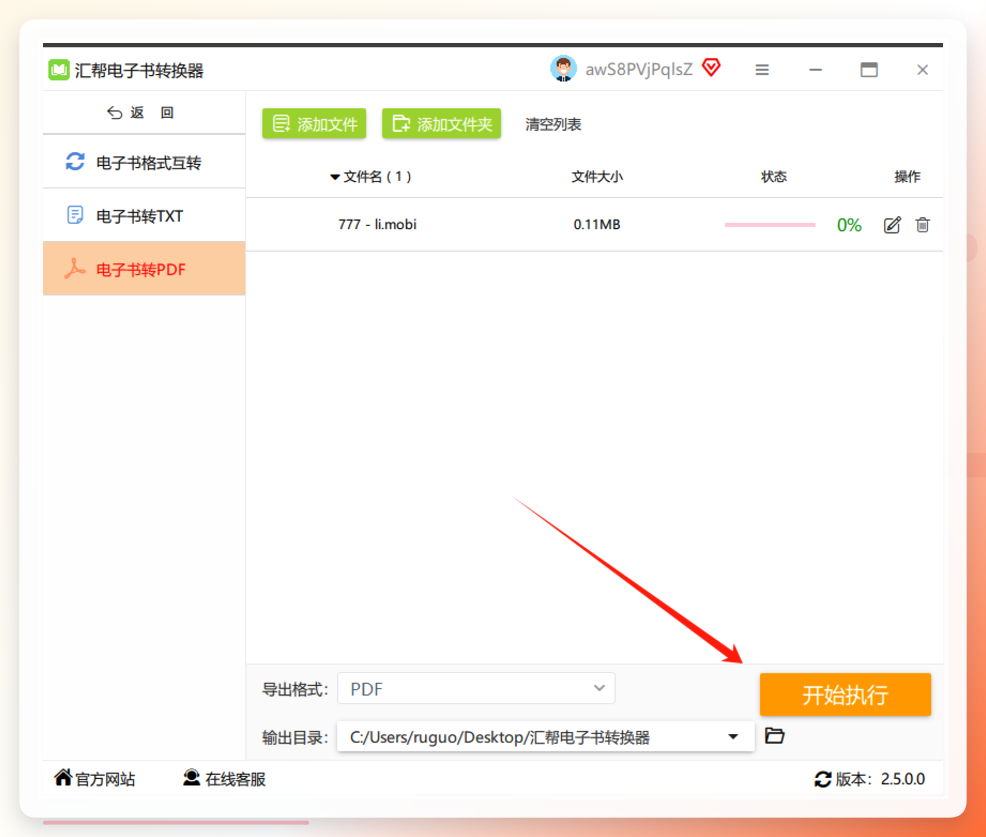
 然后是设置输出目录,也就是转换好的PDF要存到哪儿。建议单独新建一个文件夹,别放在桌面乱七八糟的地方,不然回头找文件又是一通翻。路径确定好之后,点那个醒目的“开始转换”按钮就行了。
 转换速度说实话挺快的,主要看文件大小和你电脑配置。等进度条跑完,直接点“打开文件夹”就能定位到生成的文件。强烈建议顺手打开PDF扫一眼,确认章节标题、插图这些元素都没问题,再算真正完工。
 接下来聊聊第二种思路,适合偶尔用一次、不想装软件的朋友——TinyWow在线转换器。
这网站我确实是最近才发现的,界面简洁没那么多广告,操作也傻瓜式。
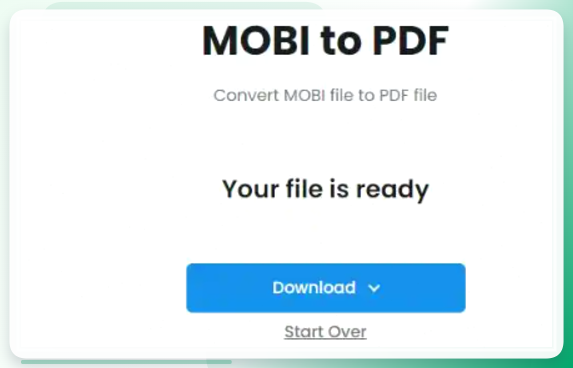
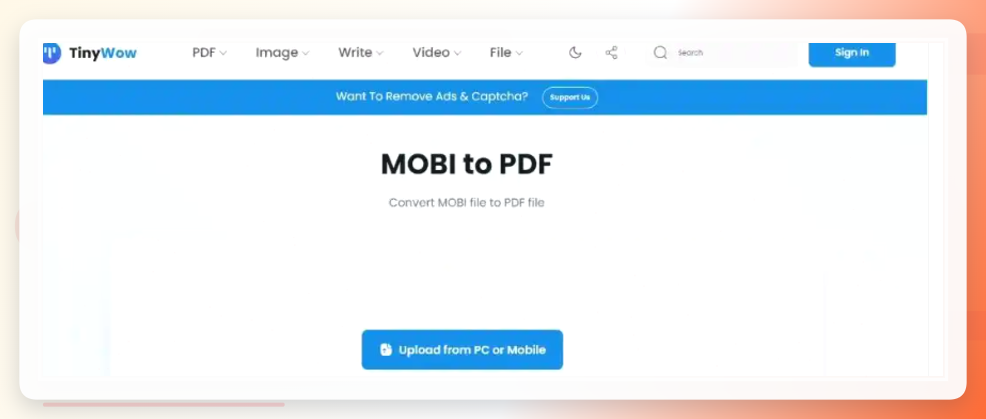 进网站后点击上传按钮,把MOBI文件从电脑或手机里选出来。传上去之后网站会自动开始转换,前前后后也就一瓶水的功夫。转换完直接点下载按钮就能拿货走人。
 不过在线工具有个通病——传大文件的时候特别考验网速,而且你要是涉及个人隐私的文档,还是慎用在线服务。
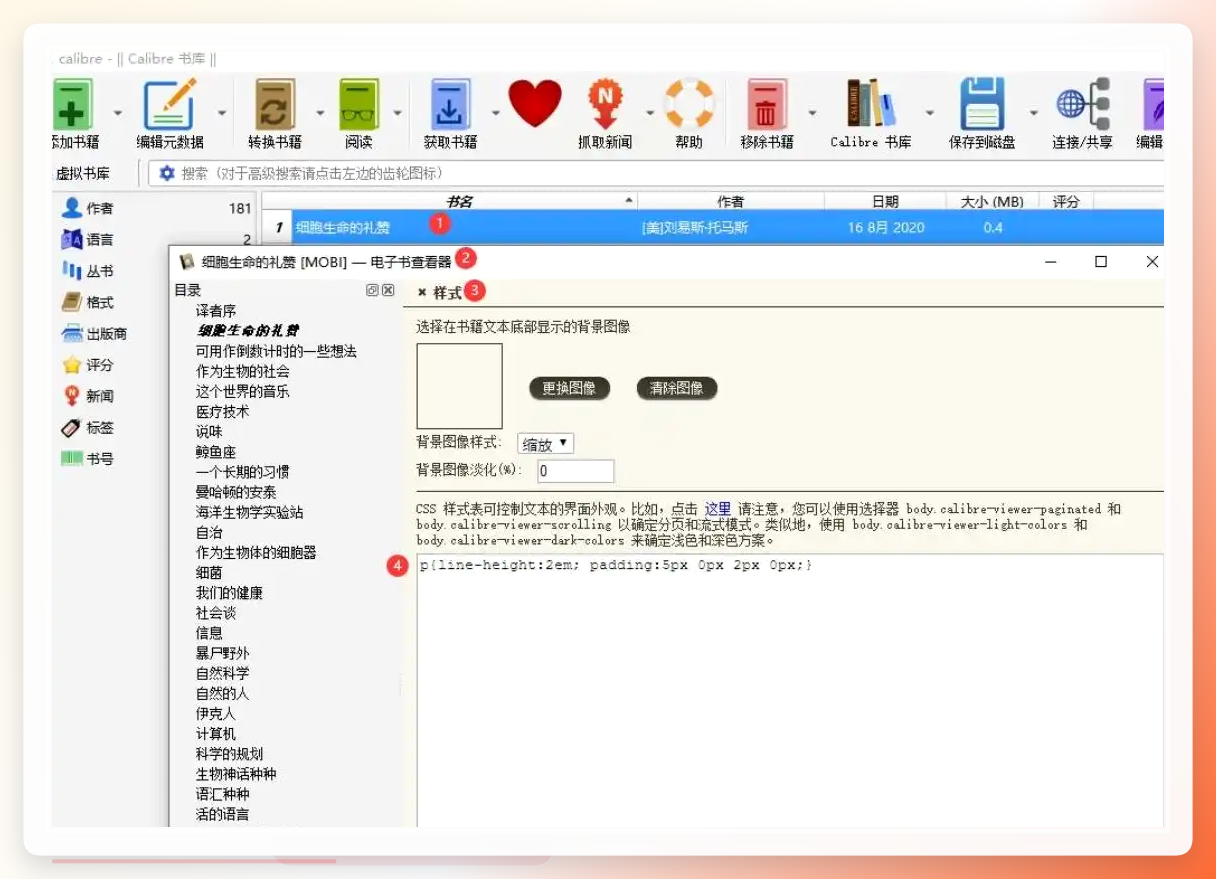
如果说前面两种主打便捷,那Calibre就是电子书管理领域的“老法师”了。
这玩意儿是开源免费的,功能强大到没边儿。它不仅能做mobi转换成pdf,还能顺手把你的电子书库管得井井有条。需要注意的是,它处理复杂排版时偶尔会有点小脾气,比如把某些特殊字体给弄乱,但总体无伤大雅。
Calibre的操作逻辑稍微有点门槛,我简单说下要点:先把MOBI导入书库,选中书籍后点“转换书籍”,输出格式选PDF。关键在左侧的“页面设置”和“外观”选项卡里,页边距建议设成15毫米不夹边儿,字体调成宋体或黑体、字号12到14pt,阅读体感最好。我当时试了好几遍才成功,后来发现配置好这些参数,出来的PDF效果比默认设置好太多了。
 最后再提一个兜底方案——CloudConvert。
之所以把它放最后,是因为它是纯粹的国外在线服务,虽然支持格式多,但访问速度有时候不稳定。而且这个网站更适合应急场景,比如借用别人电脑时,不方便装软件,可以用它快速应付一下。
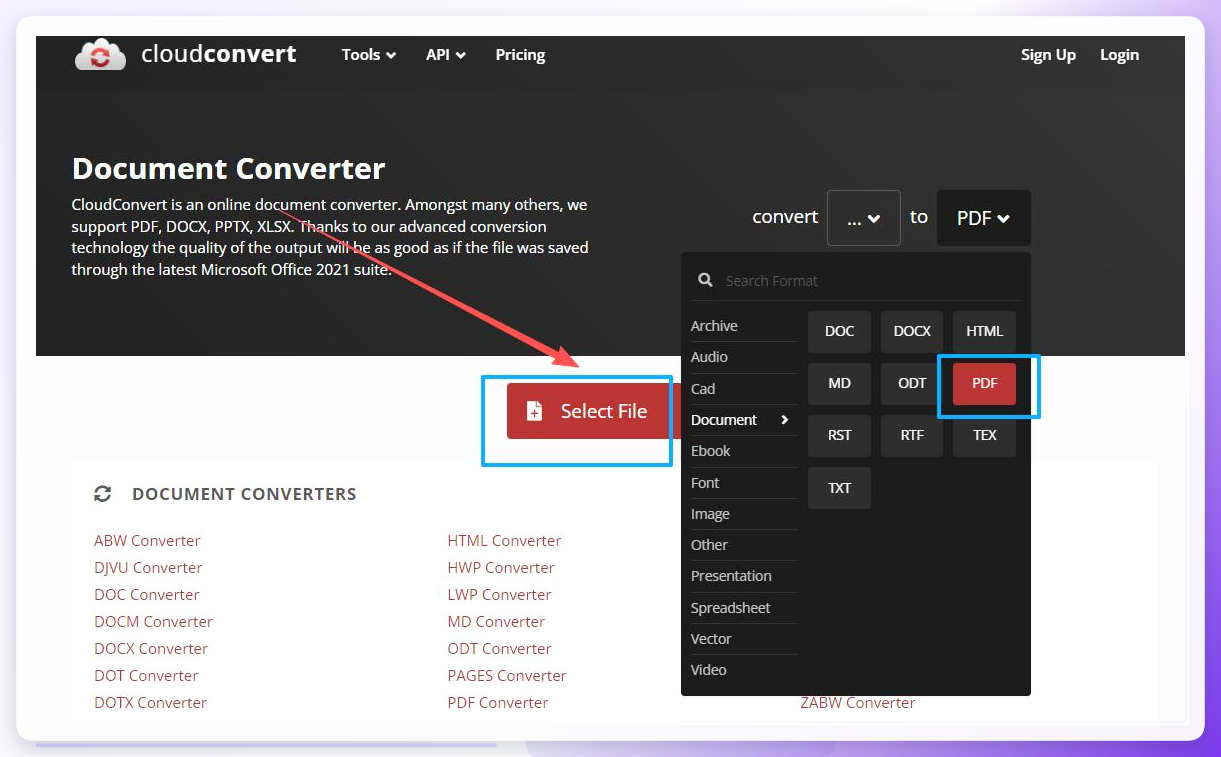 打开网站,点击上传你的mobi文件、设置目标格式为PDF,点击按钮即可转换下载保存到本地!上传大文件可能会受网速限制,而且要注意保护个人隐私文档哦。
说句实在话,上面这四种方法我用下来,综合体验最稳的还得是汇帮电子书转换器。我也在网上搜过很多关于“mobi转换成pdf”的教程,要么就是步骤讲得模棱两可,要么就是转换完格式错乱,能像这样把排版、图片、目录都完整保留的软件确实不多。
弄完这些基本就差不多了,要是还有哪儿没看明白,评论区喊我一声,看到都会回。
