

电子书为我们的阅读生活带来了极大的便利,但不同设备支持的格式各异,常常成为流畅阅读的障碍。其中,AZW3格式与MOBI格式的兼容性问题尤为常见。AZW3是亚马逊为Kindle设备推出的较新格式,功能丰富,但一些旧款阅读器或非亚马逊设备可能无法直接打开或正确显示其内容。相比之下,MOBI格式拥有更广泛的兼容性,几乎能被市面上所有的电子阅读器和多数阅读软件识别,并且同样支持调整字体、添加书签等基本功能。因此,将手中的AZW3电子书转换为MOBI格式,是解决跨设备阅读难题的一个直接且高效的方案。本文将系统地介绍六款实用的转换工具及其详细操作步骤,旨在帮助读者根据自身需求,选择最合适的方法,轻松完成格式转换,确保任何设备上都能获得优质的阅读体验。整个过程无需专业的技术知识,只需跟随指引,简单点击即可完成。
方法一:Tipard Ebook Converter
这是一款功能专业的电子书转换软件,它在处理AZW3转MOBI时,能够细致地保持原书的排版布局、图片质量等元素。软件支持批量处理多个文件,也允许用户自定义输出设置,适合对电子书呈现效果有较高要求的用户。
步骤一:在电脑上安装并启动Tipard Ebook Converter软件。
步骤二:点击“添加文件”按钮,将需要转换的AZW3格式电子书导入到软件列表中。你可以一次添加多本书籍进行批量操作。
步骤三:在软件界面的“输出格式”下拉菜单中,选择“MOBI”作为目标格式。
步骤四:你可以在“输出”设置中,指定转换后文件的保存位置。
步骤五:确认所有设置无误后,点击“转换”或“开始”按钮,软件便会执行转换任务。等待进度条完成,即可在指定文件夹中找到转换好的MOBI文件。
方法二:汇帮电子书转换器
软件名称:汇帮电子书转换器
下载地址:https://www.huibang168.com/download/s3o3y68xJ6gR
这款软件操作直观,非常适合初学者使用。要获取该软件,你可以在网络搜索引擎中输入软件名称,访问其官方网站进行下载和安装。
步骤一:打开安装好的“汇帮电子书转换器”软件。在主界面中,找到并选择“电子书格式互转”这个功能模块。
步骤二:进入转换界面后,点击“添加文件”或直接将AZW3文件拖入指定区域。软件支持同时上传多个文件进行批量转换。
步骤三:所有文件添加完毕后,在界面下方的“输出格式”选项中,从列表里选择“MOBI”。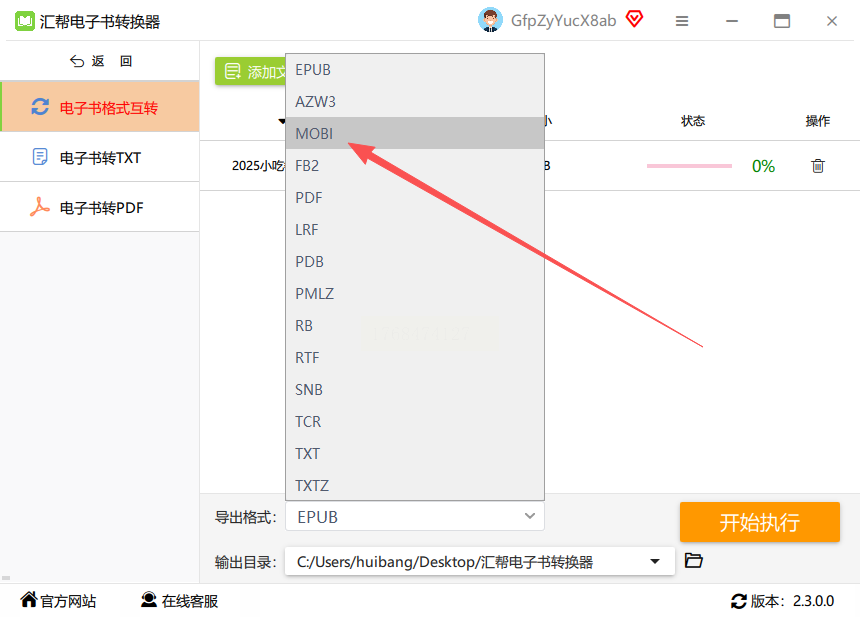
步骤四:点击“输出目录”或类似的按钮,为转换后的文件选择一个你容易找到的保存文件夹。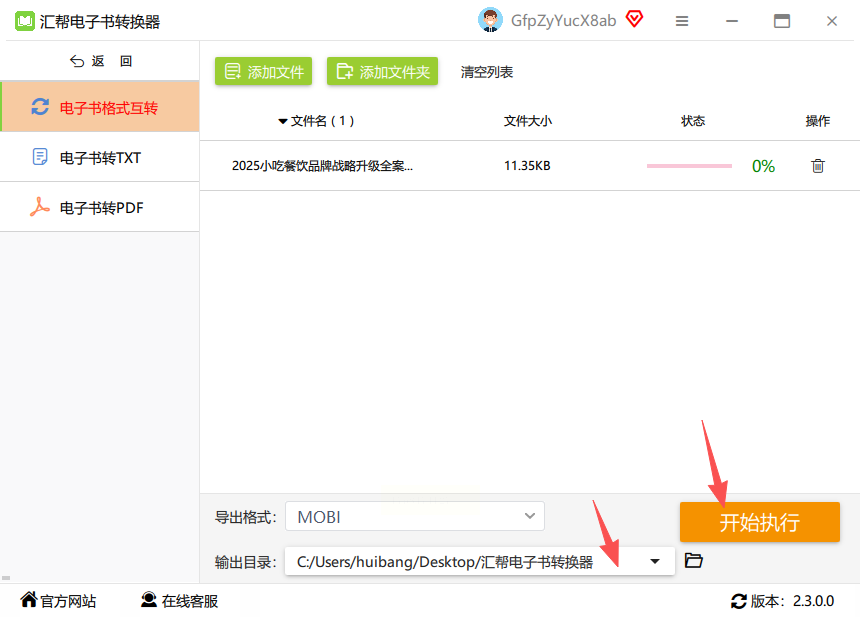
步骤五:最后,点击界面上的“开始转换”或“执行”按钮。转换完成后,软件会生成新的MOBI文件,原有的AZW3文件通常会被保留,不会受到影响。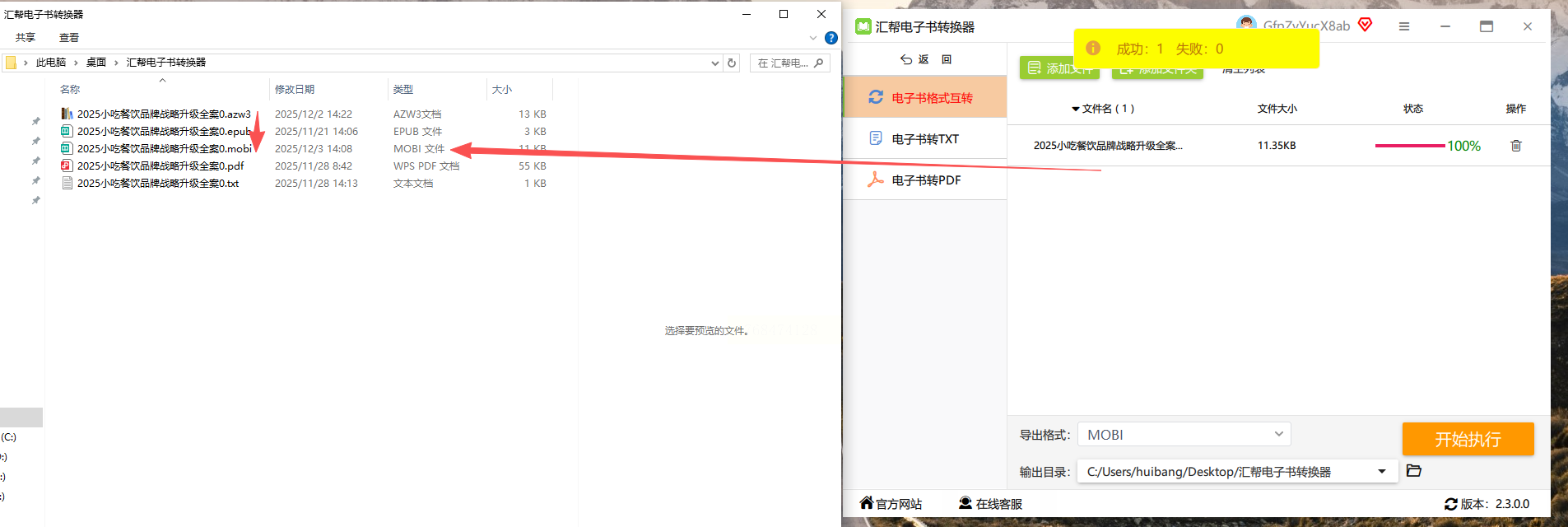
方法三:Neat Converter
这是一款完全免费且界面干净的轻量级转换工具。它没有复杂的广告干扰,操作步骤极其简单,专注于核心的格式转换功能,非常适合临时需要转换一两本书的快速场景。
步骤一:启动Neat Converter软件。
步骤二:通过“添加文件”功能,导入你的AZW3电子书。
步骤三:在格式选择区域,将输出格式设置为“MOBI”。
步骤四:点击“转换”按钮,软件会迅速完成工作,转换后的文件默认保存在原文件所在目录或软件设定的输出文件夹中。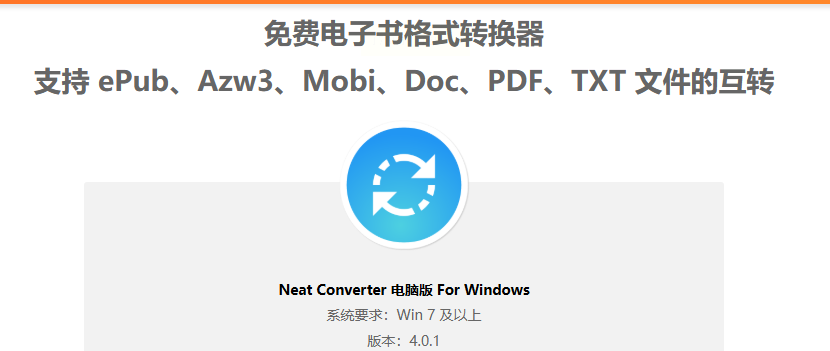
方法四:Filestar
作为一款功能强大的桌面应用,Filestar不仅支持海量文件格式互转,更在文件批量处理与管理方面表现出色。它能在转换AZW3为MOBI的同时,提供重命名、分类等附加功能,适合需要处理大量电子书并进行系统整理的用户。
步骤一:在Filestar中,选择“转换”功能。
步骤二:添加一个或多个AZW3格式的电子书文件。
步骤三:在目标格式列表中,精确选择“MOBI”格式。
步骤四:你可以在高级设置中,预先设定好输出文件的命名规则和存储路径。
步骤五:点击“开始转换”,软件在快速完成格式转换后,还会根据你的设置对文件进行自动化整理。
方法五:Ultra eBook Converter
这款工具的核心优势在于高效的批量转换能力。它的操作流程设计得清晰易懂,转换速度很快,并且能智能匹配不同阅读设备的特性参数,是处理大量电子书转换任务的得力助手。
步骤一:运行Ultra eBook Converter程序。
步骤二:使用“添加文件”或“添加文件夹”功能,导入待转换的AZW3电子书。
步骤三:在输出设置部分,将格式选定为“MOBI”。
步骤四:设定好输出目录,然后点击“转换”按钮。软件会依次处理所有文件,你只需等待全部完成即可。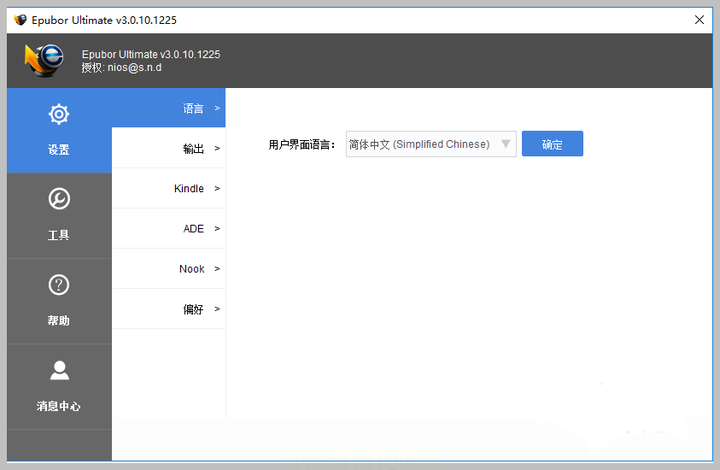
方法六:Calibre
Calibre是一款免费、开源且功能全面的电子书管理神器。它支持几乎所有电子书格式之间的互转,转换过程稳定可靠,能最大限度地保留原书的章节结构、图片、字体和元数据信息。其强大的库管理和批量处理功能,使其成为深度电子书爱好者的必备工具。
步骤一:安装并打开Calibre软件,首先将你的AZW3电子书“添加到库”中。
步骤二:在书库列表里,选中一本或多本想要转换的书籍。
步骤三:点击工具栏上的“转换书籍”按钮。
步骤四:在弹出的转换对话框中,右上角“输出格式”选择“MOBI”。
步骤五:你可以在左侧各个选项卡中,详细调整转换参数(如页面设置、字体、结构检测等),如果无需调整,直接点击右下角的“确定”按钮开始转换。转换后的文件会自动添加到书库,并可在保存路径中找到。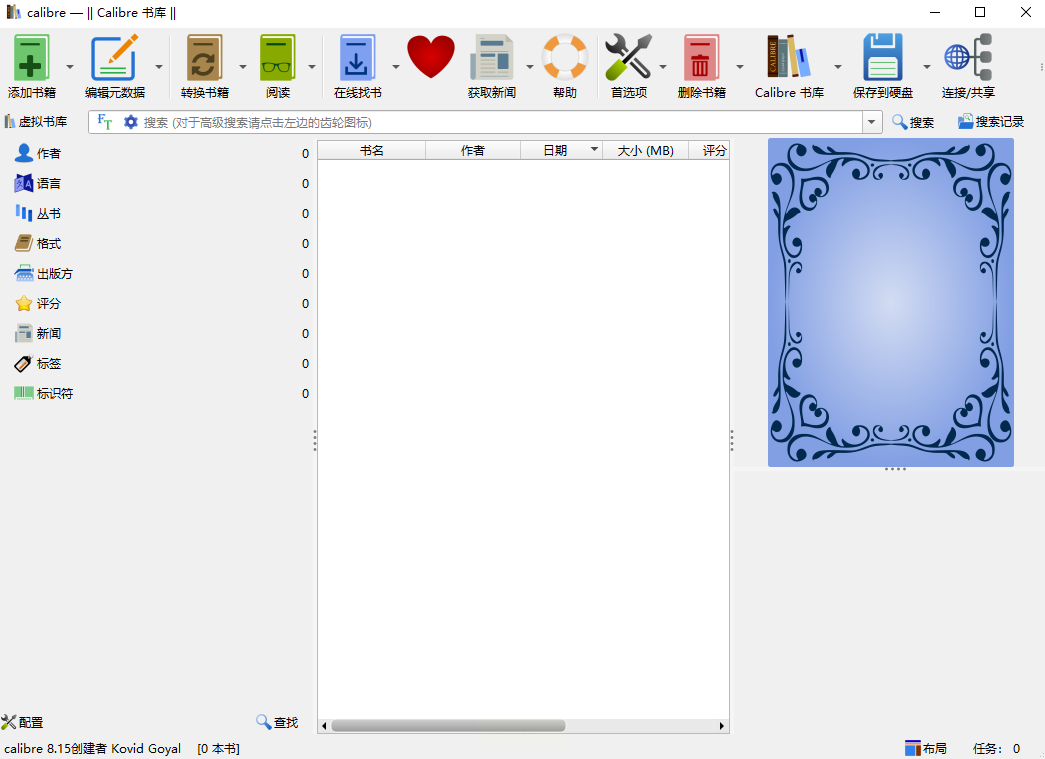
常见问题解答
转换后的MOBI文件,在Kindle上能正常显示封面吗?这取决于转换工具和原文件的质量。像Calibre、Tipard这类较为专业的工具,在转换时通常会尽力保留封面信息。你可以在转换设置中,专门检查与封面相关的选项是否已启用。
转换过程中软件卡住或无响应怎么办?首先检查一下待转换的电子书文件本身是否完好无损。其次,可以尝试先关闭软件,重新启动后再转换。如果问题依旧,可以考虑减少单次批量转换的文件数量,或者换用另一款工具进行尝试。通常,轻量级的工具如Neat Converter在处理单个文件时速度更快。
除了MOBI,还有哪些格式兼容性比较好?EPUB格式也是一个通用性极强的开放标准格式,被除Kindle外的绝大多数阅读器和应用广泛支持。如果你的阅读环境多样,将AZW3转换为EPUB也是一个非常好的选择。本文介绍的大部分工具都支持输出为EPUB格式。
掌握电子书格式转换的技能,就如同为你的数字阅读生活打开了一扇自由之门。无论是珍藏的AZW3书籍无法在旧设备上打开,还是希望统一图书馆的格式以便管理,上述六种方法都提供了切实可行的解决方案。从追求极致排版的专业软件,到讲究快捷便利的轻量工具,再到功能全面强大的管理平台,你可以根据自己的实际使用场景和熟练程度进行选择。核心在于,这个过程本身并不复杂,它消除了设备与格式之间的壁垒,让你能够真正专注于阅读内容本身。希望这份详细的指南能帮助你轻松地将AZW3电子书转换为通用的MOBI格式,从此在任何设备上都能享受无缝、愉悦的阅读体验,让你精心收集的电子书资源发挥最大的价值。
