

在数字阅读时代,我们经常会遇到这样的困扰:从Kindle设备导出的MOBI格式电子书,在手机或平板上显示乱码;收藏的经典文学MOBI文件,想打印成纸质版却发现格式错乱。这种跨设备阅读的格式壁垒,让很多人迫切需要一款靠谱的转换工具。
PDF格式之所以成为首选,正是因为它能完美保留原始排版,无论在电脑、手机还是打印机上打开都不会变形。但MOBI作为亚马逊电子书的原生格式,与其他设备的兼容性确实存在短板。今天我们就来详细解析5款热门MOBI转PDF工具,从界面操作到转换效果全面对比,帮你找到最适合自己的解决方案。
一、汇帮电子书转换器:全能型格式转换工具
软件名称:汇帮电子书转换器
下载地址:https://www.huibang168.com/download/s3o3y68xJ6gR
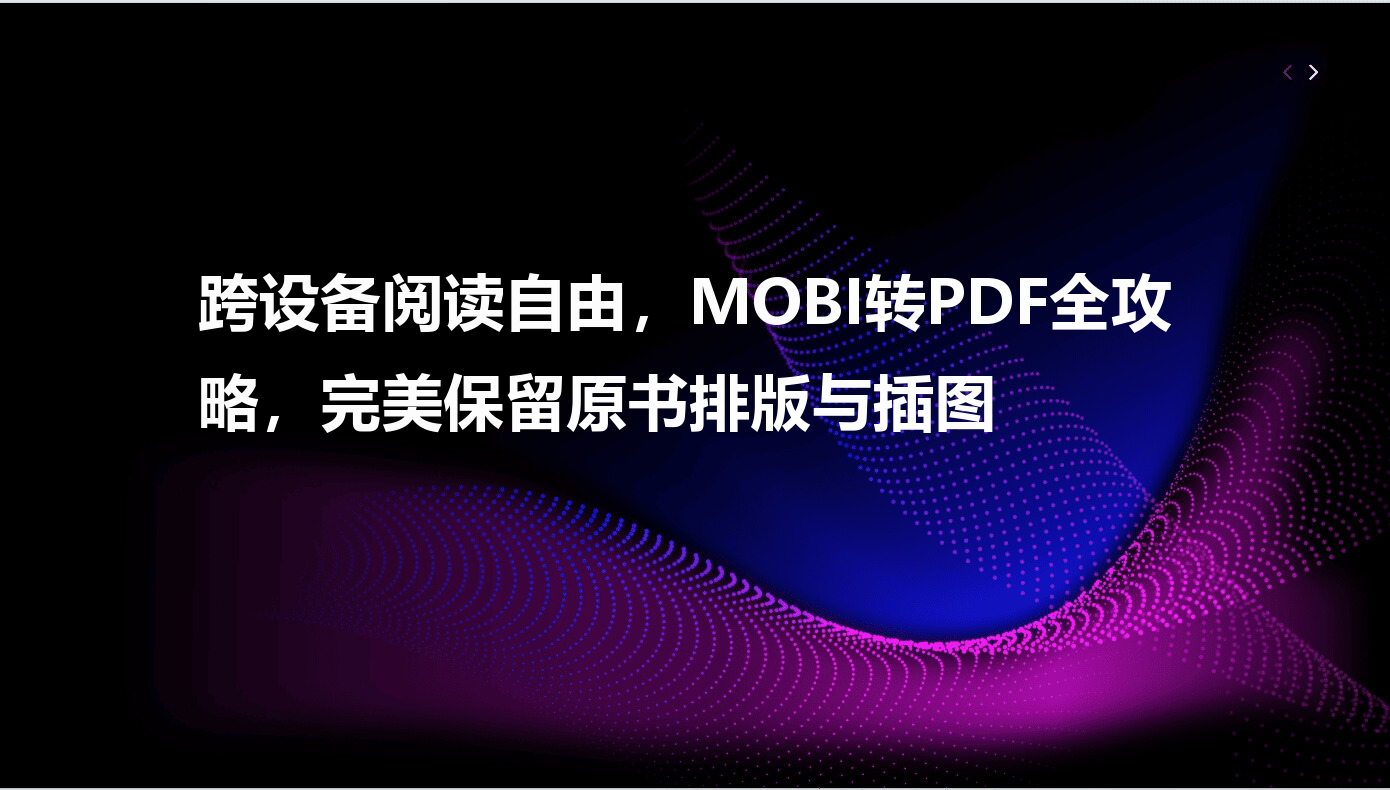
这款软件主打"一站式格式转换",特别适合经常处理多格式电子书的用户。它的界面设计简洁明了,首页就能看到"电子书互转"的核心功能区。
操作流程全解析:
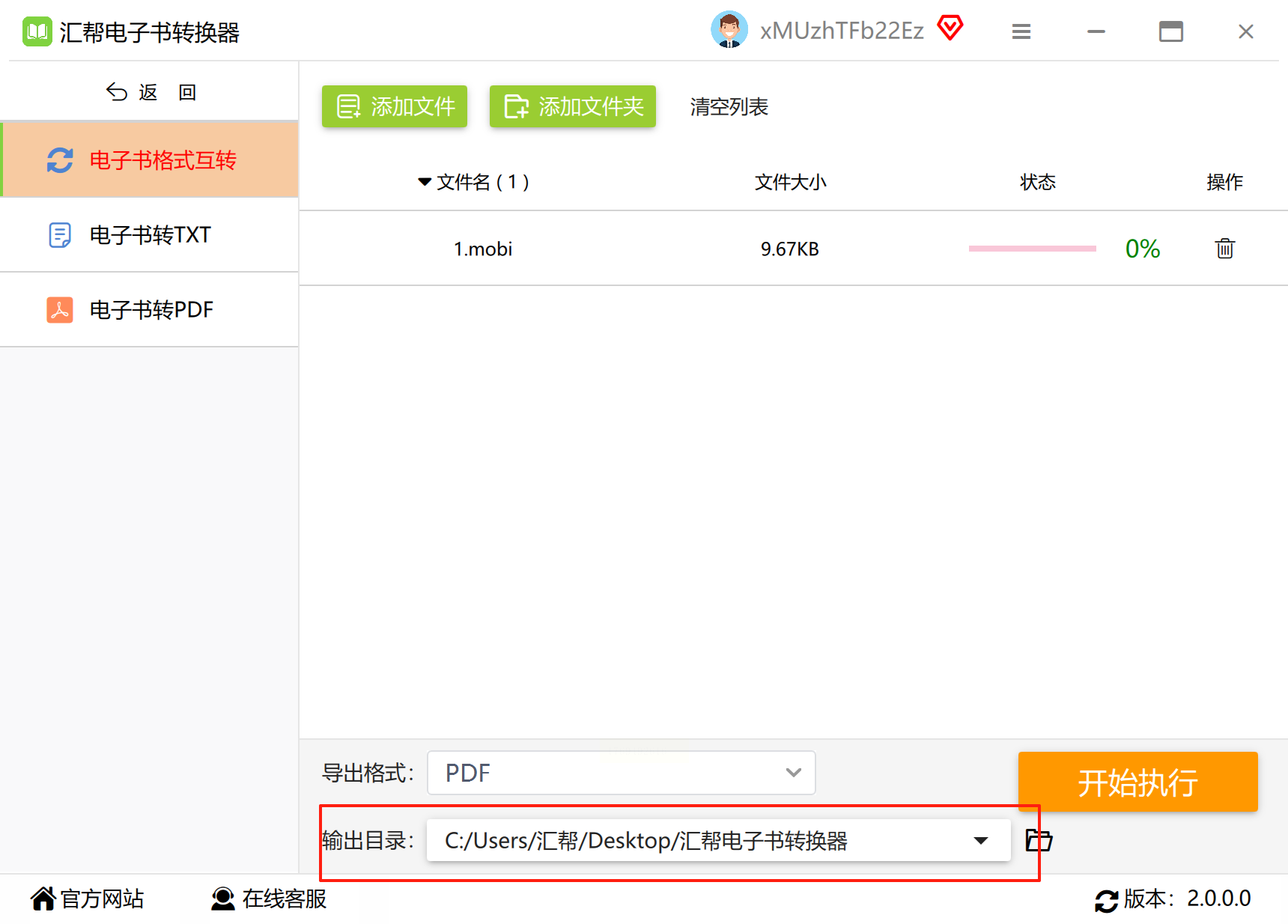
1. 选择转换模式:打开软件后,在主界面左侧选择"电子书互转"模块,这里支持epub、azw3、mobi等10余种主流格式双向转换。
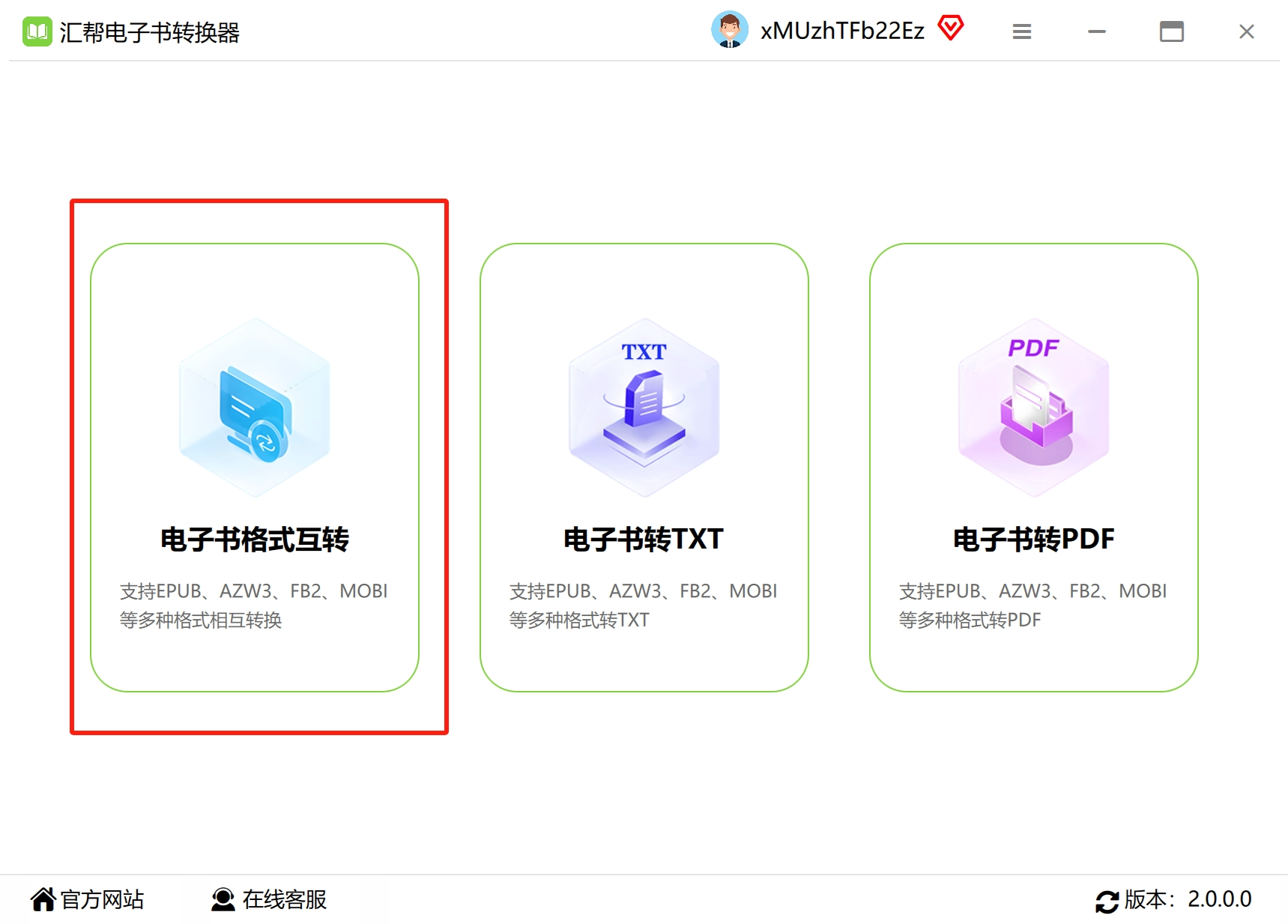
2. 文件批量导入:支持拖拽式批量添加,你可以同时选中5-10本MOBI文件,软件会自动识别文件完整性。需要注意的是,部分加密的MOBI文件可能需要先解密才能转换。
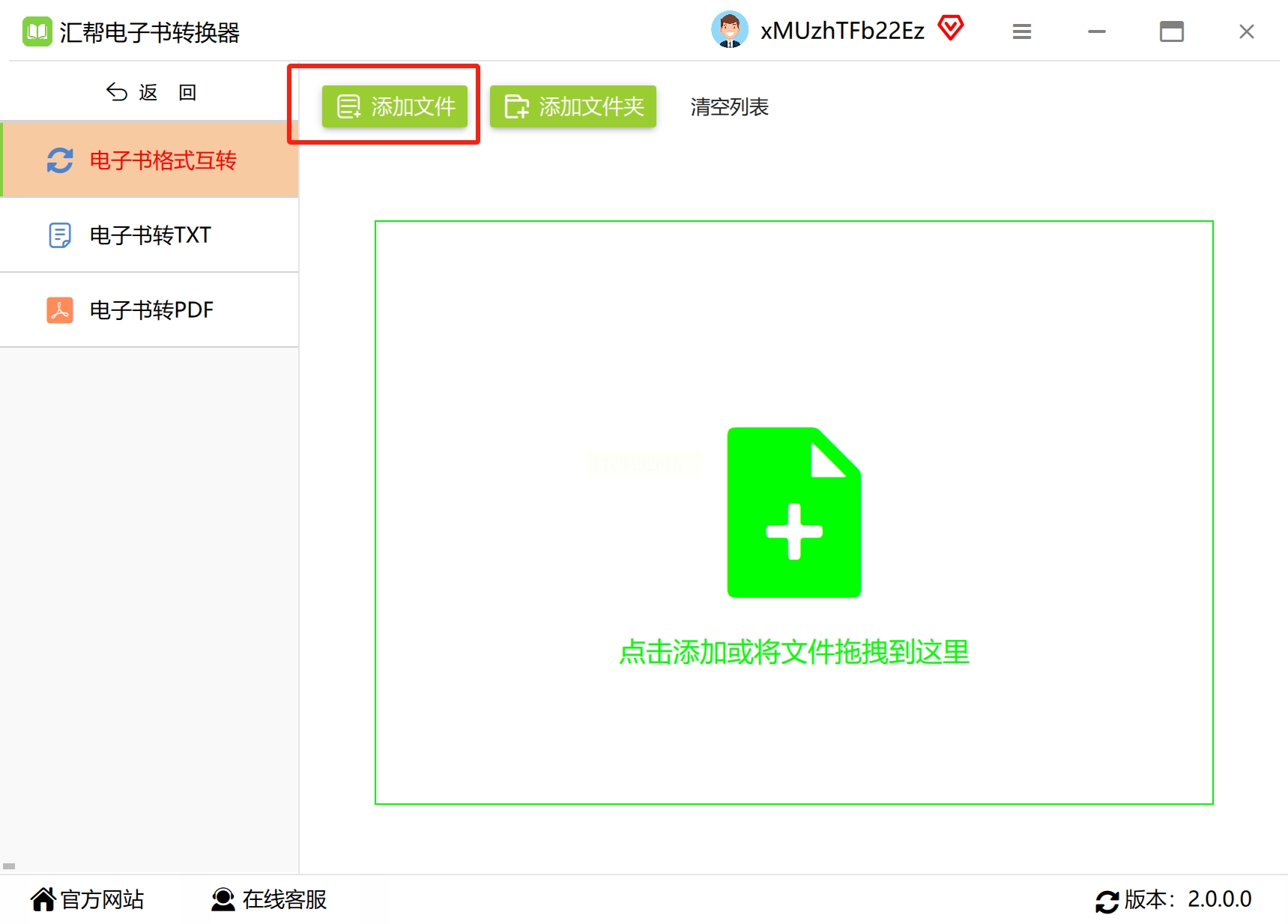
3. 格式与路径设置:在输出选项中选择"PDF",系统会自动保留原书的章节结构和图片排版。
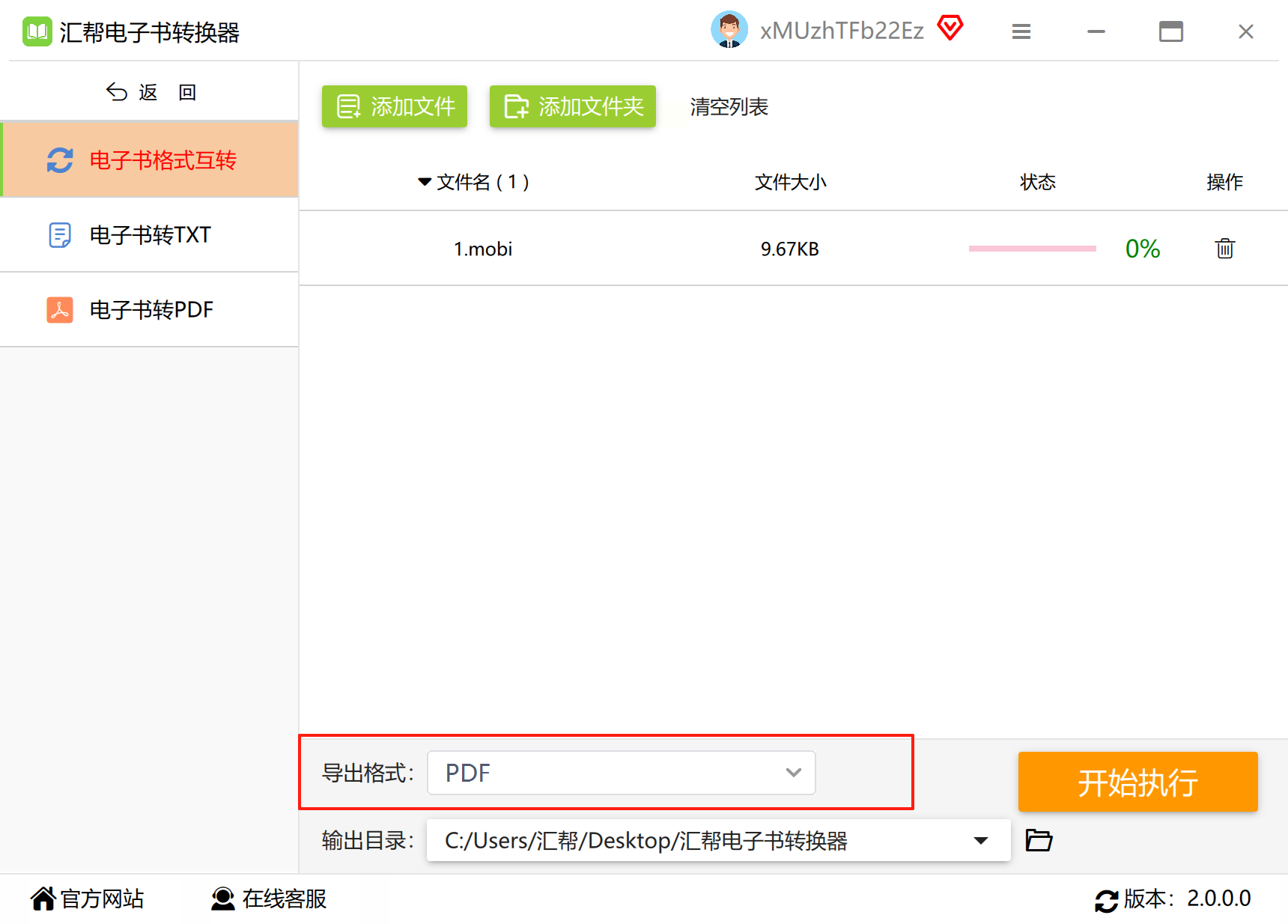
存储路径支持自定义创建文件夹,方便分类管理转换后的文件。
4. 转换效果验证:完成后会弹出转换成功提示,建议打开转换后的PDF文件检查三方面:图片清晰度、文字排版是否与原书一致、页码是否连贯。
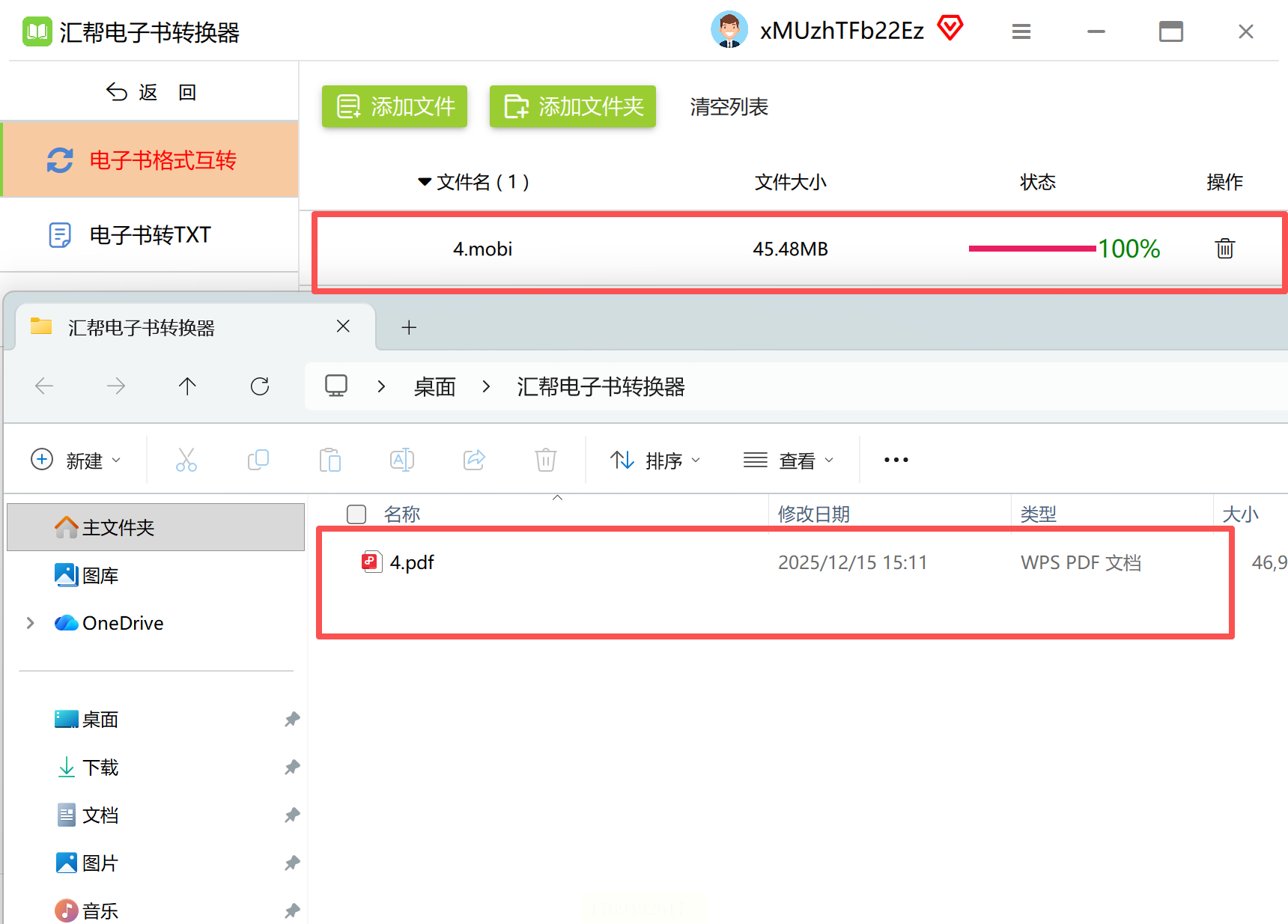
这款工具的优势在于对加密电子书的兼容性较好,适合处理带有DRM保护的MOBI文件。不过要注意,免费版转换速度较慢,批量转换时可能需要等待较长时间。
二、万兴PDF:PDF生态链中的专业助手
万兴PDF虽然以PDF编辑为主打功能,但其转换功能同样出色,特别适合习惯用PDF工作流的用户。不过需要注意的是,它需要配合Adobe Digital Editions等阅读工具使用。
转换步骤拆解:
1. 电子书预处理:先用Adobe Digital Editions打开MOBI文件,确保文件已完全加载。部分高版本Kindle电子书可能需要安装对应的电子书插件才能正常显示。
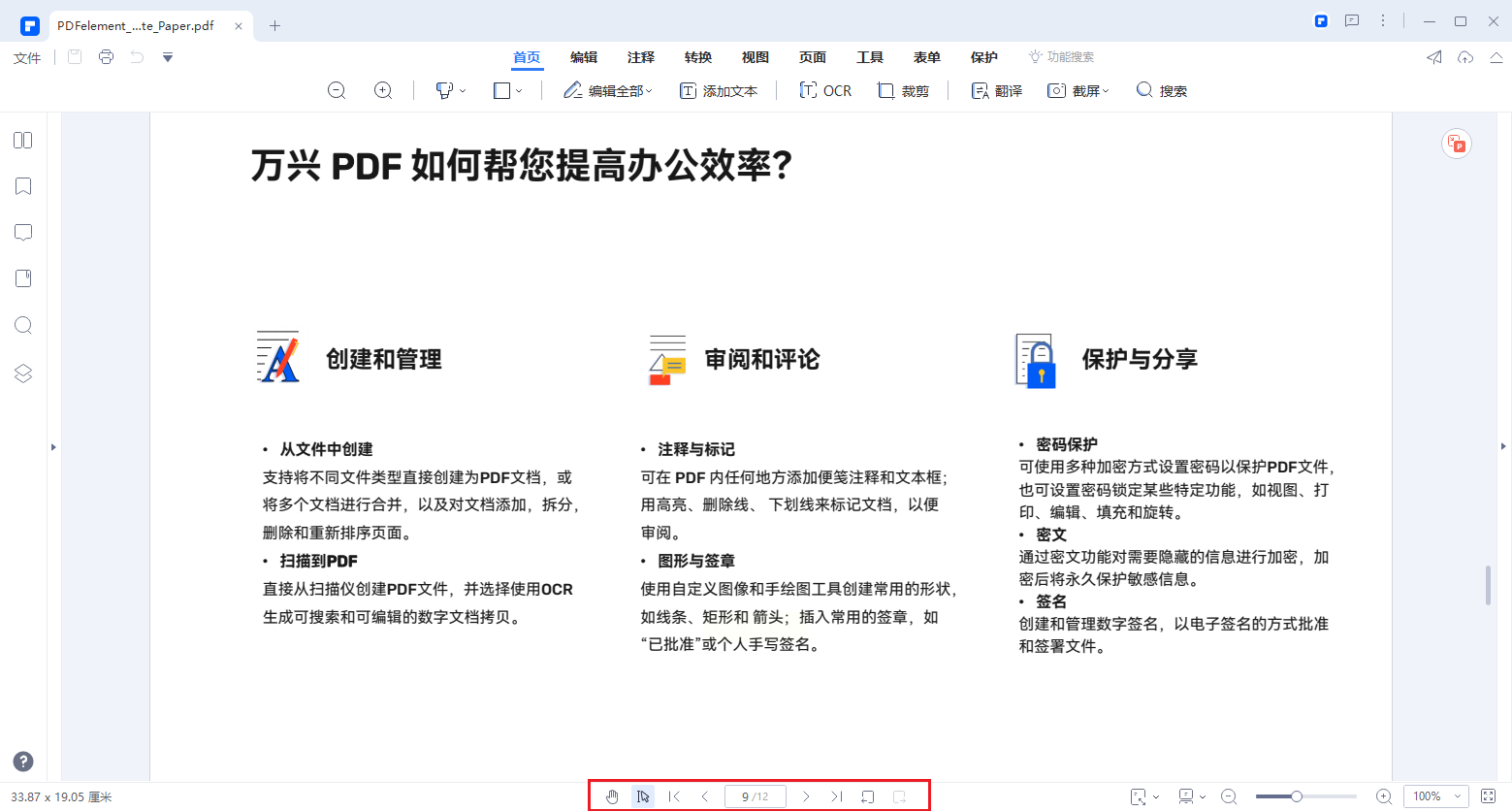
2. 虚拟打印转换:在阅读器中点击"打印",选择"Wondershare PDF"作为打印机驱动。此时系统会生成一个临时PDF文件。
3. 二次编辑优化:转换后的PDF会自动导入万兴PDF,你可以在软件中进行页眉页脚设置、添加水印、插入批注等操作。
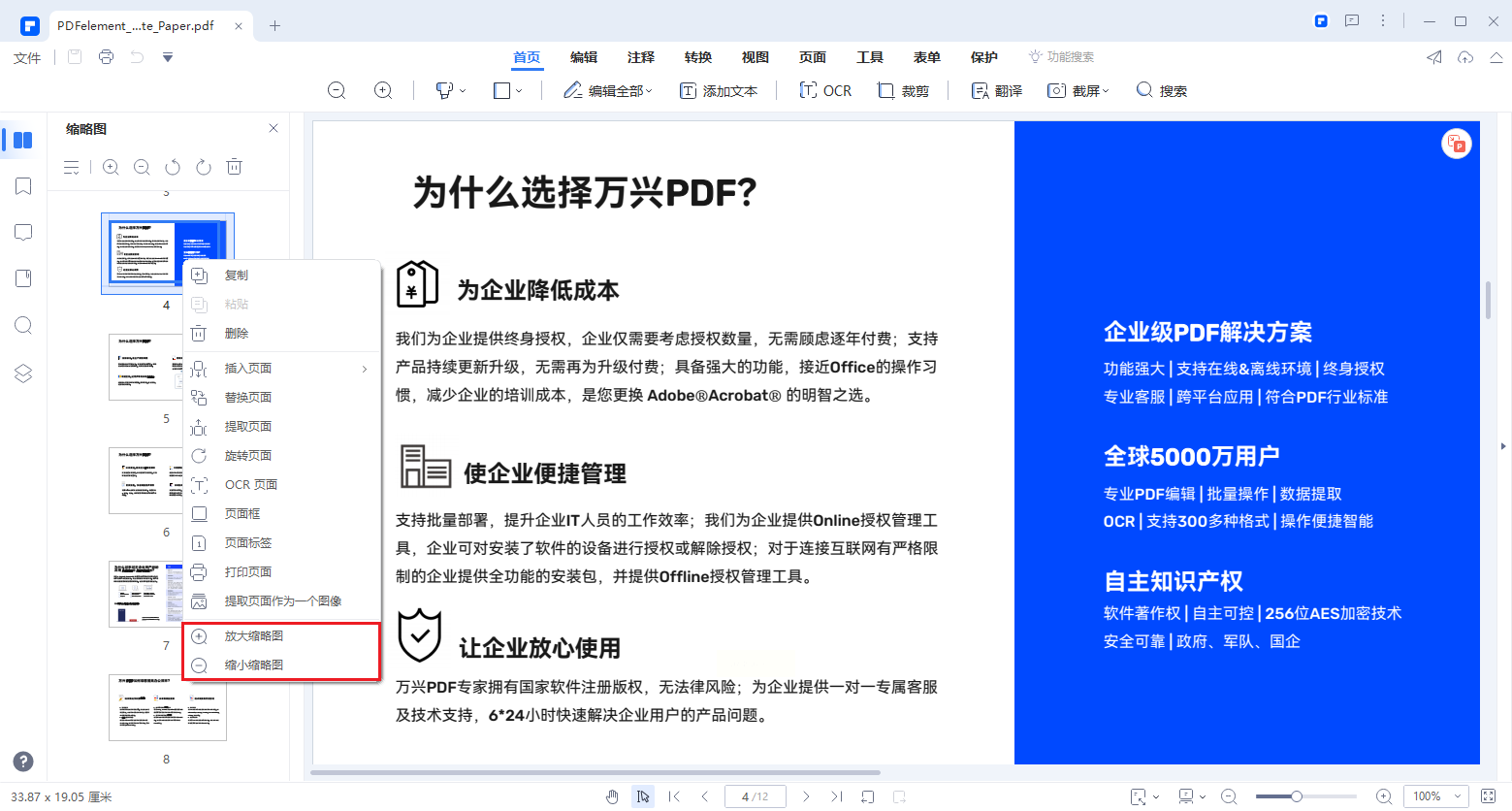
这种方式的优势是能同时完成格式转换和PDF编辑,但需要安装多个软件,对电脑性能要求较高。适合需要在转换后立即进行排版调整的用户。
三、迅捷电子书转换器:轻量化操作工具
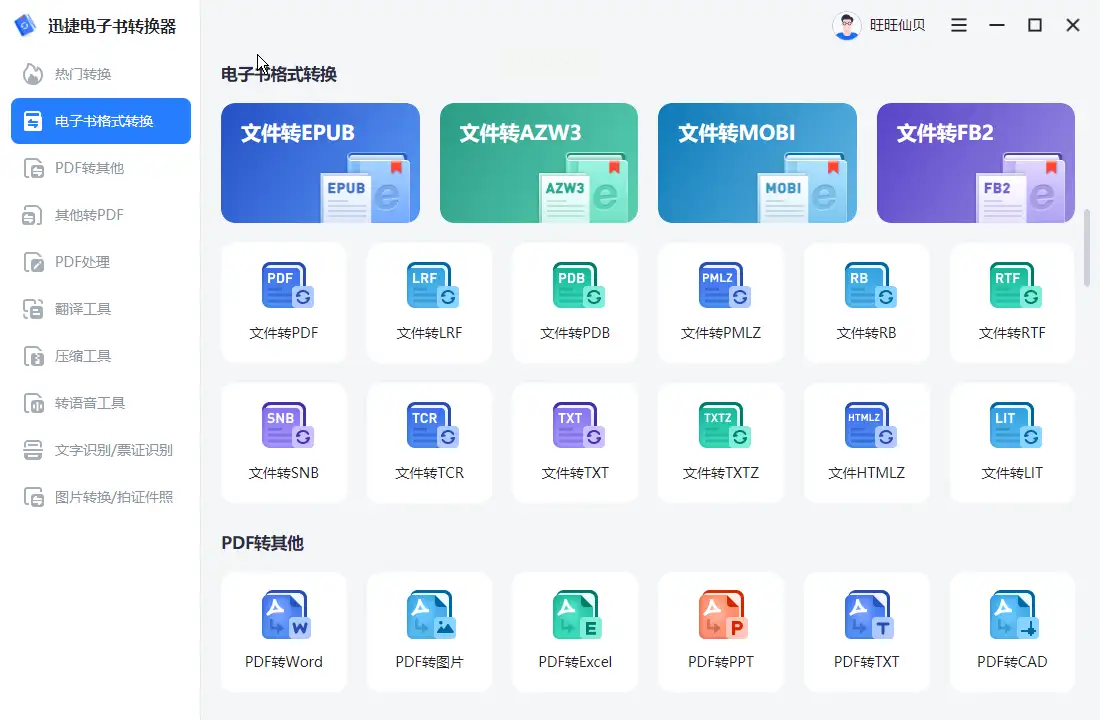
作为专注电子书转换的工具,迅捷的界面设计堪称"极简风"。打开软件后,首页直接显示"文件转PDF"的核心功能,特别适合纯转换需求的用户。
高效转换三步法:
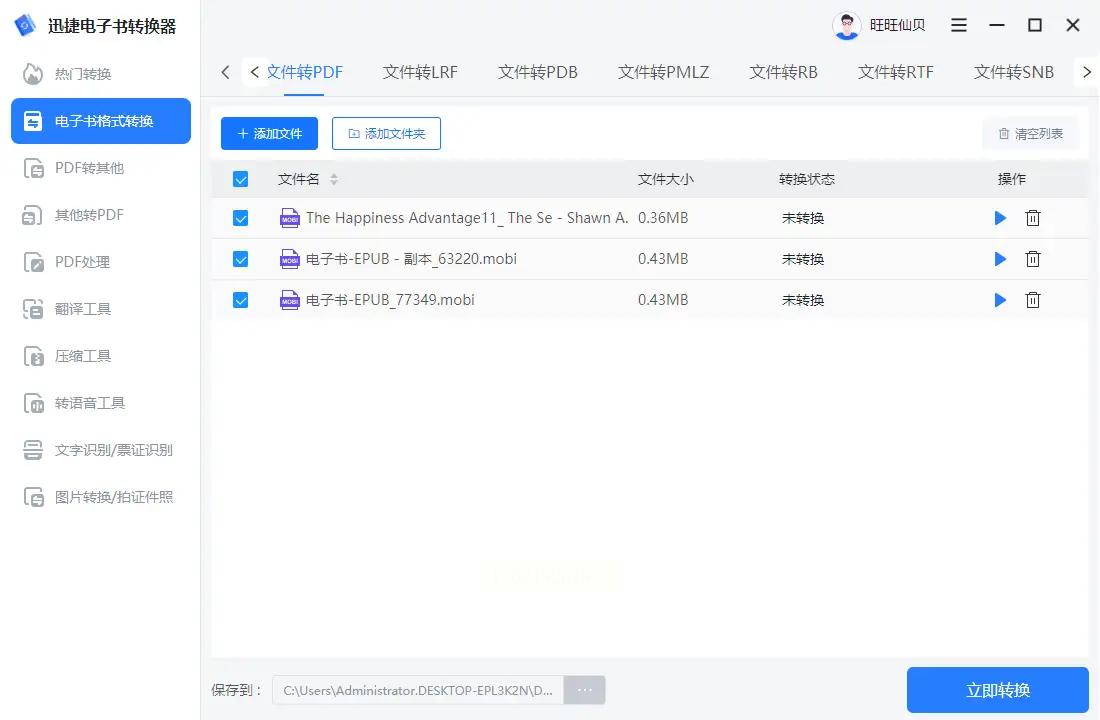
1. 文件导入:支持单个或多个文件同时上传,左侧文件列表会实时显示文件格式和大小。建议转换前检查文件大小,超过50MB的大文件可能需要分批次处理。
2. 参数设置:点击"设置"按钮可调整转换质量(低/中/高),高清模式下会保留原书插图,但转换速度会减慢约30%。
3. 进度追踪:转换过程中会显示实时进度条,完成后会自动弹出"打开文件"按钮,方便立即验证效果。
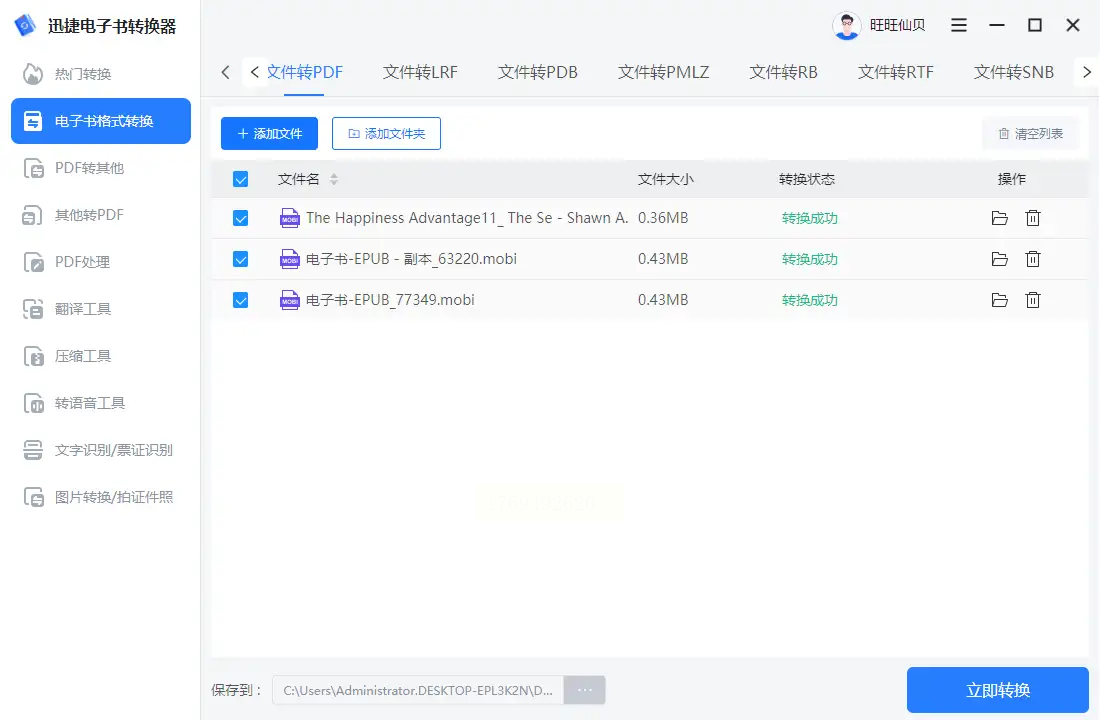
这款工具的亮点是转换后自动清理临时文件,不会占用过多存储空间。但功能相对单一,缺乏对特殊格式的处理能力,适合普通用户快速转换未加密的MOBI文件。
最重要的是,在转换过程中保持验证习惯——每转换完成一本都要检查文件质量,这能有效避免后续阅读中出现的排版问题。毕竟,我们追求的不是简单的格式转换,而是让知识以最佳状态在数字世界流转。
现在就根据自己的使用场景选择合适的工具,让你的MOBI电子书真正实现跨设备自由阅读吧!
