
项目交付前夜十一点半,同学群里的老同学连甩六条语音,每条都五十多秒。点开一听,大意是他手头一个给客户做的提案明天一早要交,客户临时要求把几本电子书里的核心章节整理成TXT文档附在方案后面。他手里只有EPUB和AZW3,电脑上又没装什么工具,问我“把电子书转化成文件怎么弄”。
下面把过程完整走一遍,顺带把我试过的其他路子也摆出来,赶工的时候按需取用。

先回答那个最急的问题:电子书转TXT怎么操作
老同学的需求很明确:一批电子书,一键转成TXT,自动输出到一个文件夹里。汇帮电子书转换器的路径最短,我拿他发来的那批文件现场演示了一遍。
步骤1:打开软件选对入口
启动后首页能看到几个大按钮,点 电子书转TXT 进入详情页。这里有个细节:首页按钮不止一个,别点成“TXT转电子书”那个反向的,我第一次就差点点错。

步骤2:添加文件或整个文件夹
点 添加文件 选单个,点 添加文件夹 可以把整个目录一次性拉进来。他发来的是十七个文件,我直接选的文件夹,省得一个个点。批量转换不限制数量,这点对赶工的人比较友好。

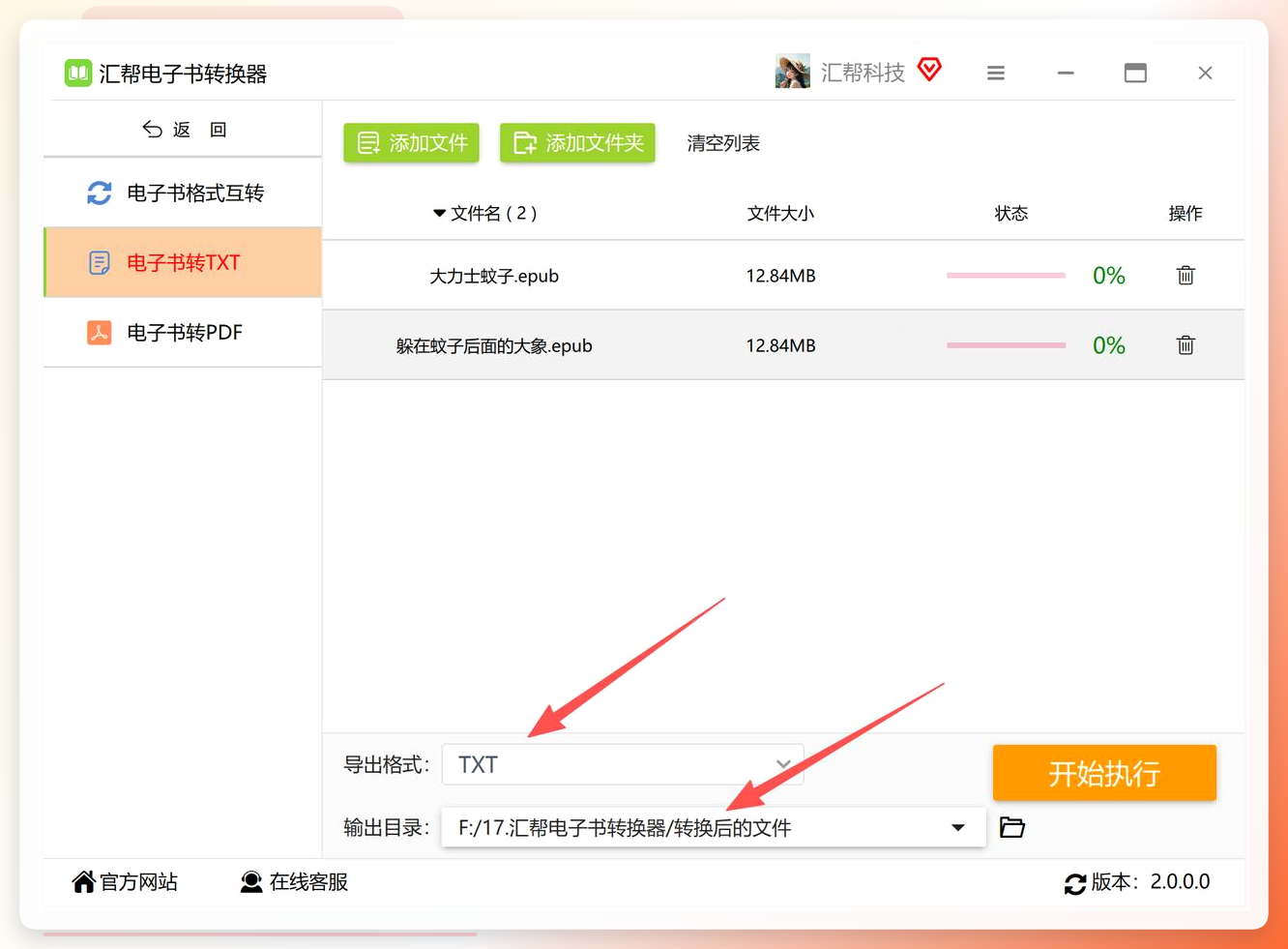
步骤3:确认导出格式和输出目录
底部 导出格式 默认就是TXT,不用改。输出目录 建议单独建一个文件夹,别用默认路径——我上次用默认路径,转完在下载文件夹里翻了半天才找齐。
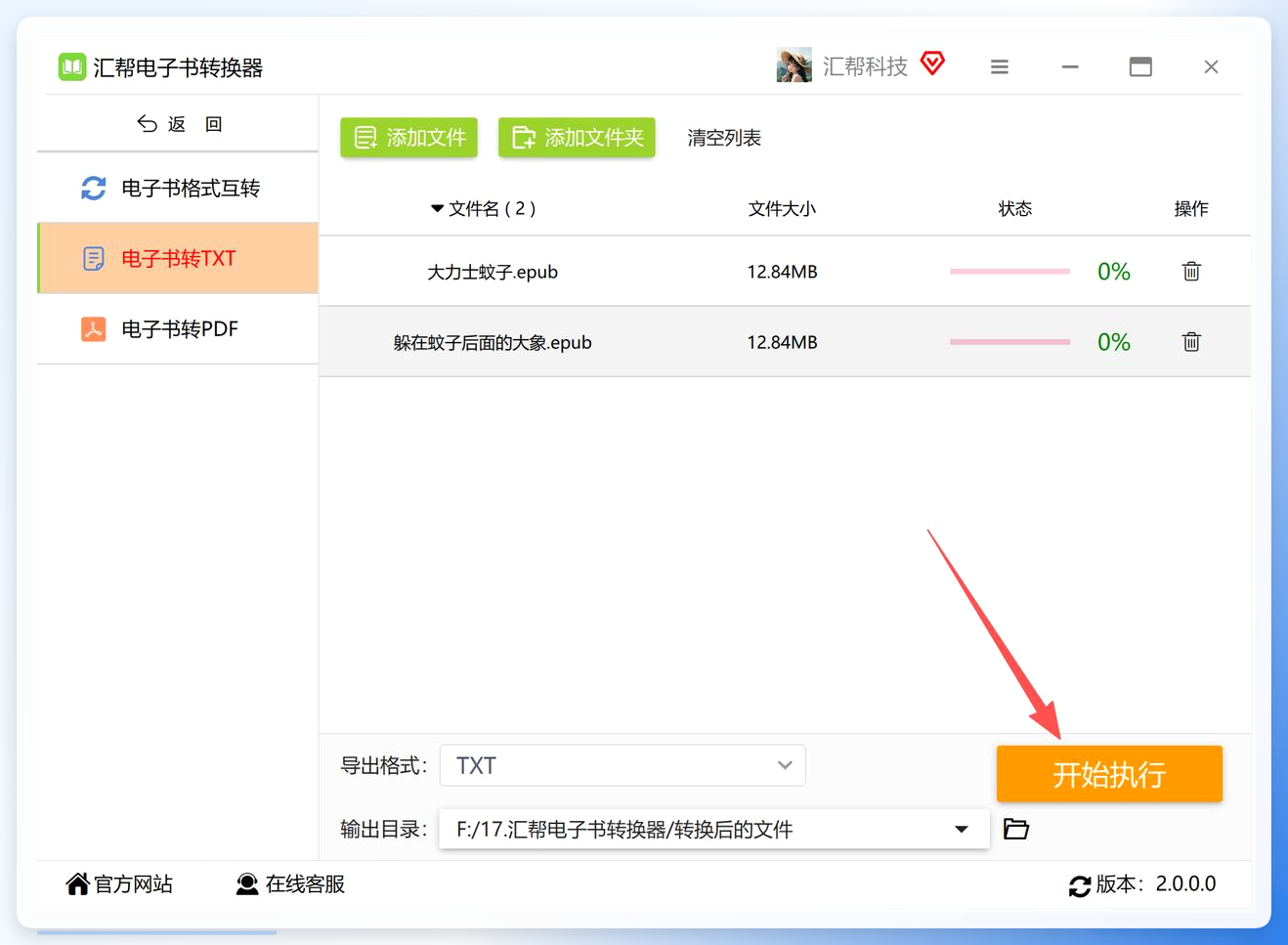
步骤4:点开始执行,等结果
点 开始执行 后进度条走起来。十七个文件里最大的一个大概2MB多,整体跑完不到两分钟。转完直接去输出目录取TXT就行。
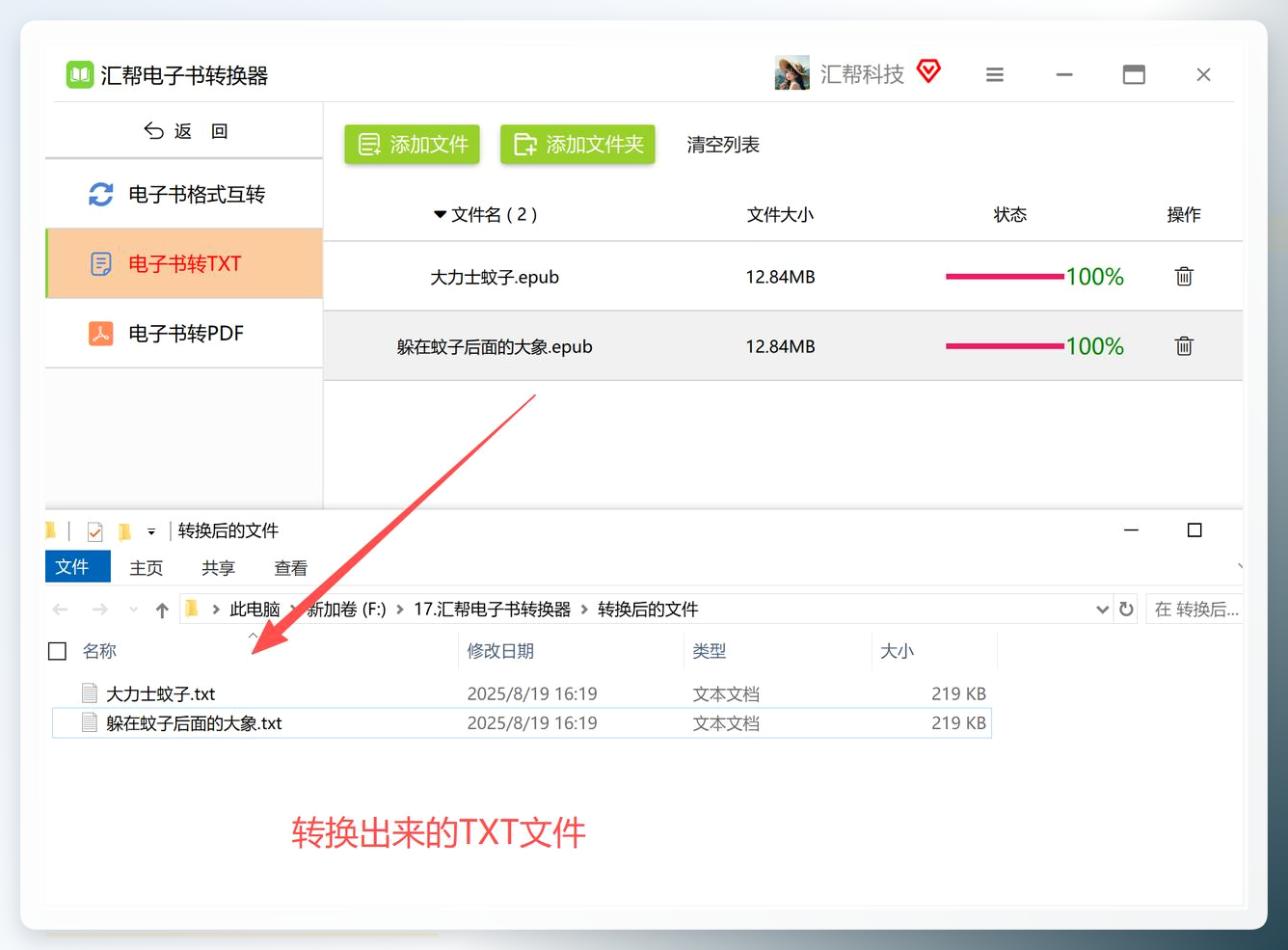 这里有个容易忽略的点:转完别急着关软件,先随便打开一个TXT看看首尾有没有乱码。EPUB里如果有特殊排版,偶尔会出现段落粘连,抽查两三个文件确认一下比较稳。
其他几条路子,赶工时可作备选
源文里提到的另外三个方法我也保留下来,按操作难度排一下。
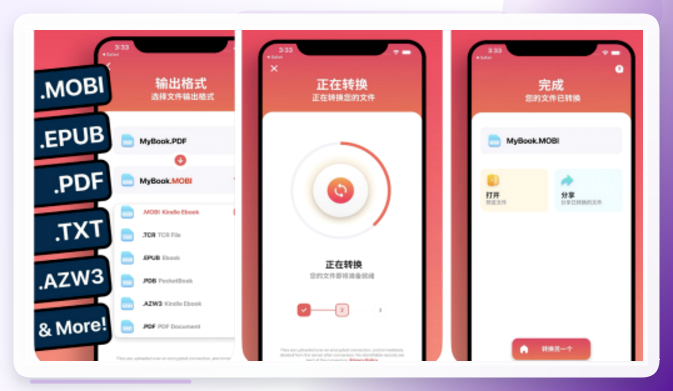
The Ebook Converter:导入文件后在输出格式里找 MYBOOK.TXT,软件自动转换,进程页面能看进度。转完可以点 转换另一个 接着干,也能直接 打开 看结果。适合一次转一两本的零散场景。
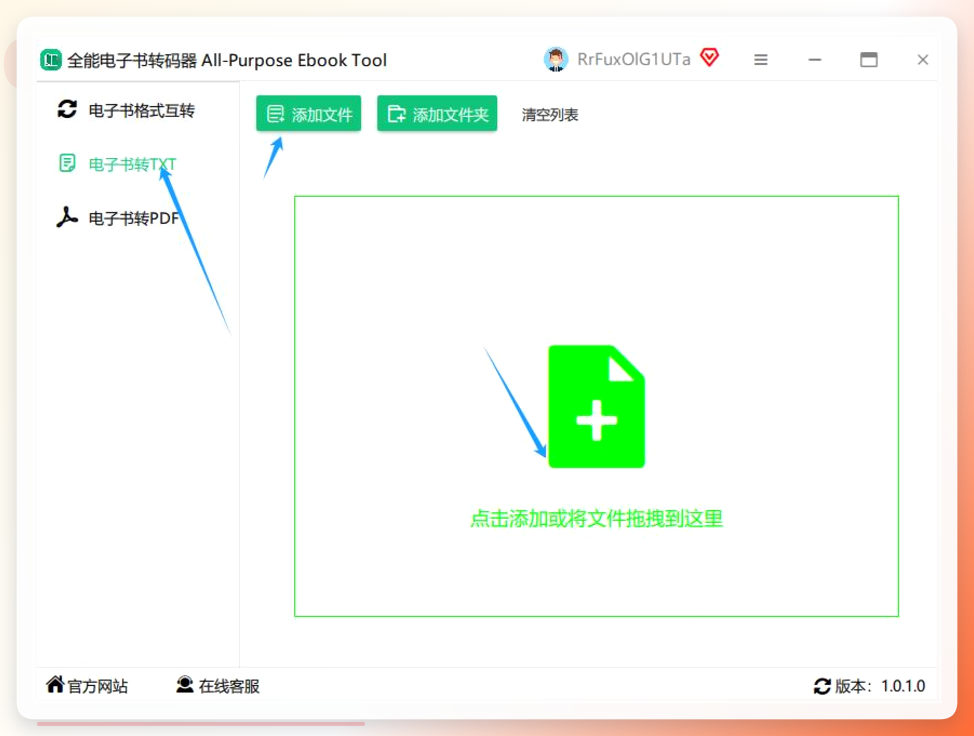
 全能电子书转码器:左侧栏必须手动点
电子书转TXT,这步不点后面转不成功——我头一回用就栽在这,以为选了文件就行,结果导出的还是原格式。支持epub、azw3等常见格式,添加文件后导出格式默认TXT,设好保存位置点 开始执行 即可。
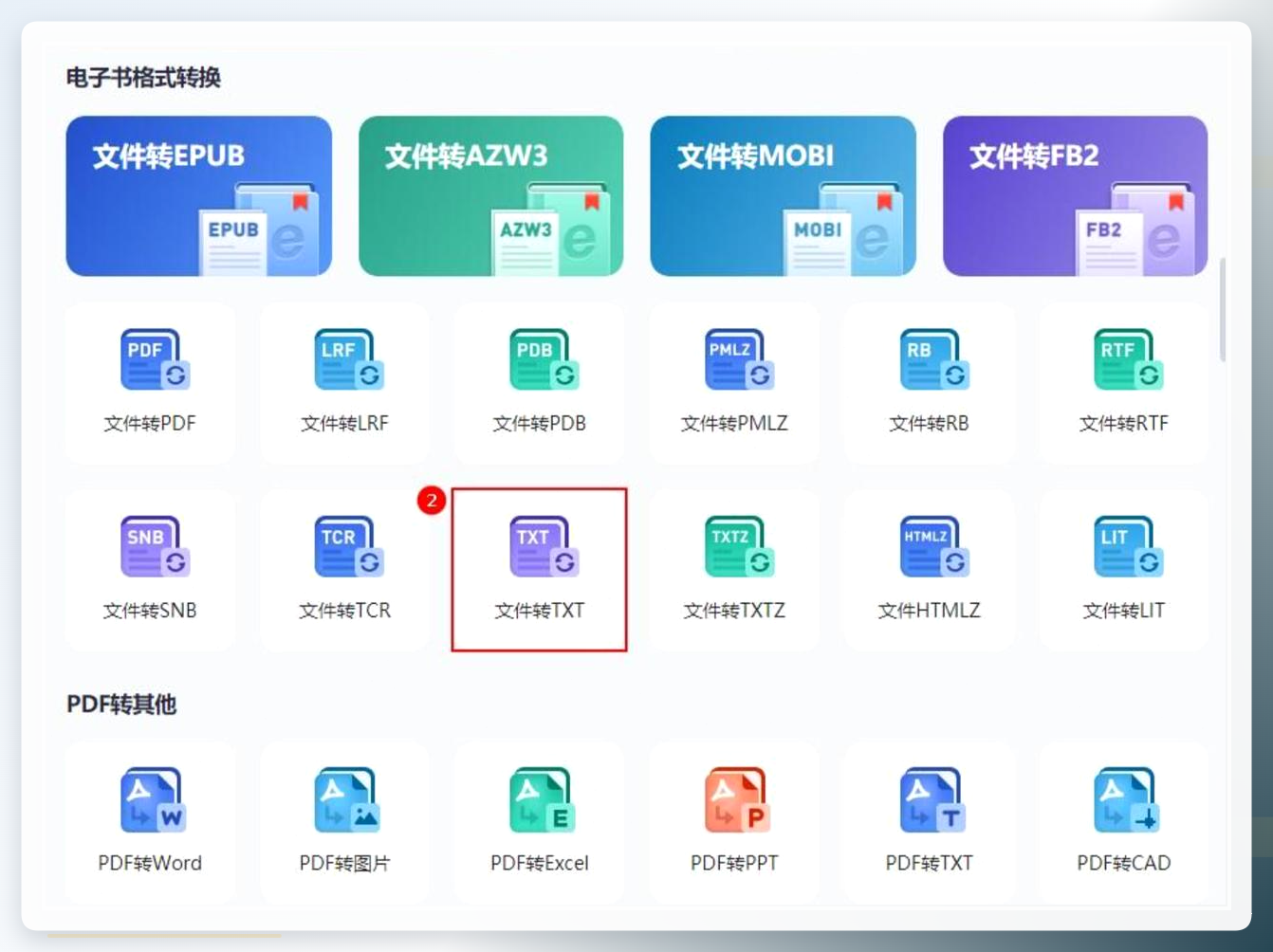
 小捷转换器:左侧功能栏找
电子书格式转换,再进 文件转TXT。导入支持拖拽,也能点 添加文件 或 添加文件夹。文件上传后还能继续追加,保存到 处自定义路径,点 立即转换 批量执行。
 复制粘贴大法:阅读器打开EPUB,Ctrl+A全选、Ctrl+C复制,WPS新建文档Ctrl+V粘贴,最后另存为。这招只适合一两页的短内容,整本书粘下来格式全乱,排版得重来。
再补五个源文没提的思路
要是手头没有上面这些软件,或者系统环境特殊,下面几条也能顶一阵。
思路1:系统自带记事本+打印为PDF。Windows上右键电子书文件,如果有“打开方式”里能选阅读器,先打开,再用 Ctrl+P 打印,打印机选 Microsoft Print to PDF,输出就是PDF文件。适合只有PDF阅读器没有转换工具的情况。
思路2:在线转换站。浏览器搜一个电子书在线转换网站,上传文件、选TXT、点转换、下载。三步完事。注意单文件大小限制,通常几十MB以内,太大的书传不上去。
思路3:手机端阅读App导出。很多手机阅读App支持“导出笔记/导出全文”,在书籍详情页找 分享 或 导出,能存成TXT到手机本地。适合人在外面、手边只有手机的场景。
思路4:Calibre命令行。装了Calibre的话,命令行敲 ebook-convert 输入.epub 输出.txt,一条命令转一本,写个循环就能批量。讲究效率的老手爱用,新手第一次配环境会闹心。
思路5:浏览器插件抓取。部分浏览器有网页版电子书阅读器的抓取插件,打开在线书籍后一键提取正文存TXT。仅限网页端能正常阅读的书,本地文件用不上。
进度提示:到这儿主要方法都摆完了,如果你只是急着交差,直接用汇帮那四步就行,后面的模块可以收藏了慢慢看。
几个常被问到的问题
问:转出来的TXT打开是乱码怎么办? 多半是编码问题。用记事本打开后另存为,编码选 UTF-8,再打开就正常了。要是还乱,回软件里看看源文件是不是加密的DRM电子书,那种转不了。
问:批量转的时候有一两个失败? 先看文件名有没有特殊符号,中文括号、星号这些偶尔会卡住。改成纯英文名再试一次,通常就过了。
问:转完的TXT能不能直接复制到Word? 可以,Ctrl+A全选复制,粘到Word里选“只保留文本”,段落就干净了。
最后收个尾:把电子书转化成文件怎么弄,说到底就是选对入口、设好输出、抽查结果这三步。老同学那批文件转完已经凌晨,他第二天提案顺利过了。至于那几本转出来的TXT会不会在客户那边再出什么幺蛾子,等他有反馈我再补记一笔。
