

作为每天泡在电子书里的书虫,我太懂那种PDF导入Kindle后排版全乱的崩溃感——字小得像蚂蚁,章节标题堆在一起看不清,翻页时还卡顿到想砸设备!直到我踩了无数转换工具的坑,才总结出这篇超实用的「PDF转MOBI」保姆级教程,全是真实操作体验,连软件小白都能10分钟上手!
为什么非要把PDF转MOBI?
(血泪经验分享)之前我用某款PDF阅读器看课件,明明是A4纸大小的内容,在Kindle上直接被压缩成碎片,字小到戴眼镜都看不清。后来发现MOBI格式简直是电子阅读器天菜:自动排版像手机阅读APP,字体大小随便调,目录跳转顺滑到飞起!现在不管是论文、扫描版教材还是经典名著,我都先转成MOBI再导入设备,阅读体验直接提升三个level!
5款亲测好用的转换工具(附真实使用感受)
🌟 1. 在线工具Zamzar(临时救急党首选)
适用场景:只转换1-2个小文件,不想安装软件,网络好的时候用
操作步骤:
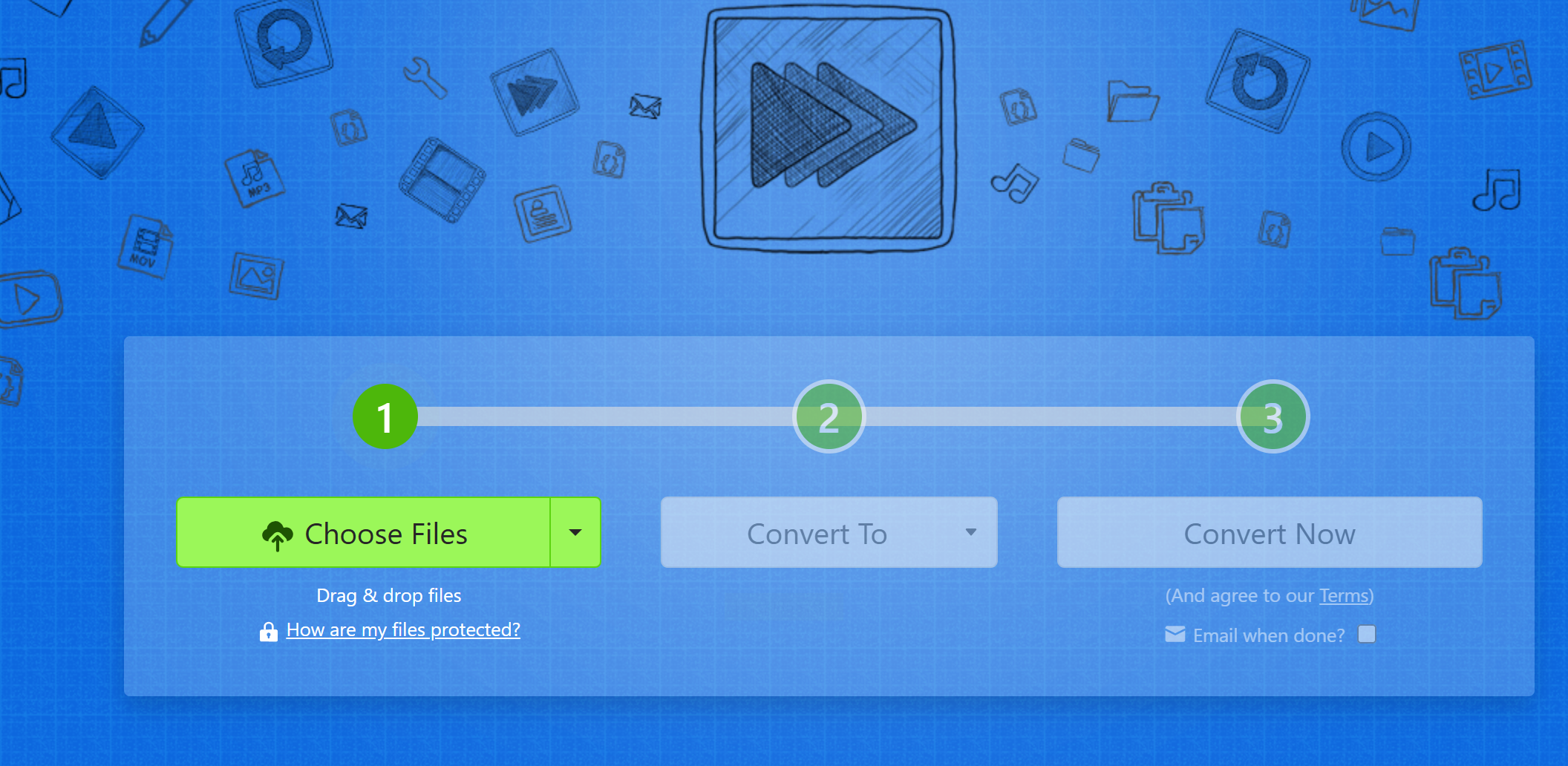
1. 打开浏览器搜索「Zamzar PDF转MOBI」,网站界面超简洁,不用注册账号这点太友好!
2. 点「选择文件」按钮,直接把PDF拖进去(我试过拖200页的教材,居然没崩溃!)
3. 下拉菜单选「MOBI」格式,免费版能转50MB以内的文件,我上次转的20MB论文,1分钟就好了
4. 转换完点「下载」,或者发邮箱(适合没联网的情况)
真实感受:刚开始担心隐私问题,毕竟要传文件到云端。后来发现转换速度快,而且支持直接预览转换效果!但文件大了会卡住(超过50MB得付费),像我的毕业论文(120MB)就没敢用免费版,果断换了本地工具。
🌟 2. 本地软件Calibre(电子书玩家本命)
适用场景:长期处理大量文档,想批量转换+排版优化,追求免费无广告
操作步骤:
1. 官网下载Calibre(Windows/Mac/Linux都有),安装时别乱点!一路「下一步」就行,界面虽然简单但功能全
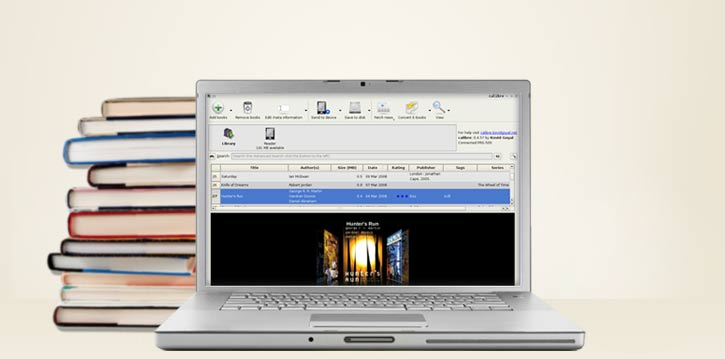
2. 打开软件,点左上角「添加书籍」,Ctrl多选PDF文件(我一次导了10本扫描版教材,超方便)
3. 选中文件后,点顶部「转换书籍」→「逐个转换」,新手直接选默认参数(自动优化字体间距)
4. 重点来了!在右侧「结构检测」里勾上「保留原目录」,之前用别的工具转完目录全丢,这个太贴心了
5. 选「输出格式MOBI」,点「确定」,等进度条走完就OK了
神仙体验:转换完直接在书架里看效果,字体大了3倍!而且能批量改封面、作者信息,我上周把10本PDF教材全转换成带目录的MOBI,现在用Kindle看比纸质书还爽!缺点是第一次打开软件会有点懵,但跟着步骤走3次就熟练了~
🌟 3. WPS Office(办公党懒人福音)
适用场景:电脑里只有WPS,不想装新软件,转换1-2个小文件
操作步骤:
1. 打开WPS,直接拖PDF文件进去(我试过加密的PDF,解锁后也能转,这点比某些工具强)
2. 点左上角「文件」→「输出为其他格式」→「电子书」→「MOBI」
3. 选个存放路径,比如「桌面/转换文件」,点「确定」就完事了
真实吐槽:太简单了!但缺点也明显——复杂排版会乱(比如表格、图片多的PDF,转完图会错位),而且不支持批量转换,适合扫盲级PDF(比如纯文字的文档)。我上次把简历PDF转成MOBI,格式完美,但是教材里的公式就糊成一团了,所以专业文档还是选Calibre更靠谱。
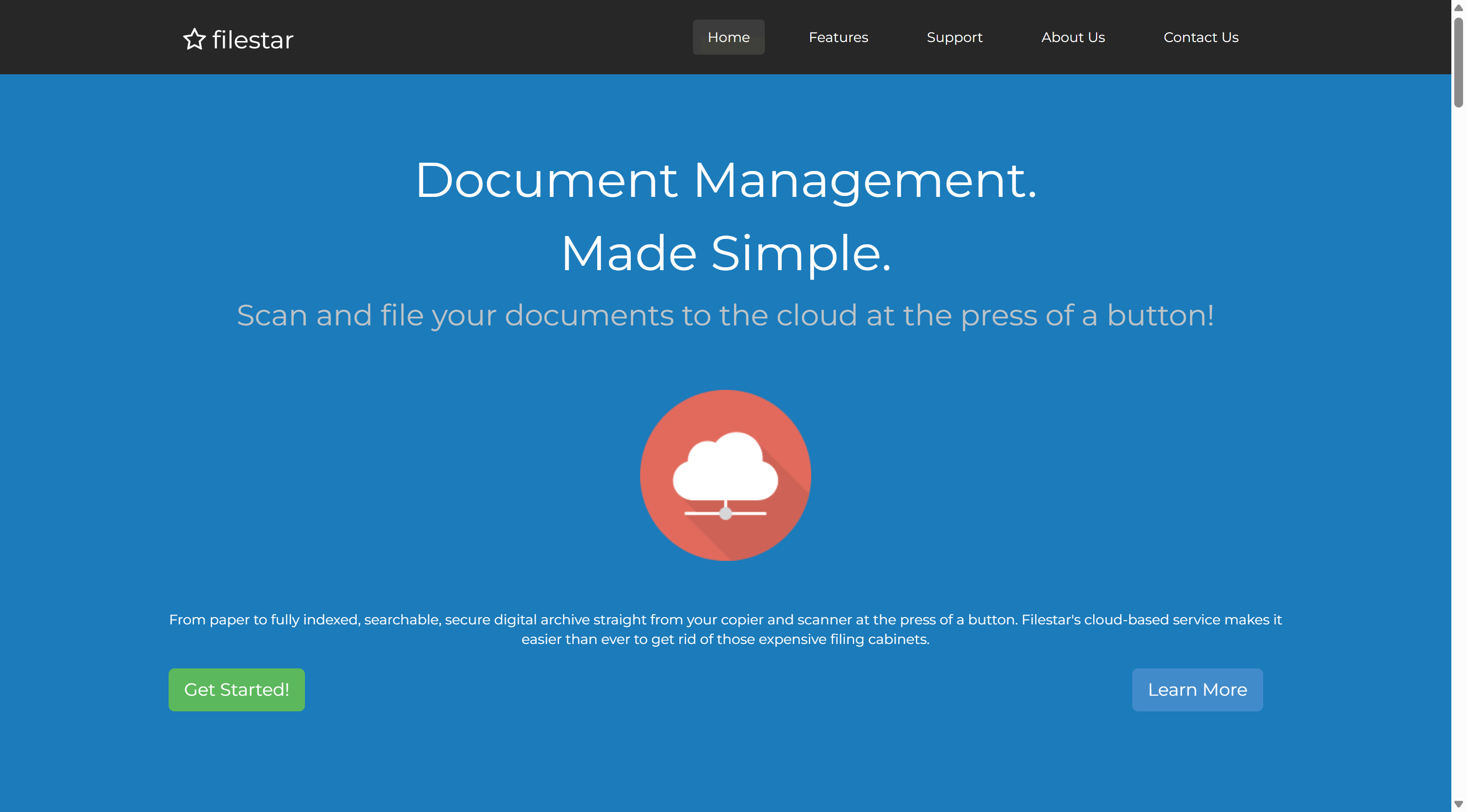
🌟 4. Filestar(隐私党&Mac用户必看)
适用场景:处理带身份证/合同的敏感PDF,Mac用户找不到合适工具
操作步骤:
1. 官网下载Filestar(Mac版界面超清爽,和Windows版差不多)
2. 点界面中间「+」号,拖进PDF文件(支持直接拖文件夹,我一次导了5个扫描版证件)
3. 下方「转换」按钮→选「MOBI」格式,还能设置字体大小(我特意调大到14号,比Calibre更灵活)
4. 选保存路径,免费版能转3个文件/天,我周末转了20个PDF,速度和本地软件差不多
安心体验:全程文件不联网!这点对处理隐私文档太重要了,转换完能直接删源文件,Mac用户终于不用为找转换工具发愁了~ 唯一缺点是免费版有转换数量限制,但学生党/普通用户够用了。
🌟 5. 汇帮电子书转换器(学生党性价比之王)
软件名称:汇帮电子书转换器
下载地址:https://www.huibang168.com/download/s3o3y68xJ6gR
适用场景:批量转换教材、扫描版文档,预算有限想白嫖
操作步骤:
1. 官网下载(界面有点像十年前的软件,但功能实在)
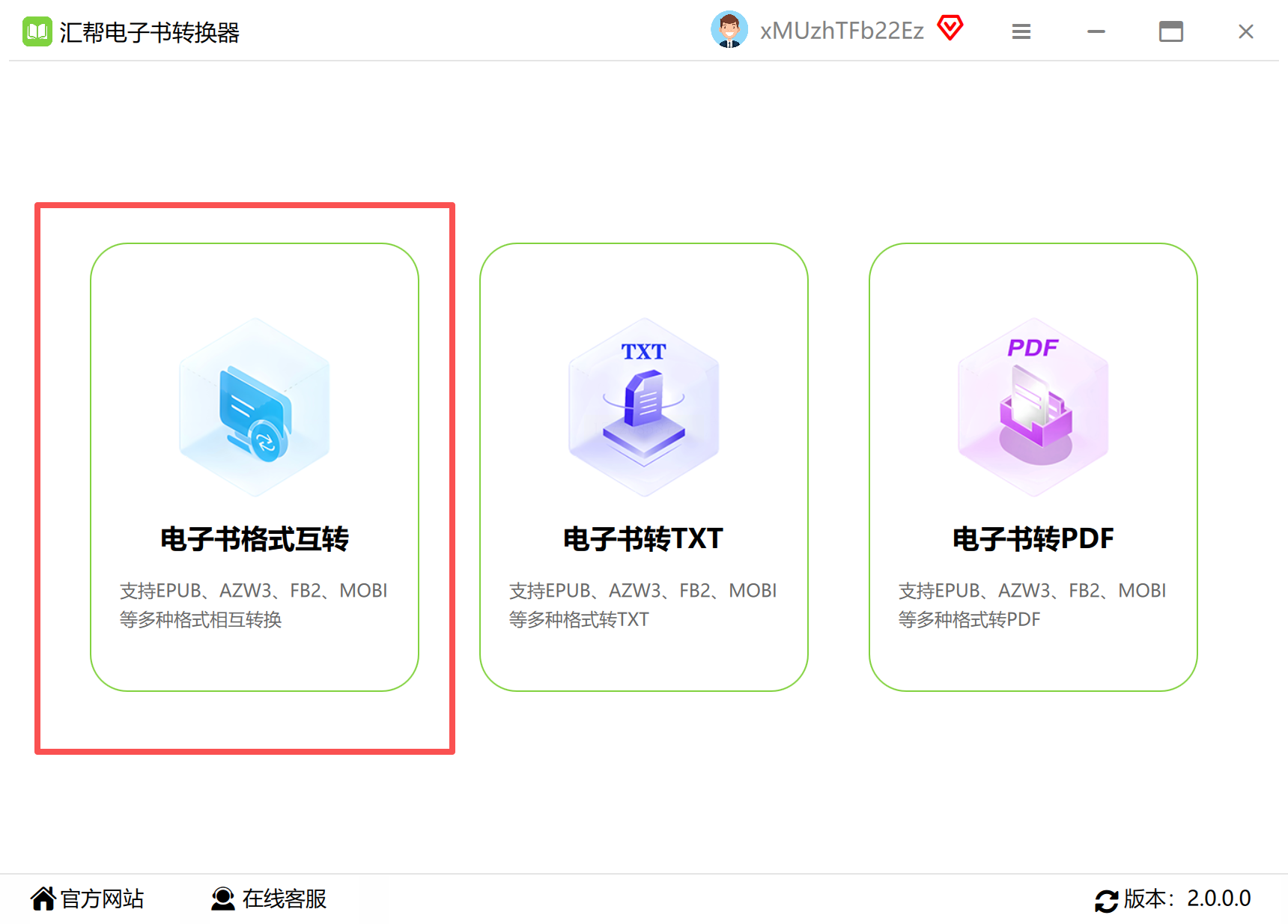
2. 点「电子书格式互转」→拖PDF文件(支持批量导入,我一次导了8本扫描版教材,没报错)
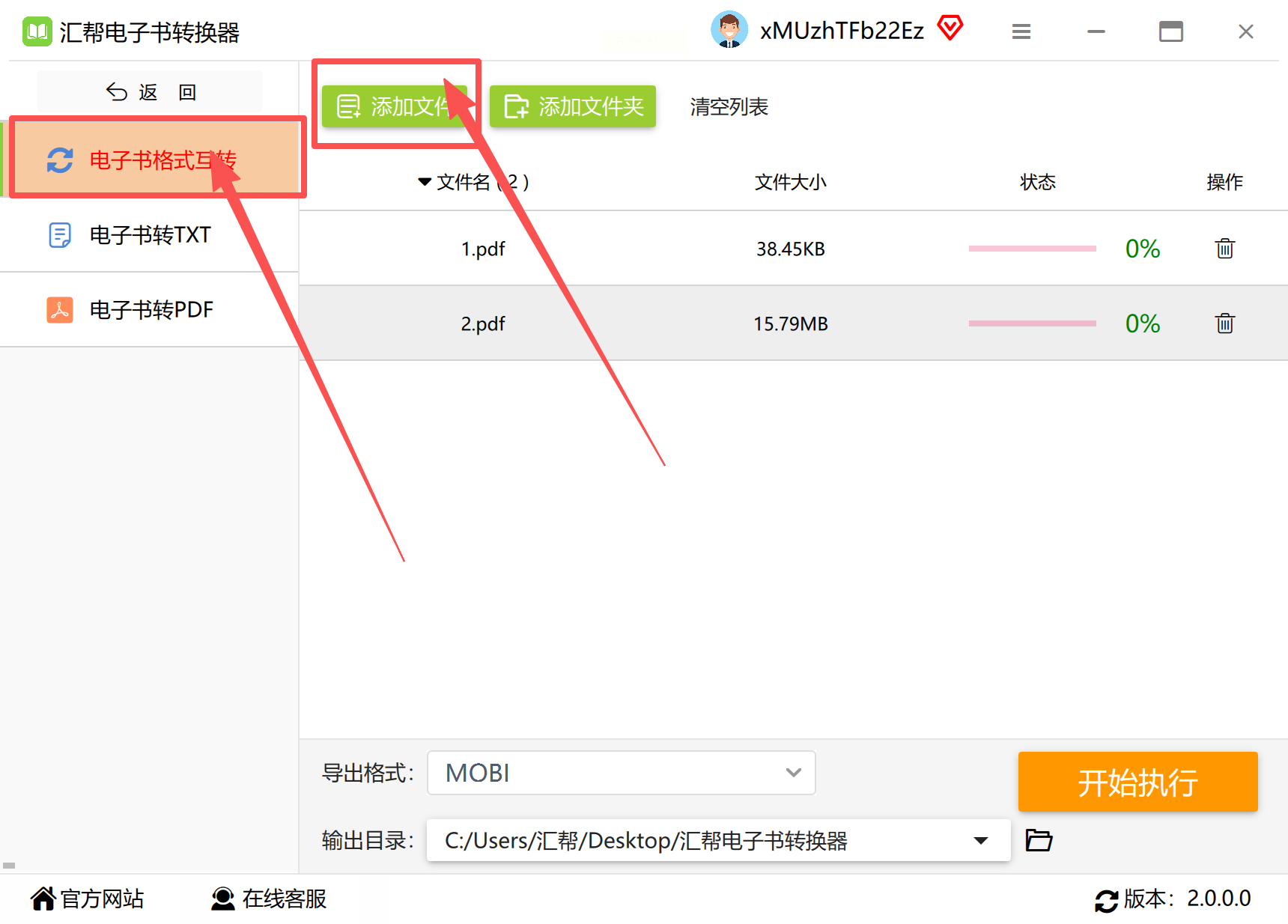
3. 选「MOBI」格式,自定义文件夹(比如「桌面/学习资料」)
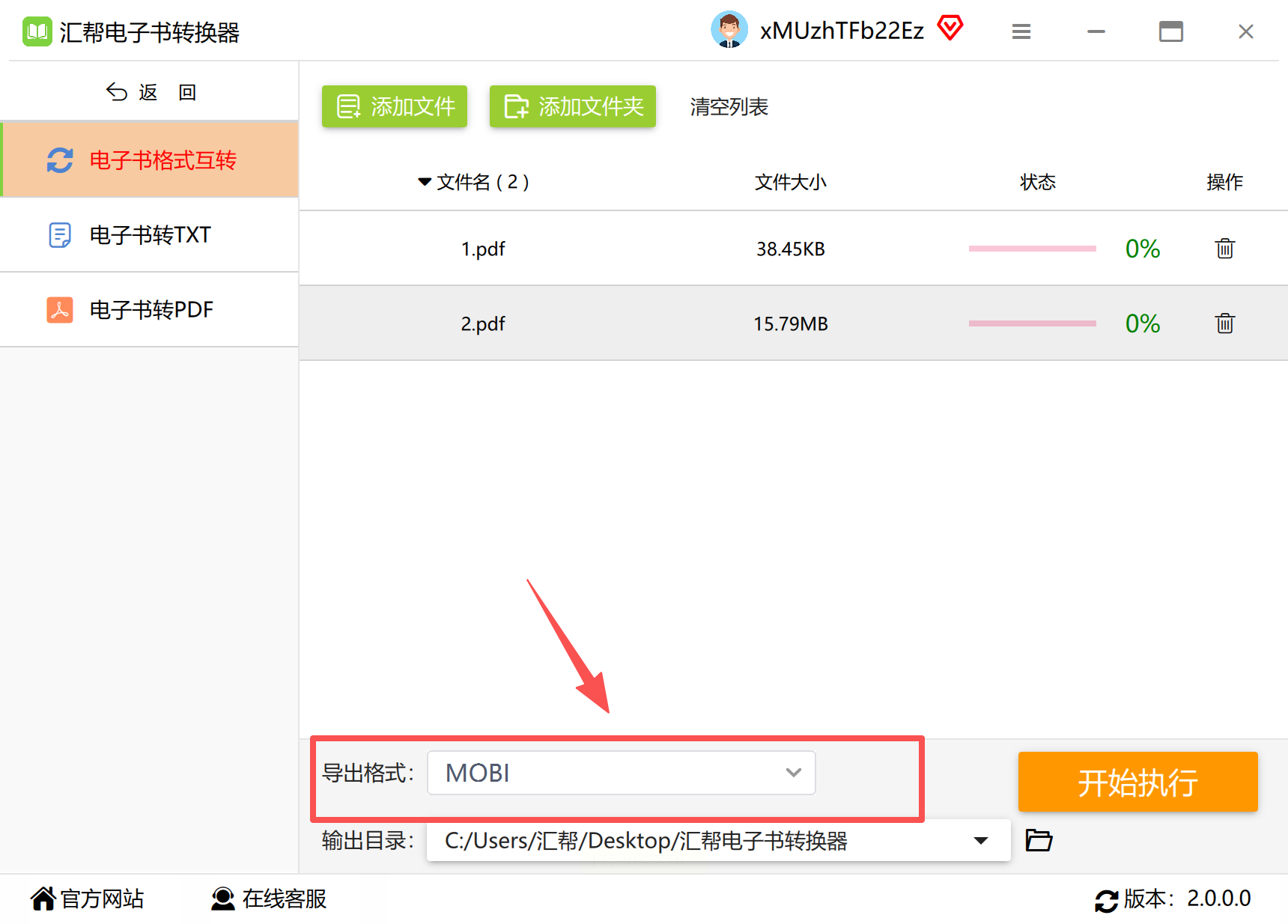
4 .文件存储,自定义创建新的文件存储路径,也可以选择默认的文件存储路径
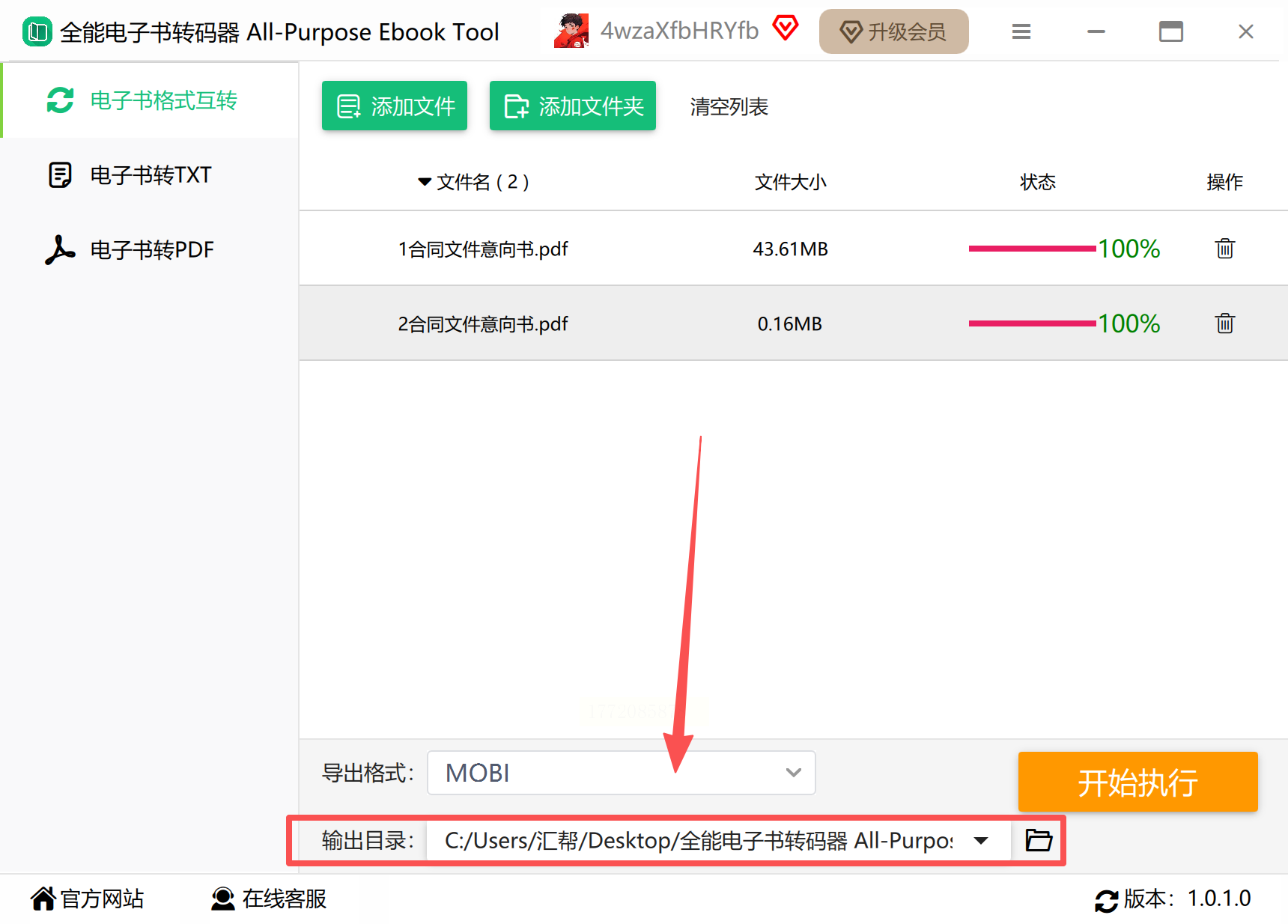
5. 「开始执行」,进度条走完就能去文件夹找了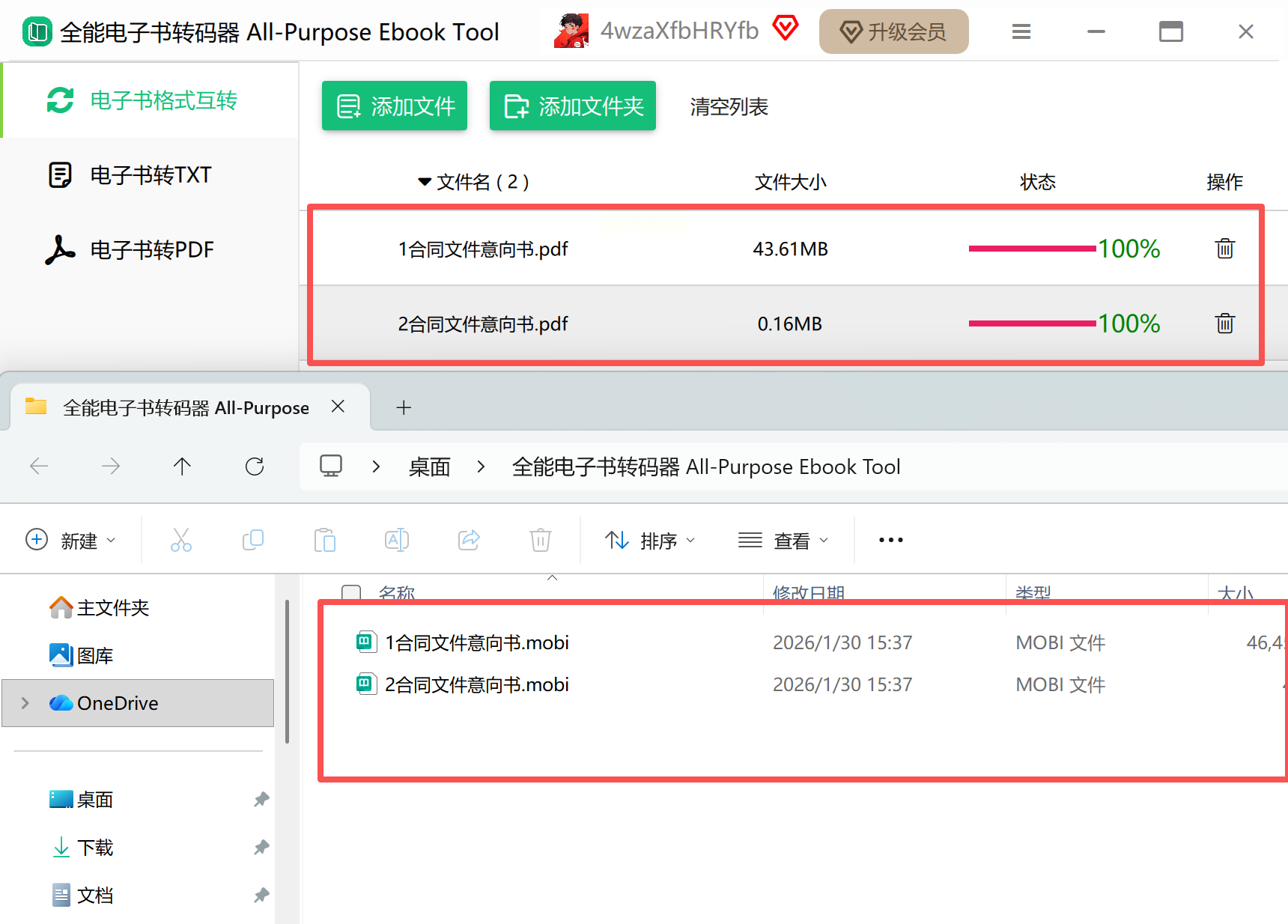
惊喜发现:免费版居然支持批量转换!而且转换速度比在线工具快,我200页的PDF居然30秒就好了!唯一不足是界面有点老派,但胜在功能全、操作简单,学生党用来处理教材简直绝配~
新手必看避坑指南(亲测3个血泪教训)
1. 格式选错=白转:千万别选Azw3格式!虽然Kindle也能用,但MOBI兼容性更广(我试过Azw3在掌阅APP打不开)
2. 加密PDF要先解锁:某加密教材我转了3次都失败,后来用「PDFelement」先解密才成功(别浪费时间在加密文件上!)
3. 转换后检查版本:如果是扫描版PDF(图片文字),转MOBI后可能有乱码,用Calibre的「OCR识别」功能修复(这个隐藏功能我第一次用就救了我的扫描版论文!)
总结:按需求选工具(附个人推荐)
- 临时救急:Zamzar在线工具(快但有大小限制)
- 长期使用:Calibre(免费+全功能,电子书玩家闭眼入)
- 隐私敏感:Filestar(本地转换,Mac用户专属)
- 学生党&教材:汇帮电子书转换器(批量+速度快)
现在我每天睡前都会用Calibre批量转换文件,看着书架上整整齐齐的MOBI格式电子书,连翻页都觉得幸福感爆棚!如果你也被PDF转格式折磨过,一定要试试这些工具,真的能把阅读体验从「忍忍算了」变成「哇塞太爽了」!
最后想说:工具只是辅助,找到适合自己的才最重要~ 祝大家都能把PDF文档变成掌上宝书!(悄悄说:转好的MOBI文件导入Kindle后,记得在设备里点「重新排版」哦!)
