

在数字阅读的日常中,很多朋友会遇到AZW3格式的电子书文件。这种格式在亚马逊设备上用着很顺手,但换个手机、平板或者其他阅读软件,就经常打不开,特别不方便。其实把azw3转成epub很简单,不用学复杂操作,今天分享4个实用方法,帮你轻松解决azw3转成epub的难题,让电子书在任何设备上都能流畅阅读。
将azw3转成epub后,不管是手机、平板还是电脑,大部分阅读软件都能兼容,再也不用因为格式问题打不开电子书,也不用来回切换设备找合适的阅读器,省时又省心。
方法1:使用汇帮电子书转换器(小白首选,最省心)
这款软件专门针对电子书格式转换,操作简单到不用动脑子,尤其适合不擅长摆弄工具的朋友,专门解决azw3转成epub的需求。
操作步骤:
1. 打开汇帮电子书转换器,在主界面找到“电子书格式互转”功能,点击进入转换页面。
2. 点击“添加文件”,把需要转换的AZW3文件拖进去,支持批量导入,一次转多个也没问题,不用一个个操作。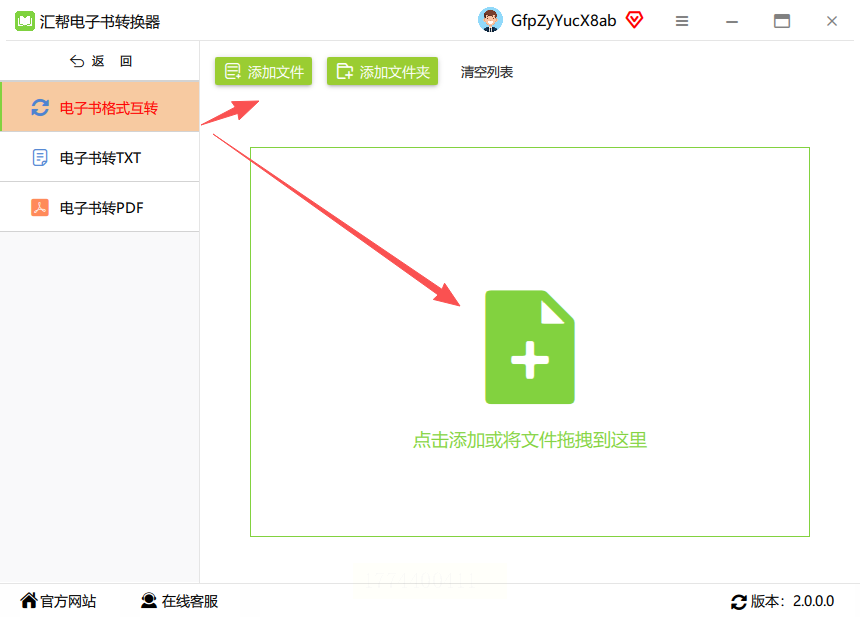
3. 在输出格式下拉菜单里,直接选择“EPUB”,这一步就是实现azw3转成epub的关键设置。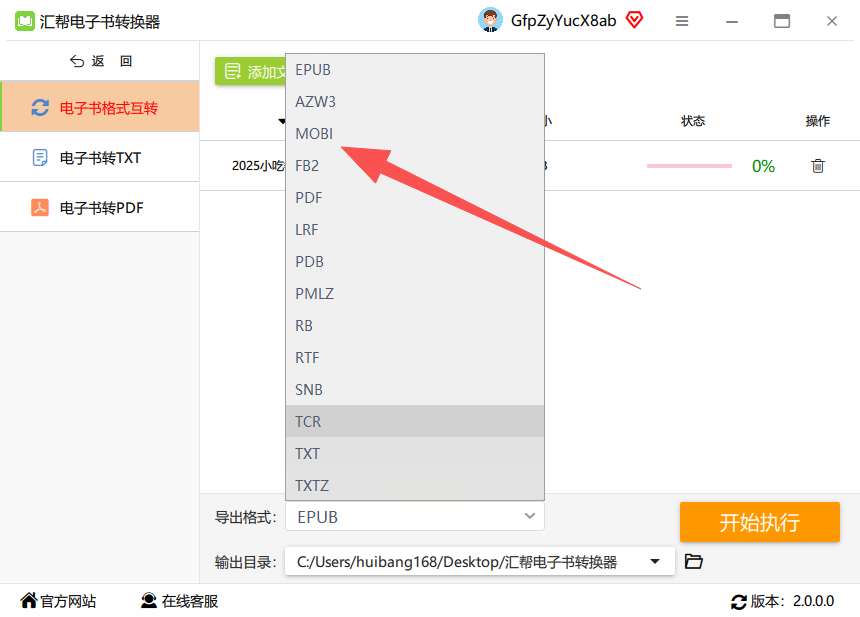
4. 选择转换后文件的保存路径,建议新建一个文件夹,方便后续查找。
5. 点击“开始转换”,等待几十秒,转换完成后,在设置的保存路径里就能找到转好的EPUB文件,原AZW3文件会自动备份,不用担心丢失。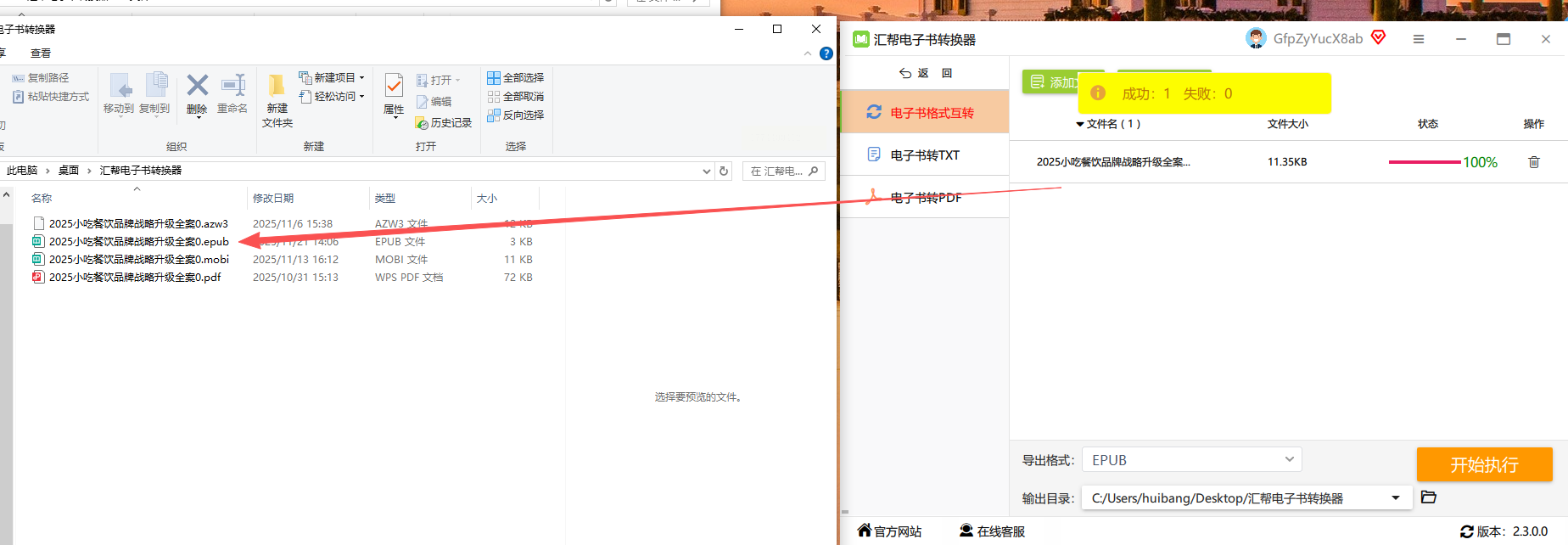
方法2:使用在线转换工具(不用安装软件,临时应急首选)
如果不想安装任何软件,只是偶尔需要把azw3转成epub,用在线工具就很方便,打开网页就能操作,不用占用电脑内存。
操作步骤:
1. 打开浏览器,搜索正规的在线格式转换平台(注意选无广告、不泄露文件的网站)。
2. 找到“AZW3转EPUB”功能,点击“选择文件”,上传需要转换的AZW3文件,支持拖放上传,更省事。
3. 确认输出格式是“EPUB”,不用额外调整参数,点击“开始转换”,等待转换完成。
4. 转换成功后,点击“下载”,将转好的EPUB文件保存到电脑,azw3转成epub就完成了。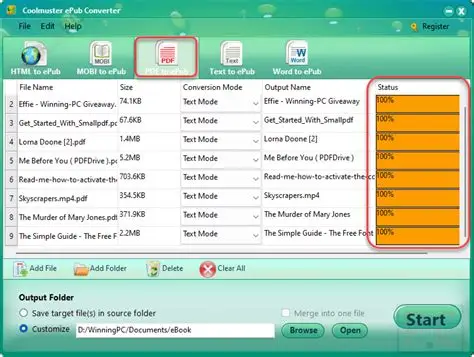
注意:在线工具适合临时使用,不要上传包含隐私内容的电子书,避免信息泄露。
方法3:使用Calibre(开源免费,适合长期管理电子书)
如果经常处理电子书,家里或办公电脑可以装一个Calibre,它不仅能管理电子书,还能轻松实现azw3转成epub,功能很全面。
操作步骤:
1. 安装并打开Calibre,点击左上角“添加书籍”,将AZW3文件导入软件。
2. 选中导入的AZW3文件,点击上方菜单栏的“转换书籍”选项。
3. 在弹出的转换窗口中,下方“输出格式”选择“EPUB”,其他参数默认即可,不用额外调整。
4. 点击“确定”,软件会自动开始转换,转换完成后,右键点击文件,选择“打开所在文件夹”,就能找到转好的EPUB文件。
方法4:利用阅读器自带功能(适合常用阅读软件的用户)
如果平时常用Kindle、掌阅等阅读软件,其实它们自带格式转换功能,不用额外装工具,就能实现azw3转成epub。
以Kindle为例,操作步骤:
1. 用USB线将Kindle设备连接到电脑,或者打开电脑端Kindle阅读软件。
2. 找到需要转换的AZW3文件,右键点击,选择“转换格式”。
3. 在弹出的选项中,选择“EPUB”格式,点击确认,等待转换完成即可。
注意事项
1. 转换前最好备份原AZW3文件,避免转换过程中出现错误,导致文件丢失,尤其是重要的电子书。
2. 部分AZW3文件带有DRM版权保护,这类文件无法直接转换,需要先解除版权限制(注意合法使用,尊重版权)。
3. 批量转换时,不要一次导入太多文件,避免软件卡顿,建议分批次转换,确保azw3转成epub的过程顺利。
4. 转换完成后,打开EPUB文件检查一下,确认目录、字体、图片显示正常,不影响阅读体验。
总结
其实azw3转成epub一点都不难,新手优先选方法1(汇帮转换器),操作最简单,不用懂任何技巧;临时应急选方法2(在线工具),不用安装软件;经常管理电子书选方法3(Calibre);常用阅读软件的话,方法4最方便。
掌握这些方法,以后再遇到AZW3格式打不开的问题,就不用到处找教程、问别人了,几分钟就能把azw3转成epub,让电子书在任何设备上都能轻松阅读,彻底解决格式困扰。
