

在数字阅读的世界里,我们总会遇到一些不那么“友好”的文件格式。FB2就是其中之一。这个格式在某些领域挺流行,但当你兴冲冲地想用手机、平板或者办公室的电脑打开它时,却常常碰壁——设备不支持,阅读器打不开,实在让人扫兴。
这时候,把FB2转换成PDF就成了一个很自然的想法。PDF格式就像数字文档里的通用语言,几乎在任何设备上都能完美呈现,原文件的排版、图片、字体也都能很好地保留下来,方便我们阅读、分享甚至打印。转换过程本身并不神秘,也不需要多高深的技术,关键就在于选对工具,然后跟着清晰的步骤走。
下面,我就来介绍几种把FB2转换成PDF的方法。我会把操作步骤讲得明明白白,你可以根据自己的习惯和需求来挑选。咱们先从一款专门做这个事的工具说起。
方法一:使用汇帮电子书转换器
软件名称:汇帮电子书转换器
下载地址:https://www.huibang168.com/download/s3o3y68xJ6gR
这是一款专门处理电子书格式转换的软件,功能比较聚焦。如果你想找一款上手快、操作直观的工具,可以试试它。你需要先去它的官方网站下载并安装这个软件。
步骤一:启动软件并选择功能
安装好后,打开汇帮电子书转换器。在主界面上,你会看到好几个功能选项,这里我们直接点击“电子书转PDF”这个模块。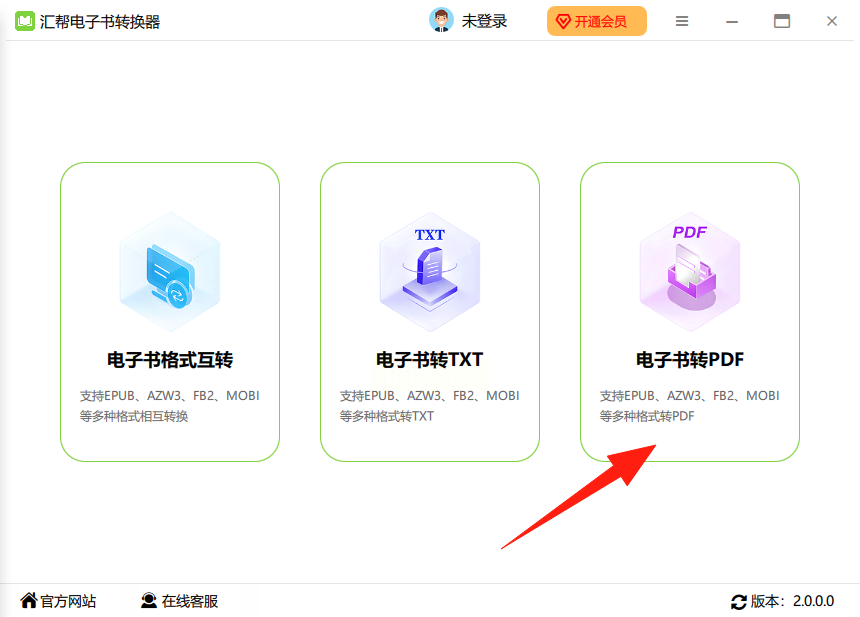
步骤二:添加需要转换的FB2文件
进入转换界面后,通常右侧有一个很大的添加文件区域。你可以把电脑里的FB2文件直接拖拽进去,或者点击“添加文件”按钮从文件夹里选择。它支持一次性添加多个文件,进行批量转换,这挺省时间的。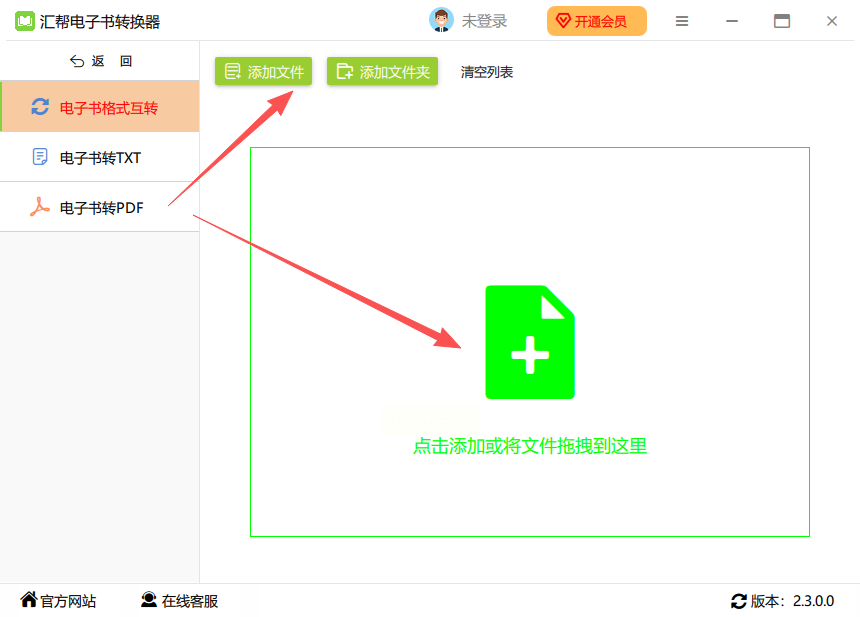
步骤三:设置输出格式与路径
文件上传成功后,在下方或列表附近,软件会默认将输出格式设为PDF,一般不需要你再改动。接下来,你需要设置一下转换后文件的保存位置。点击“输出目录”或“浏览”按钮,选一个你容易找到的文件夹就行。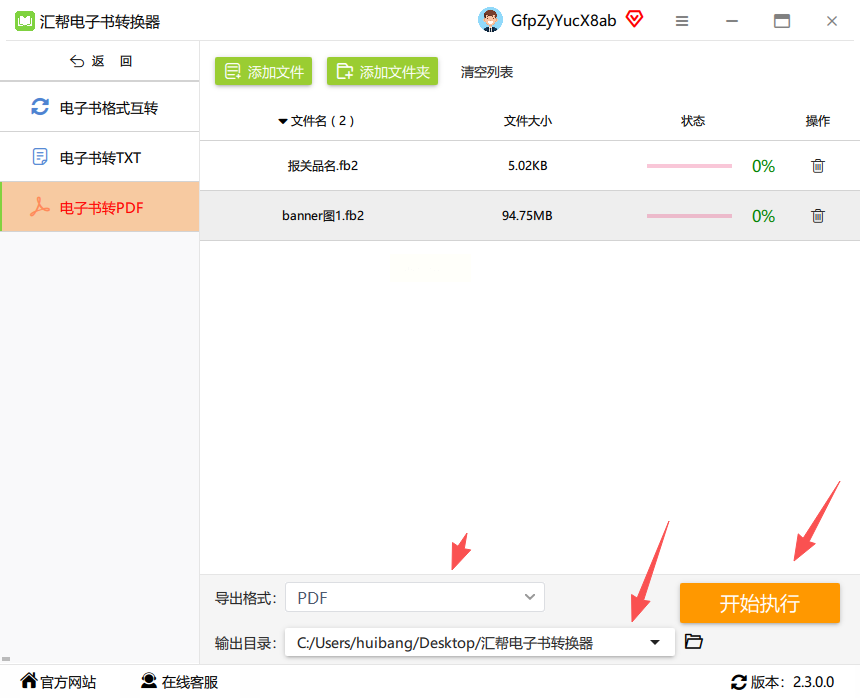
步骤四:开始转换并查看结果
最后,点击“开始转换”或类似的执行按钮。软件就会自动处理了。转换完成后,它通常会提示你,并在你刚才设置的文件夹里生成PDF文件。有的版本还会自动为这次转换创建一个新文件夹,这样不会和原来的文件搞混,原来的FB2文件也依旧完好地留在原处。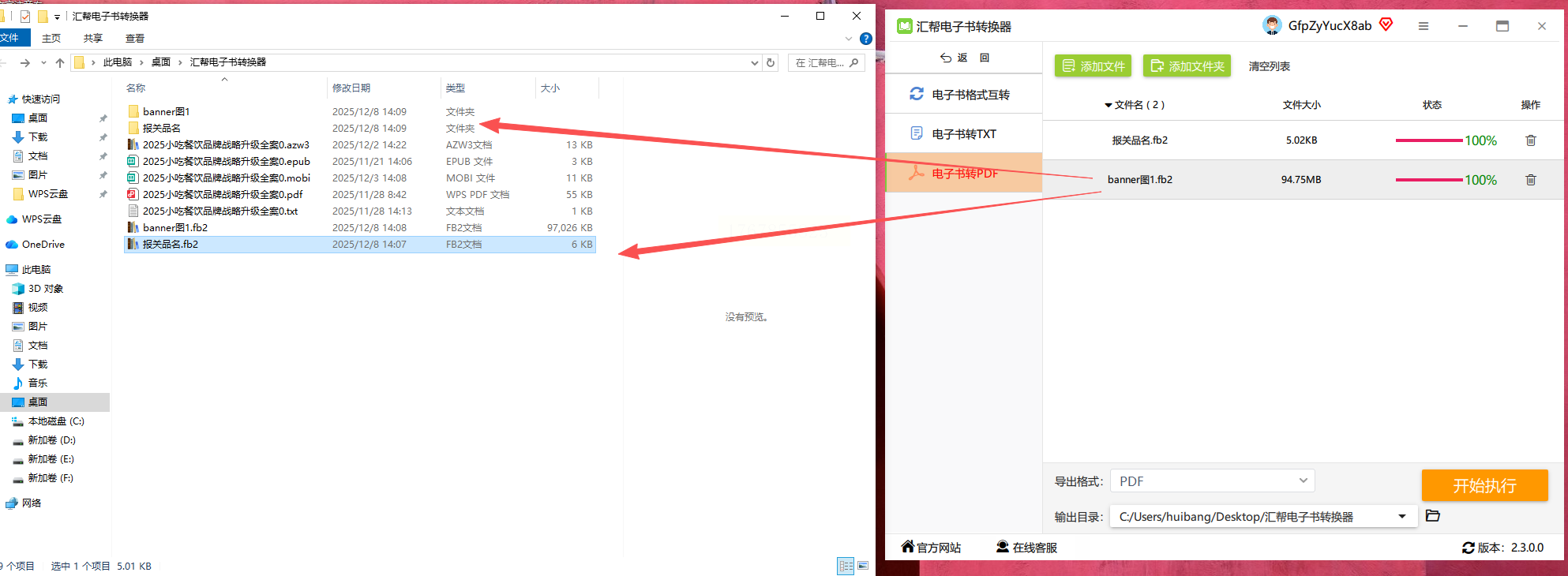
关于这个软件,值得一提的是,它的转换过程是在你本地电脑上完成的。你的电子书文件不会被上传到陌生的服务器,这在一定程度上避免了内容在传输中意外泄露的风险,对于注重隐私的用户来说,算是一个比较可靠的设计。
方法二:使用Calibre
Calibre可是电子书管理领域的“老牌明星”了。它完全免费、开源,功能强大得像个图书馆管理系统,格式转换只是其中一部分。
步骤一:在Calibre书库中添加FB2文件
打开Calibre,首先你需要将FB2文件添加到它的书库里。点击左上角的“添加书籍”按钮,选中你的FB2文件。
步骤二:选择转换目标格式
在书库列表里,选中刚才添加的那本电子书。然后点击顶部菜单栏的“转换书籍”按钮,会弹出一个详细的转换设置窗口。
步骤三:配置输出设置并执行
在输出格式的下拉菜单中,选择“PDF”。你还可以在右侧的各个标签页里调整页面设置、字体、排版等高级选项。设置好后,点击右下角的“确定”,Calibre就会开始在后台进行转换。
步骤四:获取转换后的PDF
转换完成后,你可以在书库中看到这本书。右键点击它,选择“打开所在文件夹”,就能找到转换生成的PDF文件了。Calibre的优点是转换质量高,能保留原书的精细排版和元数据,适合对电子书管理有长期需求的用户。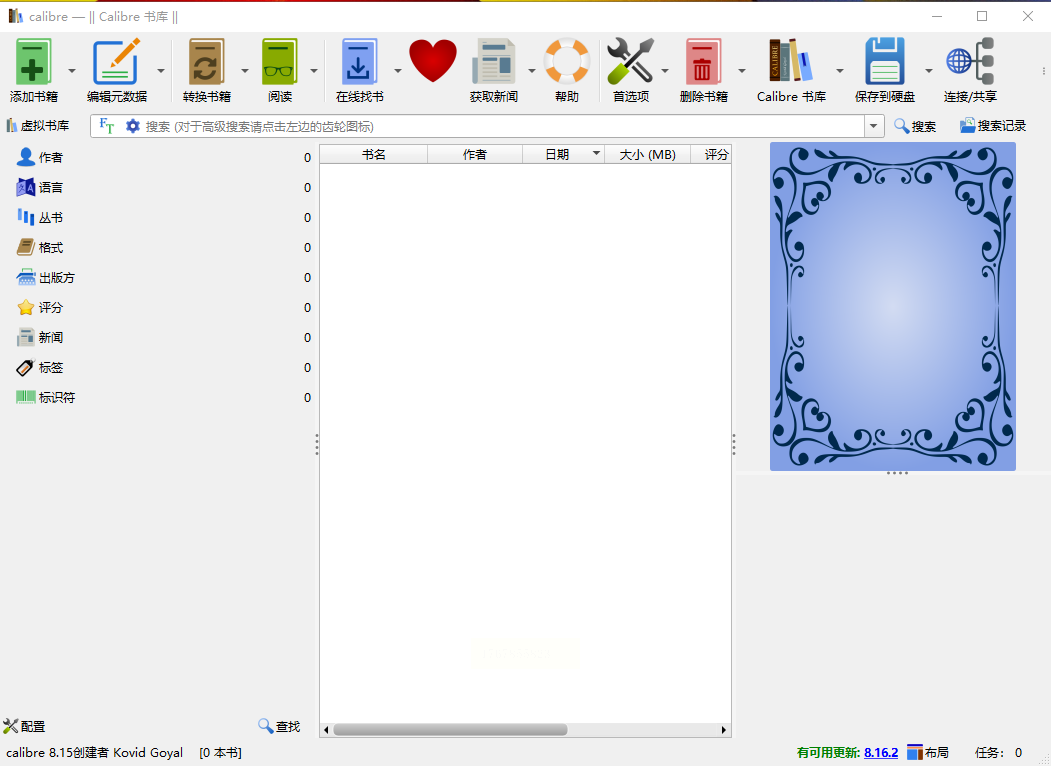
方法三:使用Epubor Ultimate
这款工具在电子书转换方面也比较专业,界面相对更现代化一些,操作流程设计得比较顺畅。
步骤一:导入FB2文件到软件
运行Epubor Ultimate,通常你会看到一个简洁的界面。直接将FB2文件拖入软件窗口,或者使用“添加”功能导入。
步骤二:设定输出格式为PDF
文件加载后,在输出格式或目标格式的下拉列表中,找到并选择“PDF”。
步骤三:开始转换过程
确认格式选择无误后,点击“转换”或“开始”按钮。软件的转换速度通常比较快。
步骤四:完成并查看文件
转换结束后,软件会有提示。你可以按照提示打开输出文件夹,转换好的PDF文件就在里面了。这个工具在批量处理大量电子书时效率不错。
方法四:使用格式工厂
如果你电脑里已经装了格式工厂这个“万金油”工具,那也可以用它来应急。它支持的种类非常杂,电子书转换只是其中一个小功能。
步骤一:进入文档转换功能区
打开格式工厂,在左侧功能分类中找到“文档”或“电子书”相关分类(不同版本位置可能略有不同)。
步骤二:选择“转PDF”功能并添加文件
点击“转PDF”或类似的图标,在弹出的新窗口中,点击“添加文件”按钮,选择你的FB2文件。
步骤三:执行转换任务
添加好文件后,点击右上角的“确定”回到主界面。在主界面的任务列表中,选中这个新任务,然后点击“开始”按钮。
步骤四:获取输出文件
转换完成后,你可以点击任务上的“输出文件夹”图标,直接打开保存PDF的目录。格式工厂的优势是免费且普及率高,适合偶尔需要转换一次的用户。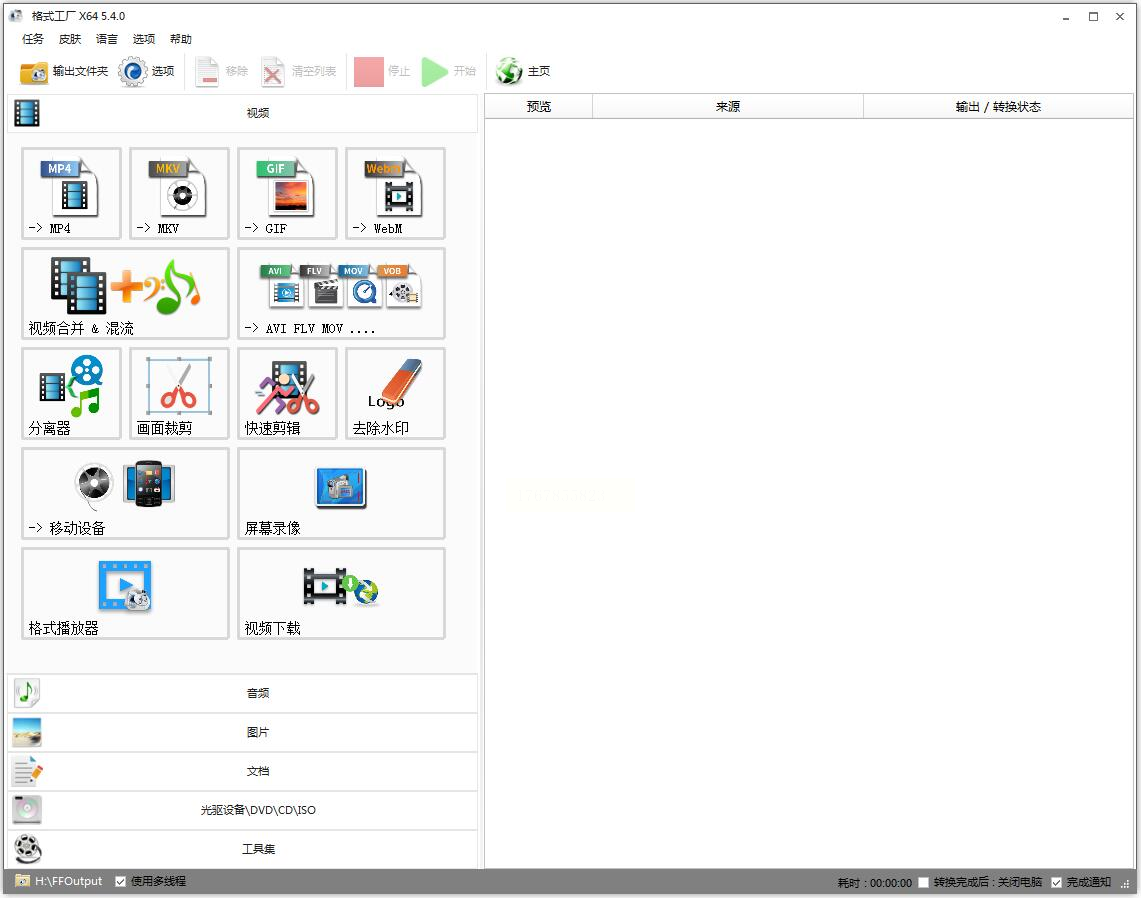
方法五:使用万兴PDF专家
这是一款侧重于PDF编辑和处理的工具,FB2转PDF是它的附加功能之一,适合转换后还想对PDF进行进一步操作的人。
步骤一:使用转换功能
打开万兴PDF专家,在“转换”工具集中找到“电子书转PDF”或类似选项。
步骤二:载入FB2文件
点击该功能,然后从电脑中选择你要转换的FB2文件。
步骤三:调整设置并转换
文件载入后,你可以预览一下。有些版本允许你在转换前进行简单的页面调整。确认后,点击“转换”按钮。
步骤四:编辑并保存PDF
转换完成后,文件会自动在万兴PDF专家中打开。这时你就可以直接使用它的各种工具,比如添加注释、加密、合并页面等,处理完再保存即可。它提供了一站式的解决方案。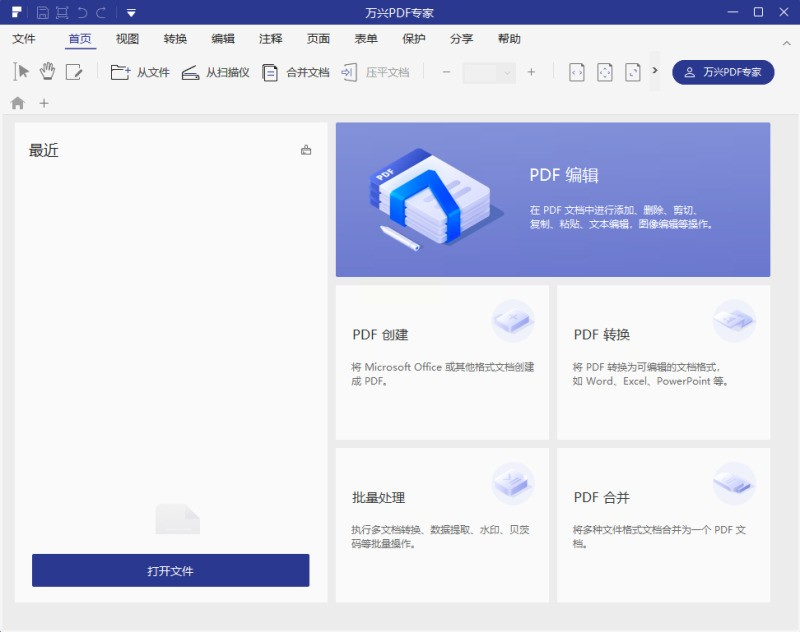
方法六:使用Sigil
Sigil和前面几个工具都不同,它本质上是一个开源的电子书编辑器,擅长编辑EPUB格式,但也能处理FB2。
步骤一:用Sigil打开FB2文件
运行Sigil,通过“文件”菜单中的“打开”功能,直接打开你的FB2文件。Sigil会尝试解析并加载它。
步骤二:编辑内容(可选)
如果你需要对书的内容进行修改,比如纠正错别字、调整章节结构,现在就可以在Sigil的编辑界面里操作了。
步骤三:导出为PDF
编辑完成后,点击“文件”菜单,选择“导出”或“另存为”,然后在保存类型中寻找“PDF”格式。选择它并指定保存路径。
步骤四:完成导出
点击保存,Sigil会调用其内部的引擎或系统组件将文件导出为PDF。这个方法更适合那些需要在转换前对电子书内容进行精细调整的用户。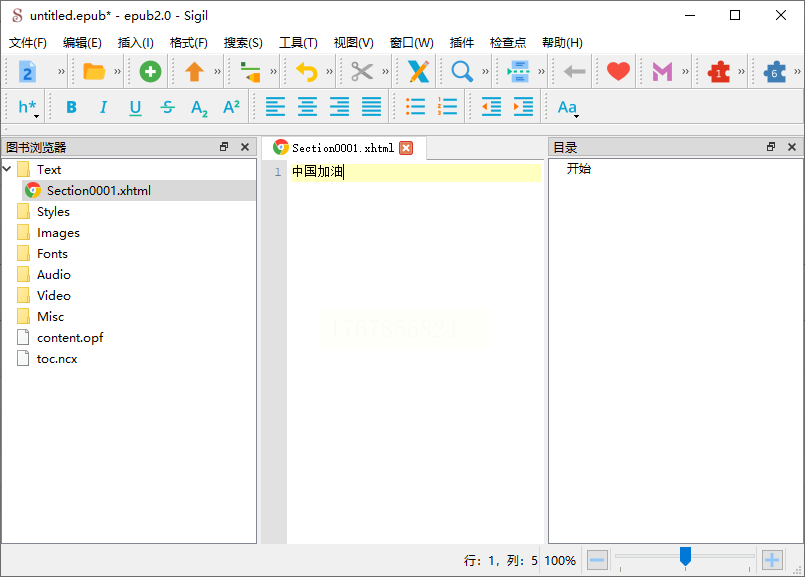
常见问题解答
问:这些转换方法,会不会改变我原书的排版和图片?
答:这取决于工具。像Calibre、Epubor Ultimate这类专业的电子书工具,在转换时会尽力保持原版排版和嵌入的图片。汇帮电子书转换器也致力于保留原始布局。而格式工厂这类通用转换器,在复杂排版上可能偶尔会有细微差异。Sigil作为编辑器,输出效果则与你编辑后的状态直接相关。万兴PDF专家在转换时通常能较好地保持原貌。
问:转换后的PDF文件会不会特别大?
答:文件大小主要受原FB2文件中的图片质量和数量影响。大部分工具在转换时不会主动压缩图片,所以PDF大小会和原书内容规模成正比。如果你对文件大小有要求,可以尝试使用Calibre,它在转换设置里提供了调整图片质量的选项,可以在清晰度和文件大小之间取得平衡。
问:为什么有时候转换出来的PDF,在手机上看着排版有点怪?
答:这通常是因为原FB2文件采用了固定版面排版(类似于扫描版),而转换工具或阅读器将其识别为流式版面进行了重排。要改善这点,可以在转换前(如果工具支持)检查输出设置,选择“保持固定布局”或类似选项。Calibre和专业的PDF工具在这方面的控制选项会更丰富一些。
希望这份详细的指南能帮你顺利地把那些“别扭”的FB2文件,变成随处可读、方便分享的PDF。其实工具就是工具,没有绝对的好坏,找到最适合你当下需求的那个,轻松点几下,问题就解决了。
