

想让PDF电子书在Kindle上流畅阅读?把PDF转成AZW3格式就对了!AZW3作为Kindle原生格式,能完美适配阅读器的字体缩放和流式排版,阅读体验直接升级。不用再担心PDF排版混乱、字体太小的问题,下面就教你轻松完成转换,新手也能秒上手。
汇帮电子书转换器详细操作步骤
软件名称:汇帮电子书转换器
下载地址:https://www.huibang168.com/download/s3o3y68xJ6gR
步骤一:下载并打开软件
先去官网下载汇帮电子书转换器,安装完成后打开它。软件界面简洁,操作逻辑很直观,不用专业知识也能轻松操作。
步骤二:选择转换功能
在主界面找到“电子书格式互转”选项,点击进入转换界面。
步骤三:上传PDF文件
点击界面上的“添加文件”按钮,把要转换的PDF文件导入进来。支持批量上传,一次能处理多个文件,特别适合整理大量电子书。
步骤四:设置输出格式
文件导入后,在格式列表里找到“AZW3”格式,点击选中。软件会自动识别PDF文件的内容结构,确保转换后保留原书的章节和内容。
步骤五:选择保存位置
在“输出目录”里设置转换后文件的存放位置,建议新建一个专门的文件夹方便查找。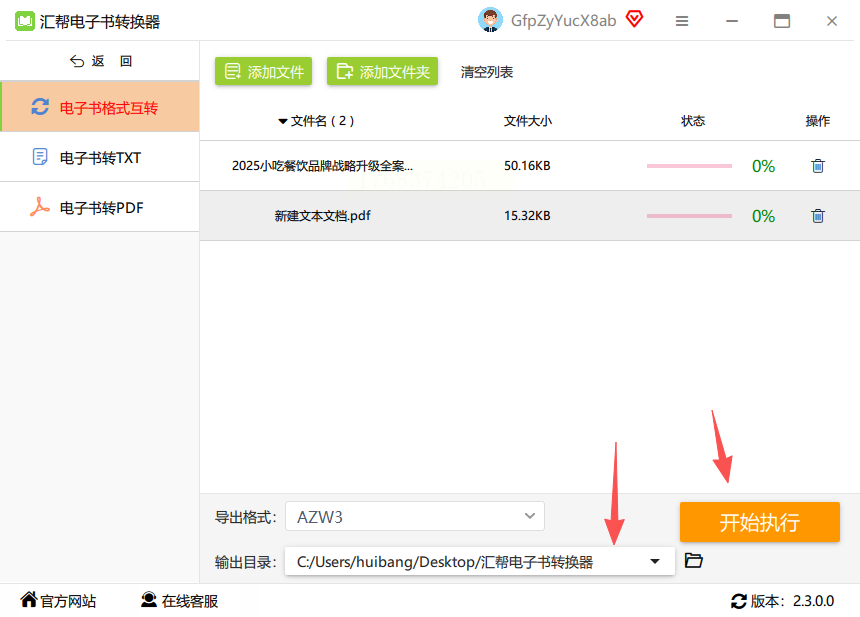
步骤六:开始转换
确认所有设置无误后,点击“开始执行”按钮。转换过程中会显示进度条,一般几分钟就能完成,具体时间根据文件大小而定。转换完成后,原PDF文件会自动备份,新生成的AZW3文件就在指定位置了。
汇帮电子书转换器采用本地转换技术,所有文件处理都在你的电脑上完成,不会上传到云端,完全不用担心内容泄露。软件界面干净无广告,转换过程稳定,不会出现文件损坏或格式错乱的情况。无论是单本转换还是批量处理,都能保持原书内容的完整性,是Kindle用户的可靠工具。
Calibre
免费开源的电子书管理软件,支持PDF转AZW3,还能保留原书章节和插图。适合需要深度管理电子书的用户,不过界面稍复杂,新手可能需要花点时间熟悉。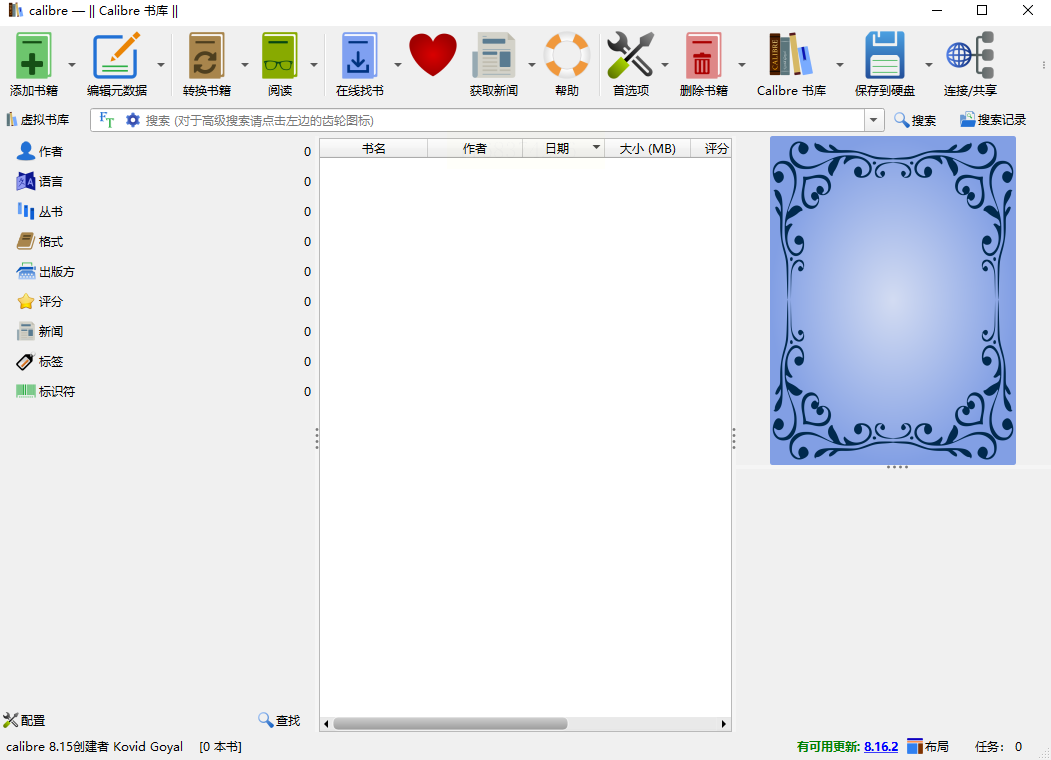
Ultra eBook Converter
主打批量转换,处理速度快,适合大量电子书转换的场景。操作流程简单,转换后文件质量稳定,但功能相对单一,只专注格式转换。
Epubor Ultimate
专业电子书转换工具,能精准识别章节结构,还支持去除DRM保护。适合需要处理带版权保护PDF的用户,但价格稍高,适合专业电子书爱好者。
现在你知道了,把PDF转成AZW3格式后,Kindle阅读体验会有质的飞跃。告别PDF排版混乱的烦恼,享受流畅的阅读体验吧!
