

EPUB文件设计初衷是为了自适应屏幕,灵活是它的优点,但也导致了它在某些固定排版或打印需求上力不从心。而PDF呢,它就像给文档拍了张“定妆照”,格式、字体、图片位置全都锁死,到哪儿显示效果都一样。所以,转换的目的很简单:就是为了获得更好的通用性、可打印性和稳定的阅读体验。
这篇教程就是为你准备的“格式转换急救包”。我会提到的8个方法,保证你能找到最适合自己的那一款。完这篇文章,你就能彻底摆脱电子书格式的束缚,想怎么看就怎么看,想怎么用就怎么用。准备好了吗?咱们这就开始。

方法一:专业选手上场——“汇帮电子书转换器”,批量处理真省力
软件名称:汇帮电子书转换器
下载地址:https://www.huibang168.com/download/s3o3y68xJ6gR
详细步骤:
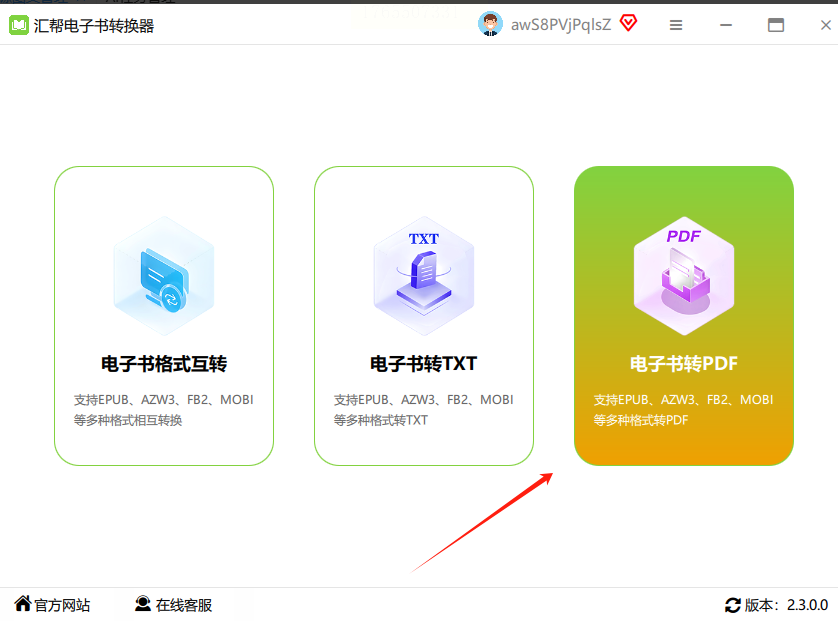
1. 启动软件,找准功能。
首先,在电脑上打开“汇帮电子书转换器”。软件界面通常很直观,你一眼就能看到“电子书转PDF”或类似的醒目选项。直接点击它,进入核心操作区。
2. 添加文件,多多益善。
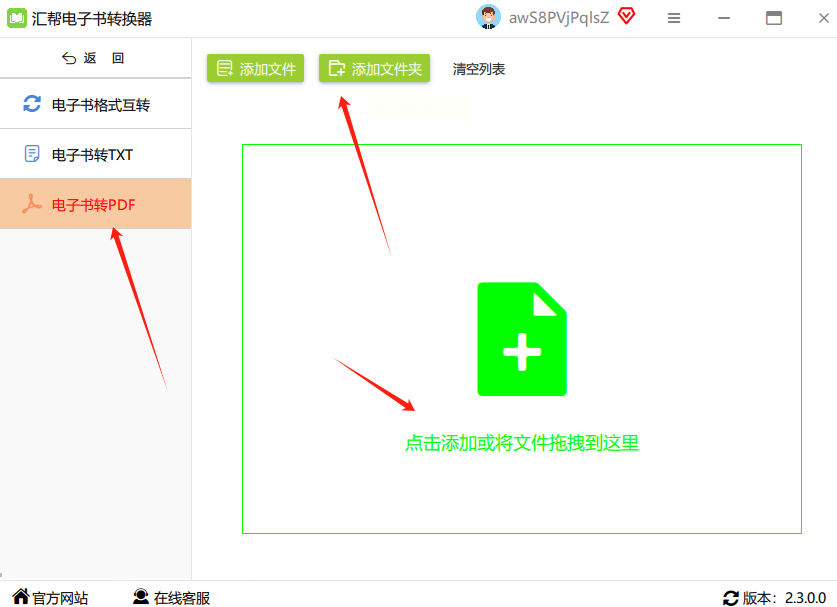
看中间区域,一般有个大大的“添加文件”按钮,或者支持直接拖拽。把你需要转换的EPUB文件,一个一个拖进去,或者一次性选中多个添加。放心,这个软件支持批量处理,你加多少本书它都“接单”,不用一个个来。
3. 设置输出,指明去处。
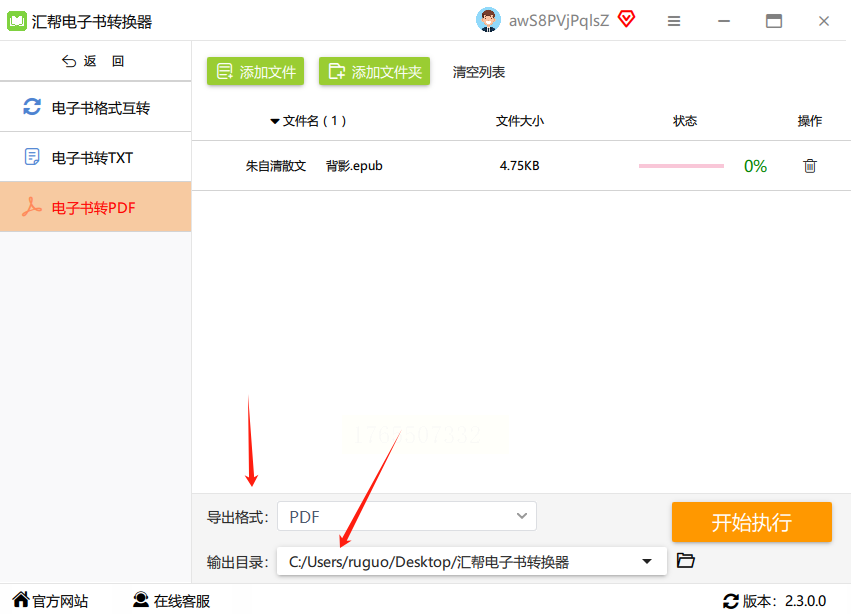
文件添加好后,看看软件底部或侧边。找到一个叫“输出格式”或“导出格式”的地方,在下拉菜单里,稳稳地选择“PDF”。接着,旁边肯定有个“输出目录”或“保存到”的选项,点一下,在电脑上选个你容易找到的文件夹。比如,桌面新建一个“转换好的PDF”文件夹,就挺好。
4. 一键启动,静待完成。
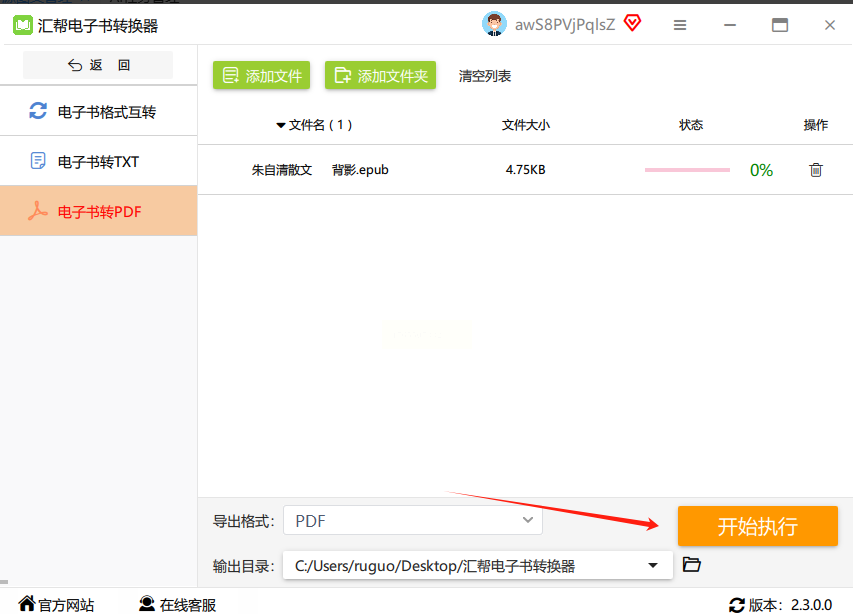
所有设置检查一遍,没问题了?那就找到那个最显眼的按钮,通常是“开始转换”或“立即执行”。大胆点下去。然后,你可以去倒杯水,软件会默默工作。转换速度取决于文件大小和数量,一般很快。
5. 验收成果。
转换完成后,软件通常会提示“转换成功”。这时,直接去你刚才设置的那个输出文件夹里找,所有新鲜的PDF文件都已经躺在那儿了。双击打开看看,排版是不是都妥妥的。
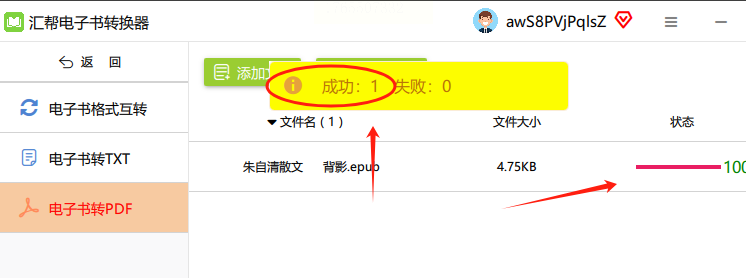
小贴士: 用这类专业软件,最大的好处就是格式保真度高,批量处理特别快。适合经常需要转换,或者对文件质量有要求的朋友。
方法二:巧用办公伙伴——Word或WPS的“另存为”大法
详细步骤:
1. 用正确方式打开电子书。
找到你的EPUB文件,别直接双击。右键点击它,选择“打开方式”。在程序列表里,选择“Microsoft Word”或“WPS文字”。注意,第一次用这种方式打开,系统可能会弹个框,问你要用哪种编码,一般选默认的就行,直接点“确定”。
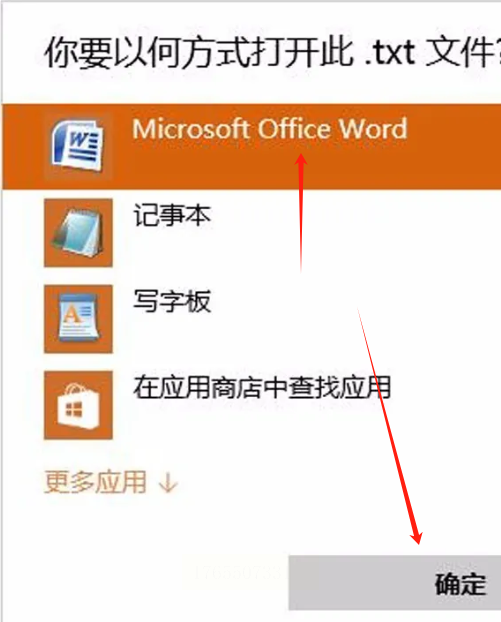
2. 在软件里找到转换机关。
文件成功在Word或WPS里打开了,对吧?虽然排版可能有点小奇怪,但别管它。看软件左上角,有个“文件”菜单,点开它。在下拉菜单里,找到“另存为”这个选项。
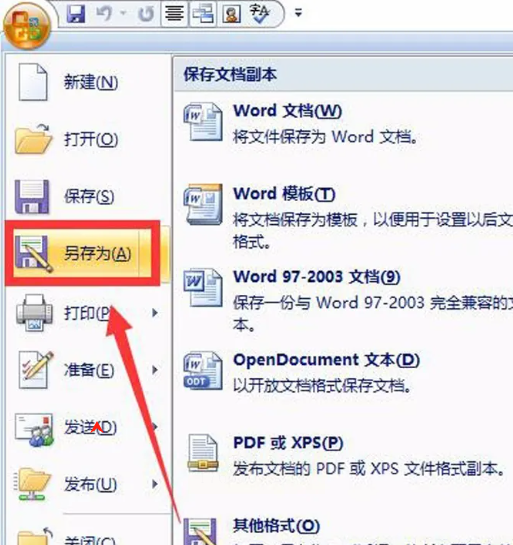
3. 选择PDF格式并保存。
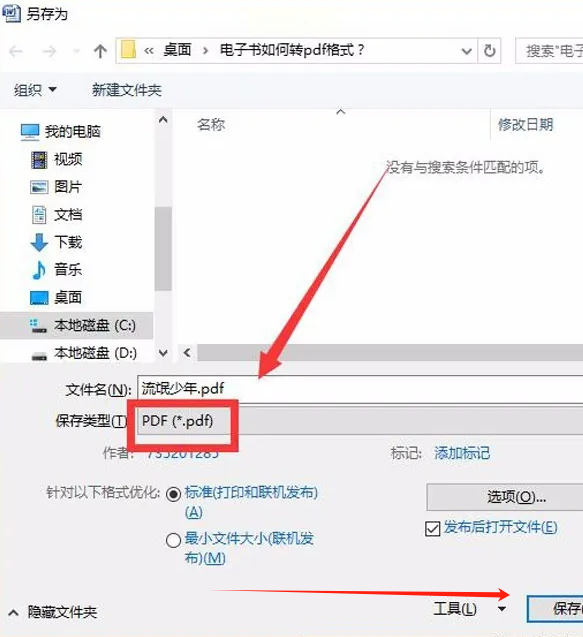
点击“另存为”后,会弹出一个保存对话框。关键步骤来了!在“保存类型”或“文件格式”那个下拉菜单里,使劲往下拉,找到“PDF (*.pdf)”这个格式,选中它。然后,选个好地方保存文件,给文件起个名。
4. 完成转换。
最后,点击“保存”按钮。软件会处理一下,进度条走完,你的PDF文件就生成好了。
这个方法优点是无须安装,但偶尔会遇到复杂排版转换后稍有变化的情况,适合应急或处理内容相对简单的电子书。
方法三:虚拟打印——把任何能打开的文件“印”成PDF
详细步骤(以“万兴PDF”的虚拟打印机功能为例):
1. 用阅读器打开电子书。
首先,你得用一个能打开EPUB的软件把书打开。比如“Adobe Digital Editions”,或者你电脑上任何一款电子书阅读器都行。
2. 执行打印命令,选择特殊打印机。
在阅读器里,找到“打印”按钮,或者直接按快捷键Ctrl+P。这时会弹出打印设置对话框。在“打印机”选择那里,别选你真实的打印机!去找一个名字里带“PDF”的,比如“Wondershare PDF”或“Microsoft Print to PDF”(这是Win10自带的)。
3. “打印”到文件。
选好虚拟PDF打印机后,点击“打印”或“确定”。奇怪吗?明明没连打印机。别急,这时系统会弹出一个新的窗口,让你给即将生成的PDF文件起个名字、选个保存位置。设置好之后,点“保存”。
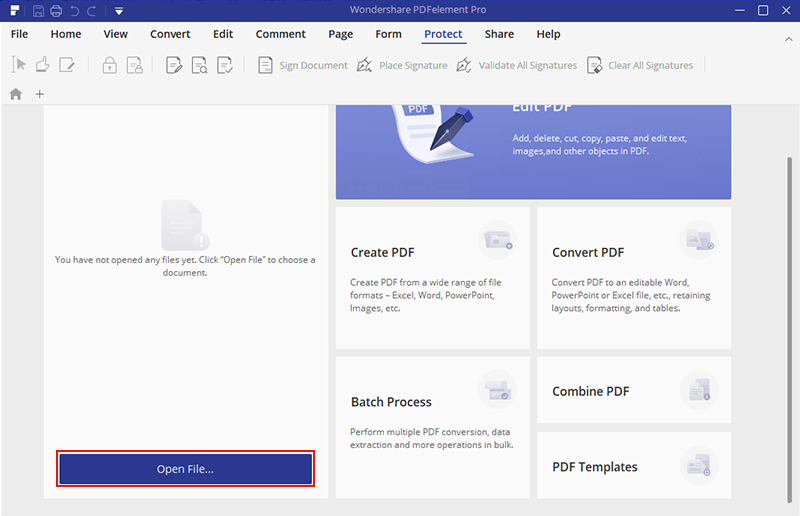
4. 获取并查看PDF。
稍等片刻,虚拟打印机工作完毕。你就能在刚才设置的位置,找到新鲜出炉的PDF文件了。用这个方法,你甚至可以在打印设置里选择只打印某些页面,非常灵活。
方法四:在线即时转换——打开网页就能用的PDF2Go
详细步骤:
1. 访问网站,上传文件。
用浏览器打开PDF2Go网站。首页通常有个醒目的按钮,比如“选择文件”或“上传”。点击它,从你的电脑里选中要转换的EPUB文件。
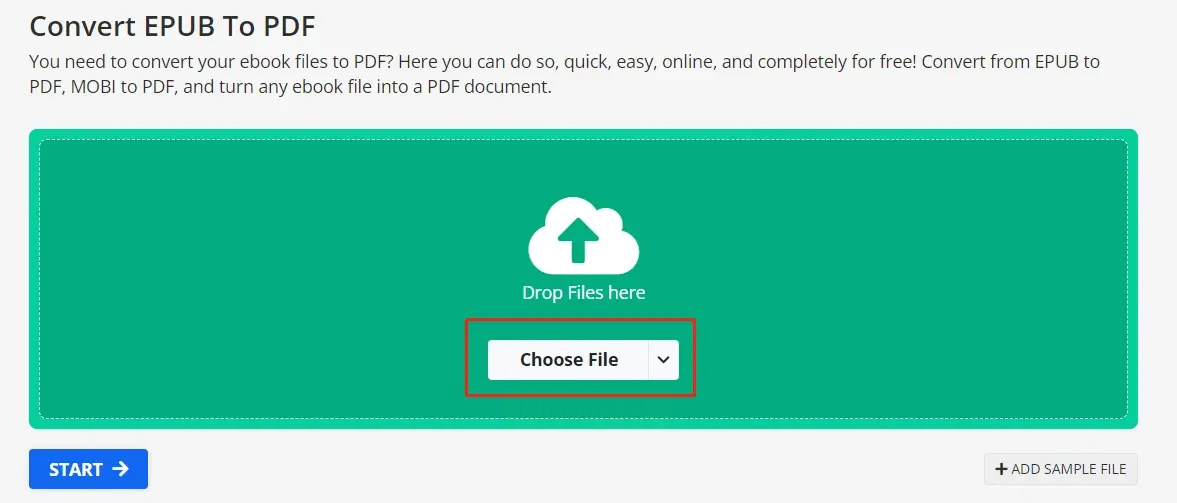
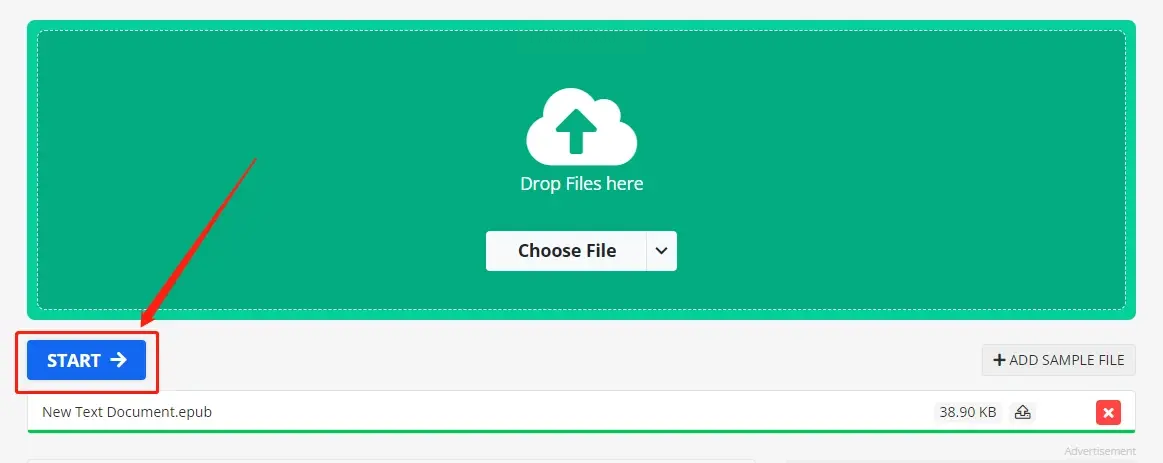
2. 启动转换。
文件上传完成后,网站界面会显示文件预览或状态。找到那个大大的“开始转换”或“Convert”按钮,点它一下。
3. 下载成果。
转换过程很快,几秒到一分钟不等。完成后,页面会刷新,出现“下载”按钮。点击它,PDF文件就会保存到你的电脑默认下载目录里。记得去找到它哦。

在线工具特别方便,但要注意文件隐私。如果是非常私密的文档,建议还是用本地软件处理更安全。
方法五:格式工厂思路——Any eBook Converter
这是一款专注于电子书转换的轻量级工具,思路清晰,操作直接。
扩写详细步骤:
1. 运行并添加书籍。
在电脑上打开Any eBook Converter软件。界面一般很简洁,找到“添加文件”或“Add eBook”按钮,把你的EPUB文件导进去。
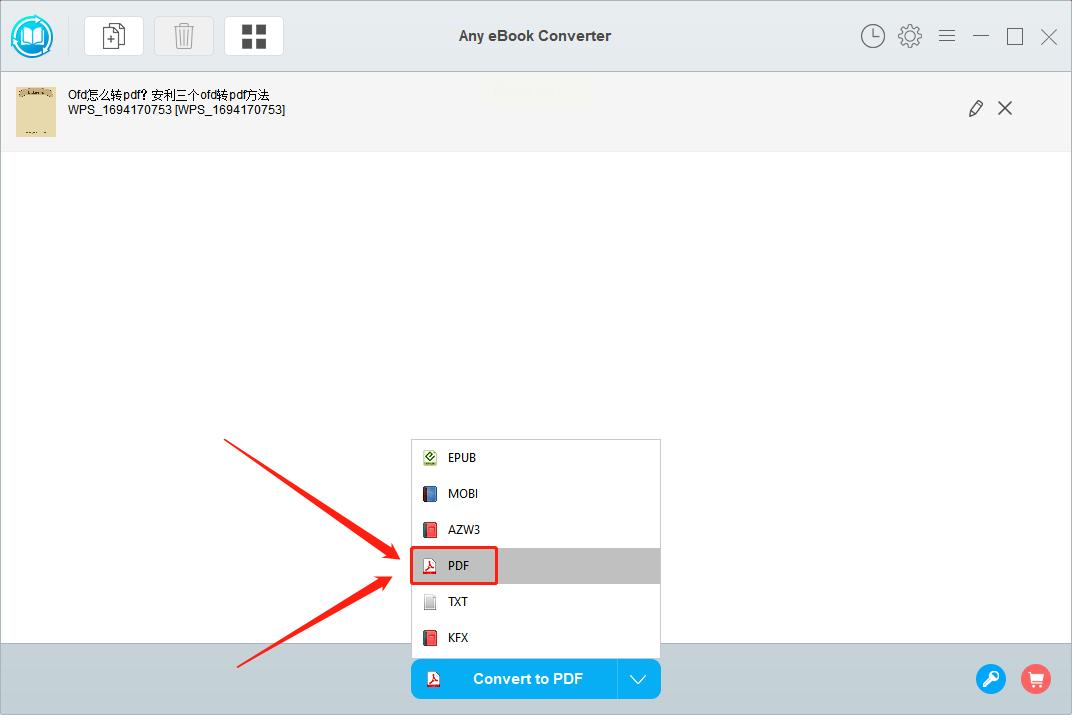
2. 明确输出目标。
添加文件后,在软件界面下方或列表旁边,找到一个输出格式的设置选项。在下拉菜单中,清晰地选择“PDF”作为目标格式。
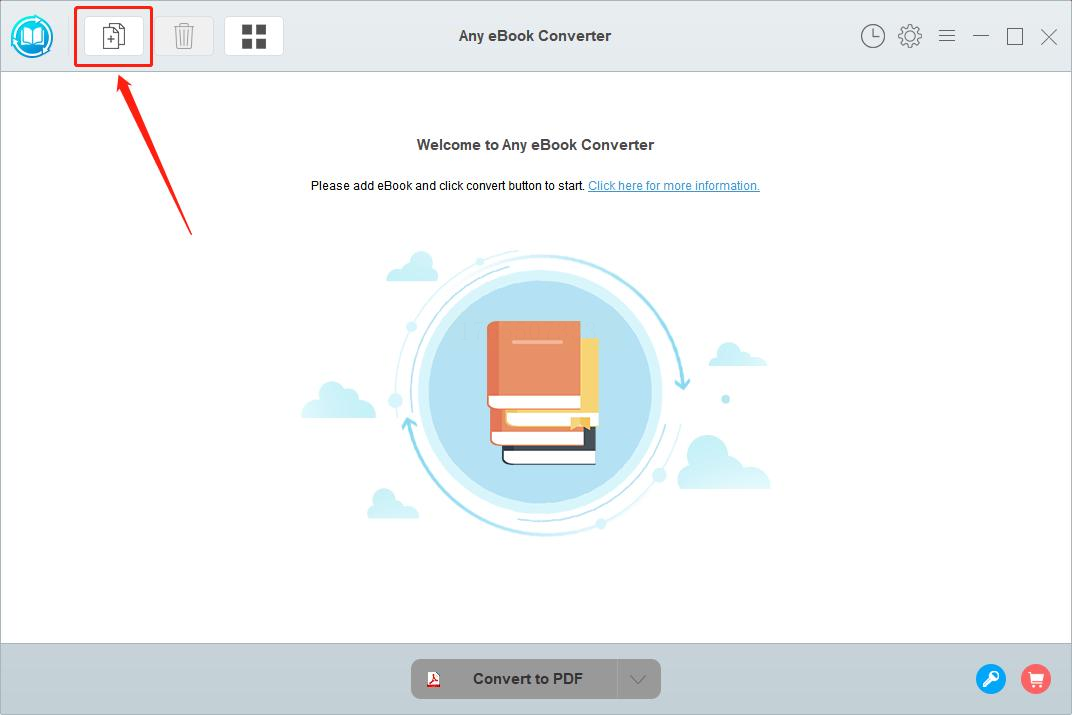
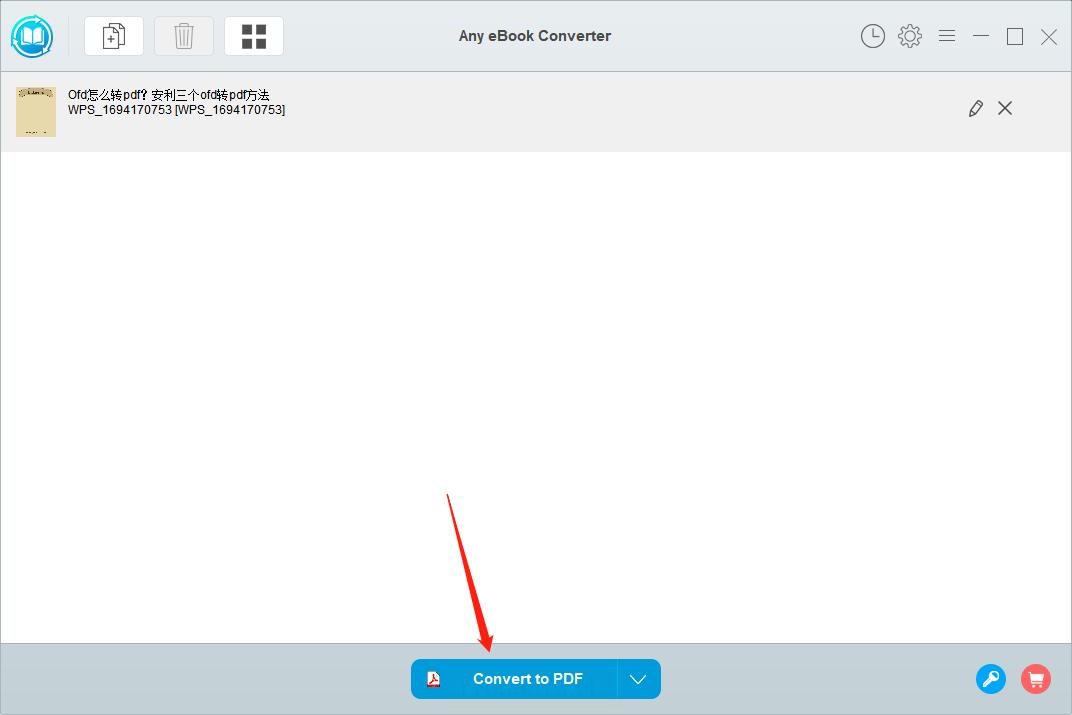
3. 执行转换。
设置好后,寻找主转换按钮,如“转换”或“Convert”。点击它,软件便开始工作。
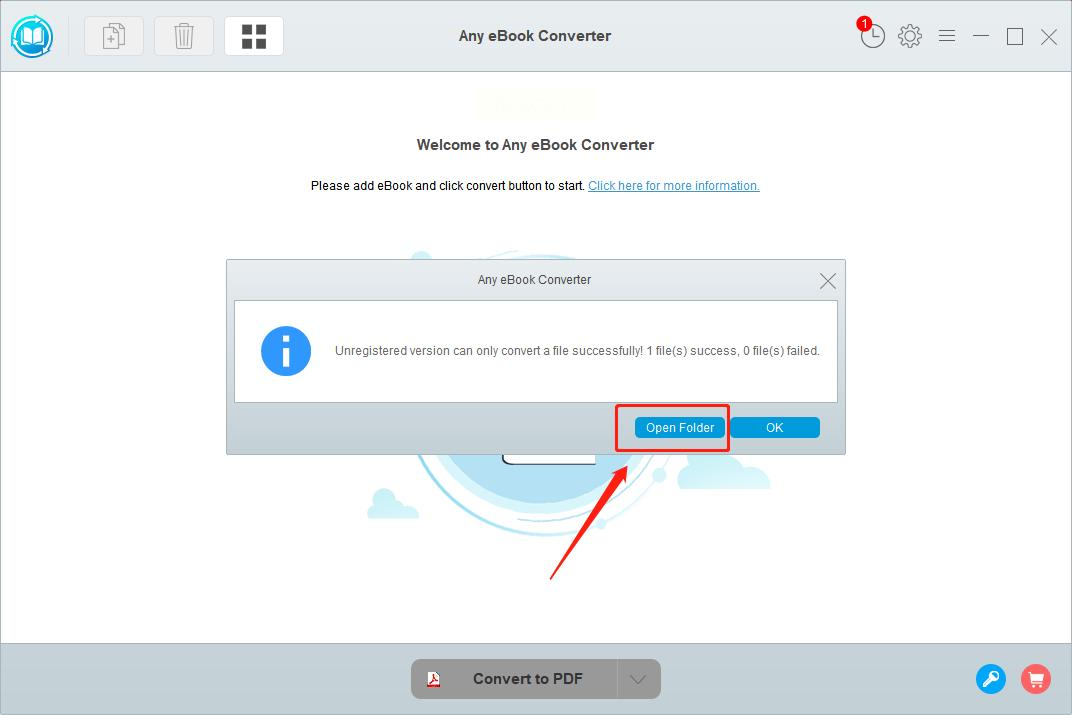
4. 快速打开输出文件夹。
转换结束后,很多软件会提供一个“打开输出文件夹”的选项。直接点击它,就能快速跳转到保存PDF的目录,立刻查看你的成果。这个功能非常人性化。
方法六:Mac用户的简洁之选——The Ebook Converter
扩写详细步骤:
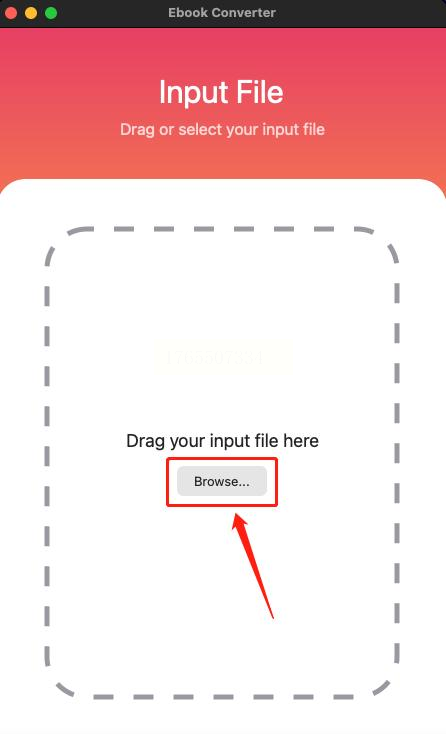
1. 拖拽或浏览添加文件。
打开The Ebook Converter软件。你可以点击界面中的“浏览”按钮选择文件,更酷的方法是,直接把EPUB文件从Finder拖拽到软件窗口里,松手就行。
2. 选择转换格式。
文件添加后,会在列表中显示。通常,在文件名旁边或第二列,会有一个格式选择的下拉菜单。点击它,从列表中选择“PDF”。
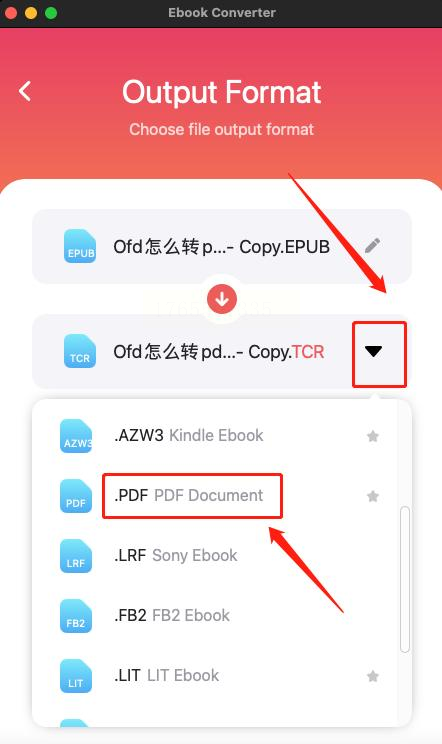
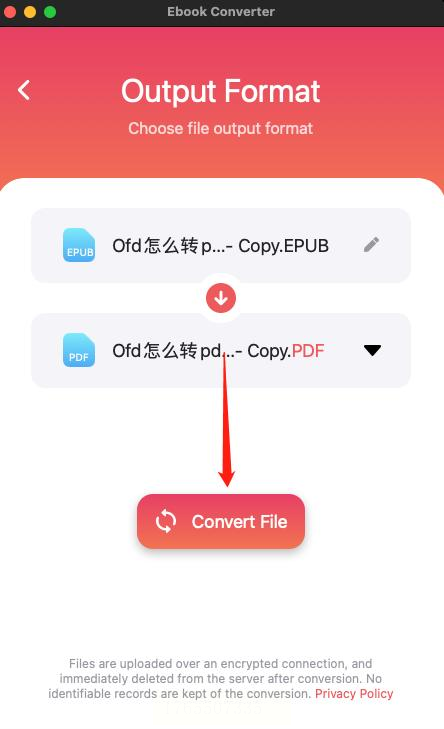
3. 开始转换。
确认格式选对后,点击界面中央或底部的“转换文件”按钮。转换过程通常很迅速。
方法七:利用Calibre——开源免费的电子书管理神器
详细步骤:
1. 安装并添加书籍到库。
首先,去官网下载安装Calibre。打开软件,点击左上角的“添加书籍”按钮,把你的EPUB文件导入到Calibre的书库中。
2. 选中书籍,点击转换按钮。
在书库列表里,选中你想要转换的那本电子书。然后,看顶部工具栏,找到一个写着“转换书籍”的图标,点击它。
3. 精细设置输出格式。
这时会弹出一个详细的设置窗口。在右上角“输出格式”那里,选择“PDF”。你还可以在左边各个标签页(如界面、布局、PDF输出)里进行微调,比如页面大小、边距、字体嵌入等,功能非常专业。
4. 确定并等待。
设置好后,点击右下角的“确定”按钮。Calibre会在后台进行转换,你可以在右下角看到任务进度。完成后,在书库中右键点击该书,选择“打开所在目录”,就能在子文件夹里找到生成的PDF文件了。
方法八:系统隐藏技巧——Windows 10/11自带的“打印到PDF”
详细步骤:
1. 用任何方式打开文件。
只要你能用某个程序(比如Edge浏览器、某些阅读器)打开你的EPUB文件,看到内容就行。
2. 调用打印功能。
在这个程序里,按下Ctrl+P,打开打印对话框。
3. 选择神奇打印机。
在打印机列表里,找到“Microsoft Print to PDF”这一项,选中它。
4. “打印”并保存。
点击“打印”。这时,系统不会真的打印,而是会弹出一个保存文件的对话框。你只需要给PDF文件起个名字,选个位置,点击“保存”。搞定!文件瞬间转换完成。这个方法最适合快速转换,无需任何额外工具。
在最后,有几点重要的提醒送给大家:
1. 文件备份要做好:在进行格式转换前,尤其是尝试新方法时,最好先复制一份原始EPUB文件备份。以防万一操作失误,原文件还在。
2. 注意排版变化:转换格式,尤其是从流动排版的EPUB转到固定排版的PDF,复杂的版式(如多栏布局、特殊字体)可能会有细微变化。转换后务必快速浏览一下关键页面,检查是否有错乱。
3. 隐私安全记心上:如果使用在线转换网站,尽量避免上传涉及个人隐私、工作机密或版权利害关系的重要文档。本地软件处理更安心。
4. 软件来源要正规:如果需要下载文中提到的软件,一定要通过官方网站或可信的应用商店获取,避免下载到捆绑了恶意软件的版本。
5. 理解方法原理:其实这些方法归根结底是两类思路:一是用专业引擎直接解析转换;二是利用“打印”或“重新排版后导出”的间接方式。理解了这一点,你甚至能自己发掘出更多妙招。
希望这篇超详细的教程,能真正帮你扫清电子书阅读路上的障碍。格式转换本不该是个技术难题,选对工具,用对方法,它就是点几下鼠标的事。现在,就挑一本你一直想读却打不开的电子书,试试今天学到的方法吧。祝你阅读愉快!如果还有其他数码小难题,随时可以再来聊聊。
