
你知道txt转换成mobi怎么操作吗? 如果你也跟我一样,是个Kindle重度用户,手头攒了一堆txt格式的小说、文档,结果发现Kindle根本打不开,那叫一个抓狂。别急,今天我就把这几年折腾出来的经验全盘托出,保证你看完就能自己动手,把txt转成Kindle最爱的mobi格式。
为什么我强烈推荐用汇帮电子书转换器? 因为我试过不下10个工具,有的要付费,有的转出来排版乱码,有的步骤繁琐得让人想摔鼠标。而汇帮这个软件,操作简单到连电脑小白都能一次成功,重点是它支持批量转换,几十本txt扔进去,喝杯咖啡的功夫就全变mobi了。下面我就手把手带你走一遍流程。

主方法:汇帮电子书转换器(亲测最好用)
首先,你可以在搜索引擎里输入“汇帮电子书转换器”,进入官网下载。安装过程跟普通软件一样,双击exe文件,一路“下一步”就行,没有任何捆绑插件,这点很良心。
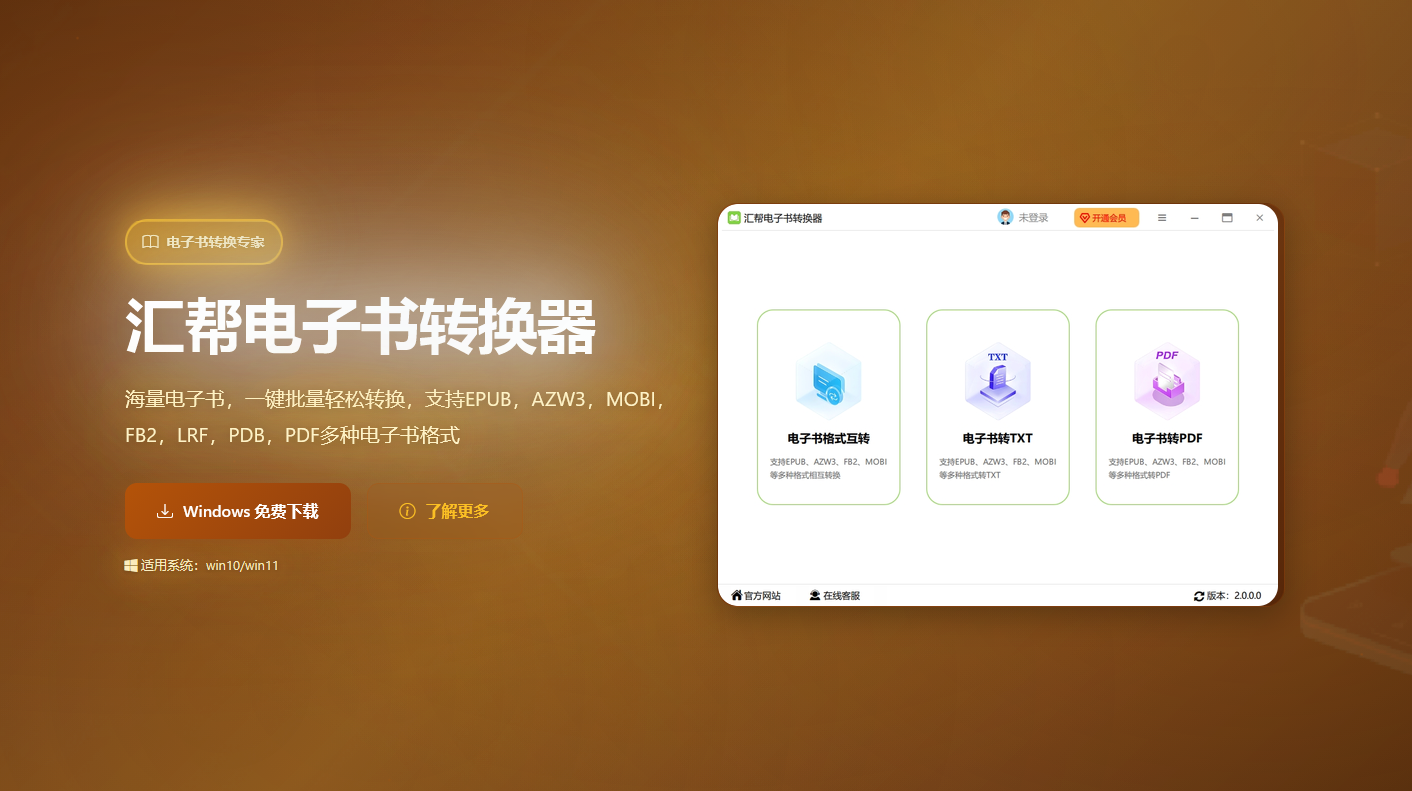 接下来就是五步走:
1. 点击“电子书格式互转” 进去之后就会看到一个大大的上传区域,跟拖拽文件进微信一样简单。
 2. 上传你的txt文件
点中间的「添加文件」按钮,或者直接把txt文件拖进去。注意!这里支持批量上传,一次最多可以加几百个文件都没问题。我上次把整部《三体》三部曲的txt分卷全拖进去,一秒识别成功。
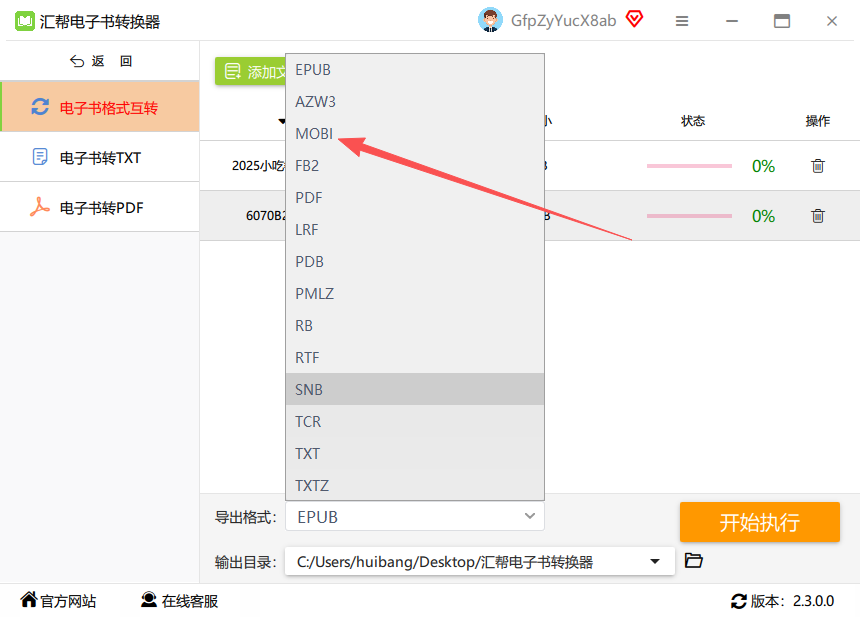
 3. 选择输出格式为mobi
文件导入后,在下方找到「输出格式」下拉菜单,从列表里选中「mobi」。别着急点开始,先确认一下,默认还会保留原文件的目录结构,这样转出来在Kindle上就能直接跳章节。
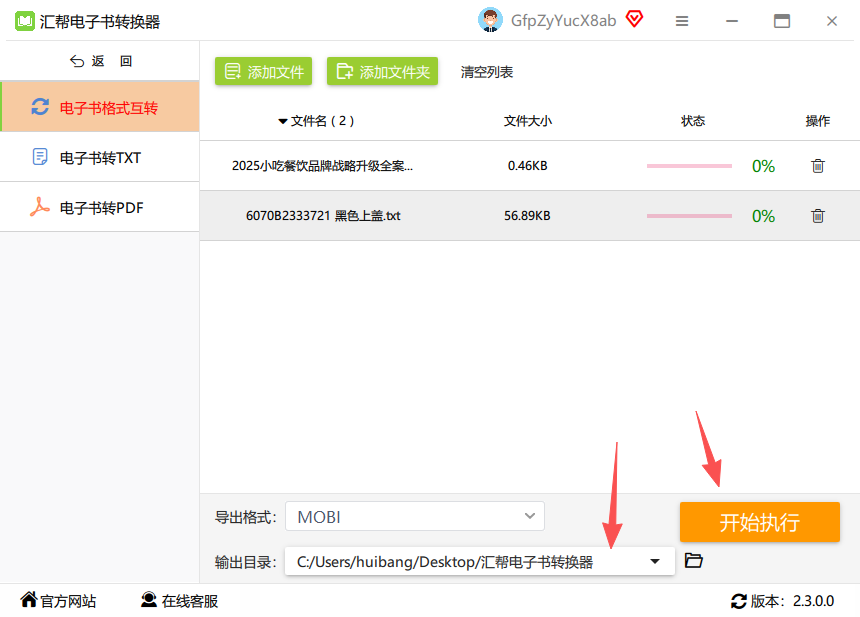
 4. 设置保存路径,点击开始
右上方有个文件夹图标,点一下可以自定义输出目录。我一般建个“已转换”文件夹,省得跟原文件混一起。然后点击「开始执行」,进度条嗖嗖地跑。
 5. 验收成果
等进度条走满,打开输出文件夹,你就会看到一个个mobi文件乖乖躺在那儿。而且原文件还在原地,软件自动做了备份,完全不慌。
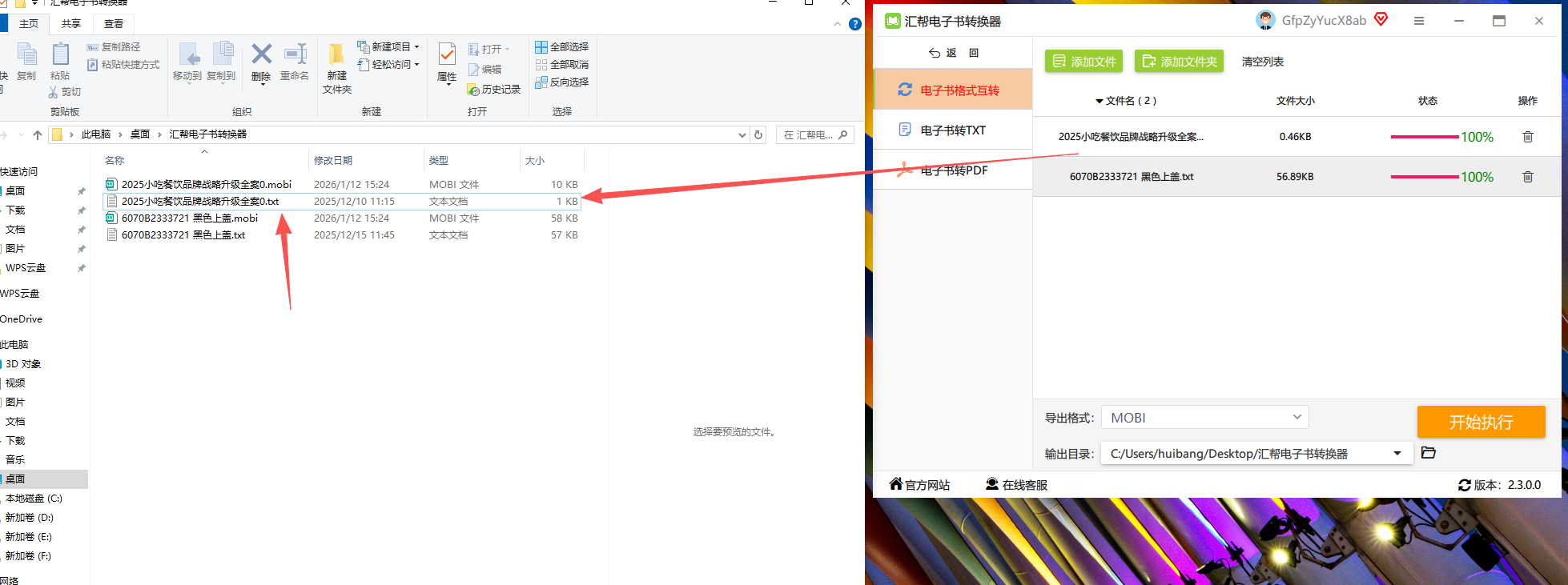 这就是主方法的全部流程,前后不到3分钟。如果你手头只有一两本txt,也可以用这个办法,直接省去在其他软件里瞎折腾的时间。
方法二:Calibre(免费开源,功能强大)
如果你是个技术控,或者想管理整个电子书库,那Calibre绝对是绕不开的神器。它不仅是转换工具,还能给电子书编辑元数据、整理分类,甚至推送邮件到Kindle。
具体操作:
- 下载安装Calibre(官网免费),打开后点击「添加书籍」,选择你的txt文件。
- 在书库中选中这本书,点击「转换书籍」,在右上角「输出格式」里选「MOBI」。
- 高级选项里可以调整字体大小、行间距等,建议保持默认。
- 点击「确定」,等待几秒就完成了。转换后的mobi文件会自动存到Calibre的书库文件夹里。
我的评价: Calibre确实万能,但首次配置稍复杂,而且界面像十年前的软件,对小白不太友好。用来应急没问题,但日常批量转换我更喜欢汇帮。
方法三:Any eBook Converter(精品付费)
如果你愿意花点小钱,追求极致体验,可以试试Any eBook Converter。它支持txt、epub、mobi等几十种格式互转,还能自定义页眉页脚和水印。
操作也很傻瓜:
- 打开软件,点「添加文件」。
- 在输出格式里选「MOBI」,可以调整字体、间距等。
- 点「转换」,速度非常快。
注意: 这个是付费软件,试用版有次数限制。我个人觉得免费工具够用了,如果你是重度用户且预算充足,可以考虑入手。
一些避坑小贴士
- 文件编码问题: 有时候txt是ANSI编码,转成mobi后在Kindle上显示乱码。建议先在电脑上用记事本打开,另存为UTF-8编码再转换。
- 批量转换的坑: 有些免费工具一次只能转一个文件,汇帮和Calibre都支持批量,这是它们的加分项。
总结推荐
txt文件转mobi这件事,真的没必要搞得太复杂。如果你只想要一个快速、稳定、无脑的方案,直接选汇帮电子书转换器,免费版足够日常使用,而且支持批量,省时省力。如果你需要管理上千本电子书,那就上Calibre。其他的网站工具或者手机App,我个人测试后都不太推荐,要么有广告,要么限制文件大小。
好了,今天的分享就到这里。下次看到txt文件往Kindle里塞的时候,别再头大了——试试上面这几个工具,保证你打开新世界的大门。如果你还遇到其他格式转换问题,欢迎在评论区留言,我会挑最典型的再出一篇教程!
