

兄弟们,有没有遇到过这种闹心事?好不容易在网上下载了一本超经典的PDF电子书,打开一看,字小得跟蚂蚁似的,在手机或者阅读器上翻页卡得要死,还没法调整字体大小和背景色,看一会儿眼睛就酸得不行。
这其实啊,都是PDF格式惹的祸。PDF虽然保真度高,但在移动设备上,尤其是咱们用手机、平板或者电纸书阅读器看的时候,体验感确实不如epub。epub格式就是专门为这种阅读场景设计的,可以自动调整排版、设置字体大小和背景,阅读体验直接拉满。
那问题来了,PDF文件转epub到底该怎么办?今天就把其中最好用、最靠谱的7种方法打包分享给你。
一、【首发主推】方法一:汇帮电子书转换器 — 公认的“格式转换王者”
操作步骤,我跟你说,真的就是“傻瓜式”操作:
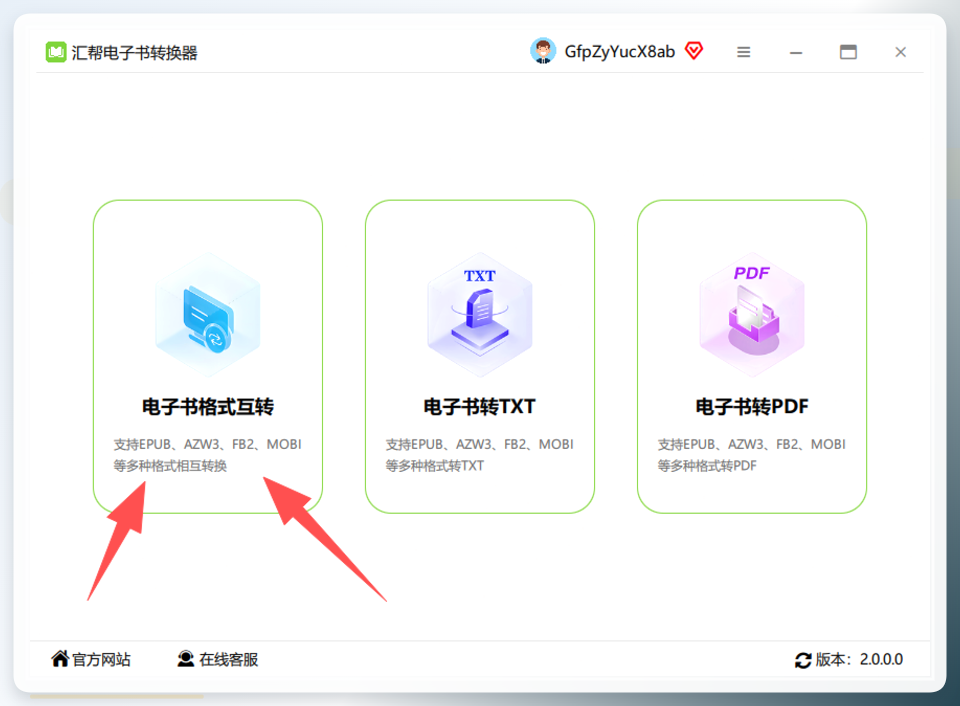
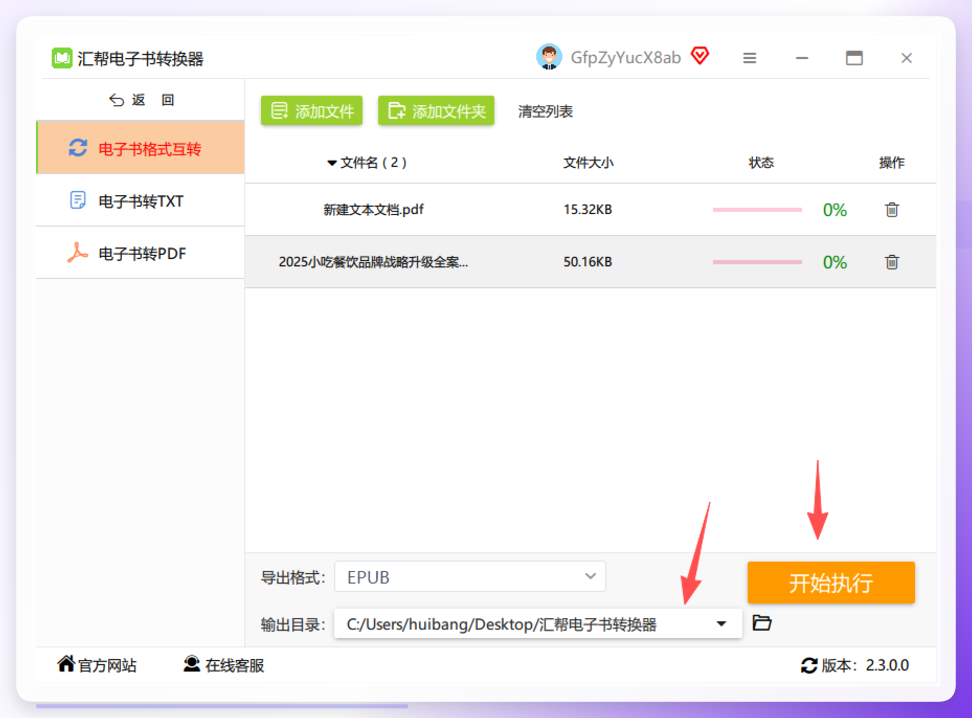
1. 启动软件,找到功能入口 安装并打开【汇帮电子书转换器】之后,在主界面你要找的是“电子书格式互转”这个功能。别点错了,它的图标很显眼,直接点进去就对了。
 2. 把PDF甩进去,想转多少个转多少个
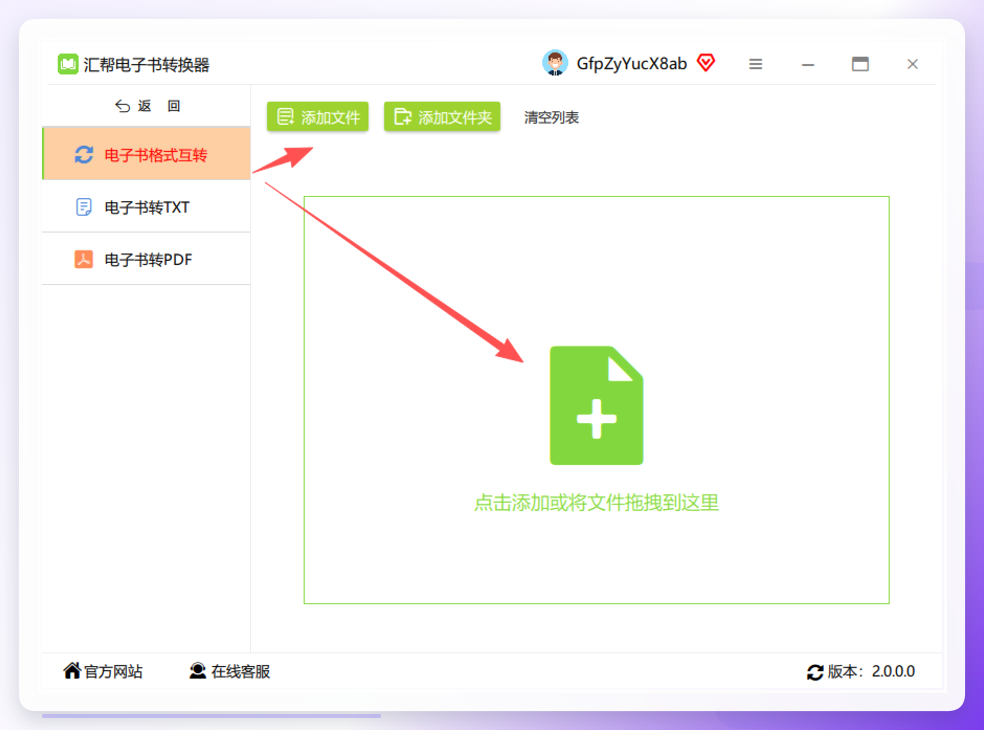
点击中间的“添加文件”按钮,或者直接把你电脑里那些PDF文件拖拽到窗口中。它支持批量上传,你一次选择几十个PDF都没问题,效率杠杠的。
2. 把PDF甩进去,想转多少个转多少个
点击中间的“添加文件”按钮,或者直接把你电脑里那些PDF文件拖拽到窗口中。它支持批量上传,你一次选择几十个PDF都没问题,效率杠杠的。
 3. 目标格式选“epub”,一步到位
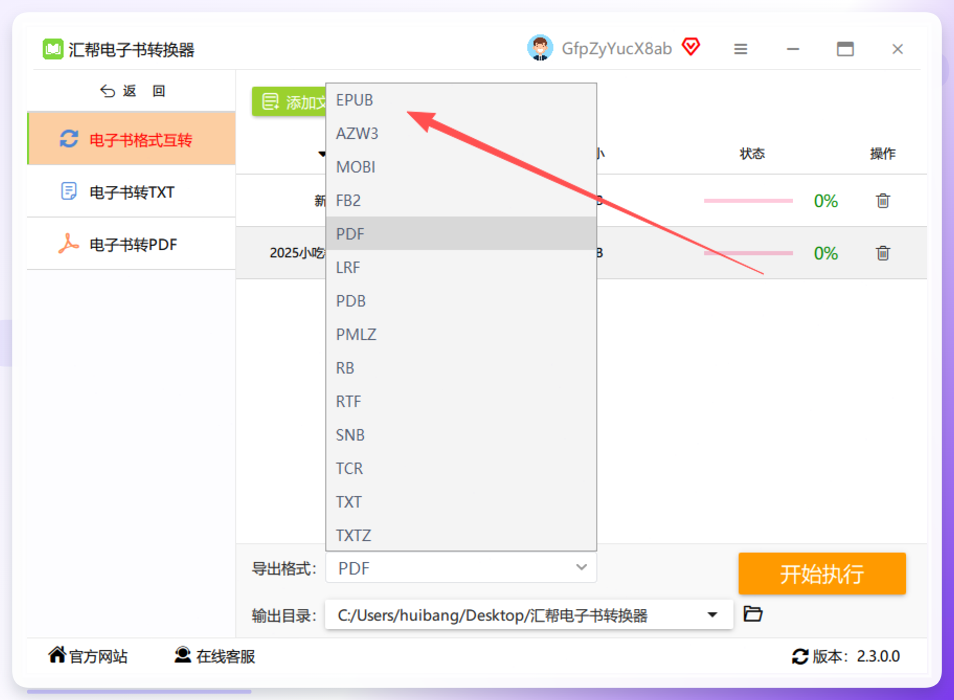
文件导入之后,在输出格式那里,找到“电子书格式”分类,然后选择“epub”。它支持的格式特别多,Mobi、Azw3啥的都有,咱们今天的任务就是把PDF转成epub。
3. 目标格式选“epub”,一步到位
文件导入之后,在输出格式那里,找到“电子书格式”分类,然后选择“epub”。它支持的格式特别多,Mobi、Azw3啥的都有,咱们今天的任务就是把PDF转成epub。
 4. 剩下的交给软件,等着收工
点击“浏览”按钮,选好你要把转换后的文件保存在哪个文件夹。然后,直接点击“开始转换”按钮。
4. 剩下的交给软件,等着收工
点击“浏览”按钮,选好你要把转换后的文件保存在哪个文件夹。然后,直接点击“开始转换”按钮。
 5. 收工!检查成果
转换完成后,软件会提示你。你可以在刚刚设置的保存路径里找到epub文件了。即使你操作失误,原来上传的PDF文件它也会自动在原目录做好备份,完全不用担心文件丢失或者损坏的问题。
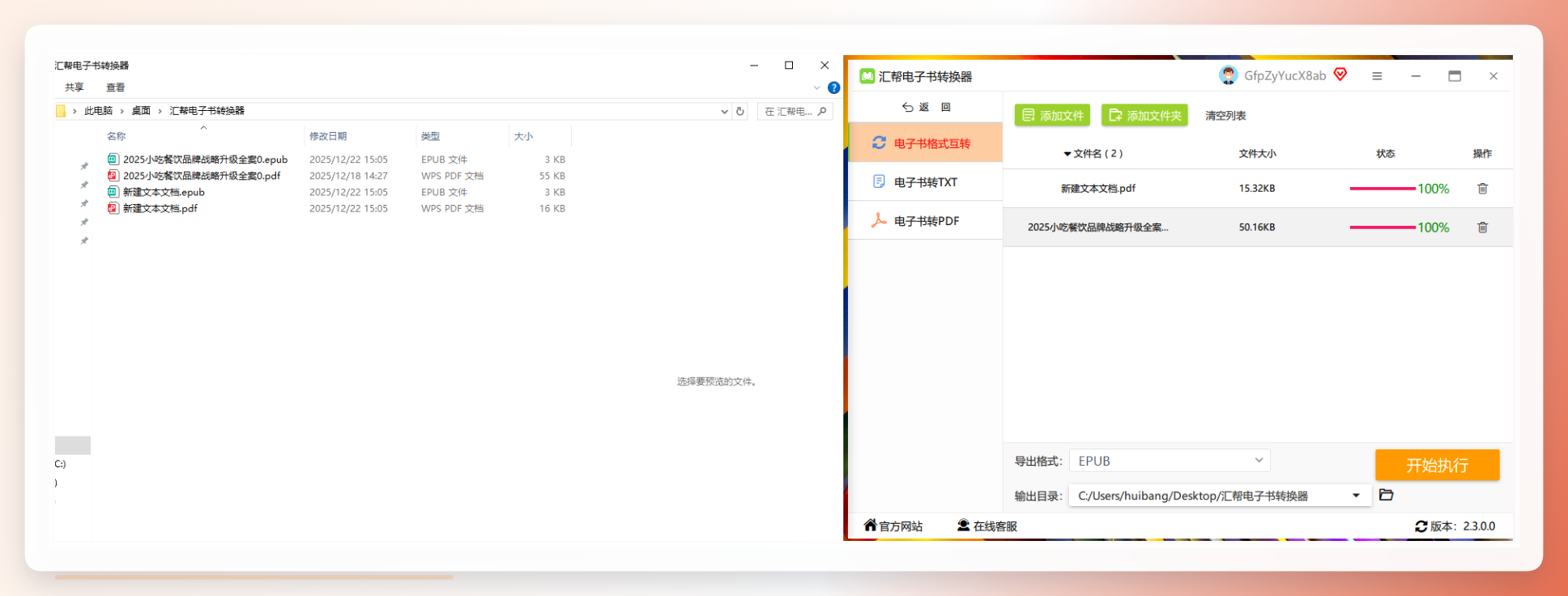 个人体验:我用它转过一本好几百页的PDF教材,比其他软件快了一倍不止,而且排版几乎没乱,图片和段落都完美还原。这个工具,我必须给个五星好评!
三、其他几种备选方案
除了这个“神器”,咱们也得知道几个应急的方法,万一哪天电脑上没装软件,或者就想免费白嫖一下呢?
方法二:利用“王牌选手”Calibre
如果你是个硬核的电子书爱好者,那你应该听说过Calibre。这玩意儿功能强大到离谱,甚至被称为电子书管理软件里的“瑞士军刀”。
- 步骤:下载并安装Calibre(免费开源)。打开软件,直接把PDF文件拖进去。选中PDF文件,点击工具栏上的“转换书籍”按钮。在界面右侧的“输出格式”里选择“epub”,然后点击“确定”即可。
- 优缺点:功能极其强大,几乎支持所有格式之间的互转,还能编辑元数据。缺点是界面稍微有点复杂,新手第一次用可能会有点懵,对中文排版的细节处理有时候不如专用软件。
方法三:在线转换网站(零基础推荐)
不想装软件?没问题,直接用网页在线转换,简单粗暴。
- 推荐平台:Convertio、Zamzar、Smallpdf。
- 操作:打开其中一个网站,点击“选择文件”上传你的PDF。选择输出格式为“epub”,然后点击“开始转换”或者“Convert”。转换完成后,点击“下载”按钮就行了。
- 注意:这种方法虽然方便,但一般都有文件大小限制(比如大文件需要付费),而且隐私性较差,如果是隐私文件,千万别上传。
方法四:WPS Office(办公玩家版)
很多朋友电脑里都装WPS吧?其实它自带的PDF转换功能就能完成PDF文件转epub这个操作。
- 步骤:用WPS打开你的PDF文件。点击上方菜单栏的“PDF转其他”里的“转epub”。接下去就是常规的转换流程,甚至不用你额外下载任何东西。
- 吐槽一下:功能是好,但WPS的这项操作需要会员。如果你正好有会员,那很方便;如果没有,这个方法就不太合适了。
方法五:微软 Word(文档处理巧用)
没想到吧?把你的PDF文件另存为Word文档,再用Word打开后另存为epub(这个功能在新版Office或WPS版本中支持)。
- 步骤:先将PDF“另存为”或“导出”成Word格式。用Word打开生成的docx文件。点击“文件” -> “另存为”,在保存类型里选择“ePub”。搞定!
- 注意点:这个方法对纯文字PDF效果还行,但如果你的PDF里有复杂排版、表格或者图片,转换后大概率会乱掉,需要自己手动优化。
方法六:苹果原生“图书”应用(Apple用户专属)
如果你是Mac用户,那你有福了。苹果系统自带的“图书”应用,内置了一个非常好的转换功能。
- 步骤:直接双击PDF文件,它应该会自动用“图书”应用打开。在上方菜单栏里,找到“文件” -> “导出为” -> “PDF...” (这里没有直接转epub的功能,需要换个思路)。其实这个方法主要适用于将PDF导入到苹果的图书生态中,但它能自动优化排版。如果你想要纯粹epub,还得走“文件->导出为->电子书”(部分地区或版本支持)。
- 个人吐槽:反正我是没找到直接在“图书”里把PDF完美转成epub的路径,这个方法更多是作为应急,或者给纯阅读用。
方法七:专用PDF阅读器(如Adobe Acrobat Pro)
这个可能是最“正统”的方法,Adobe Acrobat Pro作为PDF的创造者,它的转换功能当然也很强大。
- 步骤:用Acrobat Pro打开PDF。点击右侧的“导出PDF”工具。选择“电子书格式”,然后点击“导出”。
- 缺点:这玩意儿一年订阅费就得小一千块钱,如果不是专业设计师,为了转个格式花钱搞这个,属实没必要。
四、注意事项(避坑指南)
- 排版问题:转换后,尤其是图文混排的PDF,可能会出现错位、字体丢失、段落间距改变的问题。转换后记得用阅读器打开看看,如果乱得厉害,就换个方法试试。
- 版权问题:咱们要转换的,必须是自己拥有版权的文档,或者已经进入公共领域的书籍。千万别把别人的版权书拿去转换然后到处传播,那可是违法的事儿。
- 兼容性:不同阅读器对epub格式的支持程度有差异,特别是有些电纸书阅读器对epub的CSS样式支持不好,可能会影响显示效果。建议转换前先用标准阅读器测试一下。
五、写在最后
好了,以上就是我亲测有效的7种 PDF文件转epub 的方法。
- 如果你追求“稳定、快速、批量、省心”,不用犹豫,直接选用【汇帮电子书转换器】,它会成为你日常阅读和办公的得力助手。
- 如果你是技术流,喜欢折腾,【Calibre】绝对能满足你的一切幻想。
- 如果你只是临时需要转个小文件,【在线转换网站】和【WPS】是最快的选择。
总而言之,不管你选哪种,PDF文件转epub 这件事从此就告别烦恼了。赶紧去试试吧,让你的电子书阅读体验直接起飞!如果觉得有用,别忘了点赞收藏哦,咱们下期再见!
