

在数字阅读的世界里,电子书格式的转换是许多读者都会遇到的需求。尤其是azw3格式(亚马逊Kindle的专属格式)和epub格式(跨平台通用格式)之间的转换,常常让用户感到困惑。如果你正被不同格式的电子书兼容问题困扰,本文将帮助你快速解决azw3转epub的需求,让阅读体验更加顺畅。
方法一:汇帮电子书转换器
软件名称:汇帮电子书转换器
下载地址:https://www.huibang168.com/download/s3o3y68xJ6gR
第一步:下载并安装软件
首先,你需要通过官方渠道下载《汇帮电子书转换器》。官网提供了安全的下载链接,直接点击下载并按照提示完成安装即可。安装过程非常快速,只需几分钟就能完成,安装完成后桌面上会出现软件图标,双击打开即可进入操作界面。
第二步:使用汇帮转换azw3为epub的详细步骤
步骤一:选择功能模块
打开软件后,你会看到主界面上有多个功能选项。找到“电子书格式互转”这个模块并点击进入。这个模块就是专门用于不同格式之间转换的核心功能区,界面清晰,功能一目了然。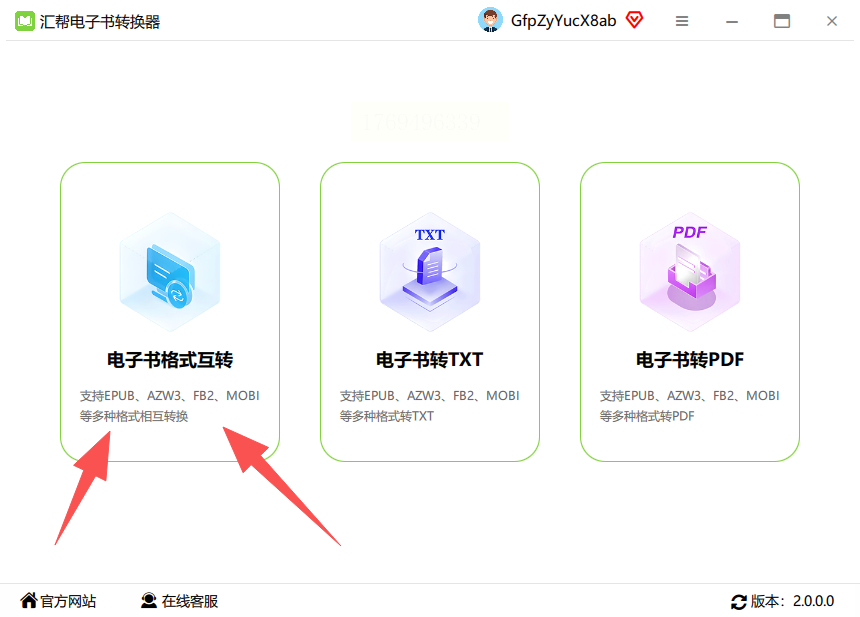
步骤二:上传azw3文件
进入转换界面后,你会看到一个“添加文件”或“上传文件”的按钮。点击它,在弹出的文件浏览器中找到你要转换的azw3文件。支持批量上传,如果你有多个文件需要转换,可以一次性选中多个,这样能节省大量时间。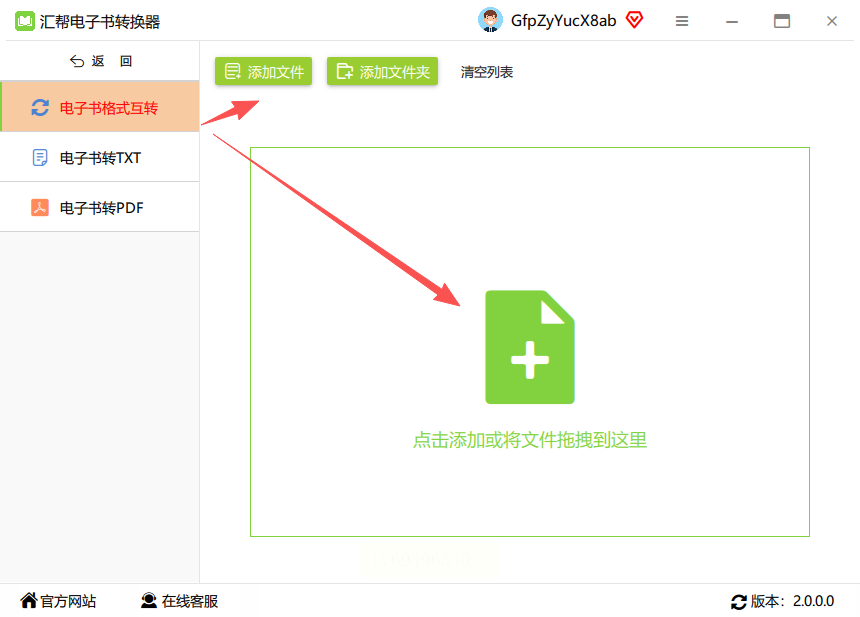
步骤三:选择导出格式
文件上传完成后,在格式选项中找到“导出格式”下拉菜单。这里提供了多种常见电子书格式,比如epub、mobi、pdf等。你需要选择“epub”格式,这是最常用且兼容性最好的格式,适合大多数阅读设备。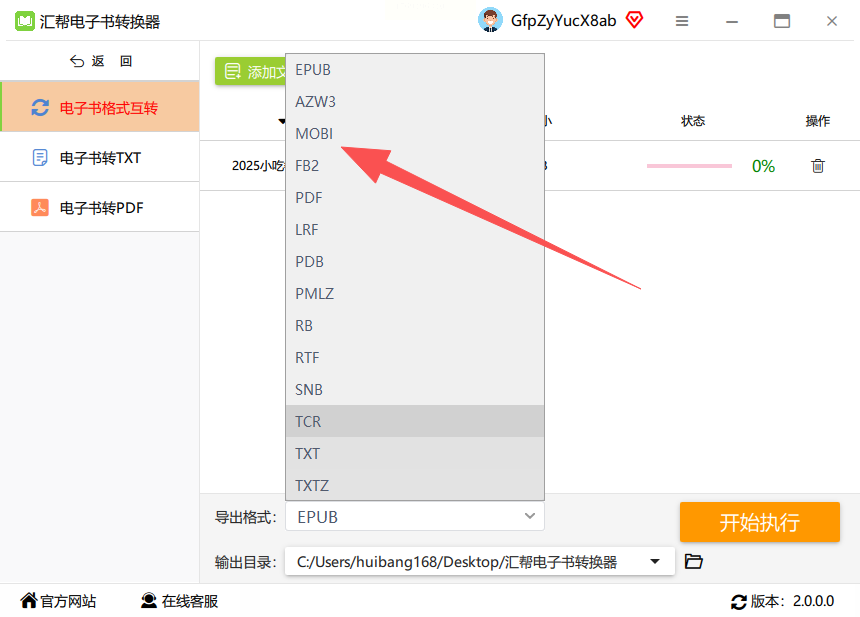
步骤四:设置保存位置
在导出格式下方,有一个“保存路径”的设置选项。点击旁边的“浏览”按钮,选择你希望转换后的epub文件保存到哪个文件夹。建议选择一个容易找到的位置,比如桌面或“电子书”文件夹,方便后续查找。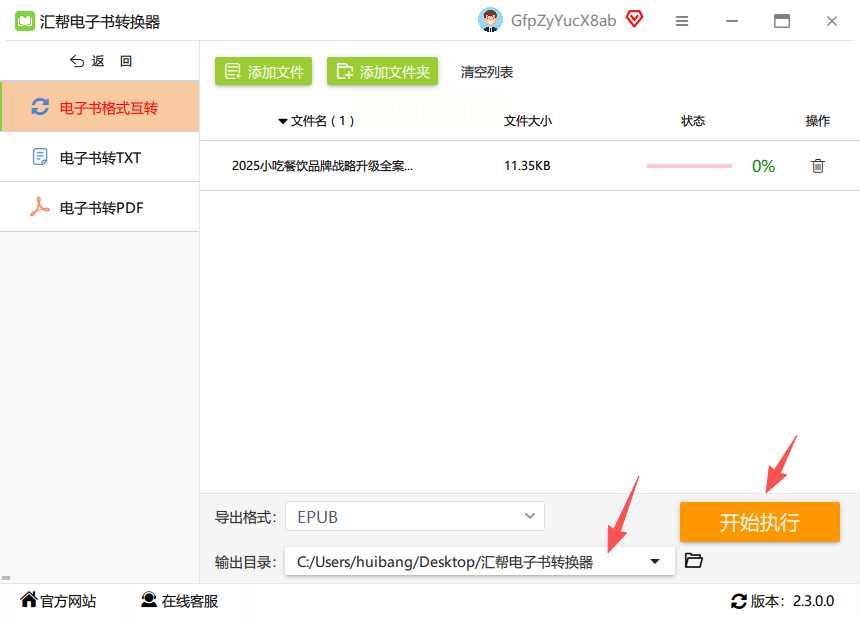
步骤五:开始转换并完成操作
所有设置完成后,点击界面上的“开始转换”按钮。软件会自动处理文件,转换速度取决于文件大小和电脑性能,一般来说几分钟内就能完成。转换完成后,你会看到提示“转换成功”,并且原来的azw3文件会自动备份到软件指定的备份文件夹中,确保你的原始文件不会丢失。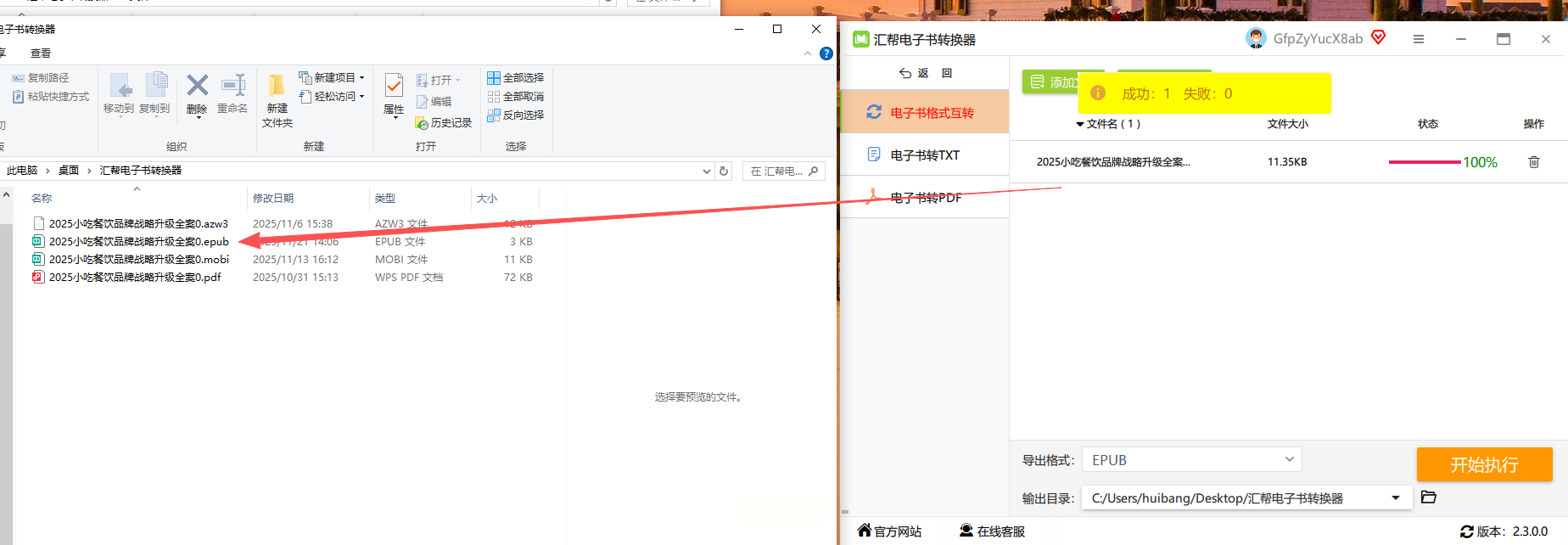
方法二:全能电子书转码器
1. 下载并打开“全能电子书转码器”,选择“电子书格式互转”模块。
2. 点击“添加文件”,上传azw3文件(支持批量导入)。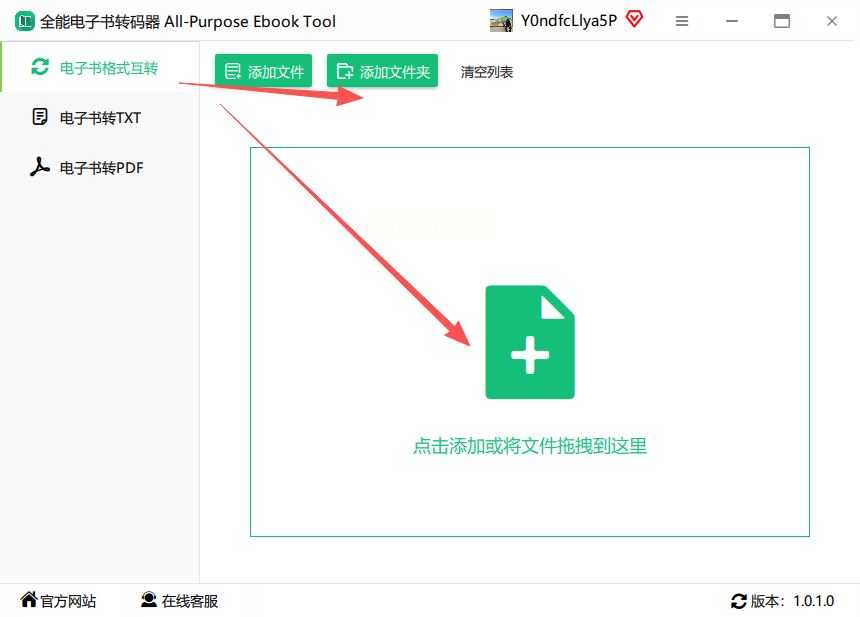
3. 在导出格式中选择“epub”,设置保存路径。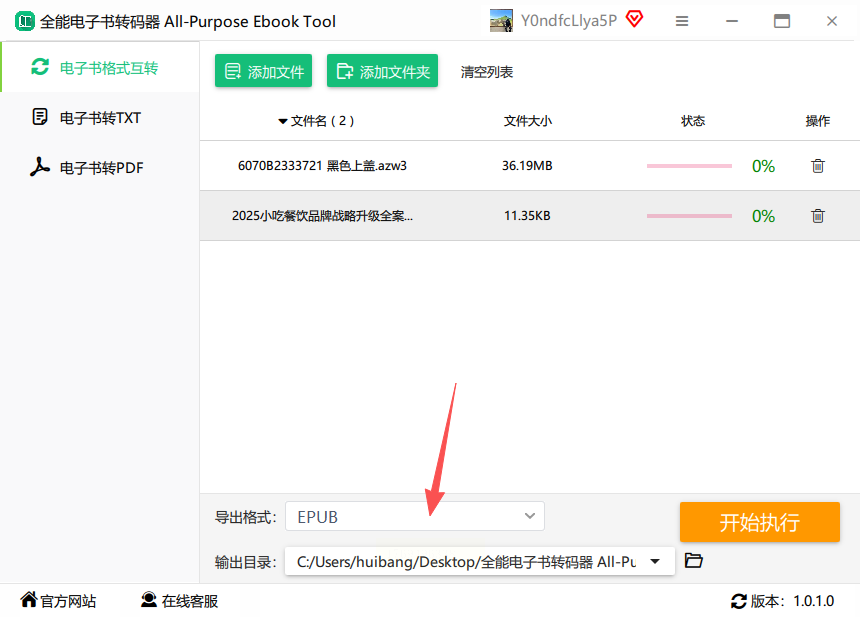
4. 点击“开始执行”,等待转换完成即可。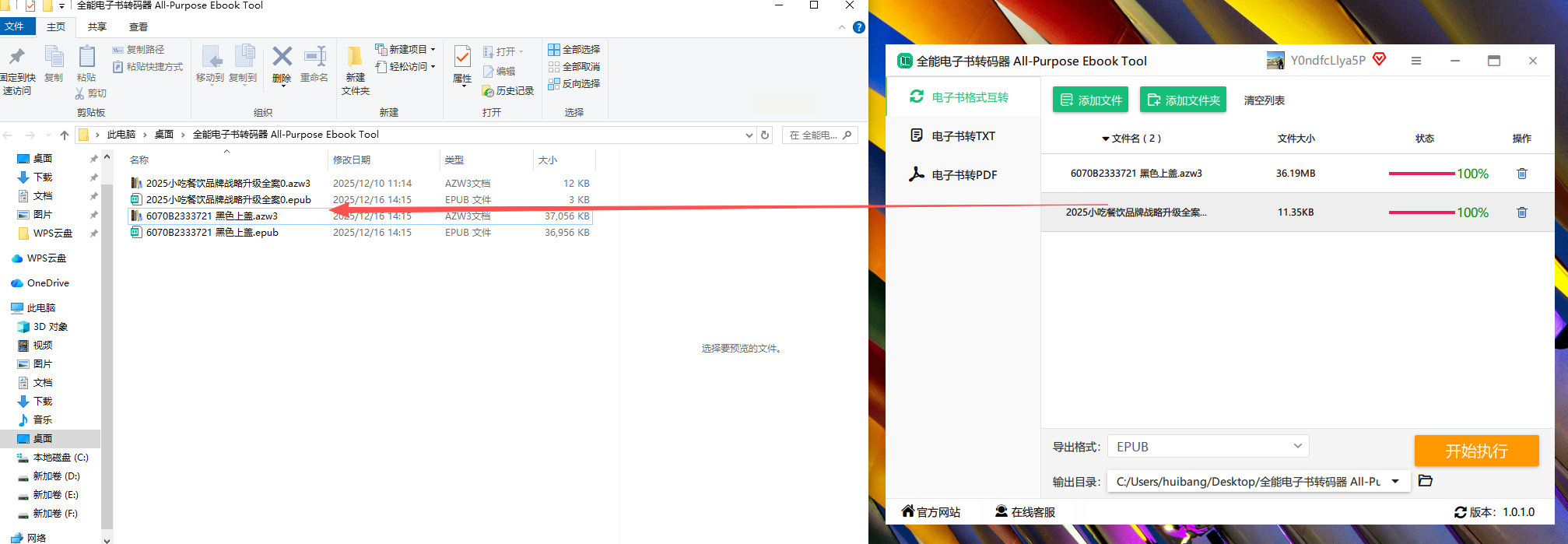
方法三:在线转换工具(适合少量文件)
如果只是转换1-2个文件,也可以使用在线转换工具,比如Convertio。操作步骤如下:
1. 打开浏览器,进入Convertio官网(注意:通过正规渠道访问,避免钓鱼网站)。
2. 点击“选择文件”,上传azw3文件。
3. 在格式选项中选择“epub”。
4. 点击“转换”按钮,等待转换完成后下载文件。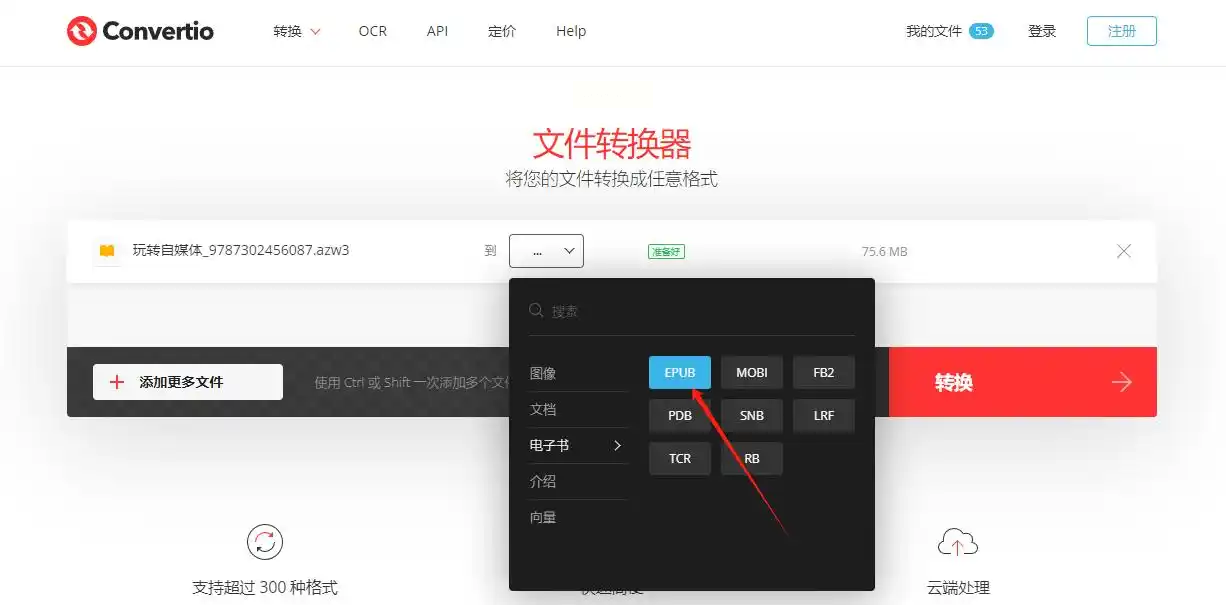
常见问题解答
Q:转换后的epub文件内容是否会丢失?
A:不会。《汇帮电子书转换器》在转换过程中会完整保留原文件的内容、格式和排版,除非原文件本身有损坏。转换前建议备份原始azw3文件,以防意外。
Q:支持哪些设备导入转换后的epub文件?
A:转换后的epub文件可以在Kindle、掌阅、多看阅读、Adobe Acrobat等主流阅读软件中打开,也能在手机、平板、电脑等设备上正常阅读。
Q:批量转换时文件会重复或混乱吗?
A:不会。软件会自动为每个文件生成独立的转换结果,文件名称保持原格式,方便你区分。如果有重复文件,还可以设置自动重命名功能,避免混淆。
Q:转换速度慢怎么办?
A:如果文件较大或电脑性能较低,转换速度可能会变慢。建议关闭其他占用资源的程序,或者使用汇帮的“高速模式”(在设置中开启),可提高转换效率。
最后,提醒大家使用软件时务必通过官方渠道下载,避免安装盗版软件带来的安全风险。
