

在数字阅读盛行的今天,EPUB格式凭借其跨平台自适应、支持动态排版等优势,成为Kindle、掌阅等设备的主流格式。但很多人手中的PDF文件因排版固定、体积庞大,在电子阅读器上阅读体验大打折扣。当你需要将PDF转为EPUB时,该如何选择合适的工具?本文将从功能需求、操作复杂度、批量处理能力等角度,为你解析4类常用转换工具的使用方法,帮助你快速掌握高效转换技巧。
工具一:汇帮电子书转换器(界面友好,新手友好)
汇帮电子书转换器以操作简洁著称,适合非技术背景用户,提供可视化的转换流程。
操作步骤:
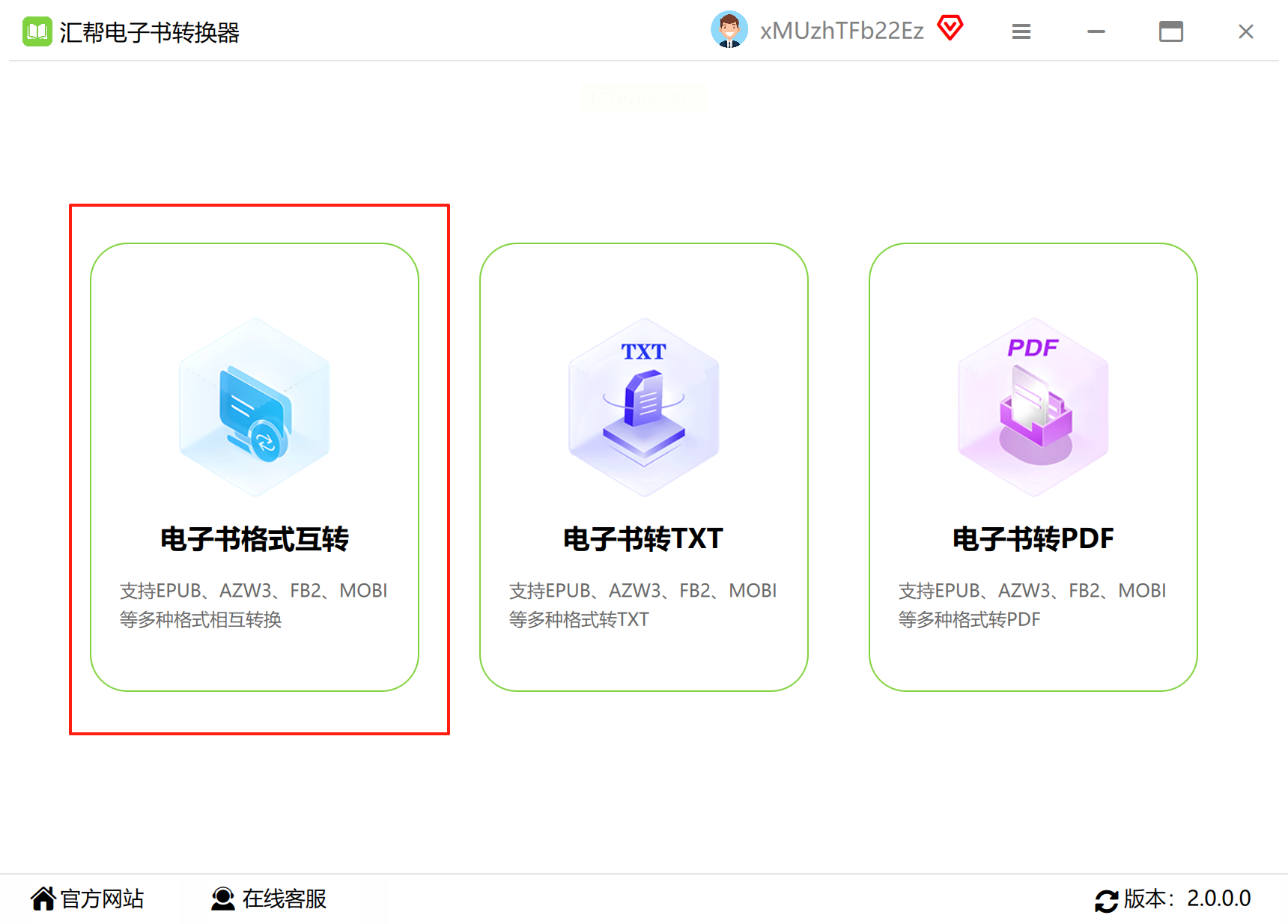
1. 启动软件后,主界面点击“电子书互转”模块,选择“PDF转EPUB”模式。
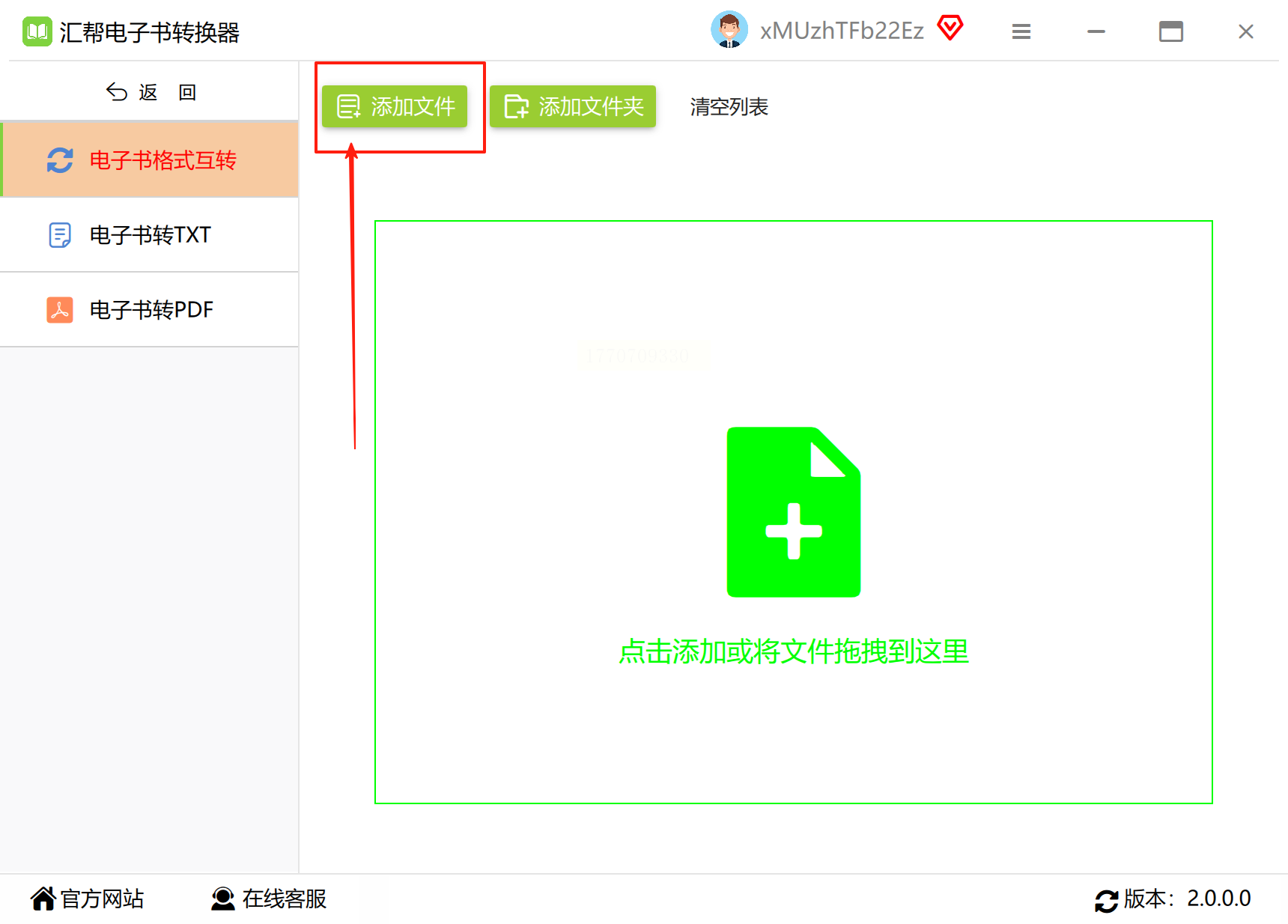
2. 快速导入:支持拖拽文件到软件界面,或点击“添加文件”按钮浏览选择。
3. 转换设置:
- 格式选择:默认EPUB,可切换至MOBI、AZW3等其他格式
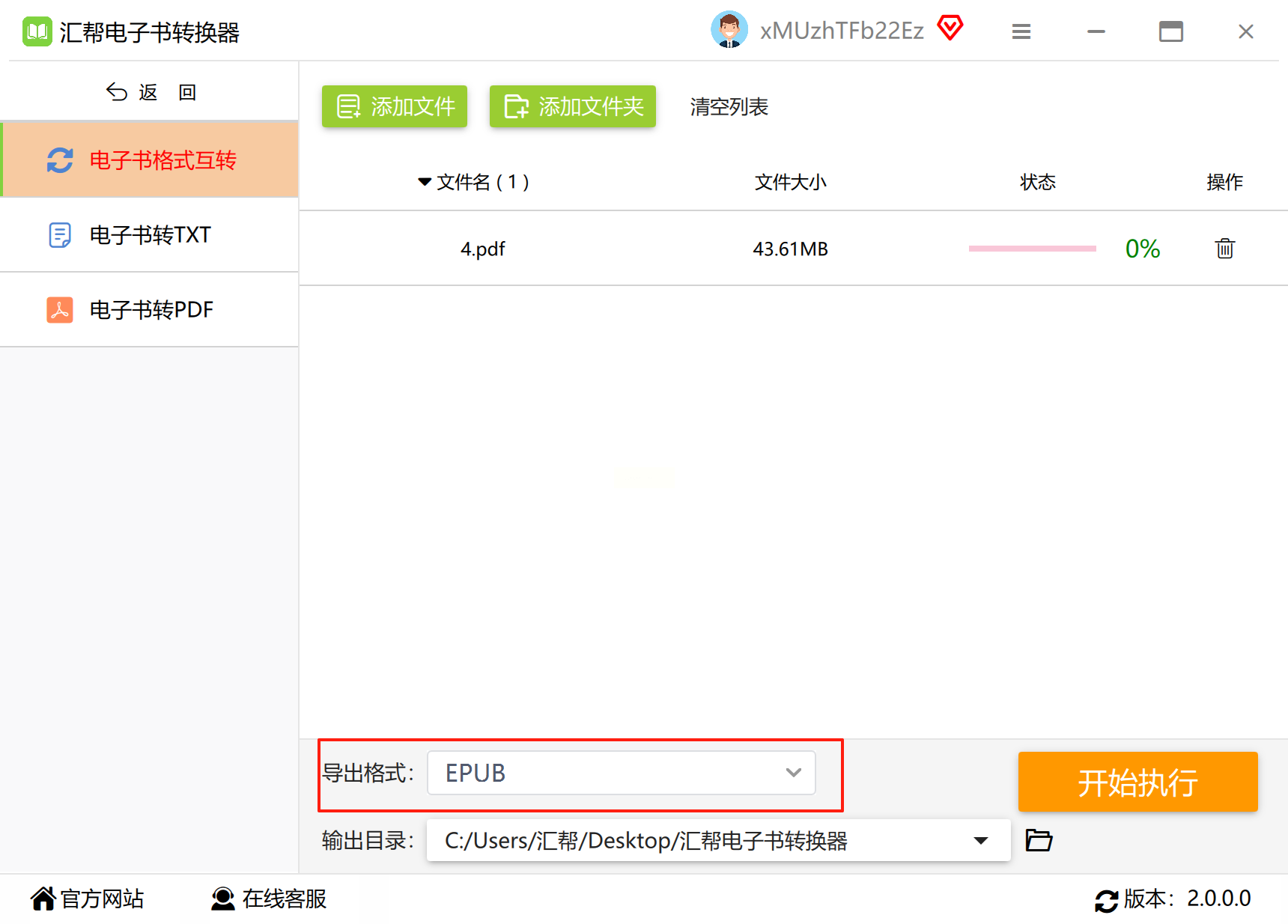
4. 点击“开始转换”后,进度条显示转换状态,完成后可直接打开输出目录查看结果。
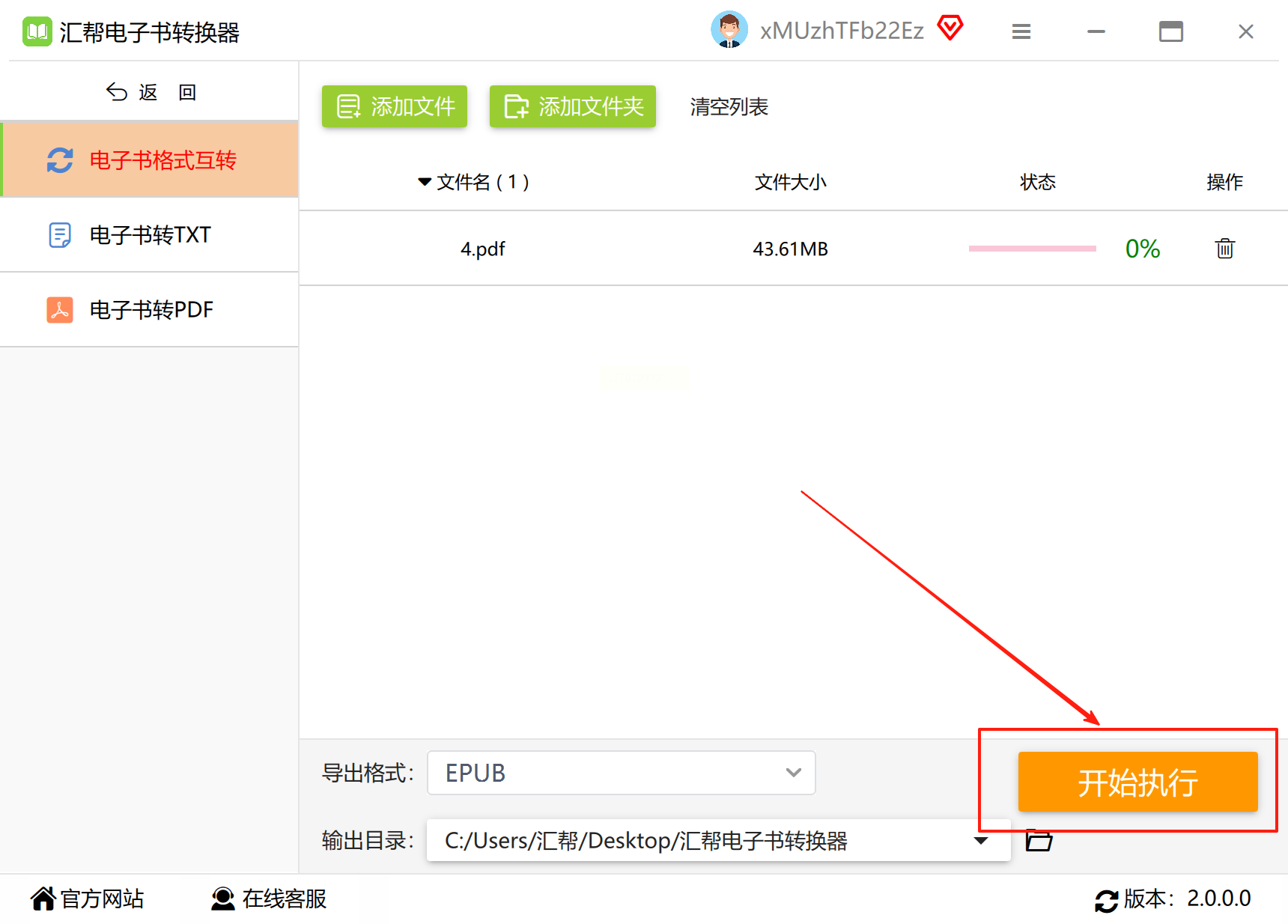
优势:界面像手机APP一样直观,每一步操作都有提示,新手1分钟上手。
适用场景:学生党、职场新人处理学习资料、合同文档等常规转换需求。
工具二:PDFsam Basic(开源免费,适合轻量操作)
PDFsam Basic是一款开源的PDF处理工具,支持基础的PDF分割合并与格式转换,适合电脑性能有限的用户。
操作步骤:
1. 下载并安装软件后,双击启动程序。在主界面点击左侧“转换”模块,选择“PDF to EPUB”选项。
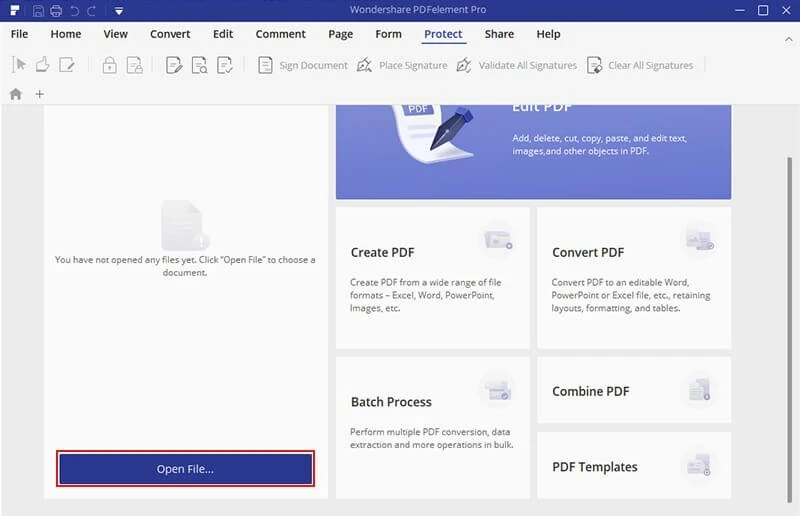
2. 点击“Add PDF”按钮导入需要转换的文件,支持单文件或多文件批量导入。
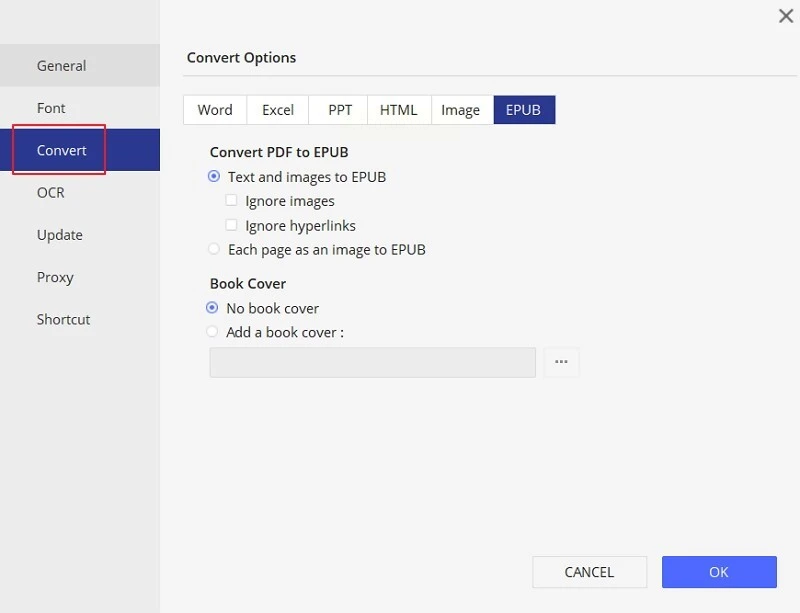
3. 在右侧设置面板中,可调整EPUB输出参数:
- 页面范围:可选择转换全部页面或指定页码段(如仅转换第1-50页)
- 图片处理:勾选“保留图片”可避免图片丢失(但文件体积会增大)
- 字体设置:可选择默认字体或自定义字体,解决PDF中特殊字体显示问题
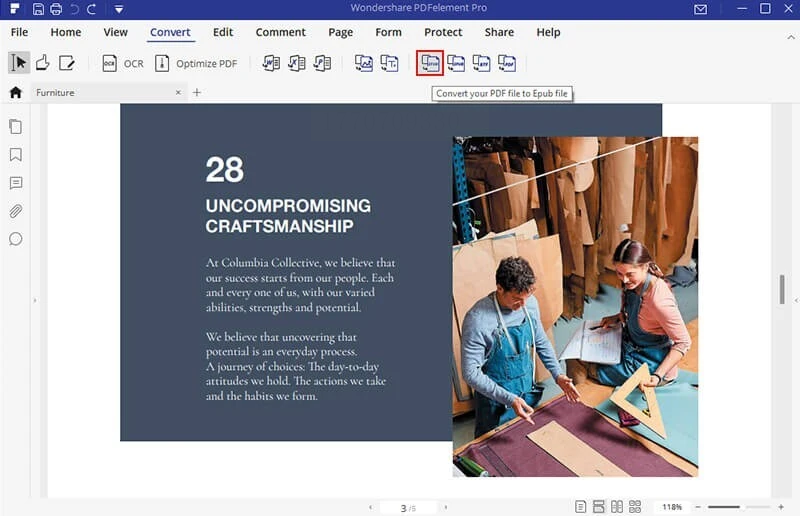
4. 点击“Run”按钮开始转换,转换完成后系统会自动打开输出文件夹。
优势:完全免费,无需注册账号,适合临时转换且对格式要求不高的场景。
注意:基础版功能有限,若需加密转换或更精细的排版设置,需升级至付费版。
工具三:批量处理专家(鹰迅批量处理工具箱)
针对经常处理大量PDF文件的用户,鹰迅批量处理工具箱是高效选择,支持100+文件同时转换。
操作步骤:
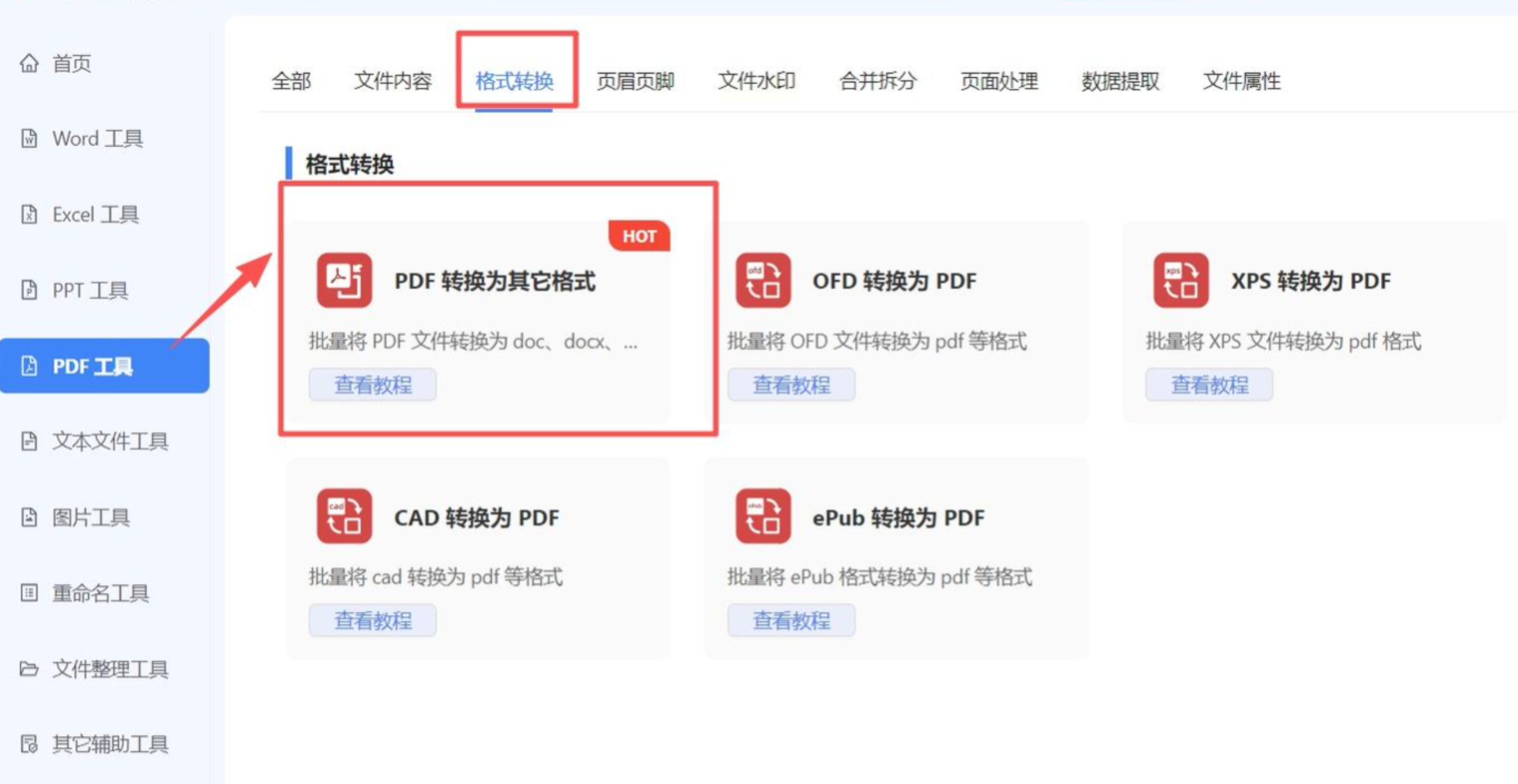
1. 打开软件后,在左侧功能栏选择“PDF工具”→“格式转换”→“PDF转EPUB”。
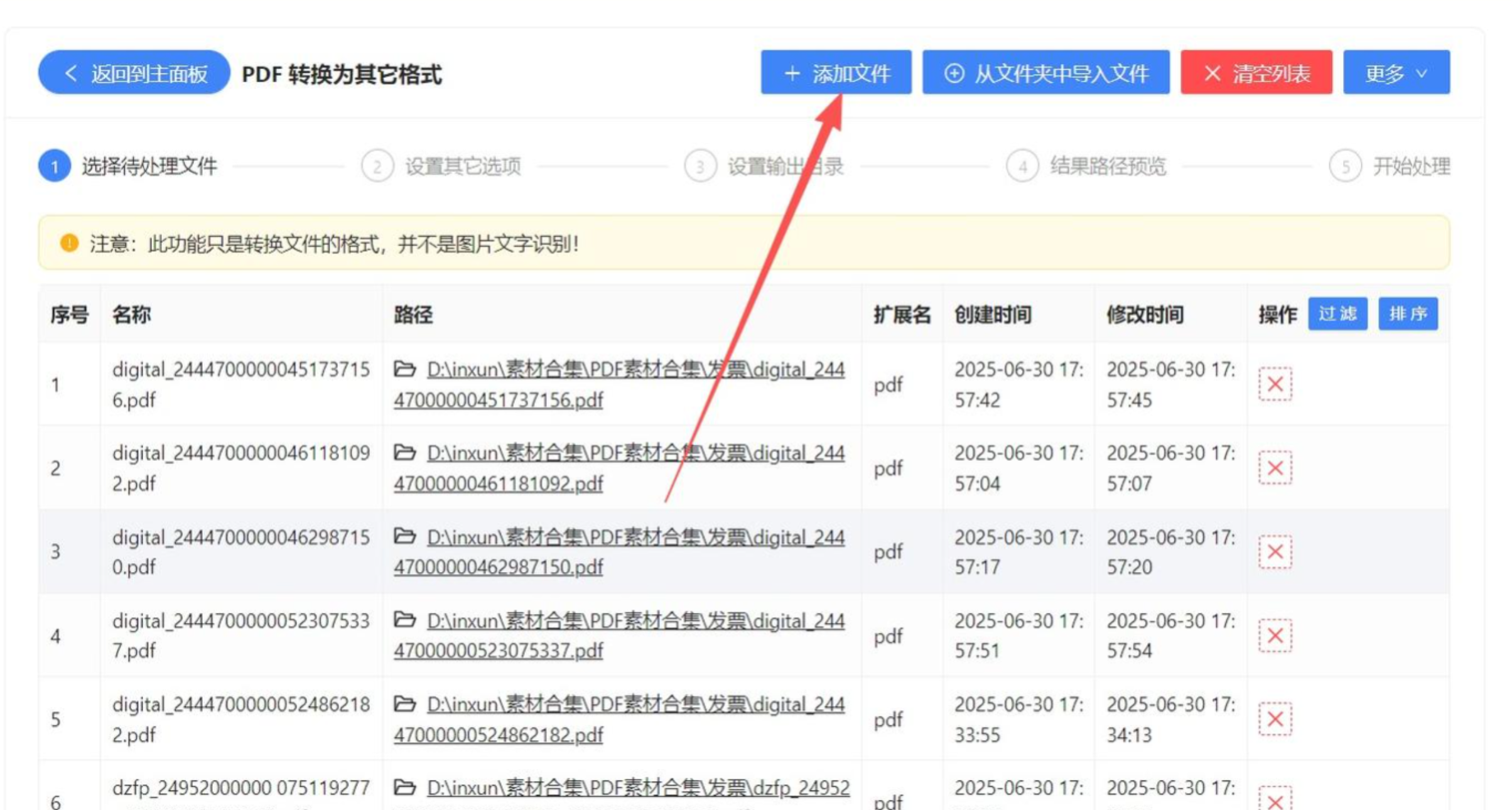
2. 点击“添加文件”按钮,可通过“Ctrl+A”全选文件或“Ctrl+鼠标点击”多选,支持文件夹批量导入。
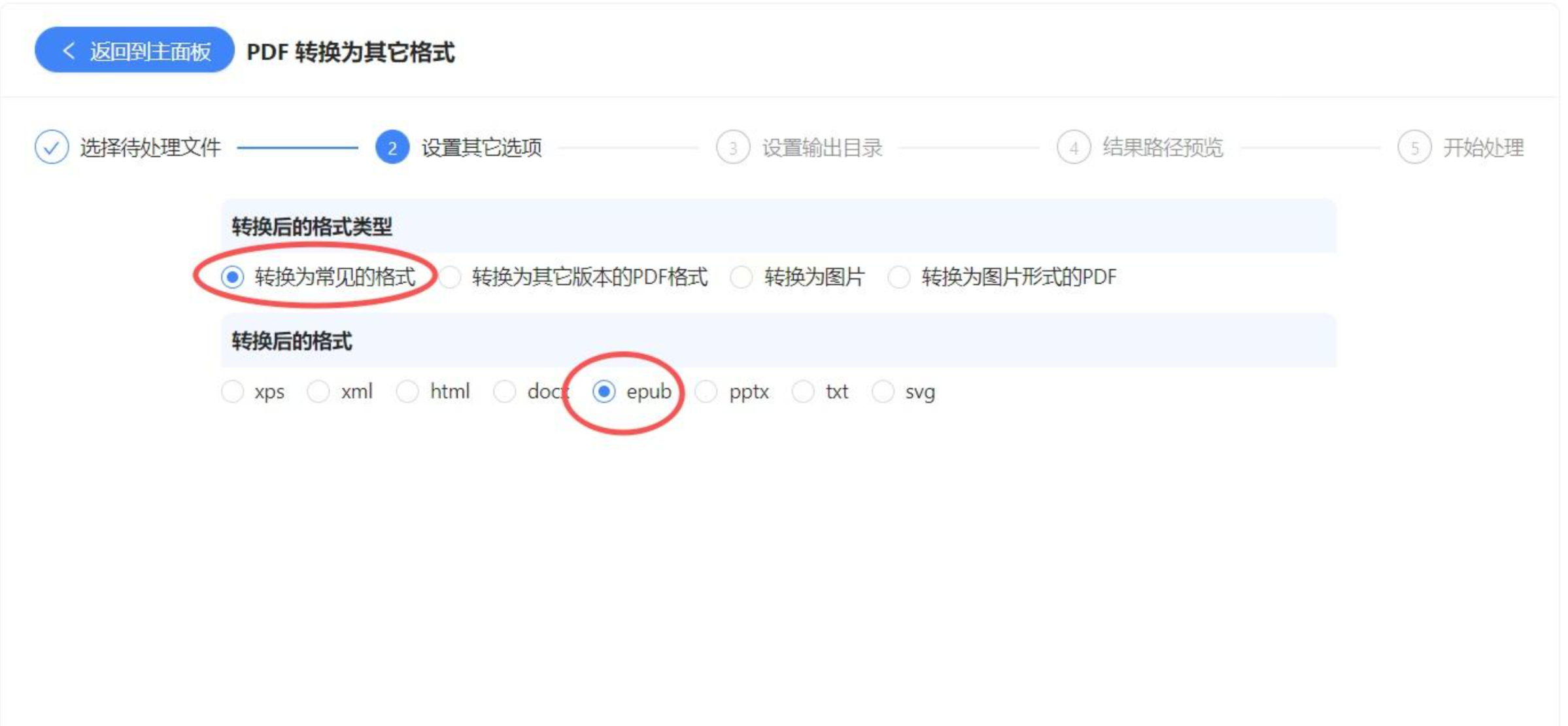
3. 输出设置:
- 格式:选择“EPUB”,并可勾选“生成章节索引”保留原PDF的目录结构
- 压缩选项:勾选“压缩图片”可减小EPUB文件体积(图片质量会略有下降)
- 命名规则:支持自定义输出文件名(如“原文件名_章节号”)
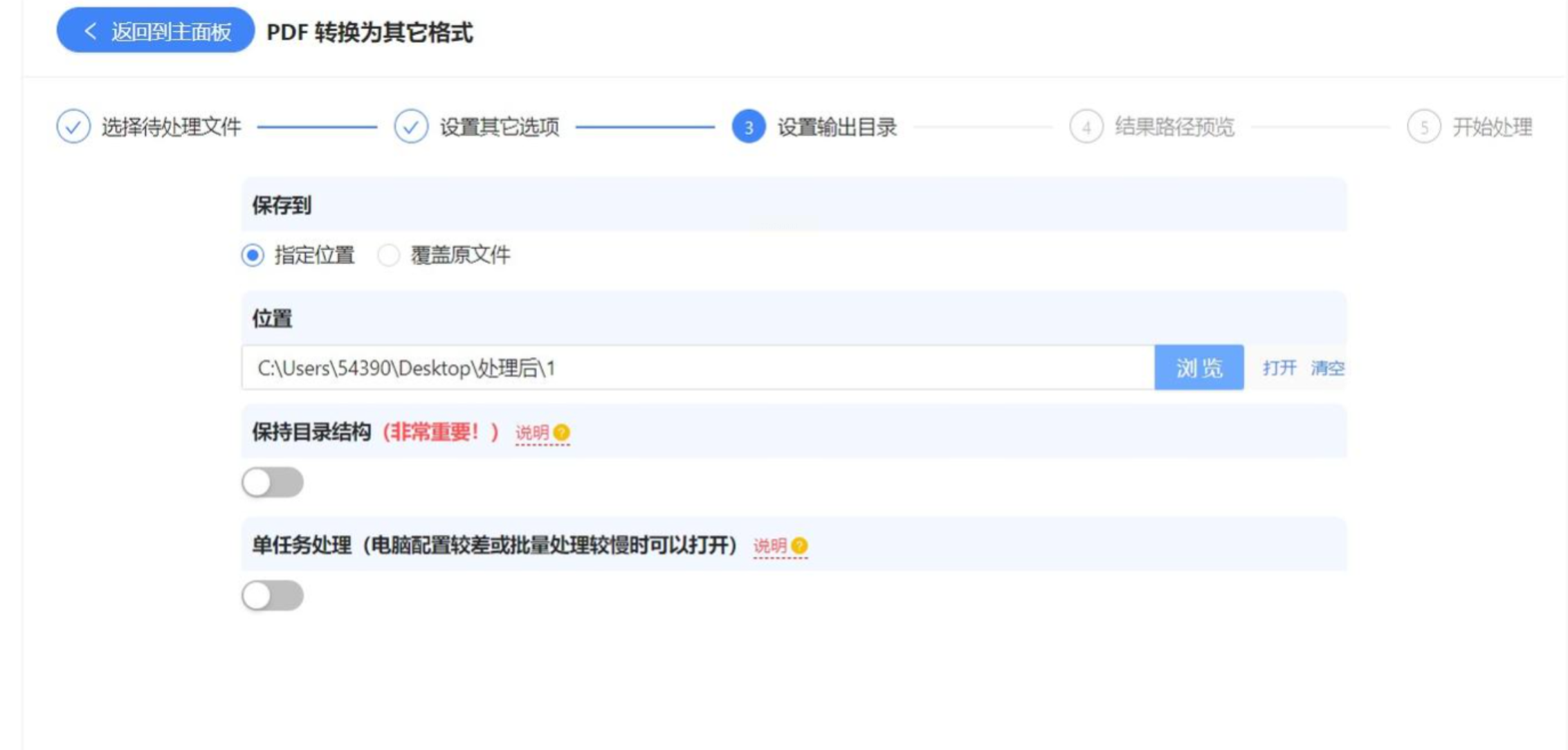
4. 设置好后点击“开始转换”,进度条实时显示转换状态,完成后自动弹出转换结果文件夹。
优势:支持超5000页PDF文件批量转换,保留原始目录结构,适合出版社或图书馆等专业场景。
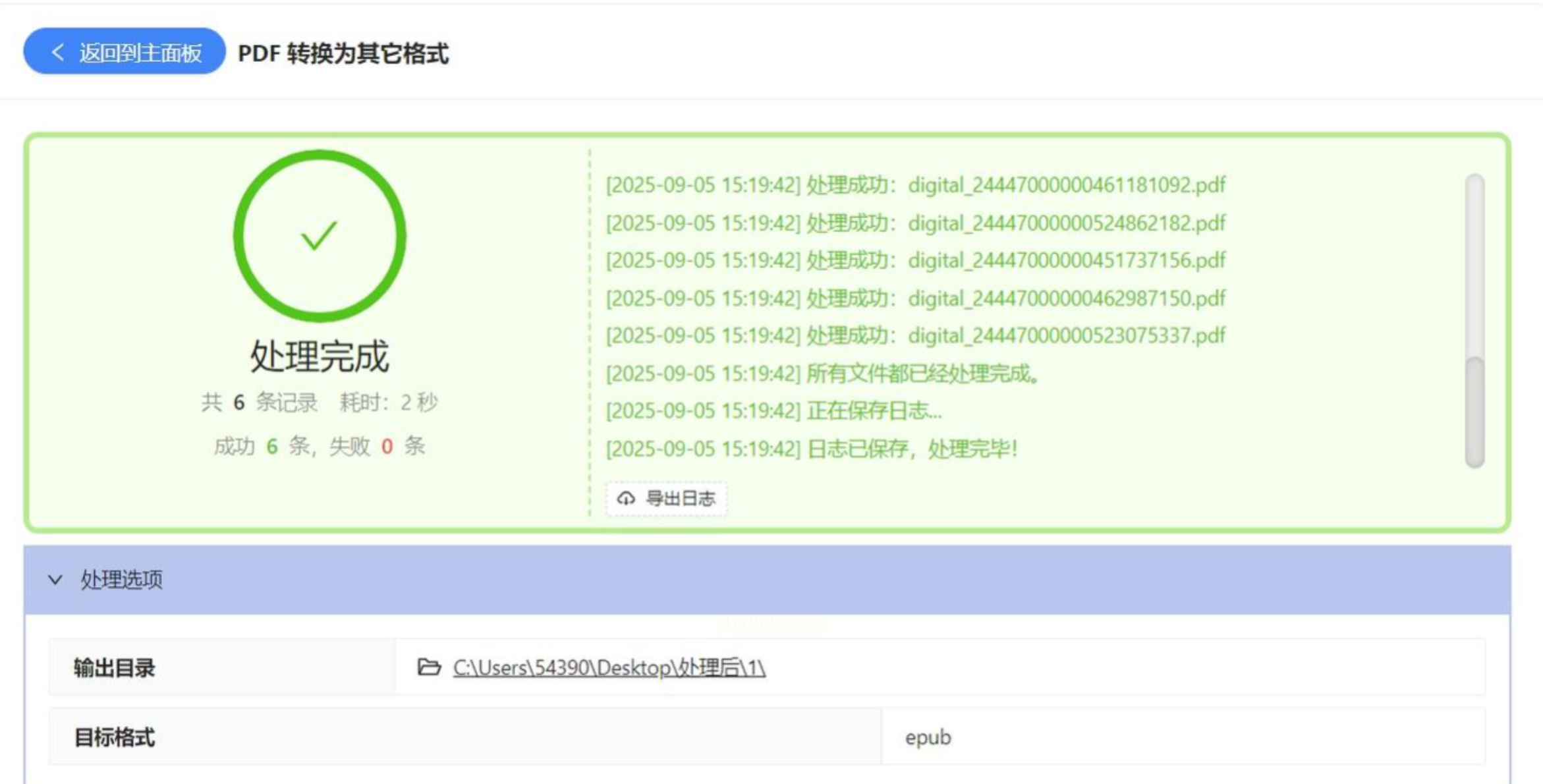
注意:付费软件,提供7天免费试用,试用期间有水印提示。
工具四:PDFmate eBook Converter(精准排版,保护版权)
若原PDF文件包含版权保护(如DRM加密),需选择专门支持的转换工具,PDFmate是此类工具的佼佼者。
操作步骤:
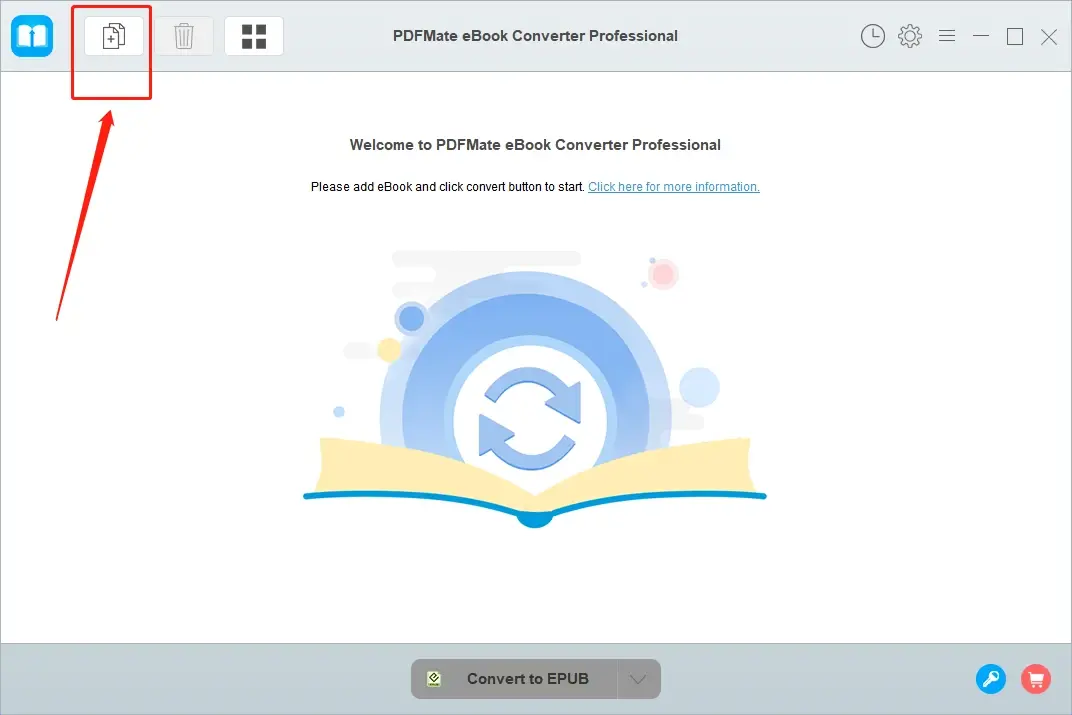
1. 安装后打开软件,点击左上角“Add Files”导入PDF文件(支持DRM解密后的文件导入)。
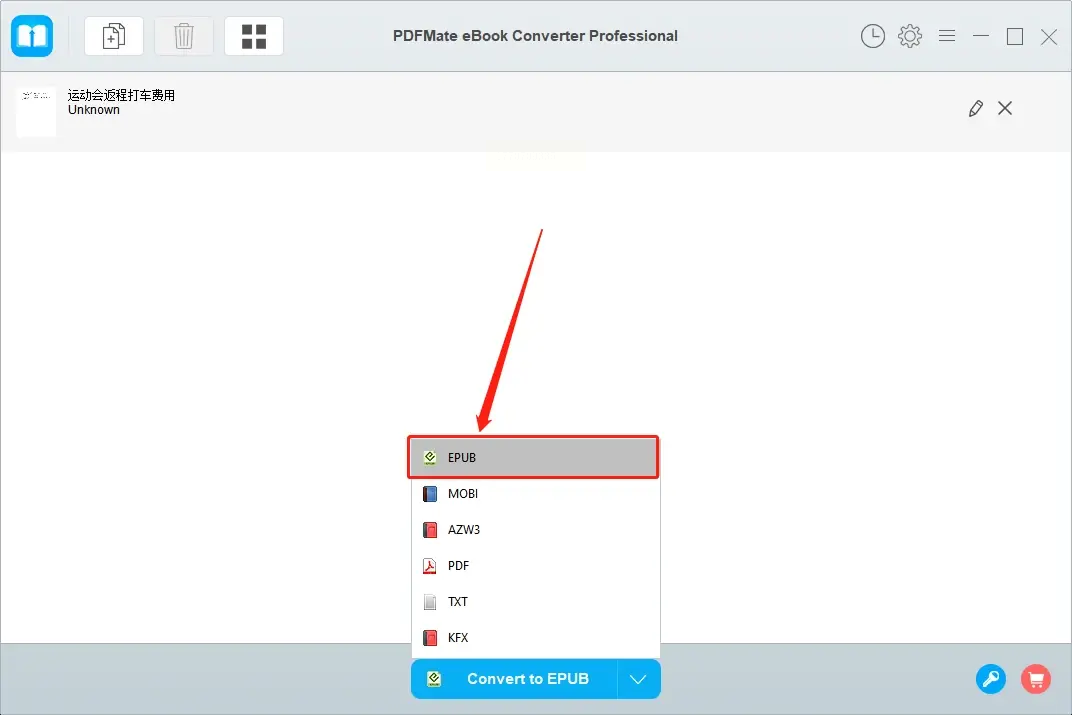
2. 在右侧格式列表中选择“EPUB”,系统会自动分析PDF的文本、图片、表格等元素。
3. 高级功能区可设置:
- 元数据提取:自动抓取原PDF的书名、作者、简介等信息并嵌入EPUB
- 插图优化:智能压缩图片至合适尺寸,保持阅读体验的同时减小文件体积
- 章节分割:按PDF原目录或手动标记分割章节,避免单章过长
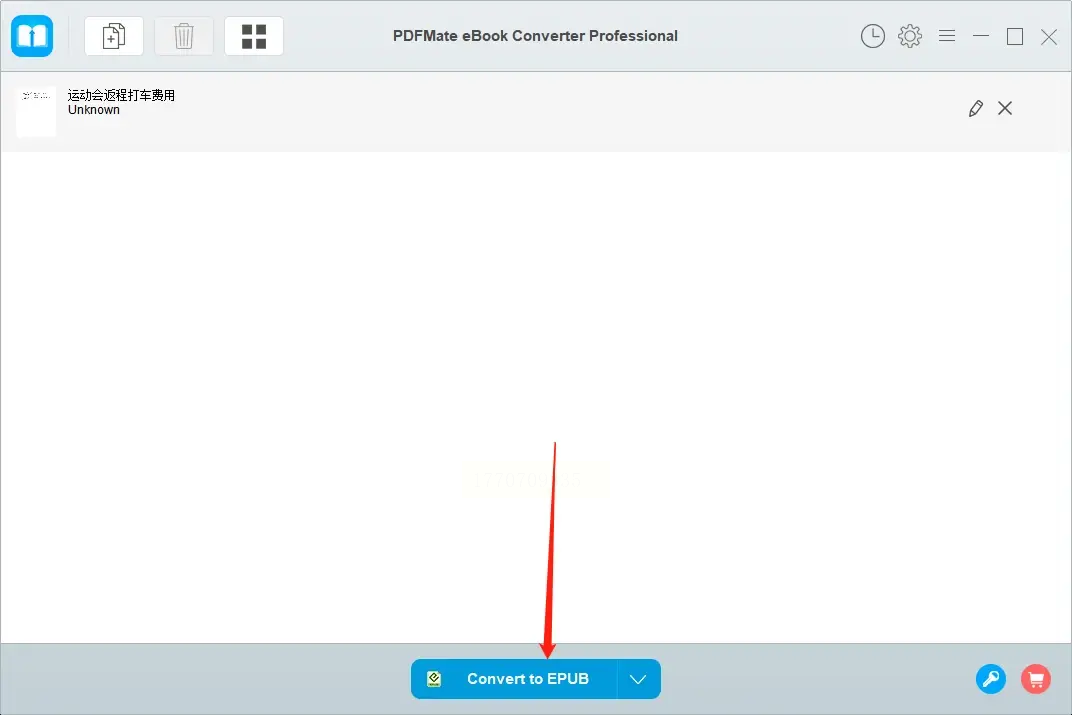
4. 点击“Convert”开始转换,转换过程中可实时预览EPUB文件内容,确认无误后导出。
优势:支持DRM加密PDF转换,保留原文档的超链接、目录层级,适合学术文献或专业书籍处理。
提示:转换后的EPUB文件可直接在Kindle、Kobo等设备上阅读,无需额外格式调整。
希望这份指南能帮你高效完成PDF到EPUB的转换,让阅读更轻松!如果遇到其他问题,欢迎在评论区留言讨论。
