

关于 PDF文件转epub 的需求,近两年在办公与阅读场景中越来越高频。PDF固定版式在手机、墨水屏阅读器上的体验并不理想,而epub的流式重排特性恰好能解决这个痛点。这篇文章直接给出七种经过实测的转换方案,覆盖电脑端、网页端、批量处理三种场景,并附上完整操作步骤。无论你是需要处理少量文档的普通用户,还是每天面对大量PDF的运营人员,都能在这里找到对应的解法。
一、主流方案的局限:为什么转换结果总是不尽人意
在正式推荐工具前,先说说常见的失败场景。部分在线转换网站虽然免费,但限制文件大小(如100MB)和转换次数,且上传到第三方服务器存在隐私风险。
二、核心方案:汇帮电子书转换器(主推)
这是一款专注于电子书格式互转的Windows端工具,对 PDF文件转epub 的文本提取算法做了深度优化。实测批量导入100本PDF后,转换过程无需值守,且输出文件的目录结构、图片位置、章节层级均能完整保留。具体操作分五步:
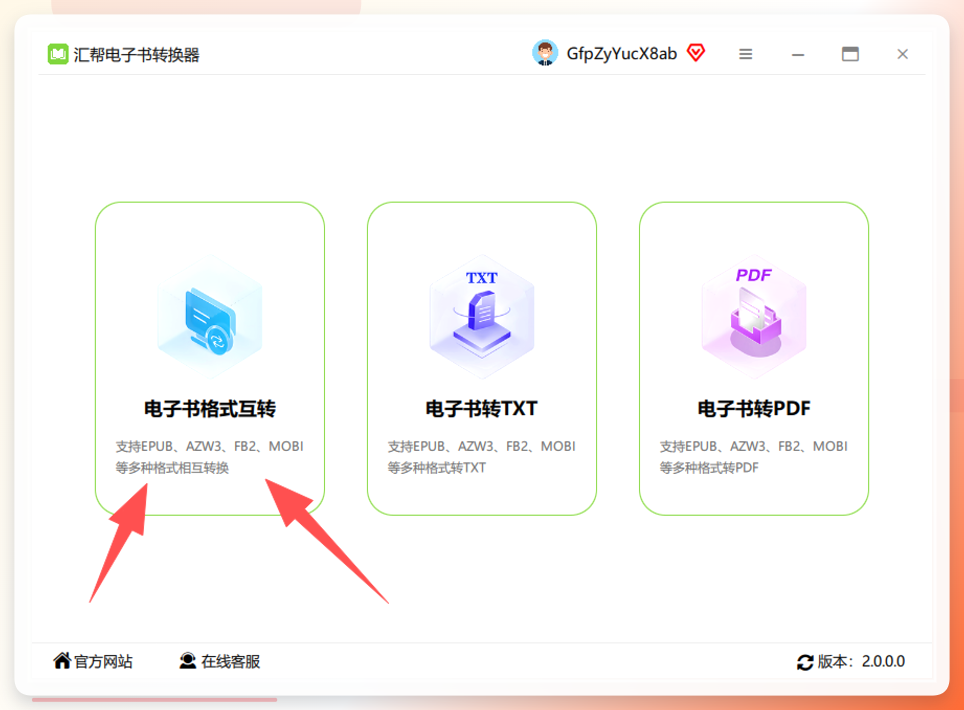
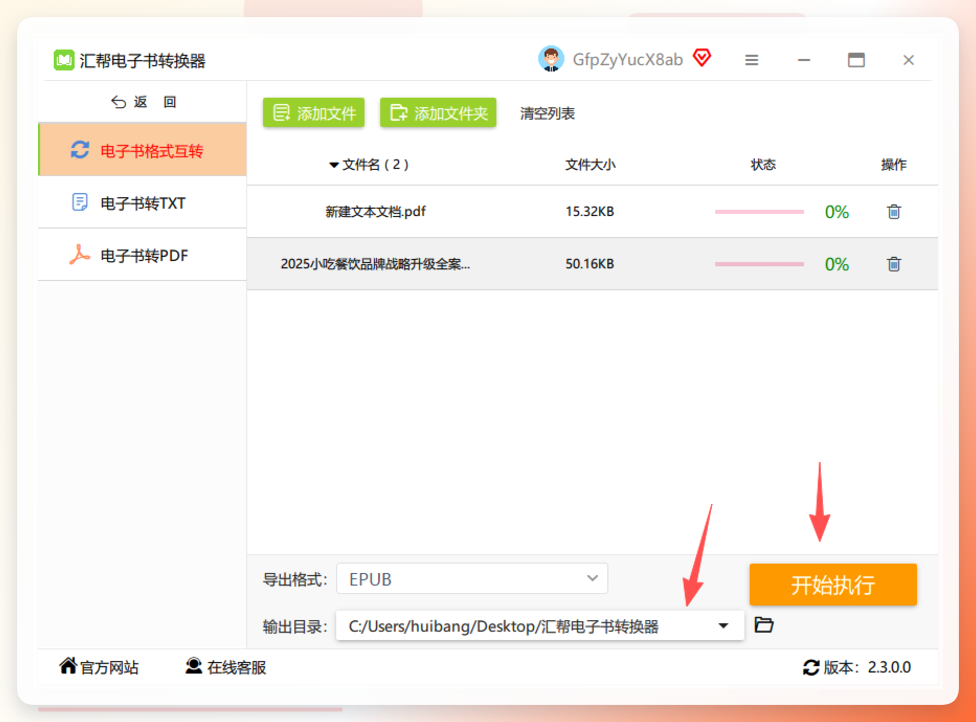
步骤1. 打开软件,选择"电子书格式互转"功能模块
下载安装后在主界面即可看到该入口。软件启动速度较快。
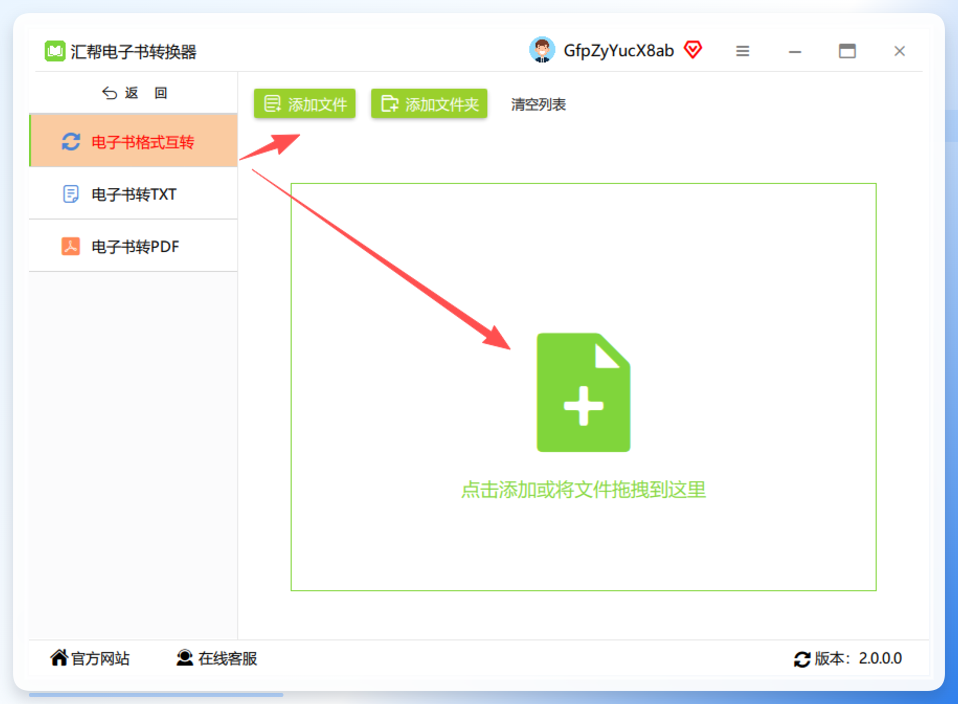
 步骤2. 上传PDF文件,支持批量拖拽添加
点击"添加文件"或将文件直接拖入列表区域。实测单次批量上传50个文件无压力,且文件名支持中文与特殊字符。
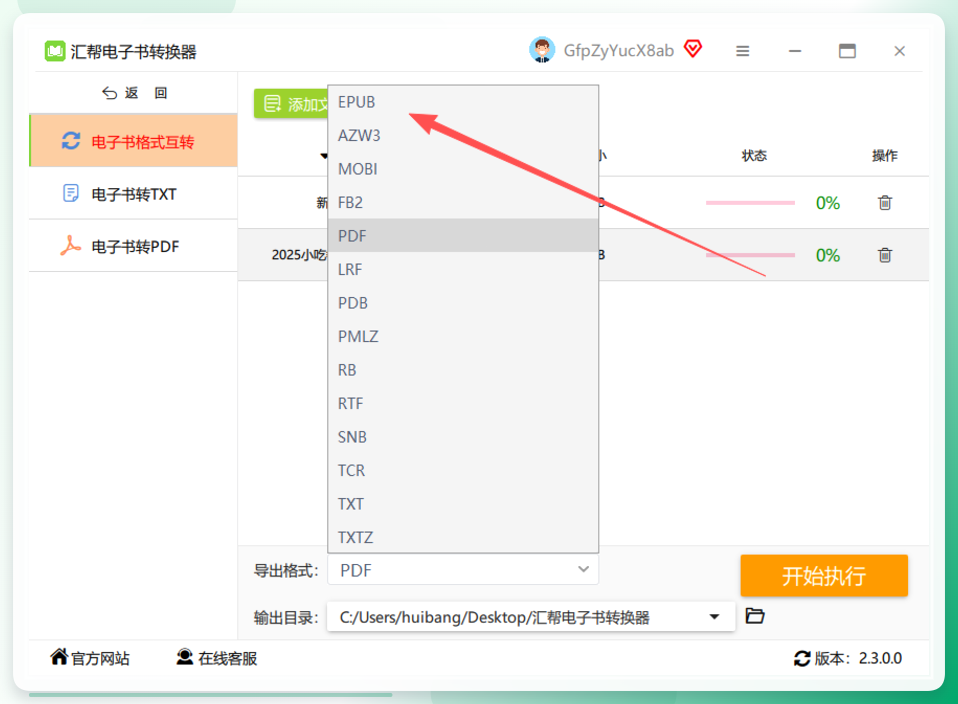
 步骤3. 导出格式选择"epub"
在"导出格式"下拉菜单中勾选epub。此外还支持mobi、azw3、txt等常见电子书格式,可根据阅读设备灵活切换。
 步骤4. 设置保存目录并启动转换
为输出文件单独建一个文件夹是推荐做法。点击"开始执行"后,软件自动完成格式转换。
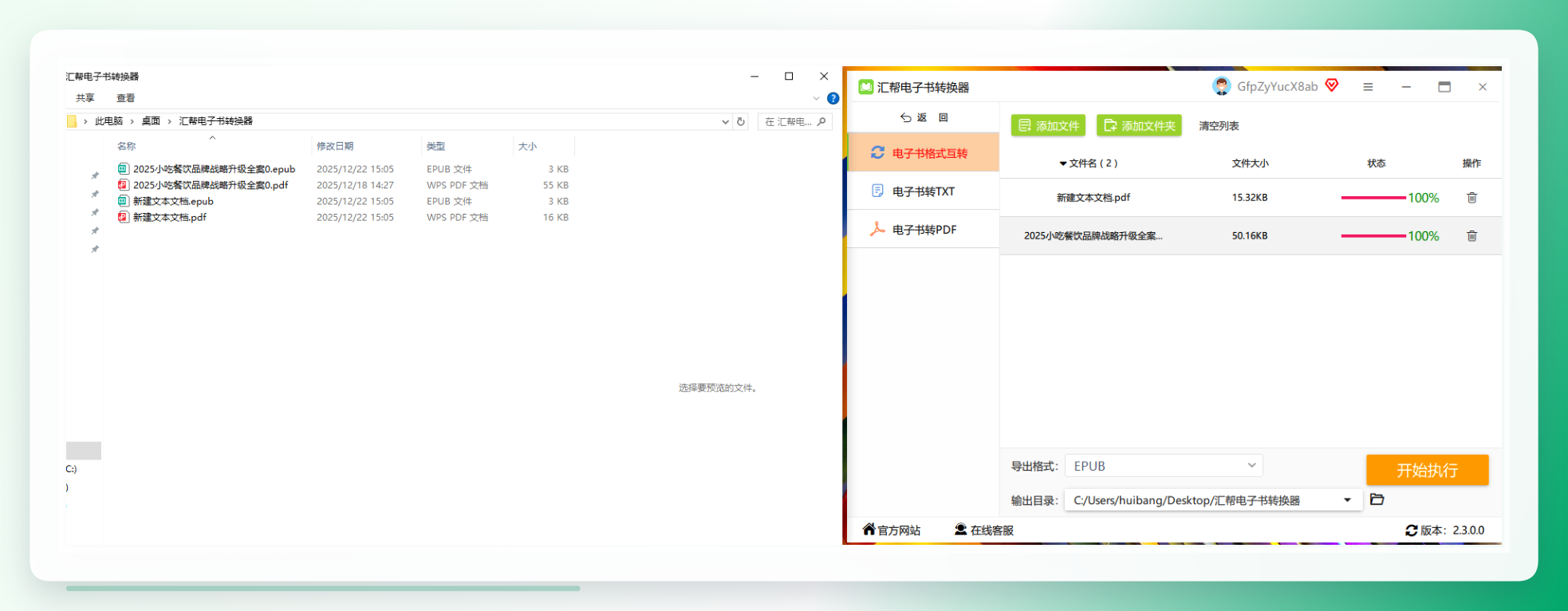
 步骤5. 检查输出文件
转换完成后,打开目标文件夹即可看到epub文件。实测一份300页的图文混排PDF,转换耗时约15秒,目录可点击跳转,图片清晰度无损耗。
三、备选方案:六种工具与适用场景对比
除了汇帮,以下六种方案分别在特定场景下表现不错,可作为补充。
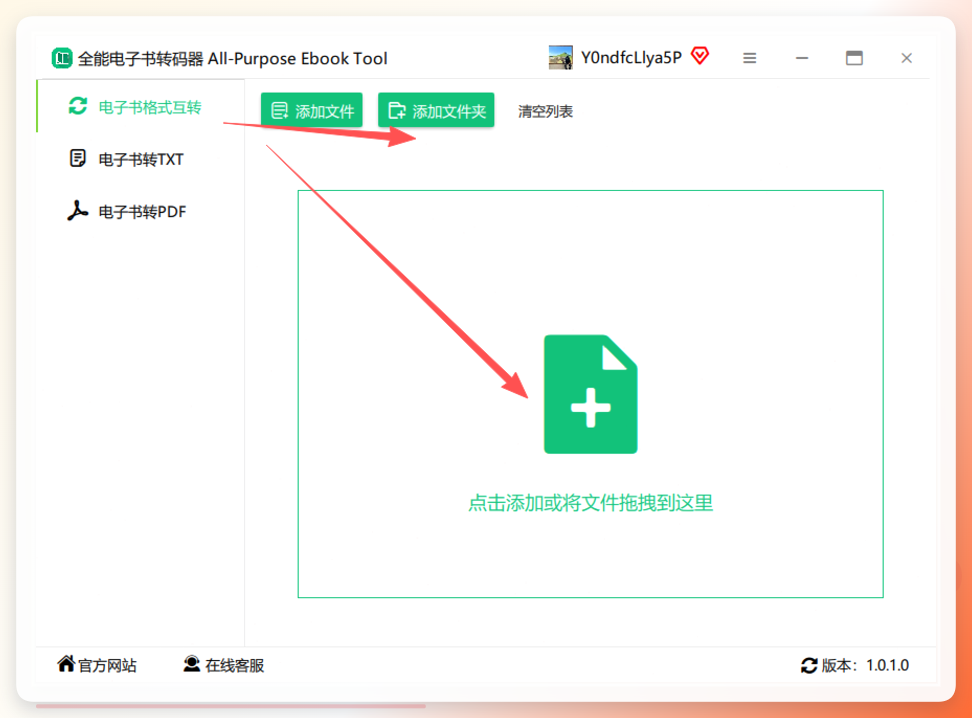
1. 全能电子书转码器
与汇帮操作逻辑高度一致,同样支持批量转换。其特点是转换完成后会自动备份原文件,适合对数据安全敏感的用户。
2. Zamzar(在线工具)
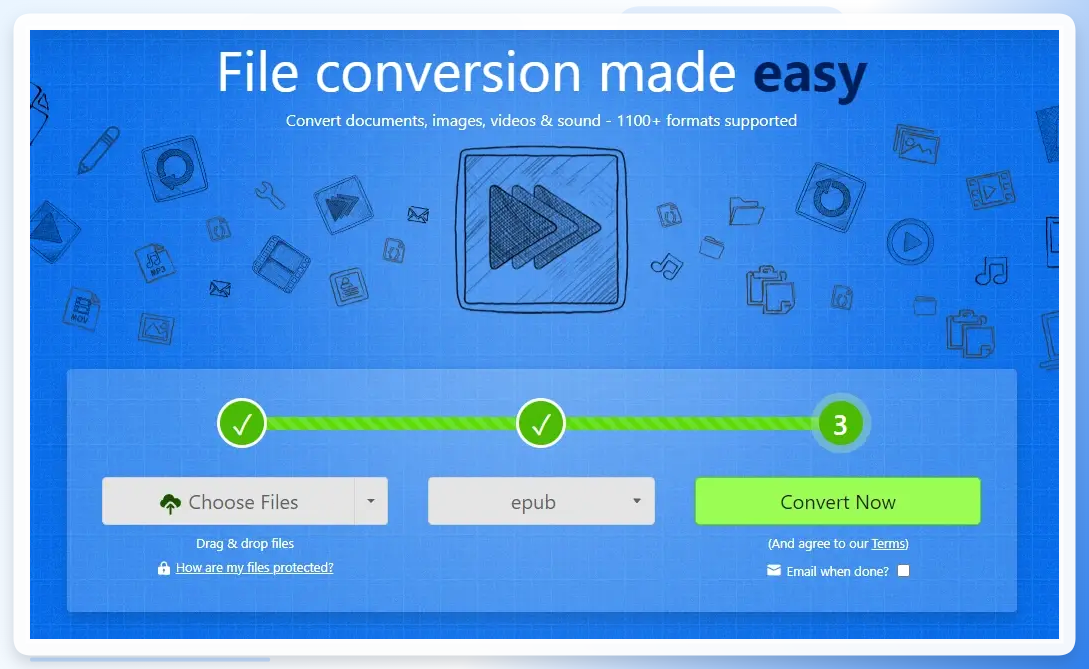
无需安装,适合临时处理单份文件。访问官网选择PDF,第二步设定输出为epub,第三步点击转换,等待下载即可。注意免费版有文件大小限制。
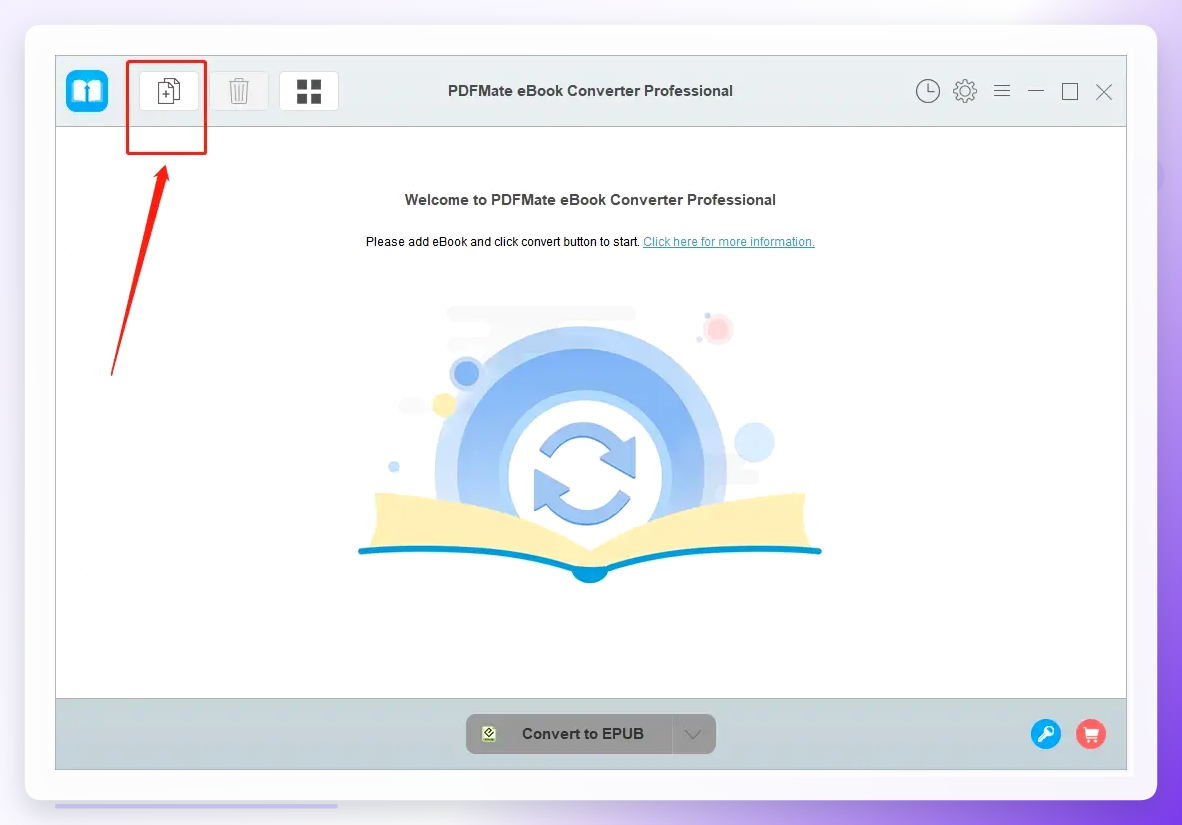
3. PDFMate eBook Converter
特色在于可针对不同阅读设备定制输出参数。导入PDF后选择EPUB,再根据 Kindle 或 Nook 的屏幕特性微调排版。
4. Calibre
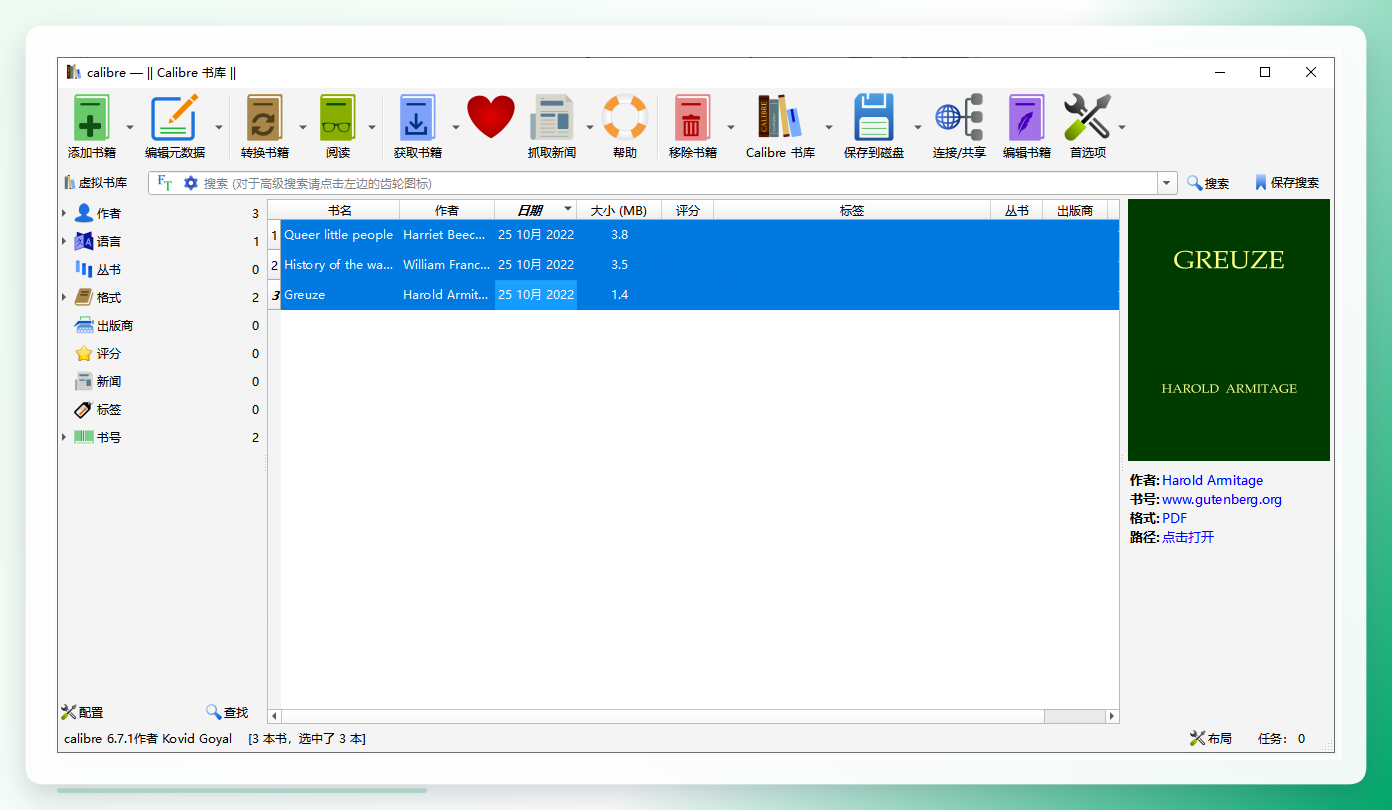
开源免费、功能全面的电子书管理器。将PDF拖入书库后,点击"转换书籍",默认输出格式即EPUB,还支持调整字体、边距等参数。适合愿意花时间学习进阶功能的用户。
5. 云转换
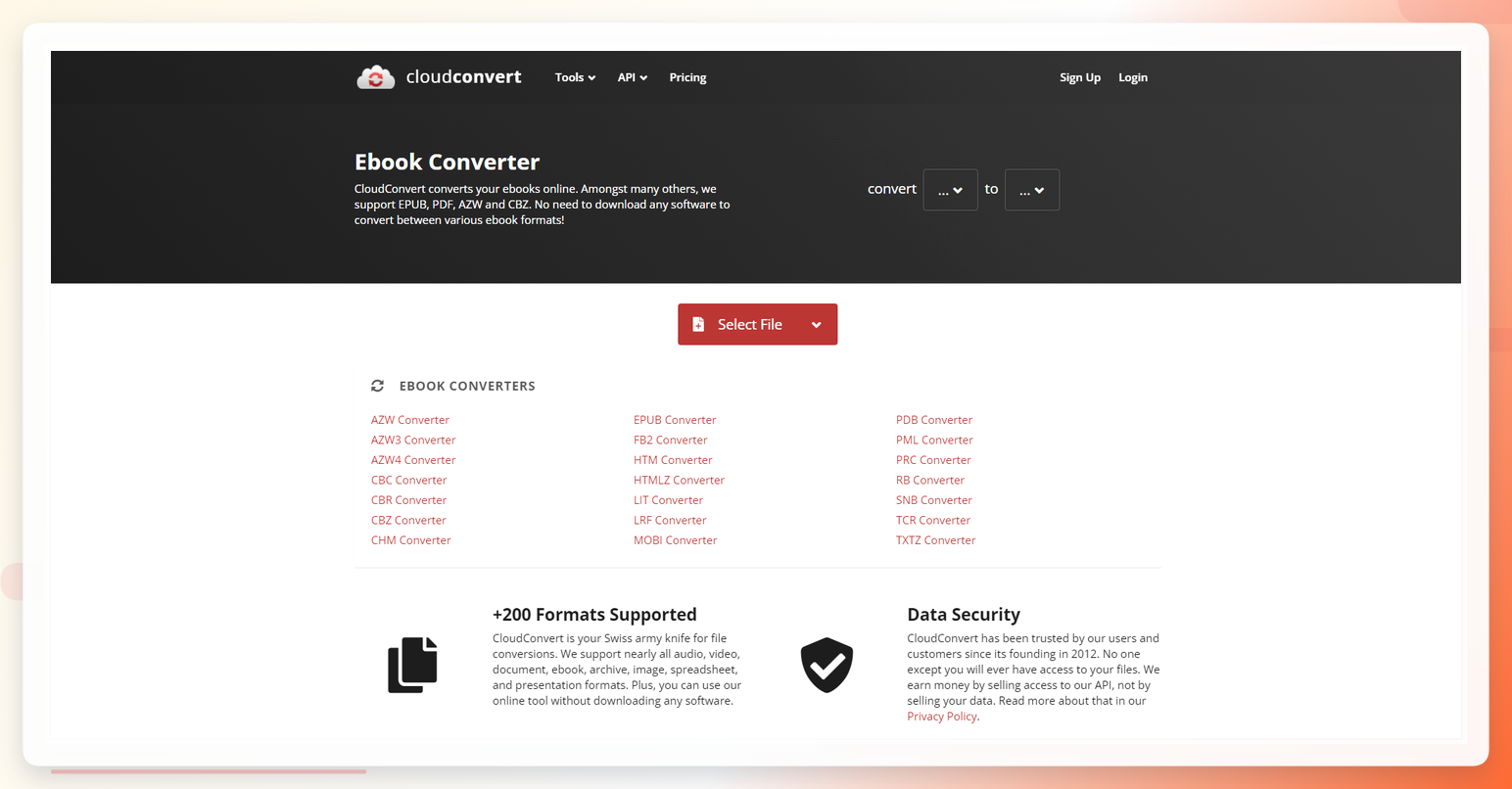
在线工具,支持200多种格式互转。一次可上传5个文件且不限制大小,转换完成后点击下载即可。
6. Convertio
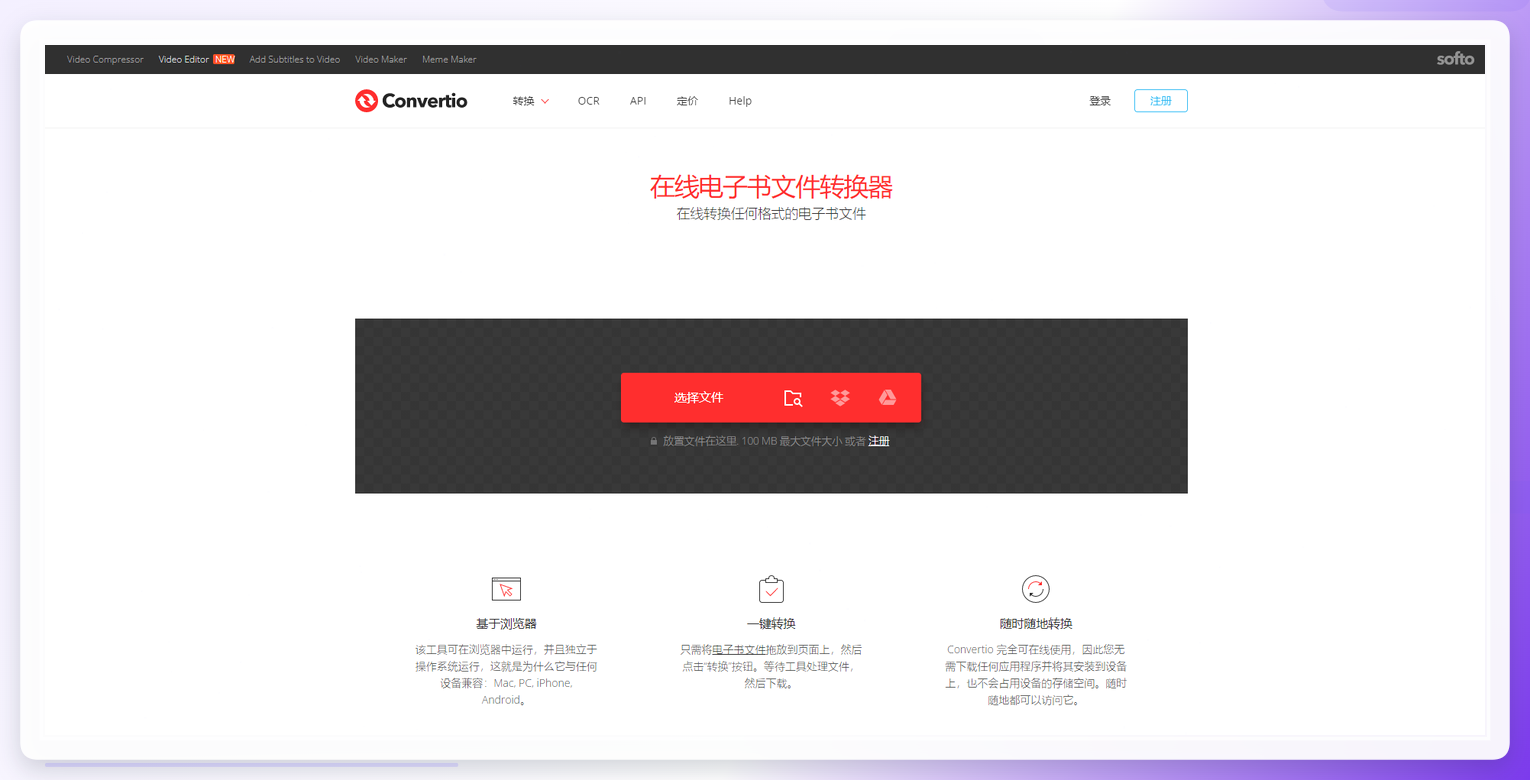
界面简洁,支持从云端硬盘直接导入文件。未登录用户最大可上传100MB文件,适合轻量级使用场景。
四、使用建议与注意事项
- 扫描版PDF优先选汇帮或Calibre:这两款对OCR支持较好,但部分扫描件需要辅以文字识别插件。
- 批量转换选本地工具:在线工具通常有并发限制,且上传大量文件耗时较长,本地软件更稳定。
- 输出后抽检3-5页:重点检查目录跳转、图片位置、特殊字符是否正常,及时发现转换异常。
- 隐私文件务必本地处理:涉及合同、论文等敏感资料,不推荐使用云端转换服务。
五、格式转换趋势
随着AI阅读器普及,PDF与epub之间的边界正在模糊。头部工具已开始尝试"一次转换、多端自适应"的智能排版方案。但现阶段,基于 PDF文件转epub 的需求依然是存量市场的刚需——无论是教育出版机构还是自媒体创作者,一套稳定高效的转换方案仍能显著提升工作流效率。
从实际操作角度看,PDF文件转epub 这件事并没有想象中复杂,选对工具后整个流程控制在两分钟内。希望这篇 PDF文件转epub 实测指南能帮你省去试错时间,把精力留给内容本身。如果你正在处理的是扫描版古籍或复杂表格,后续可以再单独聊聊OCR场景下的转换策略。
