

电子书的世界很丰富,但格式的壁垒常常让人扫兴。你或许也攒了不少PDF文档,打算在Kindle上悠闲地读完,结果发现字小得像蚂蚁,排版也七扭八歪,翻页更是卡顿。这确实影响阅读的心情。其实,问题出在格式上。PDF更像是一张固定的“图片”,它在不同尺寸的屏幕上很难自动调整。而像AZW3这样的格式,是专门为电子墨水屏阅读器设计的,它能根据你的设备灵活改变字体大小和排版,让文字真正“流动”起来,读起来自然就舒服多了。
转换格式听起来可能有点技术门槛,但事实上,现在的工具已经做得很“傻瓜”了。你完全不需要理解复杂的代码或原理,整个过程就像把文件从一个口袋放到另一个口袋那么简单。无论是想处理手头的一本书,还是整理整个书库,都有合适的工具能帮你高效完成。这篇文章的目的,就是帮你绕过那些复杂的术语和操作,直接告诉你几种可靠的方法,把PDF变成对Kindle友好的AZW3格式。我们会介绍几款不同的软件,包括它们的操作步骤和各自的特点,你可以根据自己的习惯和需求来选择。好了,我们直接开始吧。
方法一:使用 Calibre
Calibre 是一款非常受推崇的电子书管理软件。它免费、开源,功能相当全面,几乎能处理所有你知道的电子书格式。用它来转换PDF到AZW3,稳定性很好,能较好地保留原书的章节结构和图片。它的批量处理功能也很强大,适合书多的朋友。
操作步骤很简单:
步骤一,在你的电脑上安装并打开Calibre。
步骤二,点击“添加书籍”按钮,把想要转换的PDF文件导入到Calibre的书库中。
步骤三,在书库列表里选中刚才添加的这本书。
步骤四,点击顶部的“转换书籍”图标。
步骤五,在弹出的窗口里,右上角“输出格式”选择AZW3。
步骤六,你还可以在左侧各个标签页里调整转换设置,比如字体、排版等,如果没特殊要求,用默认的就行。
步骤七,最后点击右下角的“确定”,Calibre就会开始转换了。转换完成后,你可以在书库中找到生成的AZW3文件。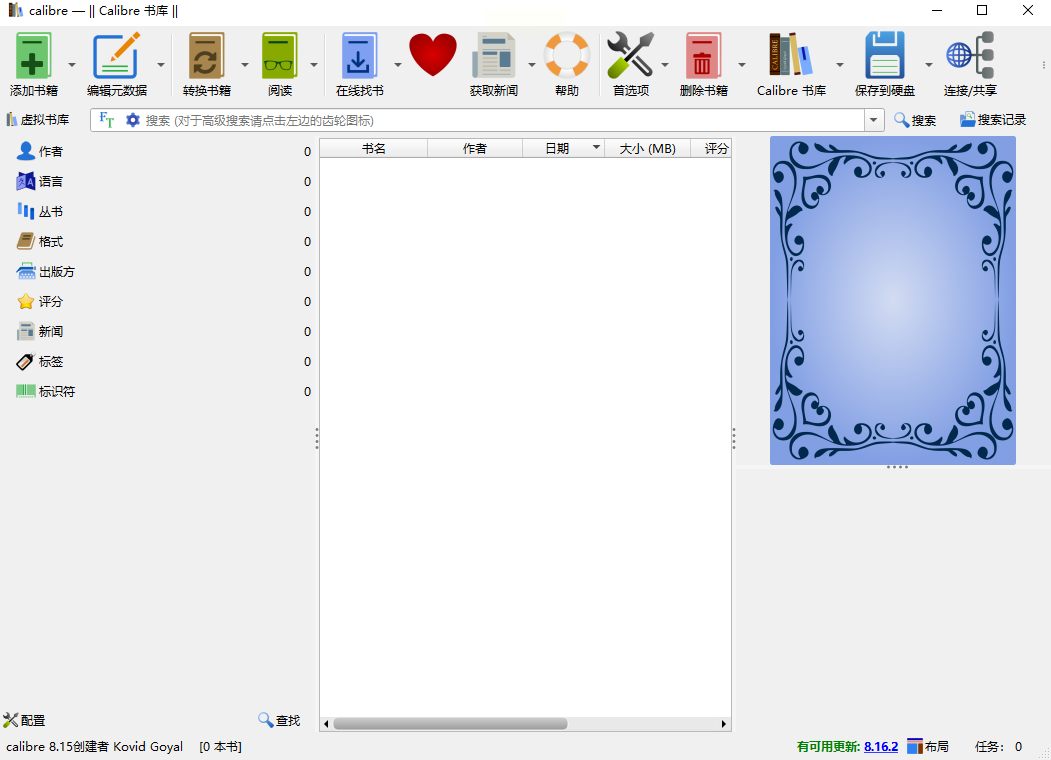
方法二:使用汇帮电子书转换器
软件名称:汇帮电子书转换器
下载地址:https://www.huibang168.com/download/s3o3y68xJ6gR
如果你想找一个操作更直接、界面更简洁的工具,可以试试汇帮电子书转换器。这款软件专注于格式转换,步骤设计得很清晰。你可以在它的官方网站找到下载链接,获取安装程序。
它的操作流程非常直观:
步骤一,打开软件后,你会看到清晰的功能分类。直接选择“电子书格式互转”这个模块进入。
步骤二,接着,点击“添加文件”或者直接把PDF文件拖拽到软件窗口里,它支持一次性添加多个文件进行批量转换,挺方便的。
步骤三,所有文件添加好后,在软件界面下方找到“输出格式”这个选项。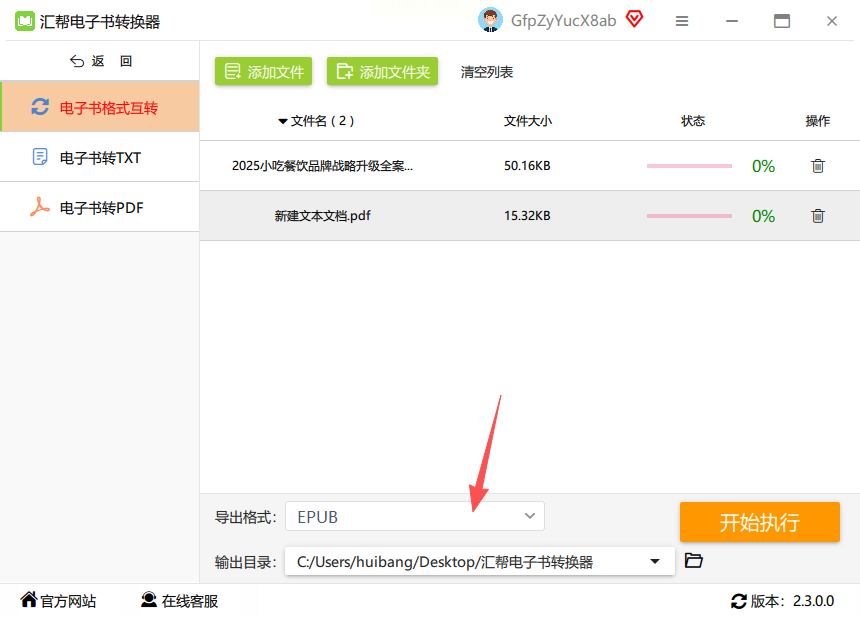
步骤四,在下拉菜单里,选择“AZW3”作为你想要转换成的格式。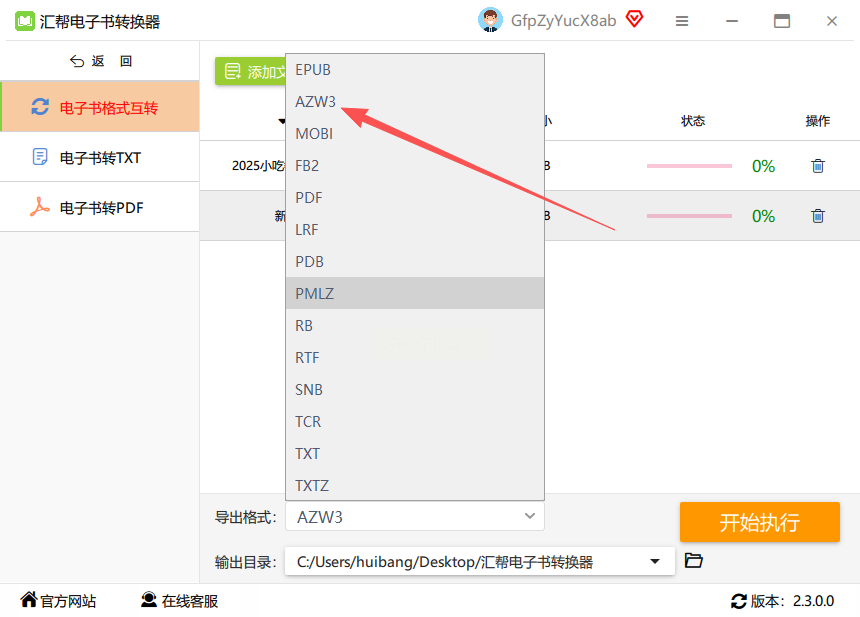
步骤五,然后,点击“输出目录”旁边的按钮,为转换好的文件选一个存放位置。
步骤六,最后,确认一切无误,点击那个醒目的“开始转换”按钮。软件就会自动处理了,转换完成后,你会在指定文件夹找到AZW3格式的新文件,原来的PDF文件也会保留,不用担心被覆盖。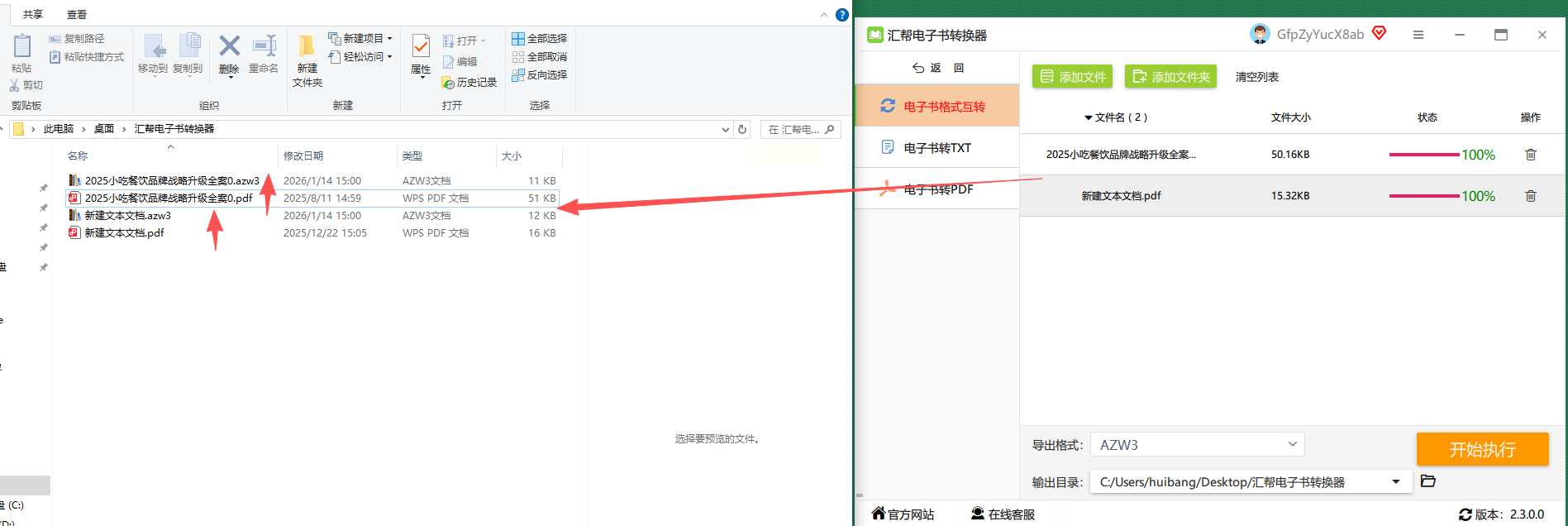
值得一提的是,像汇帮电子书转换器这类在本地运行的软件,你的所有文件处理过程都在自己的电脑上完成,数据不会上传到网络服务器。这在一定程度上减少了内容泄露的担忧,对于处理个人文档或私有书籍来说,是个值得考虑的优点。
方法三:使用 Epubor Ultimate
这是一款功能比较专业的电子书工具,特别针对Kindle等阅读器做了优化。它在PDF转AZW3时速度通常很快,对章节结构的识别也比较精准。此外,它还附带了一些高级功能。
基本操作如下:
步骤一,启动Epubor Ultimate软件。
步骤二,通过“添加”按钮导入你的PDF文件。
步骤三,在软件主界面的文件列表右侧,找到“输出格式”选项。
步骤四,将其设置为AZW3。
步骤五,选择输出文件夹的路径。
步骤六,点击“转换”按钮启动任务。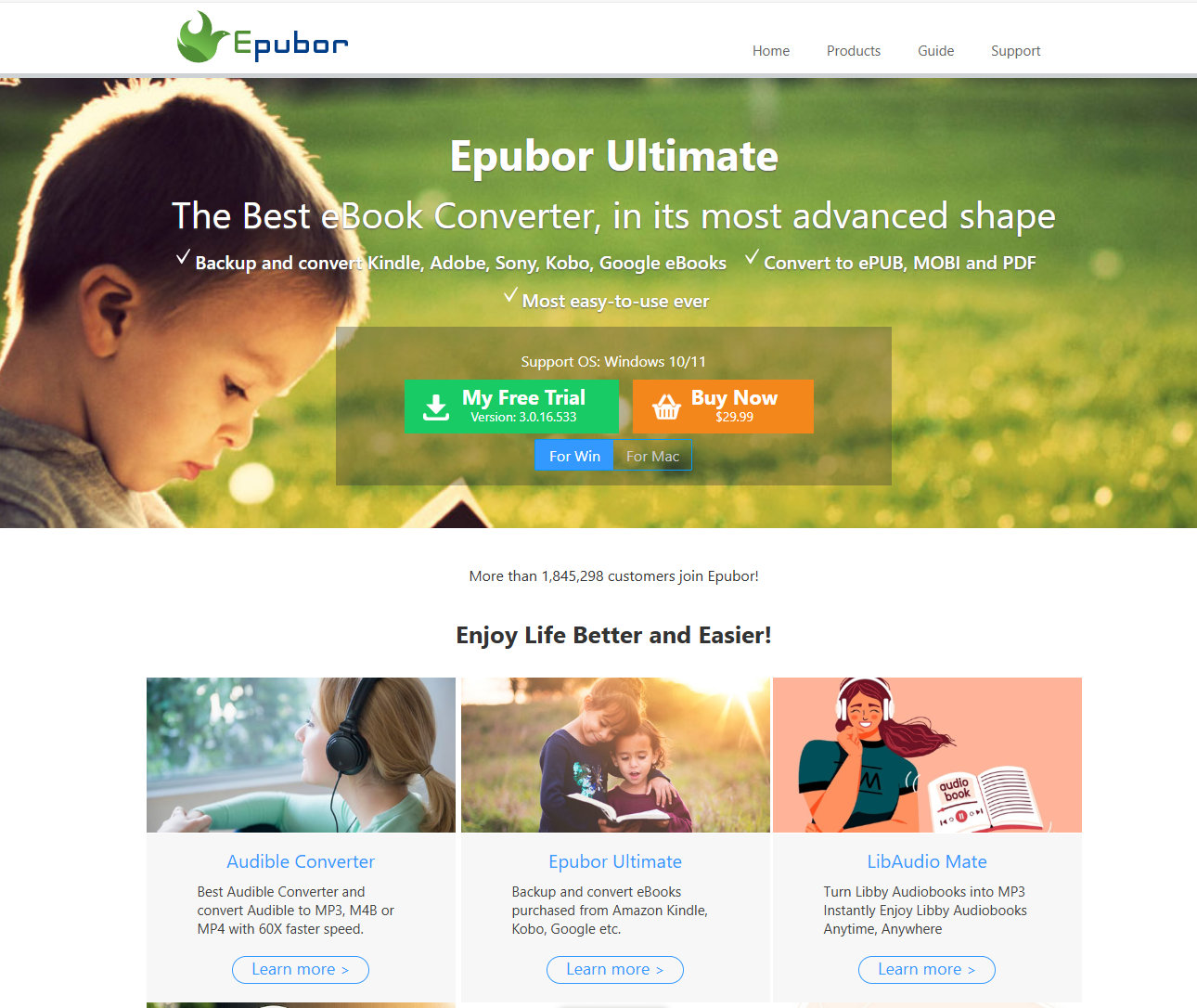
方法四:使用 Tipard Ebook Converter
这款工具同样在电子书转换领域比较知名。它在转换时注重保留原文件的排版布局和图片质量,转换后的文件画质损失较小。它也提供了批量转换和参数自定义的选项。
你可以这样操作:
步骤一,打开Tipard Ebook Converter。
步骤二,点击“添加文件”导入PDF。
步骤三,在界面下方的“配置文件”或类似下拉菜单中,选择输出为AZW3格式。
步骤四,设定好保存文件的位置。
步骤五,点击“转换”或“开始”按钮执行操作。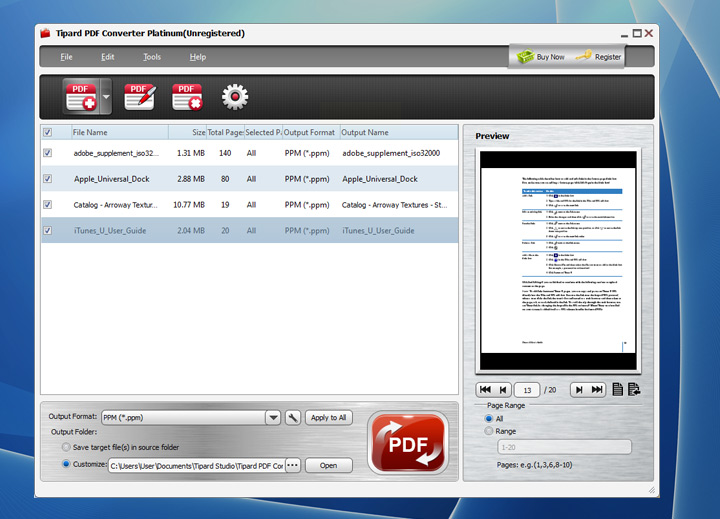
方法五:使用 Ultra eBook Converter
看名字就知道,这款软件侧重批量处理。如果你需要一次性转换大量的PDF文件,它的速度和效率可能是个优势。操作界面通常设计得比较简洁,流程不复杂。
使用步骤概括如下:
步骤一,运行Ultra eBook Converter程序。
步骤二,添加一个或多个PDF文件。
步骤三,在输出格式设置处,选定AZW3。
步骤四,选择输出目录。
步骤五,点击开始转换的按钮。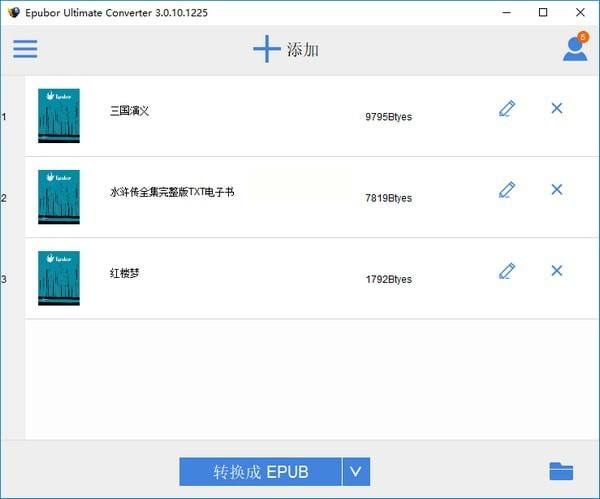
常见问题解答
问:转换后的AZW3文件,在Kindle上显示效果还是不理想怎么办?
答:这可能是原始PDF文件本身比较复杂导致的,比如扫描版PDF(本质是图片)或排版极其特殊的文件。Calibre和Tipard Ebook Converter等软件在转换设置中通常提供更多调整选项,比如可以尝试调整分辨率、选择重新排版的模式等,多试几次不同设置可能会有改善。
问:转换过程中会不会损坏我的原文件?
答:通常不会。上述所有软件在转换时,都是在原文件基础上生成一个新格式的文件,原文件本身不会被修改或删除。像汇帮电子书转换器在操作时,还会明确保留原文件,这点可以放心。
问:除了AZW3,我的阅读器还支持MOBI、EPUB,该转哪个?
答:对于较新的Kindle设备,AZW3格式通常是最佳选择,支持的功能最全。MOBI是较老的Kindle格式,EPUB则是行业通用格式,在其他阅读器上兼容性更好。你可以根据自己设备的说明书来确认最佳支持格式。上述软件大多支持输出多种格式,非常灵活。
一次成功的格式转换,能让一本原本难以阅读的电子书重新变得亲切,这本身就是件很有成就感的小事。希望这些步骤清晰的指南,能帮你更顺畅地搭建起自己的数字书房。毕竟,找对方法之后,剩下的,就是享受那份沉浸于文字世界的纯粹乐趣了。试试看吧,或许你会发现,打理自己的电子书,原来也可以这么轻松。
