

昨天还有粉丝私信问我,epub怎么转换成pdf?说实话,我之前也在这栽过跟头,要么转出来的格式乱得没法看,要么就是转完的文件大到离谱,传都传不上去。
刚好最近整理了几个靠谱的方法,先把最顺手的工具放在前面说,毕竟谁也不想绕弯路对吧?
核心主方法:汇帮电子书转换器(epub转pdf专用)
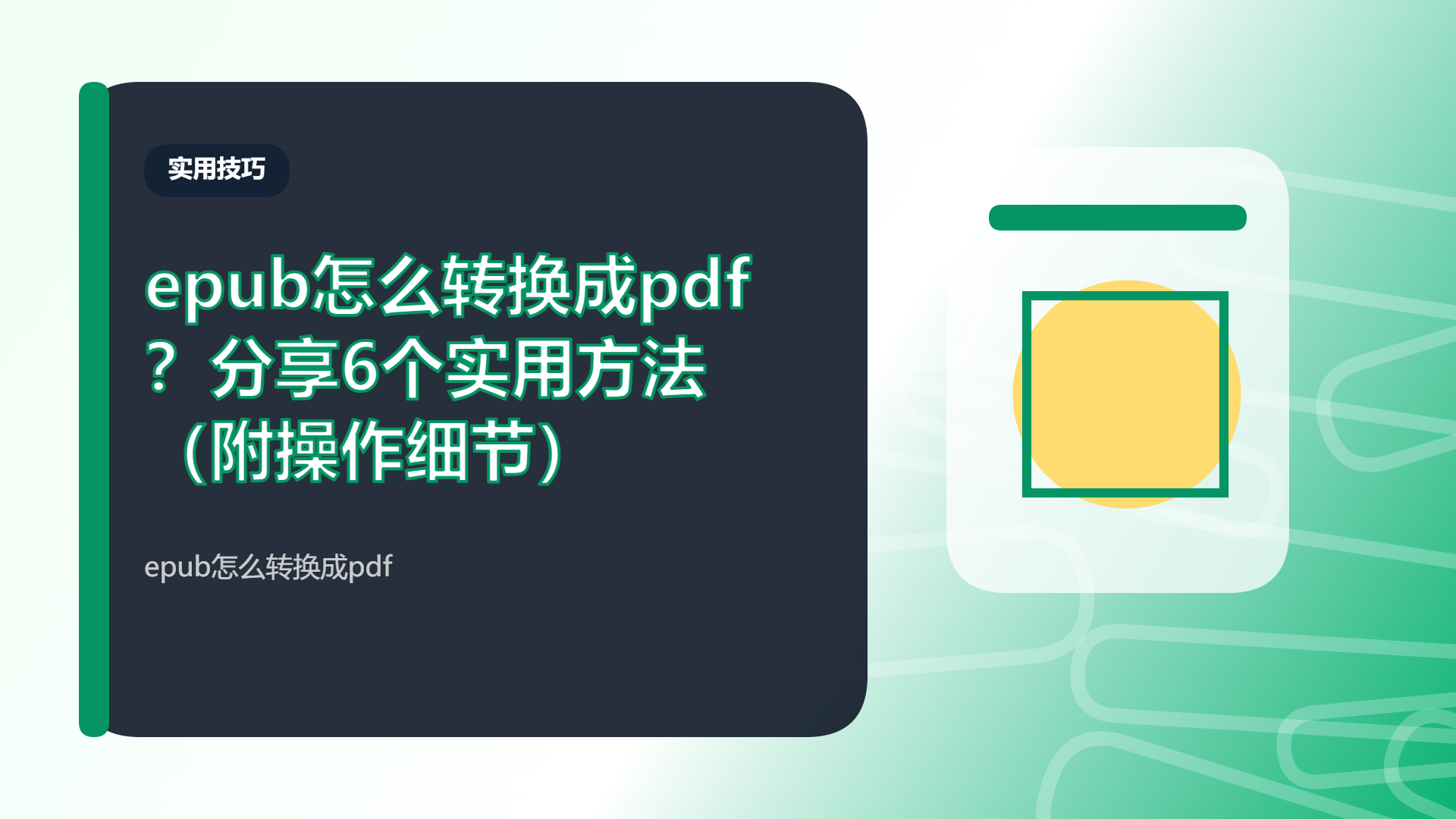
这是我用下来最省心的一款,专门针对电子书格式做了优化,不会出现乱码或者排版错乱的问题。 打开汇帮电子书转换器,选择「电子书转PDF」功能模块。
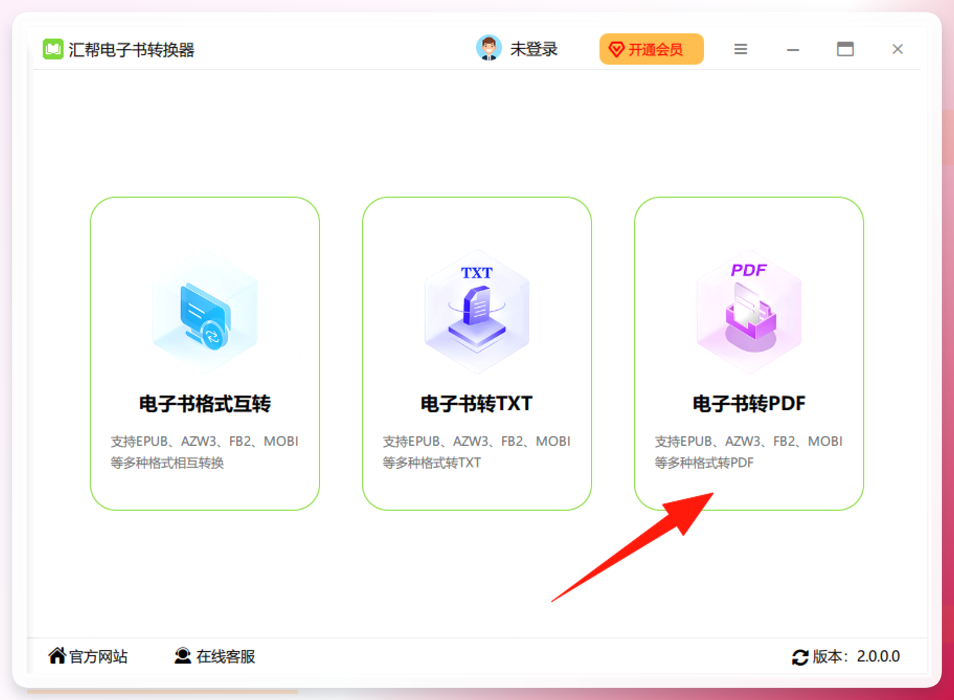 进入功能页后,左侧为电子书转PDF操作入口,右侧支持批量添加上传电子书文件,可通过拖拽方式完成文件导入,适配多文件批量处理场景。
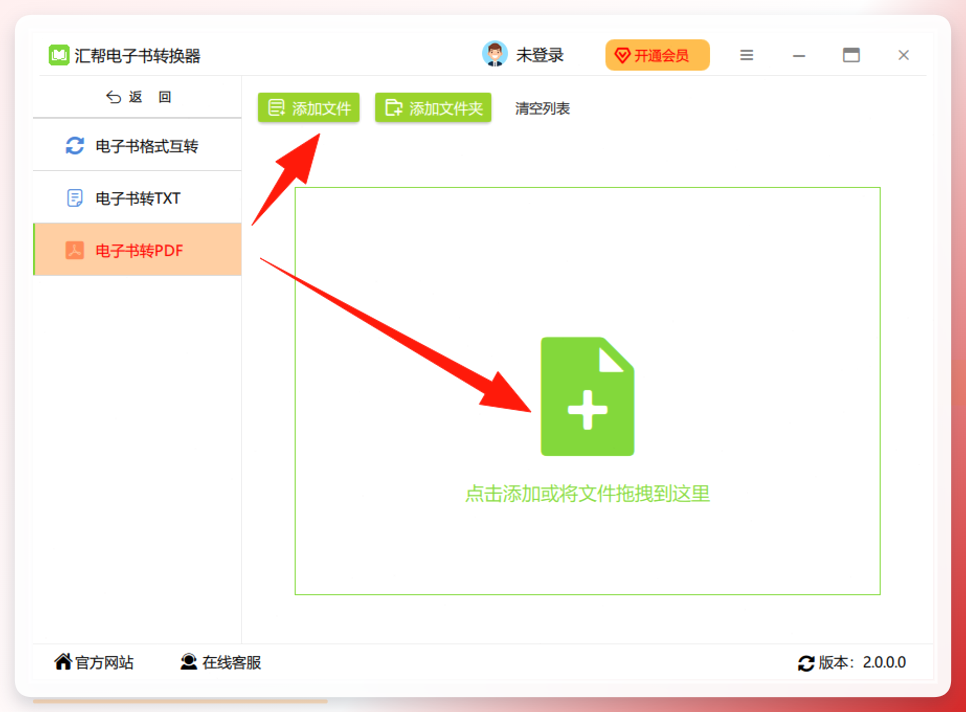 将目标epub文件导入后,系统默认输出格式为PDF,无需额外调整格式参数。
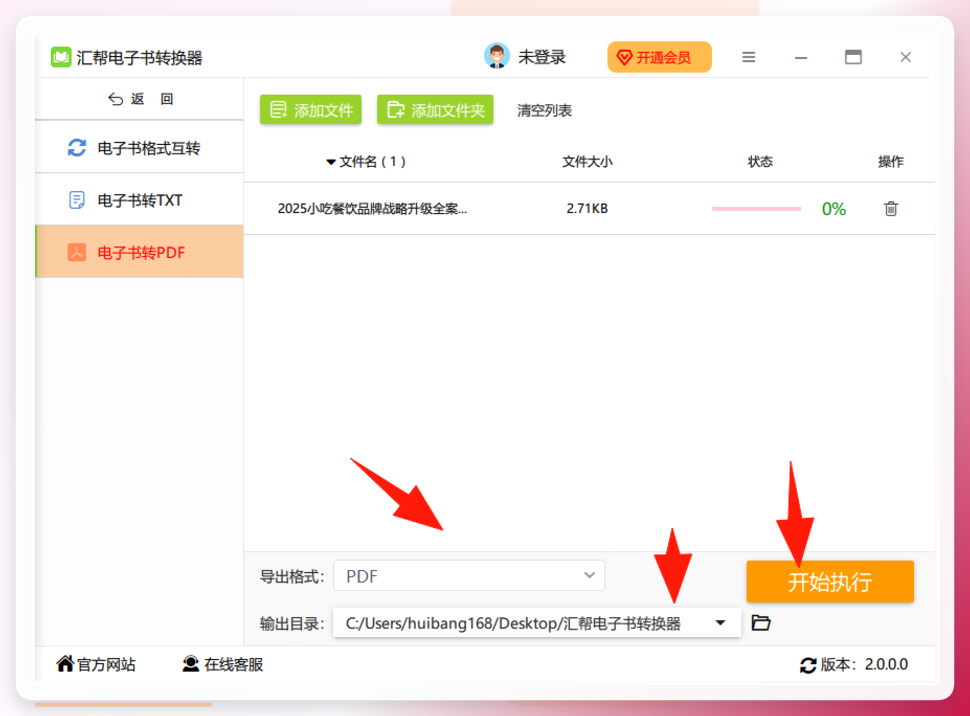 指定转换后文件的保存路径,点击「开始执行」按钮,待系统完成格式解析与渲染后,即可获取转换完成的PDF文件。
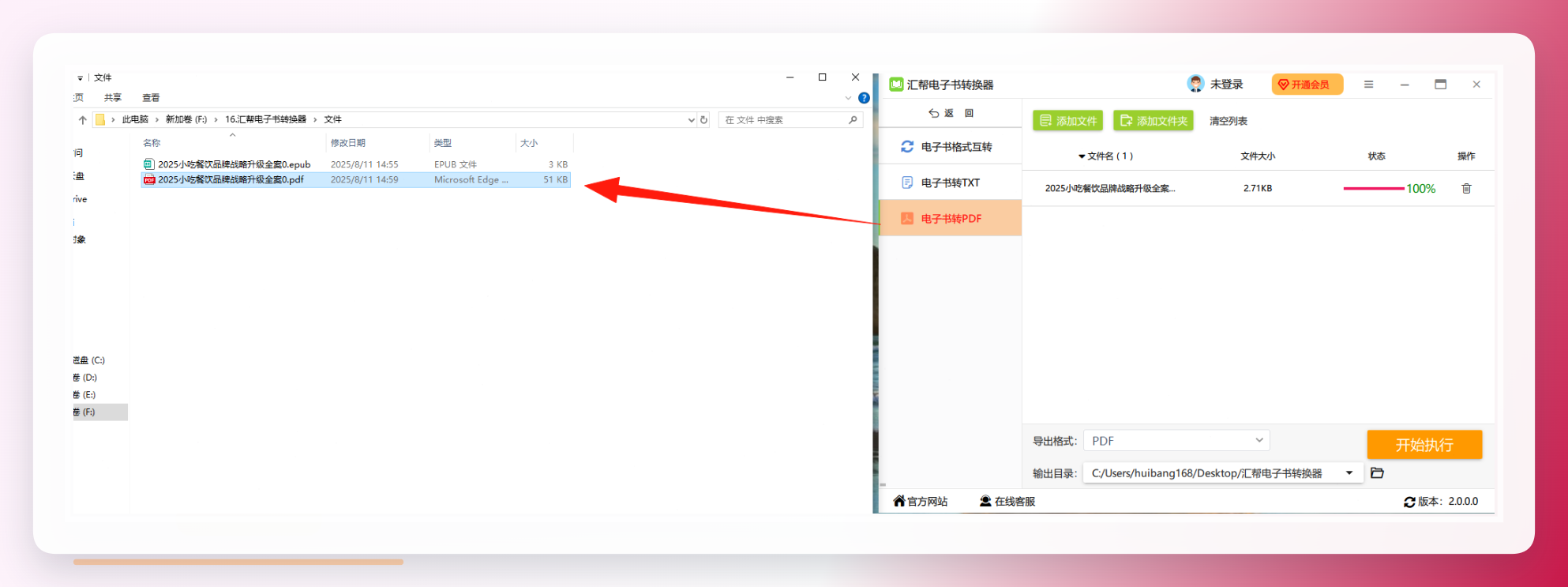 这步操作其实挺费时间的,批量转的时候建议大家先去倒杯水,别干等着干着急。
除了这个主方法,我还整理了另外几个适配不同场景的方法,按需选就行。
方法2:在线转换工具(适合临时转单个文件)
要是你只是偶尔转一个小文件,不想装软件的话,在线工具也能用。选那种带HTTPS加密的平台,别随便传隐私内容哈。上传epub文件后,点转换按钮等一会儿就能下载PDF了。不过有个问题,大文件传得慢,转完的排版也可能有点乱,我之前转一本几百页的小说,中间的插图全歪了,真是服了。
方法3:Calibre(适合批量管理电子书的用户)
要是你平时整理很多电子书,Calibre是个不错的选择。它是开源的,不用花钱,功能也全。导入epub文件后,右键选「转换书籍」,目标格式设为PDF就行。不过它的参数有点多,刚用的时候得摸一会儿,我当时试了好几遍才找到合适的排版设置。
方法4:WPS文字(适合习惯用办公软件的用户)
没想到吧?WPS也能转。直接用WPS打开epub文件,然后点「另存为」,选PDF格式保存就可以。这个方法的好处是不用额外装别的软件,适合电脑里本来就有WPS的人。不过转完的文件可能会有页眉页脚,得自己手动删一下。
方法5:Mac自带预览(适合苹果电脑用户)
苹果电脑的用户不用找别的工具,自带的预览就能转。右键点epub文件,选「打开方式」-「预览」,打开后点「文件」-「导出」,格式选PDF就可以。这个方法转出来的排版挺规整的,我之前用它转过几本专业书,效果还不错。
方法6:手机端转换工具(适合随时转的用户)
要是你想在手机上转,也有对应的APP。找那种评价好的,别下带一堆广告的。上传epub文件后,点转换就能生成PDF,适合出门在外临时转文件的情况。不过手机屏幕小,转完最好在电脑上检查一下排版。
对了,转的时候有几个小细节要注意,别踩坑。首先,要是文件有版权,别随便转了传出去,不然会有麻烦。其次,批量转的时候,尽量选支持批量处理的工具,一个个转太费时间。还有,转完一定要检查一下,尤其是有插图、公式的文件,避免出现乱码或者排版错乱的情况。
我之前用某个在线工具转专业书,转完公式全变成乱码了,最后还是用汇帮重新转的,才搞定。所以选工具的时候,还是得根据自己的需求来,别光看别人说好用就用,适合自己的才是最好的。
要是你还有别的好用的方法,也可以在评论区分享一下。对了,epub怎么转换成pdf这个问题,要是你转的时候遇到什么问题,也可以留言问我。
弄完这些基本就全了,要是还有哪儿不懂,评论区喊我一声。
