

在数字阅读日益普及的今天,电子书格式转换成了很多人必备的技能。无论是想将Kindle里的azw3文件导入手机阅读,还是把epub格式整理成TXT文本,选择合适的工具和方法至关重要。本文将手把手教你轻松完成格式转换,让阅读体验更自由。
工具1:汇帮电子书转换器核心使用方法
软件名称:汇帮电子书转换器
下载地址:https://www.huibang168.com/download/s3o3y68xJ6gR
步骤1:官网下载并安装软件
首先需要从汇帮官方网站下载最新版软件。下载完成后,按照安装向导完成软件安装,打开后你会看到简洁的主界面,功能分区清晰,新手也能快速上手。
步骤2:选择"电子书转TXT"功能
在主界面左侧的功能菜单中,找到并点击"电子书转TXT"选项。这个功能是专门为TXT格式转换设计的,操作流程简单直接,无需复杂设置。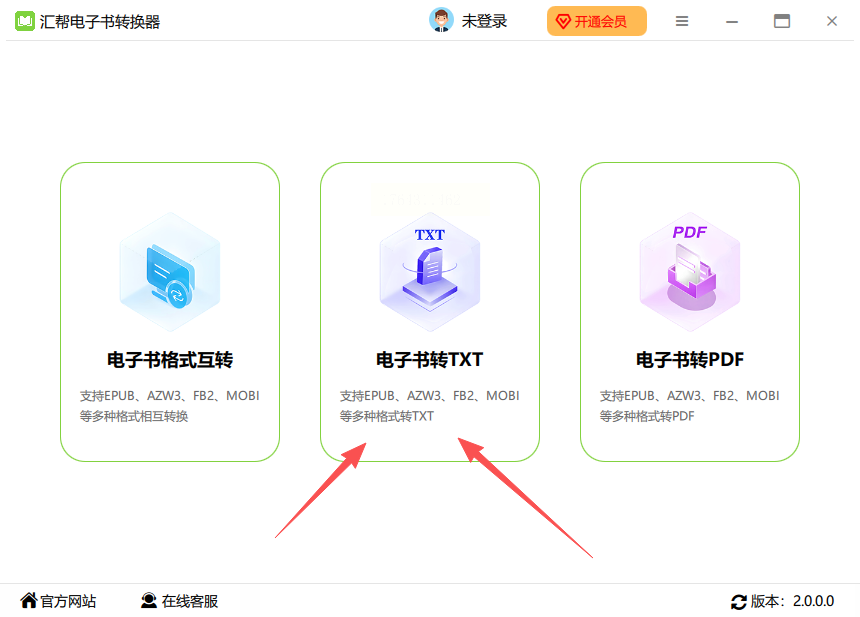
步骤3:上传电子书文件
进入转换界面后,在右侧点击"添加文件"按钮,选中你要转换的azw3、mobi或其他格式的电子书文件。支持批量上传,一次可以添加多个文件,非常适合处理大量电子书的情况。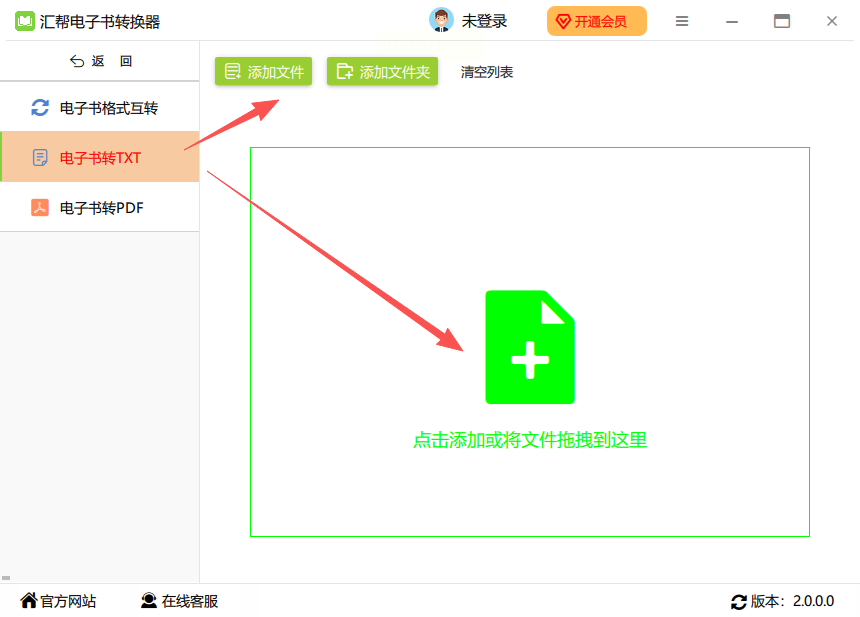
步骤4:确认转换参数并开始
文件上传后,系统会自动识别格式并设置输出参数。你可以在下方的"导出格式"中确认是否为TXT,如需调整可以手动选择。然后设置转换后的文件保存位置,最后点击"开始执行"按钮,软件会立即开始转换。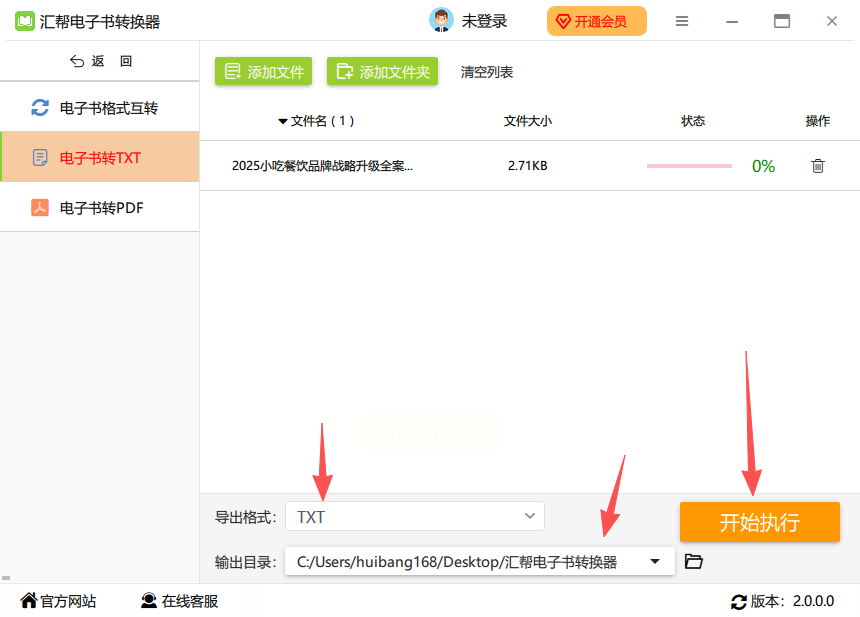
步骤5:查看转换结果
转换完成后,系统会提示"转换成功",你可以点击"打开文件夹"直接查看生成的TXT文件。特别贴心的是,汇帮会自动备份原始文件,防止意外丢失,让你的阅读资料安全无忧。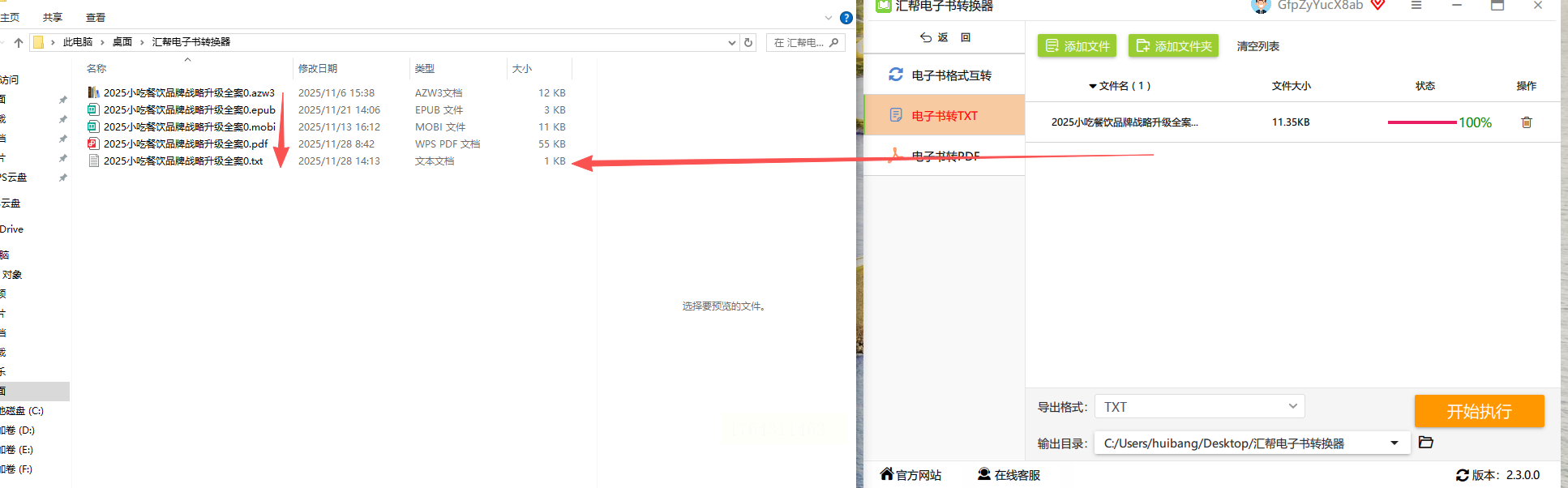
工具2:Any eBook Converter
这款工具支持Kindle、Kobo等主流平台的电子书格式转换,转换速度快,而且界面干净无广告。打开软件后,选择"Add Files"添加文件,设置输出格式为TXT,点击"Convert"即可完成转换,适合喜欢简洁界面的轻度用户。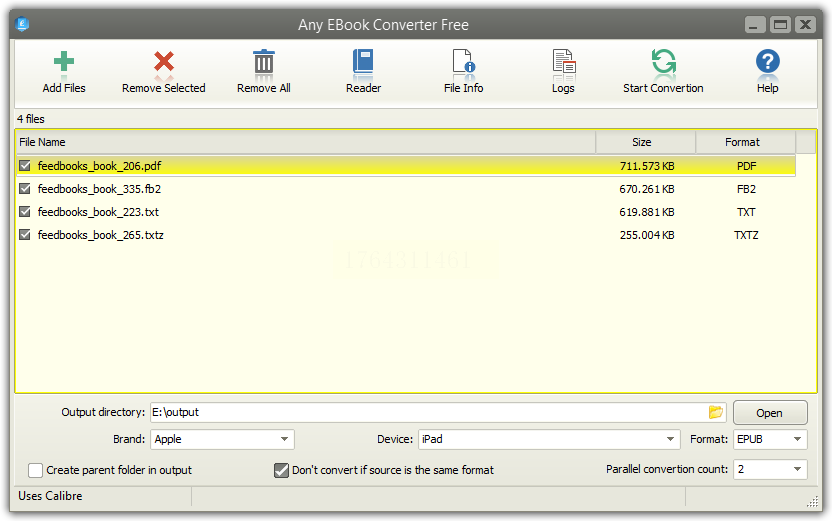
工具3:Epubor Ultimate
作为专业级电子书工具,它能自动识别亚马逊DRM保护格式,转换时无需手动处理版权问题。支持批量转换,转换后的文件会自动保留原书的章节结构,让你阅读时能清晰定位内容。操作步骤与汇帮类似,先导入文件再选择格式和路径。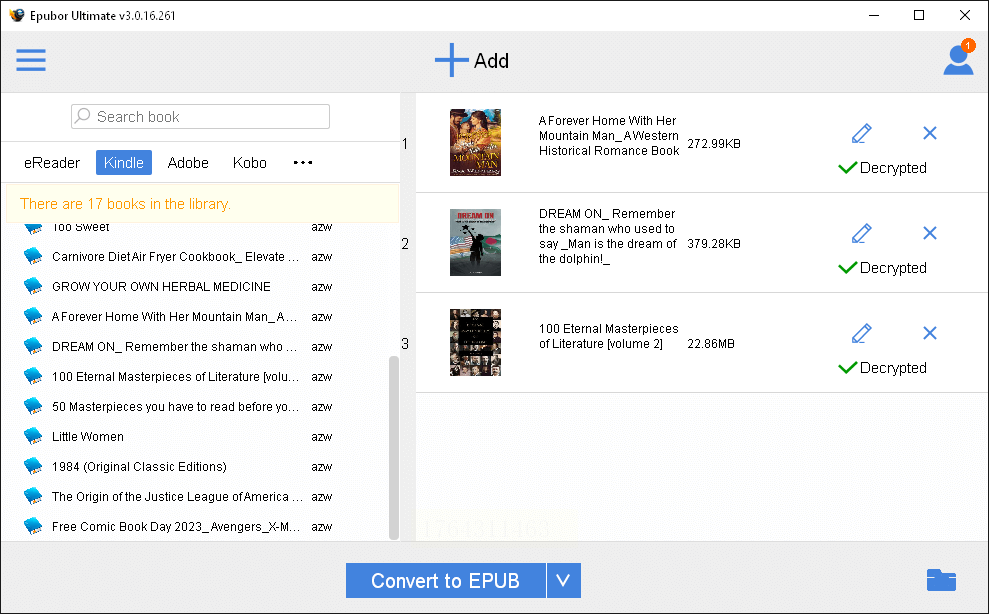
工具4:Kindle Converter
专为Kindle用户设计的工具,只专注于azw3和mobi格式转TXT。界面极简,没有多余功能,新手打开软件就能直接使用。上传文件后点击"Convert",等待片刻就能得到纯文本文件,适合只需要简单转换的用户。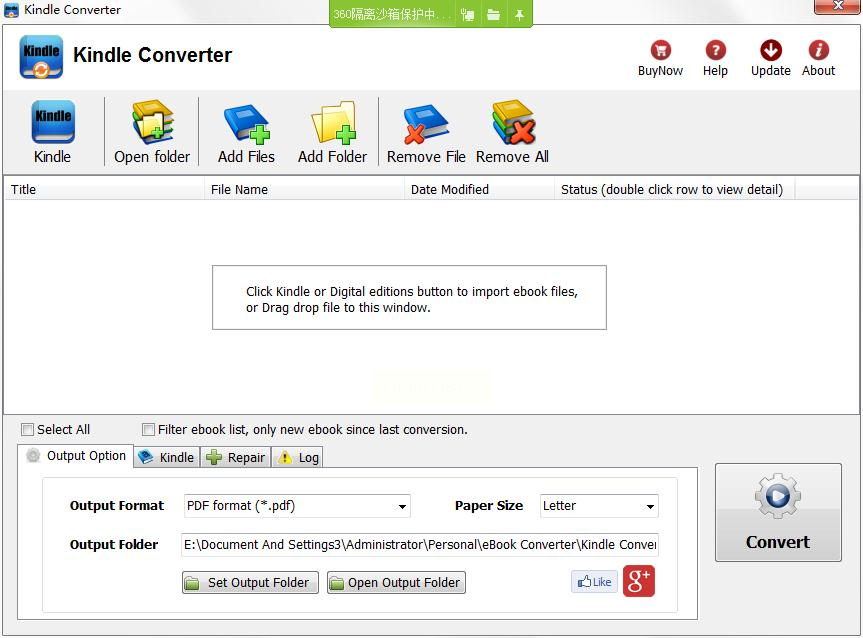
工具5:迅捷电子书转换器
这是一款全能型转换工具,兼容azw3、epub、mobi等10多种格式。自带文件管理功能,转换后可以直接在软件内查看文件。支持批量处理,适合需要同时转换多个不同格式文件的用户,操作时只需选择文件、设置参数、点击转换即可。
常见问题解答
Q1:转换后的TXT文件是否完整?
A:只要文件格式支持,转换后的TXT都会保留原书的主要内容。汇帮和其他工具会自动处理排版和章节结构,大部分情况下转换后的文本都能正常阅读。
Q2:遇到DRM加密文件怎么办?
A:Epubor Ultimate可以自动识别亚马逊DRM,汇帮和迅捷转换器在处理加密文件时需要先确保文件来源合法。如果是Kindle购买的书籍,建议使用支持DRM破解的工具。
Q3:如何处理转换后格式错乱的问题?
A:如果出现文本格式错乱,可能是原书排版复杂导致。可以尝试先使用Any eBook Converter转换,它对复杂格式的兼容性更好。另外,转换前检查文件完整性,确认文件没有损坏。
通过以上介绍,你应该已经掌握了至少5种电子书格式转换的方法。无论是追求简单易用的汇帮转换器,还是需要专业功能的Epubor Ultimate,都能根据自己的需求找到合适的工具。记住,转换时保持耐心,遇到问题可以查阅工具自带的帮助文档,或在官方社区获取支持。现在就选择一款工具,开始你的TXT转换之旅吧!
