

最近发现身边越来越多的朋友都开始用电子书阅读器了,不得不说,电子书确实给我们的生活带来了很多便利。想想看,通勤路上、排队等候、睡前片刻……这些碎片时间都能随时掏出一本书来读,而且一个设备就能装下整个图书馆,这体验是纸质书难以比拟的。更重要的是,现在网络上电子书资源丰富,很多经典和新书都能轻松找到电子版。
但问题也随之而来——不同阅读器支持的格式各不相同,有时候好不容易找到一本想看的书,却发现自己的设备打不开,那种感觉真是让人着急。特别是如果你还在使用一些早期的电子书阅读设备,可能会遇到需要RB格式的情况。RB格式是早年某些品牌阅读器的专属格式,虽然现在主流的电子书格式已经是EPUB了,但为了兼容老设备,或者实现特定的阅读效果,我们偶尔还是需要把EPUB转换成RB格式。今天我就来手把手教大家几种将EPUB转换成RB格式的方法,无论你是电脑新手还是有一定经验的老用户,都能找到适合自己的方式。
想把epub变成rb格式?试试这3个转换方法帮我们实现

方法一:使用“汇帮电子书转换器”软件把epub转为rb格式
软件名称:汇帮电子书转换器
下载地址:https://www.huibang168.com/download/s3o3y68xJ6gR
步骤1:打开软件并选择功能
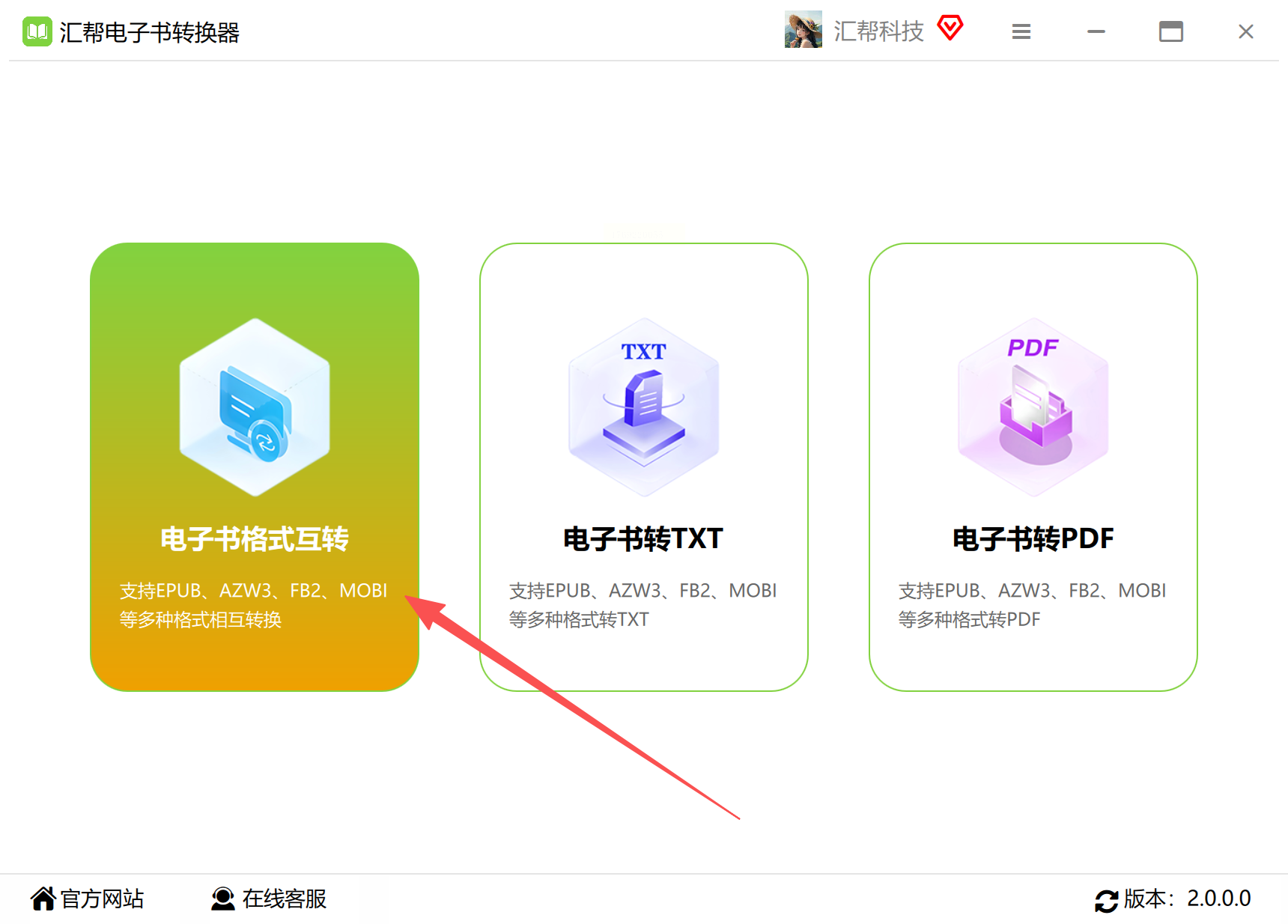
首先,在你的电脑上安装并打开“汇帮电子书转换器”软件。进入主界面后,你会看到几个不同的功能选项,我们这里需要选择第一个功能——“电子书格式互转”。这个功能专门处理各种电子书格式之间的转换,正是我们需要的。
步骤2:添加需要转换的EPUB文件
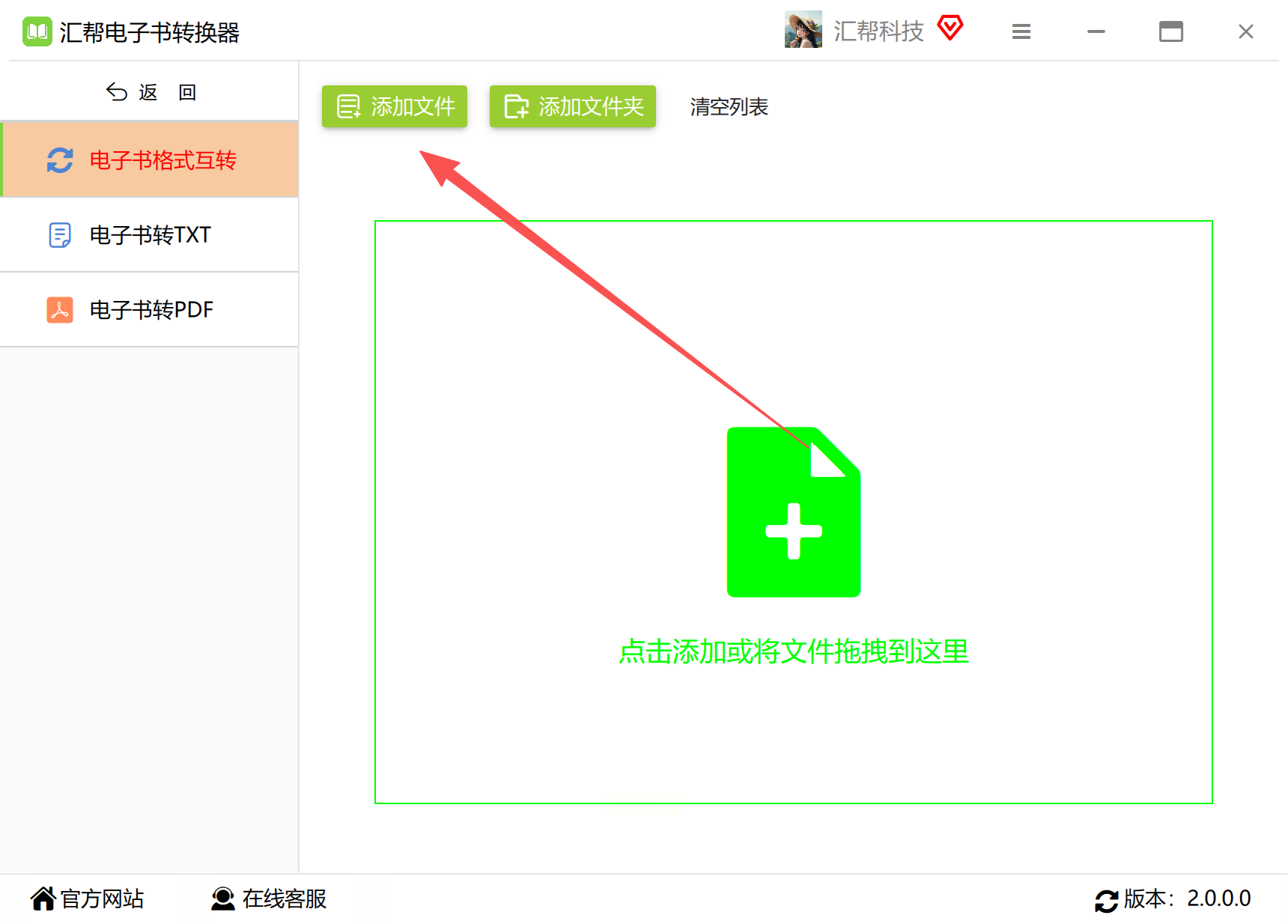
点击界面中央的“添加文件”按钮(通常是一个大大的加号或者“添加”字样),这时会弹出一个文件选择窗口。在这个窗口中找到你电脑里存放EPUB文件的位置,选中想要转换的文件。如果你有多本书需要批量转换,可以一次性选择多个文件添加进去,软件支持批量处理,能省去不少重复操作的时间。
步骤3:设置输出格式为RB
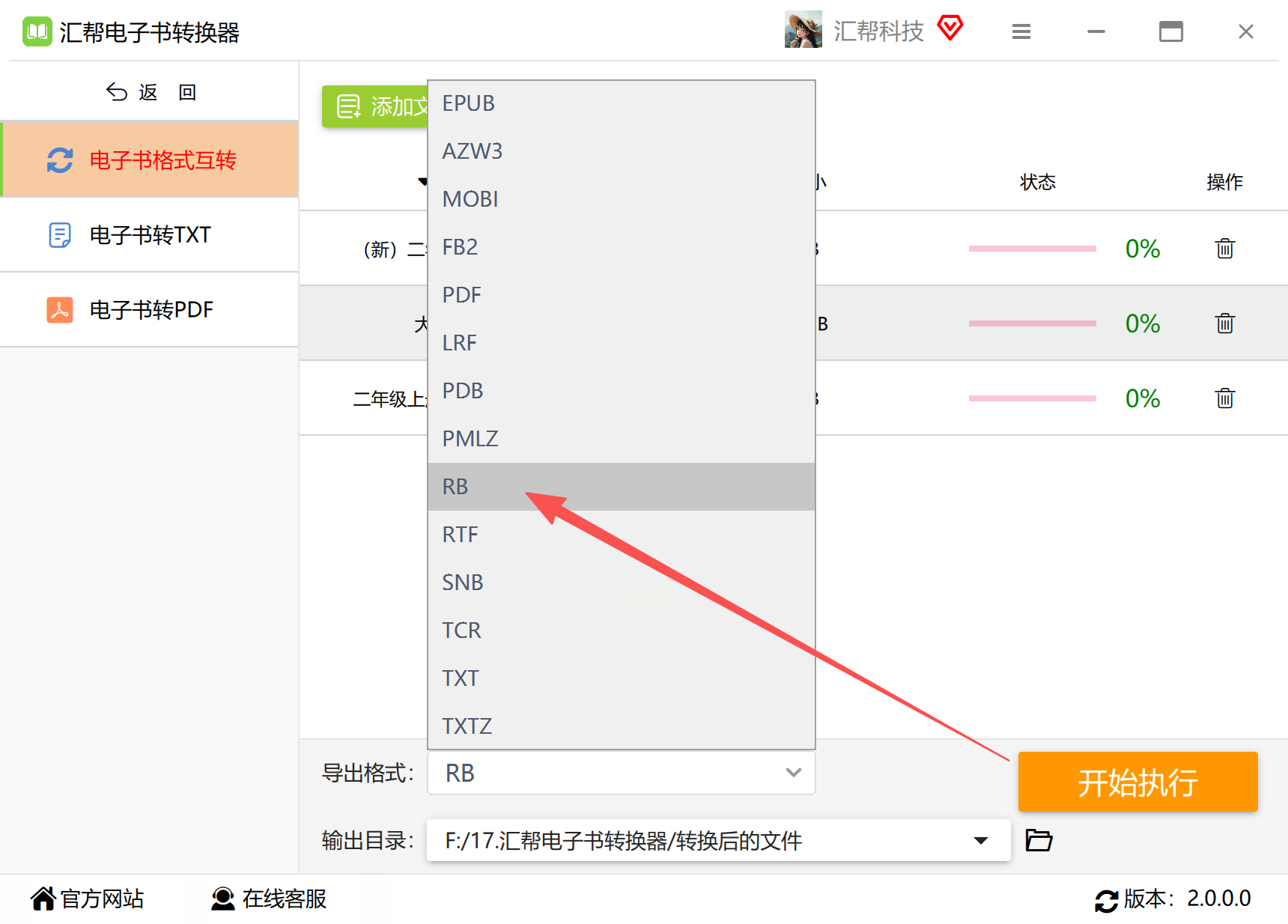
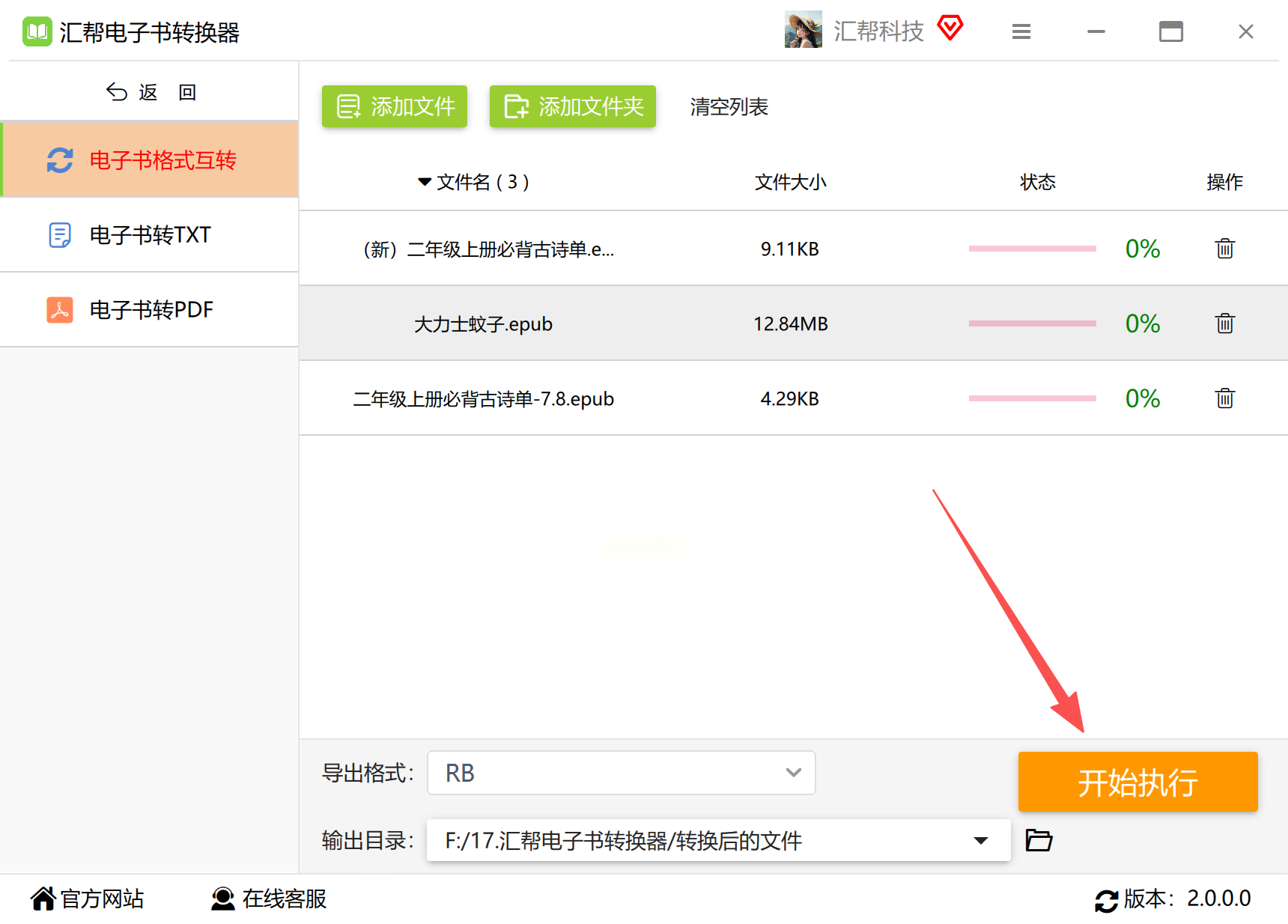
文件添加成功后,你会看到它们出现在软件的文件列表中。接下来,找到“输出格式”或“目标格式”的设置选项,点击下拉菜单。在长长的格式列表中,找到“RB”格式并选中它。这里顺便提一句,这个软件支持的格式相当丰富,除了RB,还有EPUB、MOBI、AZW3等常见格式,以后如果有其他转换需求也能用得上。
步骤4:选择输出文件夹
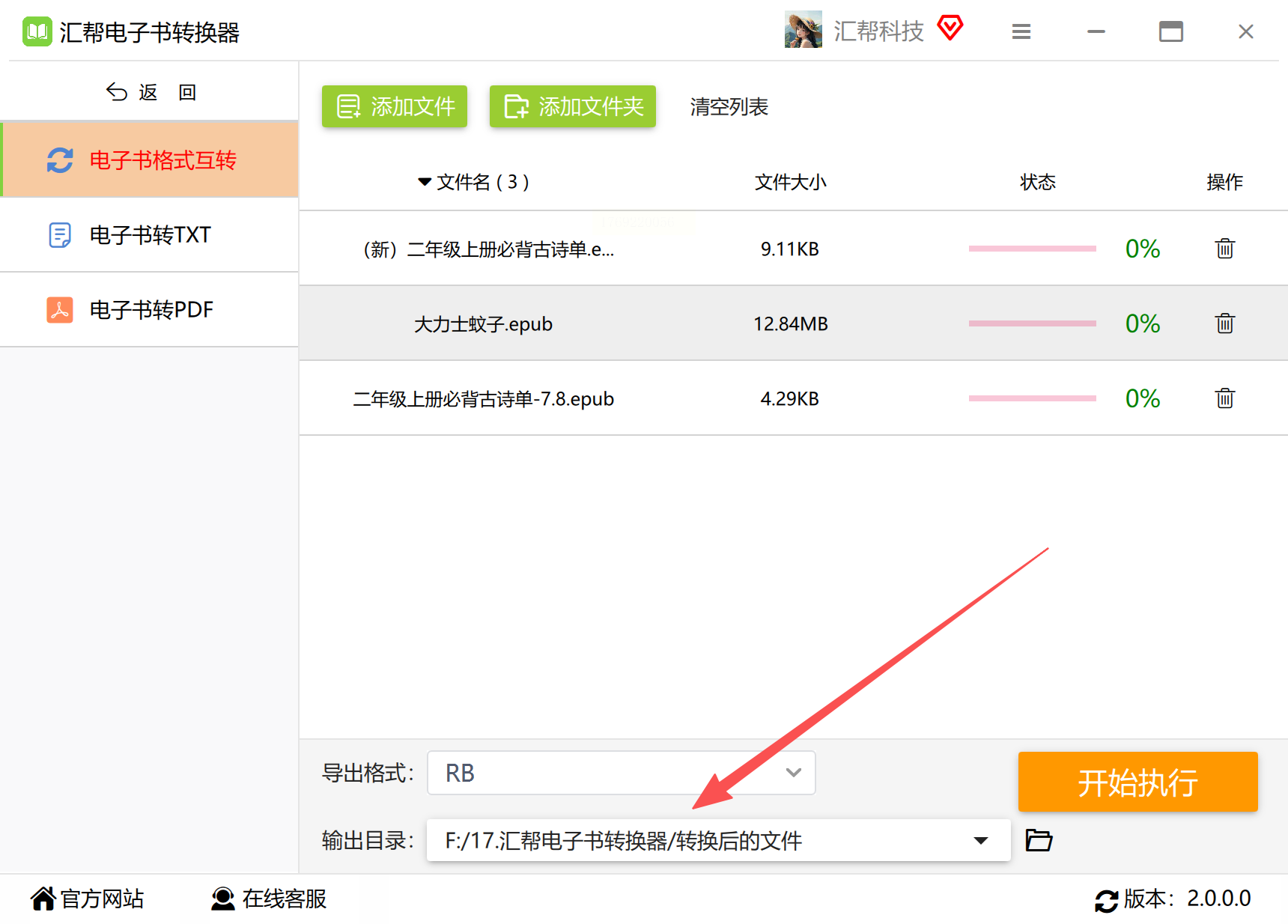
这一步是设置转换后的文件保存在哪里。点击“输出目录”或“保存到”旁边的浏览按钮,选择一个你容易找到的文件夹。我建议可以专门创建一个“转换后的电子书”文件夹,这样以后管理起来会更方便。
步骤5:开始转换
所有设置都检查无误后,就可以点击界面右下角的“开始执行”或“开始转换”按钮了。点击后,软件会显示转换进度条,通常转换速度很快,一本普通大小的电子书几十秒就能完成。
步骤6:查看转换结果
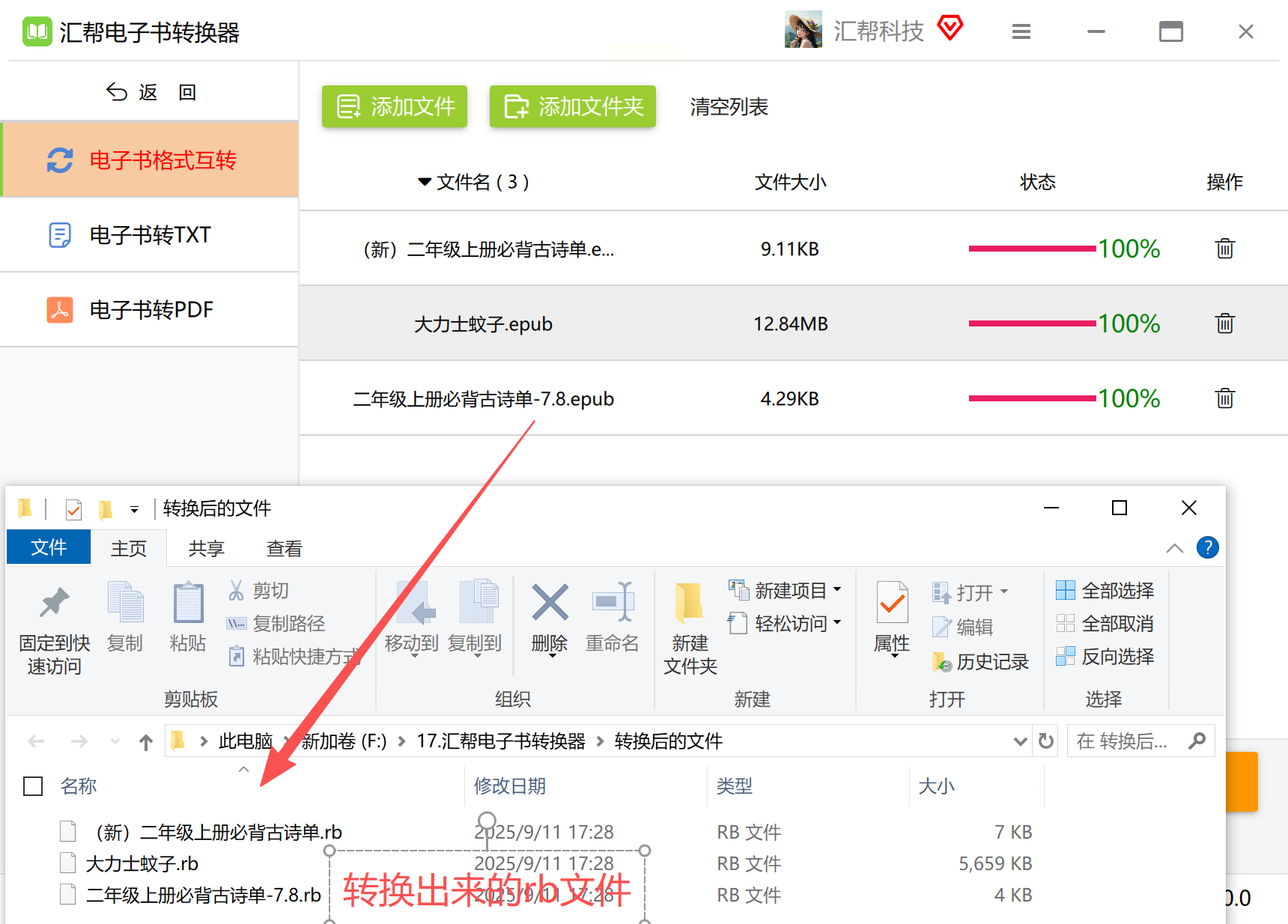
转换完成后,软件通常会弹出提示窗口。这时,你只需要打开步骤4中设置的输出文件夹,就能看到新鲜出炉的RB格式电子书了。现在你可以把它传输到你的阅读设备上,享受阅读的乐趣了!
方法二:使用“繁星电子书转换器”软件来实现电子书格式转换
步骤1:启动软件并选择功能
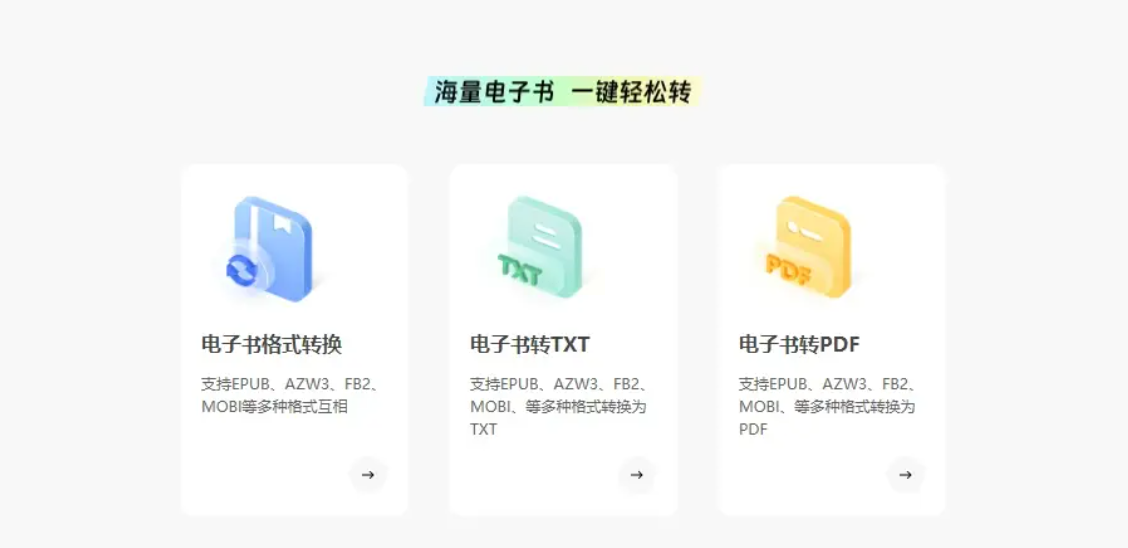
在电脑上双击运行反省电子书转换器,等待软件完全加载。进入主界面后,你会看到几种不同的转换模式,根据你的需求选择“格式转换”或类似的选项。这款软件通常会将电子书转换功能放在比较显眼的位置,很容易找到。
步骤2:上传电子书文件
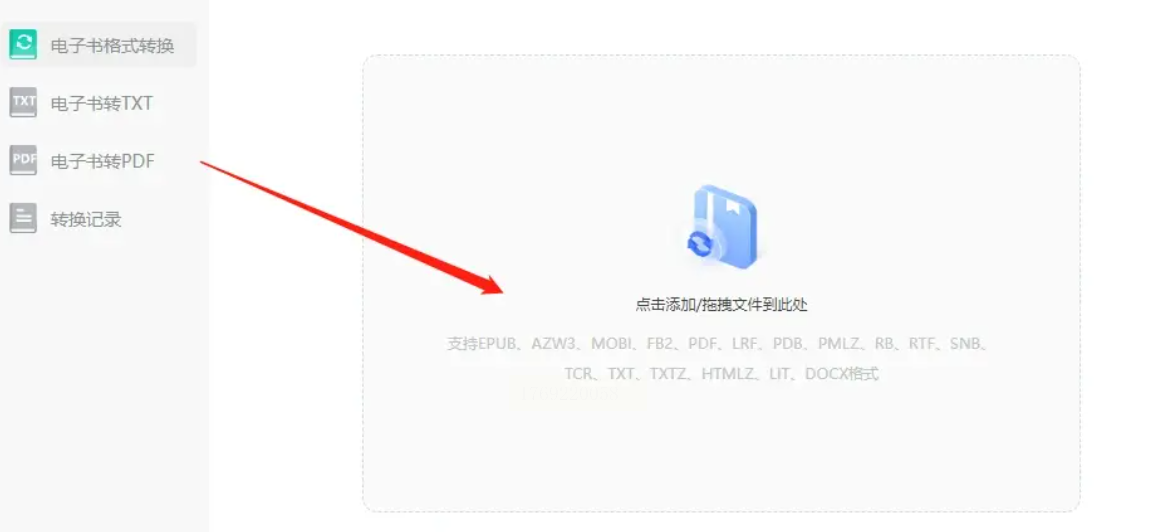
点击“添加文件”或直接将文件拖拽到软件界面中,将需要转换的EPUB文件导入。这款软件同样支持批量添加,如果你有好几本书要转换,可以一次性全部选中导入,效率会高很多。
步骤3:设置输出格式
文件导入后,在界面左下方或右侧找到“输出格式”设置区域。点击下拉菜单,从列表中选择“RB”格式。这里你可以看到软件支持的各种格式,除了RB,还有PDF、TXT等,功能相当全面。
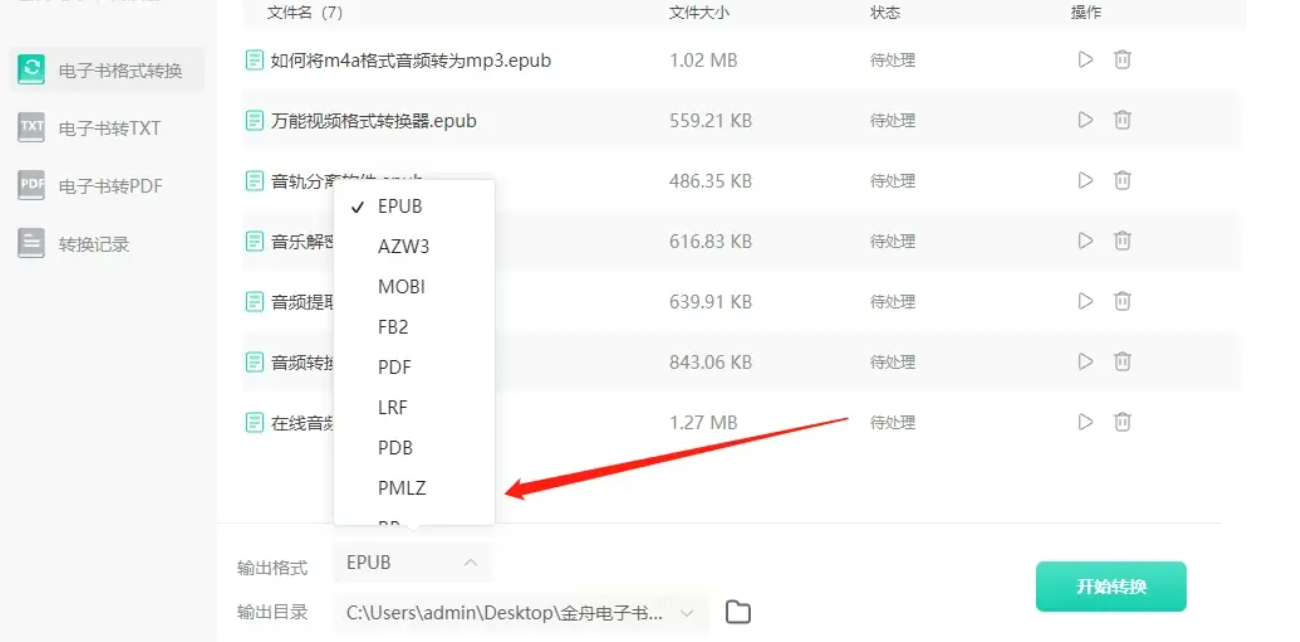
步骤4:开始转换
确认格式设置正确后,直接点击界面上的“开始转换”按钮。软件会立即开始处理你的文件,并在界面上显示实时进度。转换过程中,你可以看到当前正在处理的文件名和剩余时间,心里有个数。
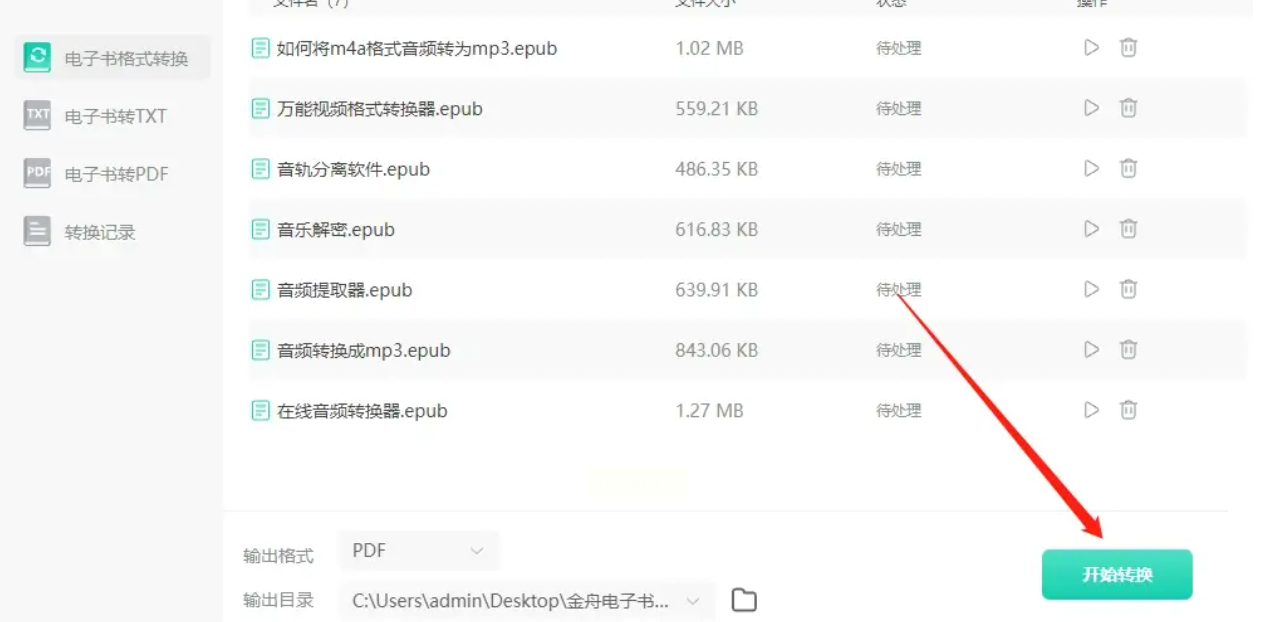
步骤5:等待转换完成
转换时间取决于文件大小和电脑性能,一般都不会太长。转换完成后,软件会有声音提示或弹窗通知,告诉你任务已经完成。
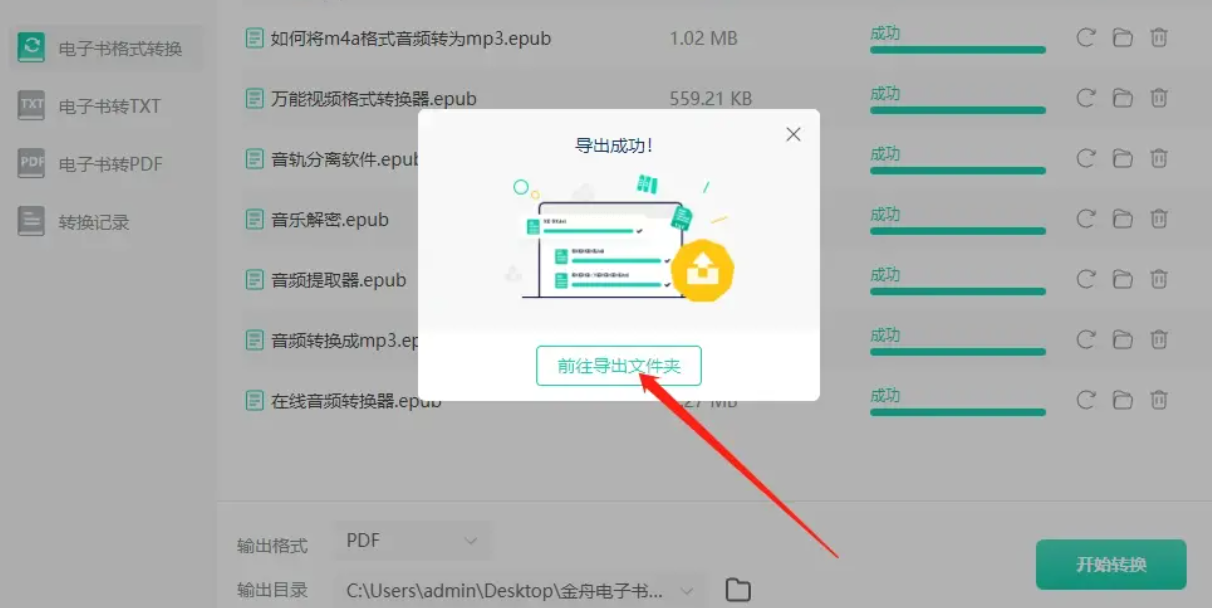
步骤6:查看和管理转换后的文件
点击“打开输出文件夹”或类似按钮,就能直接跳转到保存转换后文件的目录。这里有个很贴心的设计:软件不会覆盖或修改你的原始EPUB文件,而是生成全新的RB文件,文件名通常会有所区分(比如在原文件名后加上“_converted”)。这样既保留了原始文件,又方便管理新文件,非常人性化。
方法三:使用在线转换工具(以converter为例)
第一步:访问并上传文件
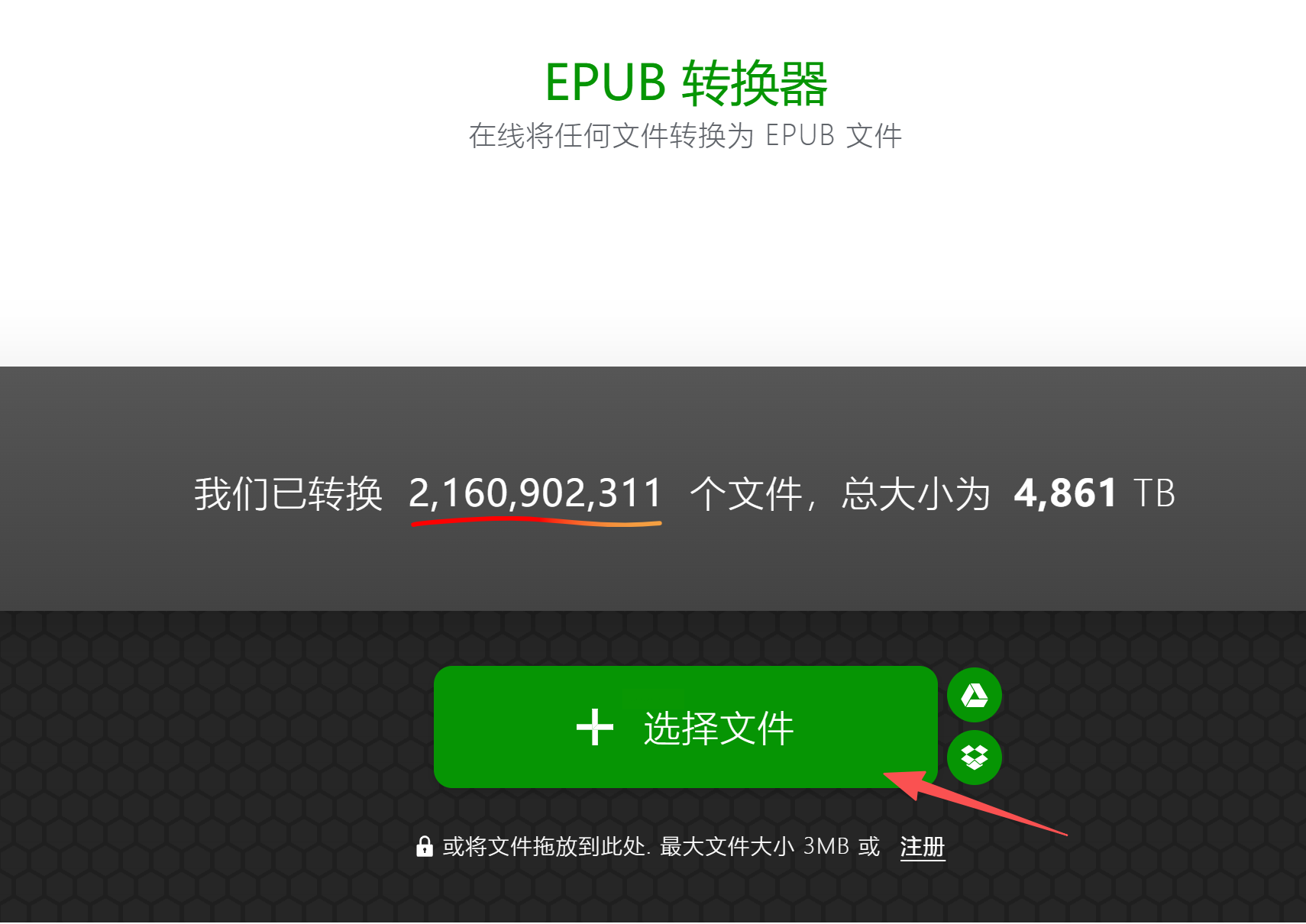
打开你的浏览器,在搜索框中输入“epub转rb在线转换”或直接访问converter类。进入网站后,你会看到一个简洁的上传界面。点击“选择文件”按钮,从电脑中找到需要转换的EPUB文件并选中它。有些网站也支持拖拽上传,直接把文件拖到指定区域即可。
第二步:选择目标格式
文件上传成功后,通常会显示文件的基本信息。接下来,找到“输出格式”或“转换为”选项,在下拉菜单中选择“RB”格式。有些工具可能将RB格式归类在“电子书”或“特殊格式”类别下,如果没在主列表中找到,可以点开看看子分类。
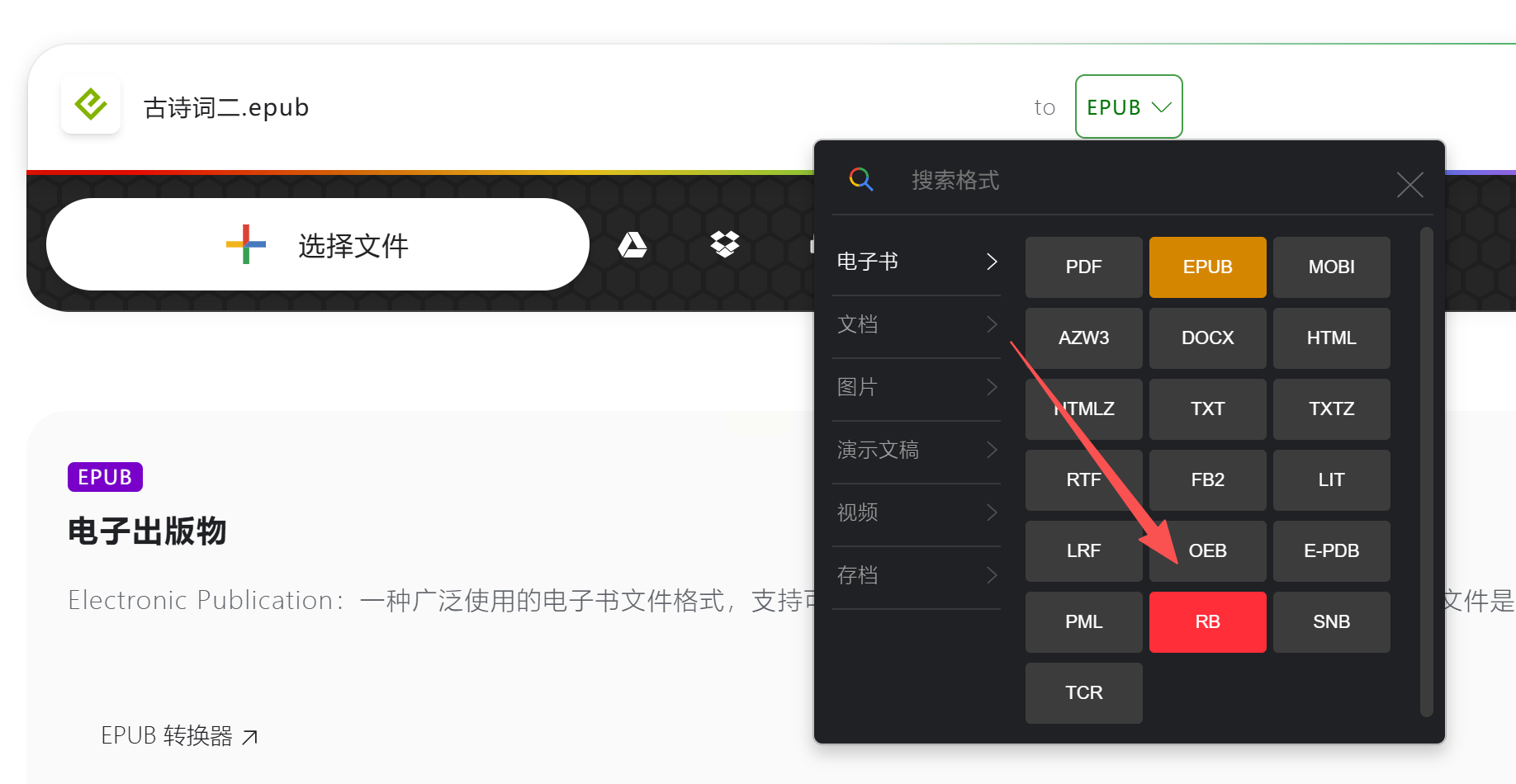
第三步:开始转换
点击“转换”或“开始转换”按钮,网站就会开始处理你的文件。这时页面会显示转换进度,请保持网络连接稳定,不要关闭浏览器标签页。

第四步:下载转换后的文件
转换完成后,页面会自动刷新或弹出下载提示。点击“下载”按钮,将RB格式的文件保存到你的电脑中。有些网站可能会要求你等待几秒(处理队列)或输入邮箱接收文件,但大多数都是直接提供下载链接的。

转换前后,建议建立清晰的文件夹结构来管理你的电子书。比如可以按“原始文件”、“转换后文件”、“按作者分类”、“按类型分类”等方式组织。良好的文件习惯会让后续的查找和使用方便很多。不同设备对RB格式的支持程度可能不同。转换后,建议先在设备上试读几页,检查是否有显示问题。有些老设备可能对文件大小、编码方式有特定要求,如果遇到问题,可以尝试调整转换设置或查阅设备说明书。
虽然格式转换很方便,但请大家一定要尊重版权,只转换自己拥有合法使用权的电子书。支持正版,尊重作者的劳动成果,这样我们才能看到更多好作品。
电子书的世界很精彩,希望这篇教程能帮你打破格式的壁垒,更自由地享受阅读的乐趣。如果你在转换过程中遇到任何问题,或者有更好的工具推荐,欢迎分享交流。祝大家阅读愉快!
