

之前一直被Kindle电子书格式困扰——收藏了一堆AZW3格式的书,想在电脑上做批注、手机里分享给朋友,结果要么只能在Kindle设备上看,要么用其他阅读器打开排版全乱了!直到我试了4种不同的azw3转pdf转换工具,终于找到适配各种场景的方法,今天就把我的真实操作体验分享给大家,帮你彻底摆脱格式限制~
azw3转pdf转换工具一:汇帮电子书转换器:电脑端批量转换神器
软件名称:汇帮电子书转换器
下载地址:https://www.huibang168.com/download/s3o3y68xJ6gR
适用场景:经常需要处理多本AZW3文件,想一次性转换的话选它!
我的操作步骤:
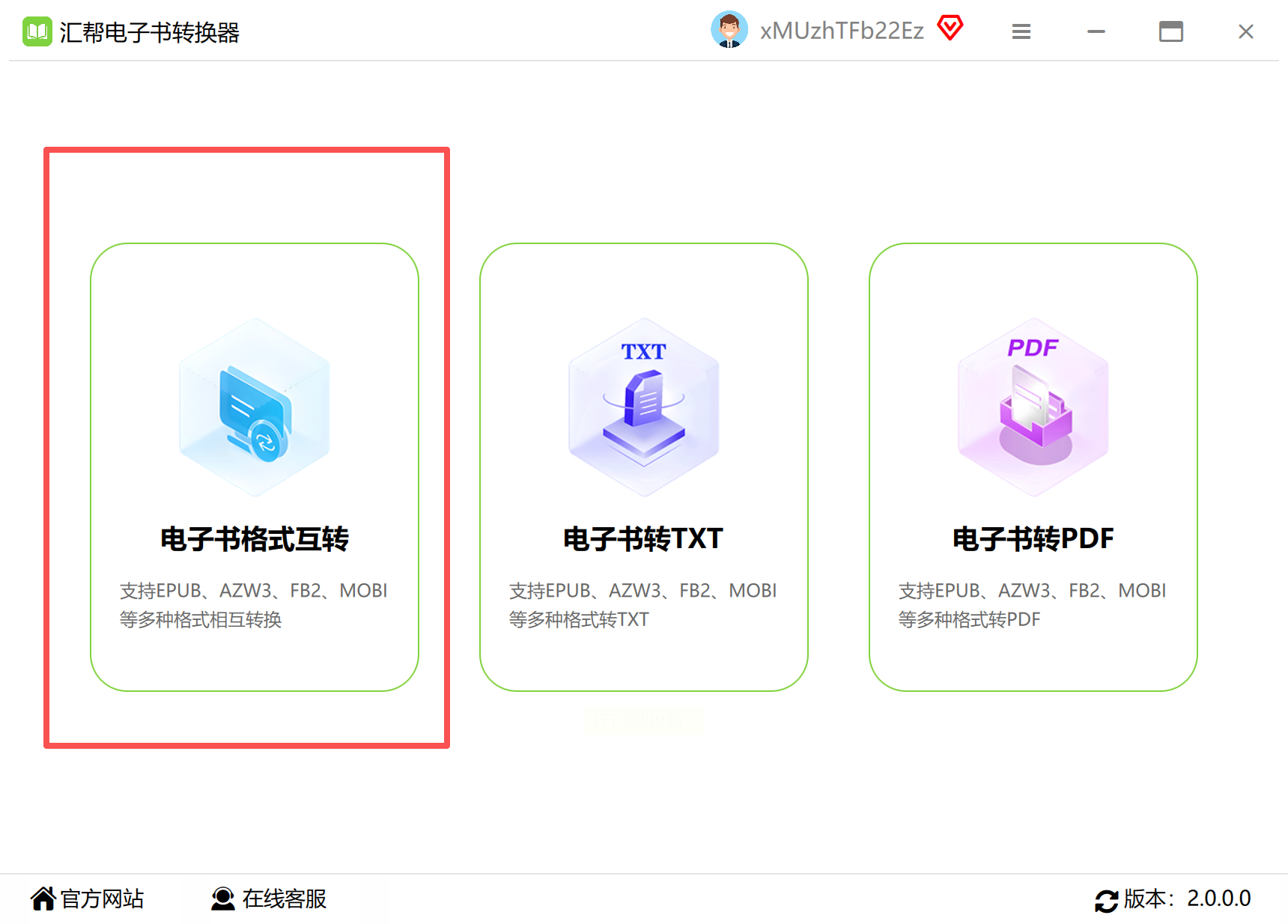
1. 打开软件后,先点左侧的「电子书格式互转」(我第一次用的时候还担心界面复杂,结果点进去发现功能分类超清晰);
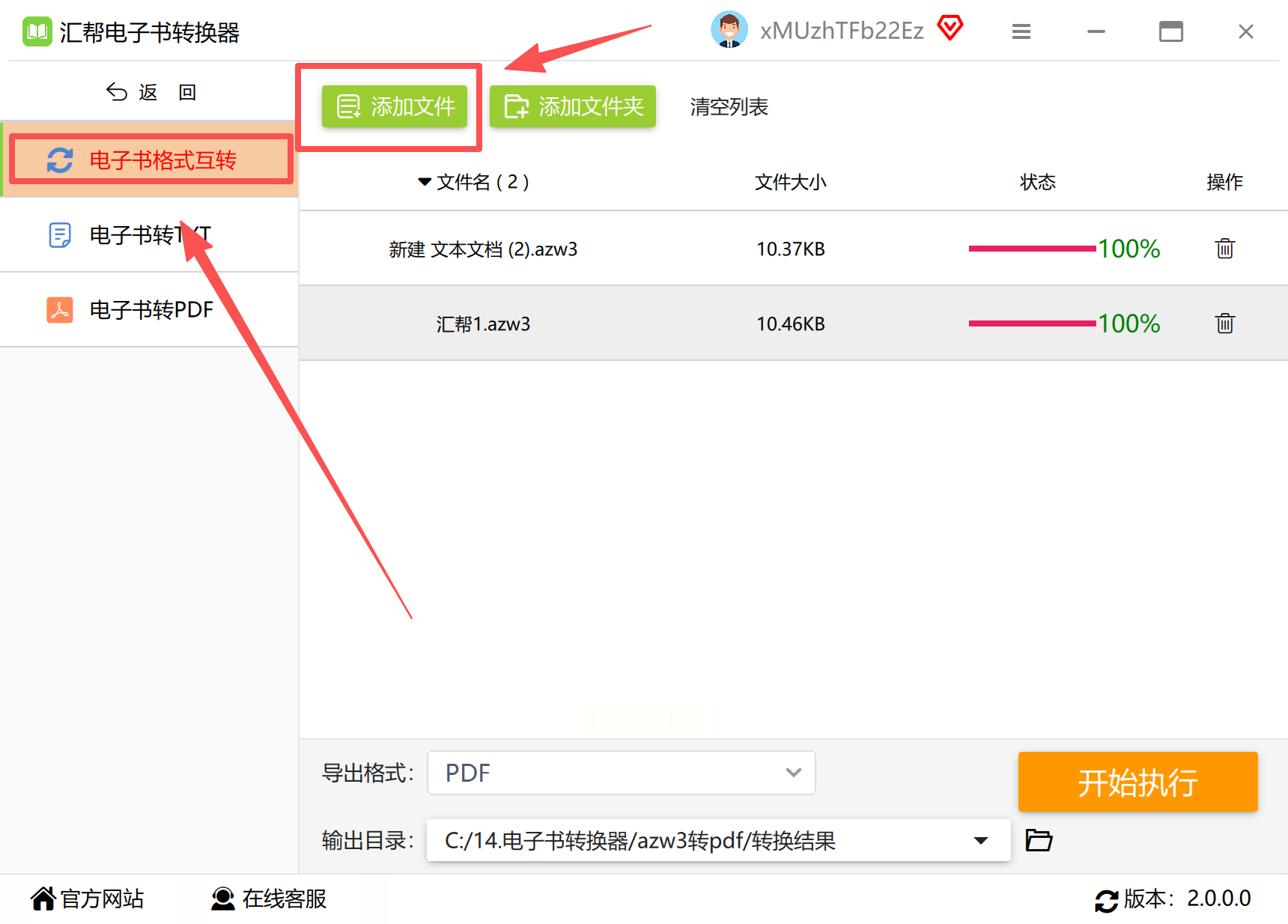
2. 划重点:直接把AZW3文件拖进中间区域就行,支持批量拖放,比一个个选文件方便10倍!
3. 格式选「PDF」,支持的格式有很多,这里就选择pdf格式
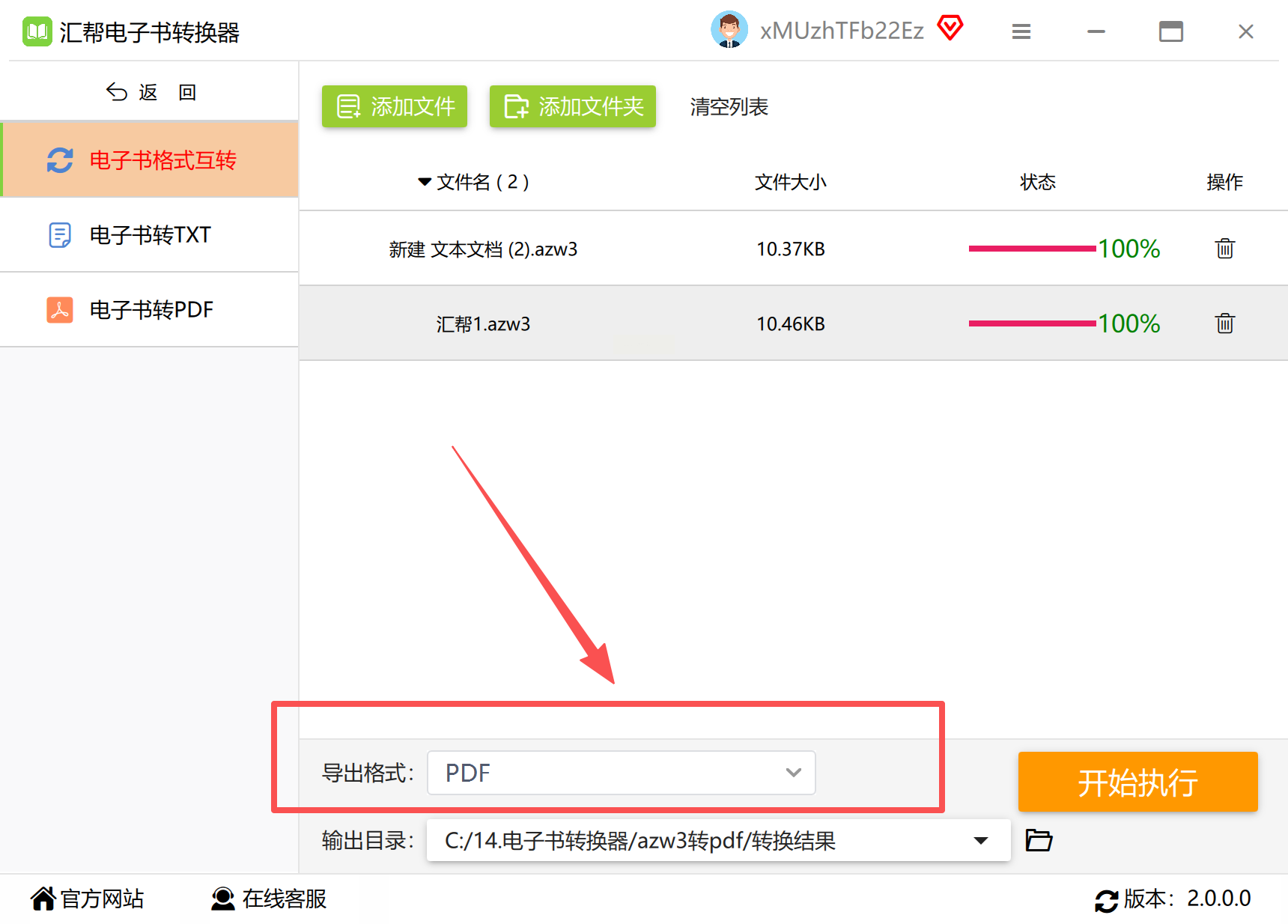
4. 换个文件夹存转换后的文件,避免和原文件混在一起(之前选错路径导致找不到文件,踩过这个坑!);
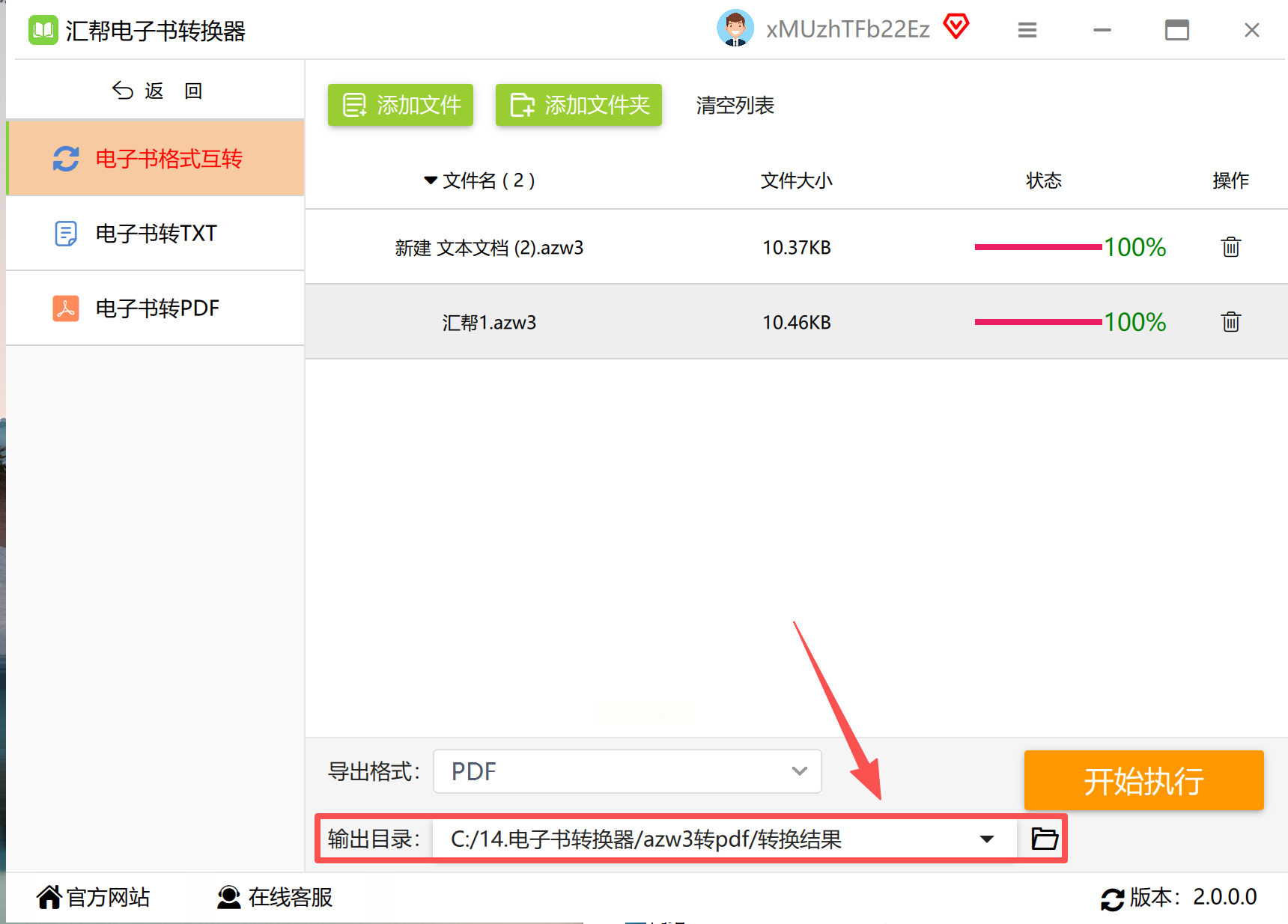
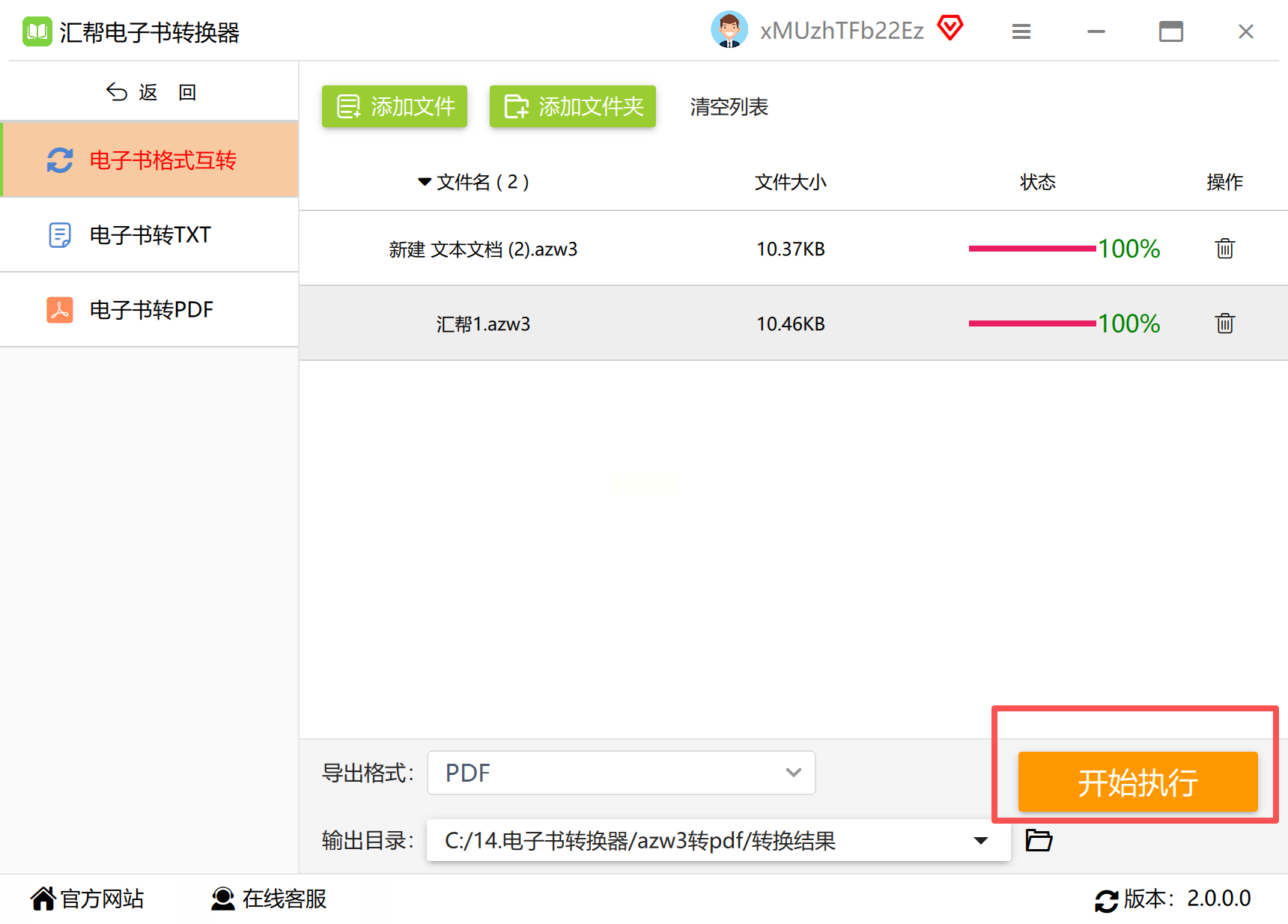
5. 点击「开始执行」,进度条会实时显示转换速度,小文件大概1分钟内搞定,大文件稍慢但也能接受;
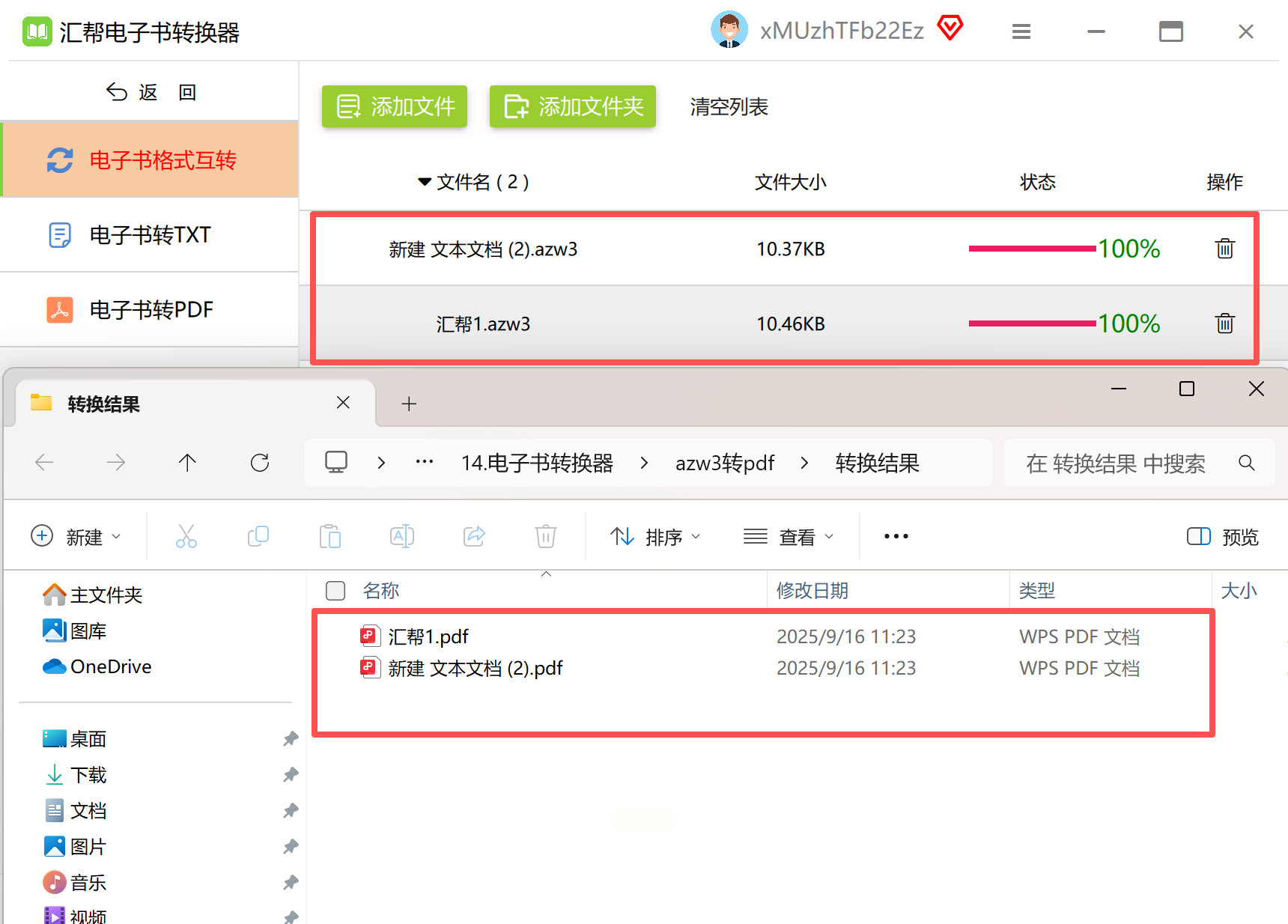
6. 转换完成后一定要检查目录和图片!我第一次没注意,发现某本书的章节标题少了两行,重新转换就好了(可能是格式兼容性问题,换个参数就解决了)。
体验总结:电脑端批量转换必备,界面简洁但功能扎实,适合长期使用Kindle的书虫~
azw3转pdf转换工具二:Convertio在线工具
适用场景:临时转换1-2本小文件,不想下载软件的话用这个!
操作步骤:
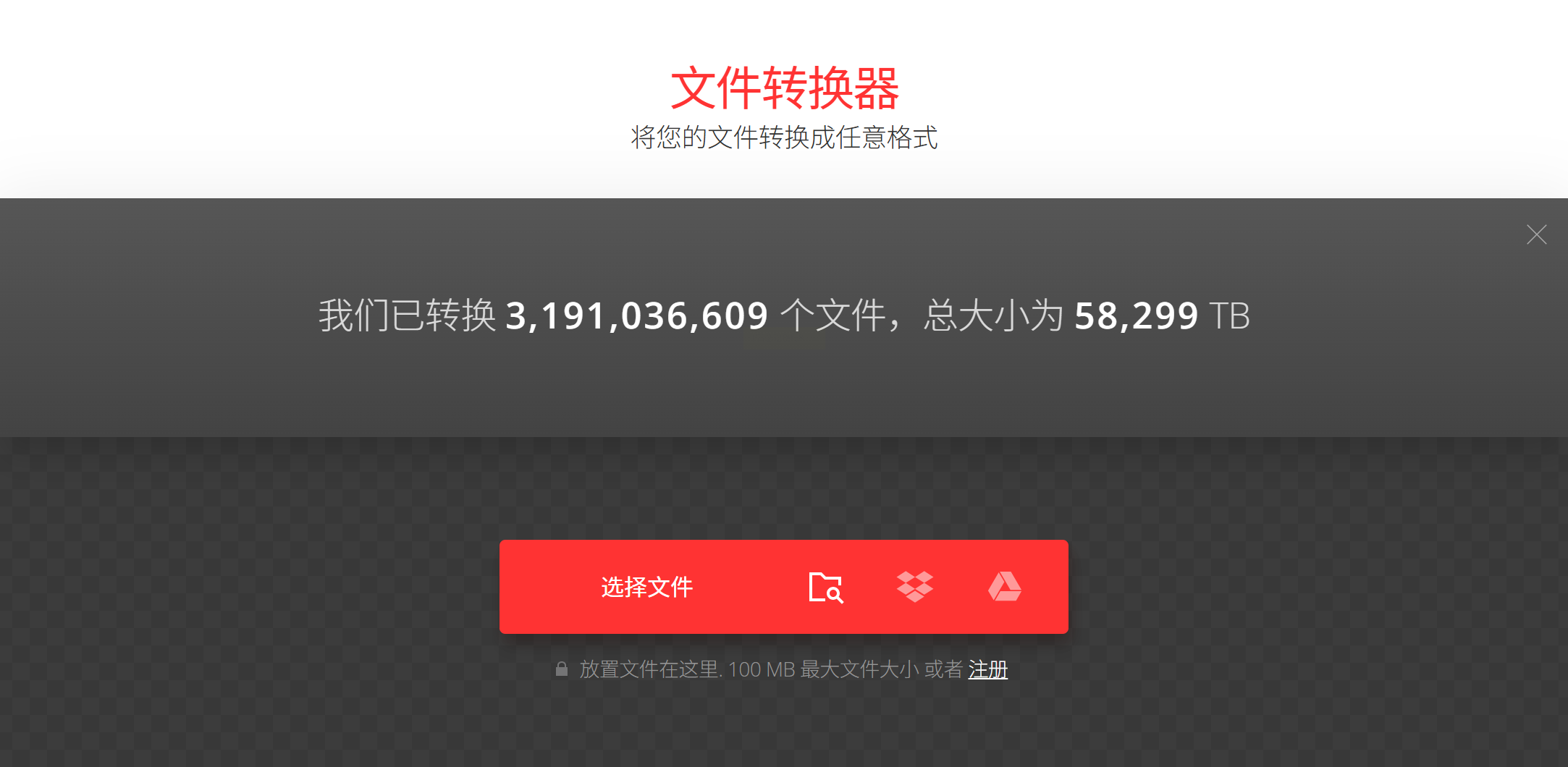
1. 浏览器直接搜Convertio官网,首页点「选择文件」,可以从电脑、云盘甚至网址直接导入(我用Google Drive存书,直接粘贴链接就搞定了);
2. 格式选PDF后点「转换」,小文件(100MB以内)几秒钟就好,大文件会慢一点但不用干等;
3. 转换完点「下载」,文件会自动存到下载文件夹,原文件24小时内会被删除(这点隐私保护很贴心,比本地软件安全)。
注意:免费版不能转换大文件,我之前传了150MB的书,结果提示文件太大,换小一点的就没问题了。优点是不用下载安装,手机也能用(我在平板上试过,同样好用);缺点是没批量转换功能,适合偶尔用用。
azw3转pdf转换工具三:专业PDF转换器
适用场景:需要同时处理PDF、Word、AZW3等多种格式,追求效率的办公族。
操作步骤:
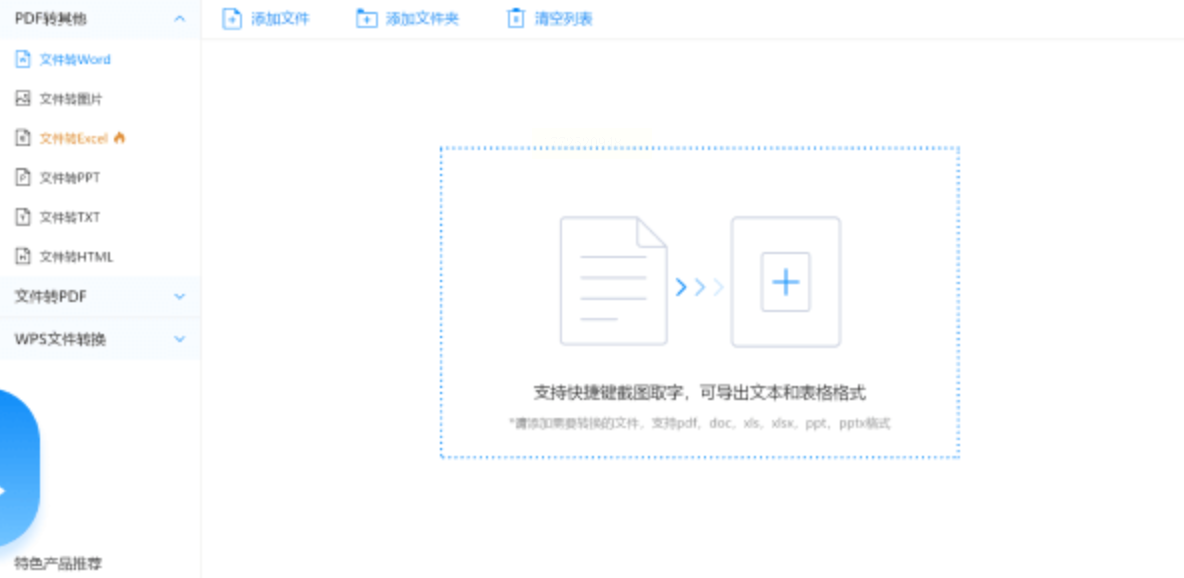
1. 安装后打开,左侧选「PDF转换」→「其他转PDF」→「电子书转PDF」(界面和之前的软件不同,多了加密、合并选项);
2. 批量添加AZW3文件(最多支持10个同时转换,比在线工具友好),这里可以勾选「合并文件」,比如把同一本书的章节合并成一个PDF;
3. 输出路径选桌面,方便找文件(我试过默认存到原位置,结果转换完找不到,最后存到桌面就清晰了);
4. 点击「开始转换」,进度条会显示单个文件转换时间,全部完成后点「打开文件夹」检查效果。
小坑提醒:免费版转换后有水印,需要会员才能去除。不过办公党常用的话,会员费用不算高,而且批量转换功能真的很省心~
azw3转pdf转换工具四:Zamzar
适用场景:经常跨平台转换(比如Windows手机和Mac电脑来回传文件),看重稳定性的用户。
操作步骤:
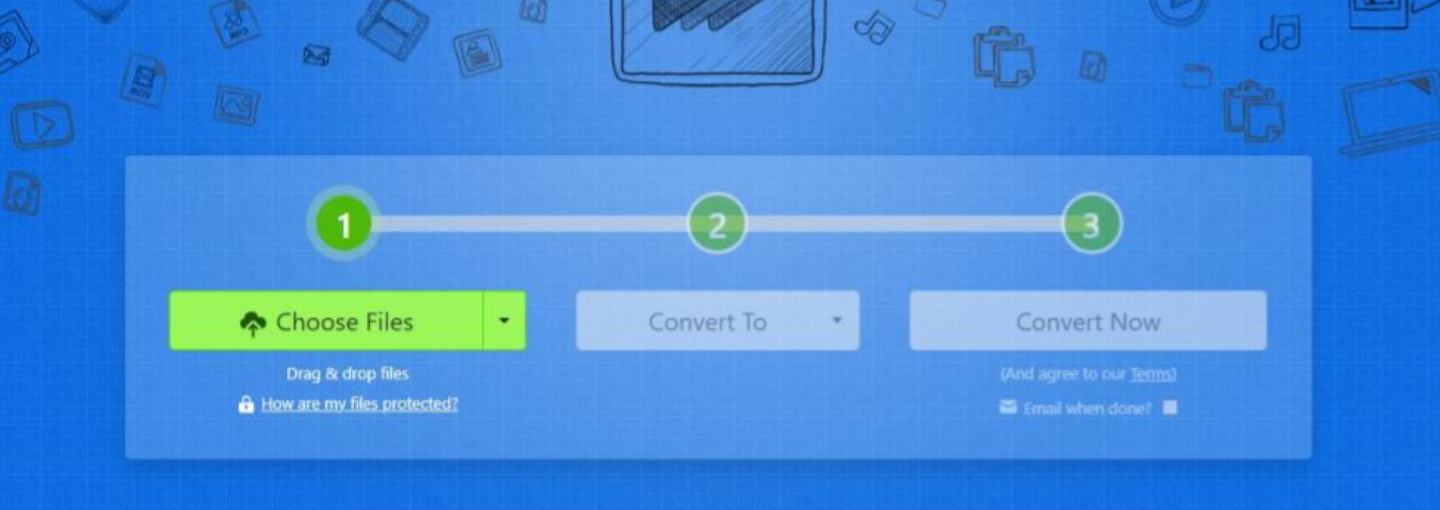
1. 官网直接上传文件,支持拖放或粘贴网址(我用Kindle导出的文件先传到Dropbox,再用Zamzar直接下载,全程没出错);
2. 格式选PDF,点「Convert Now」,转换速度比Convertio稍快(可能是服务器优化更好?);
3. 转换完能选「下载到本地」或「发邮箱」,我试了发邮箱,收到的PDF和原文件一模一样,排版没乱。
优缺点:优点是无需注册,50MB以内免费;缺点是大文件转换慢,且没批量处理功能。适合学生党偶尔转换课本、笔记类小文件。
避坑提醒:
1. 转换前检查文件完整性,尤其是带图片的AZW3(比如漫画书),可能需要换「页面布局」参数;
2. 在线工具别传太敏感的书(比如学术论文),虽然Convertio说会删除文件,但安全第一;
3. 转换后务必打开查看!尤其是经典文学作品,有时候标题会被截断,调整页面设置就能修复。
现在我手机里存的AZW3都能一键转PDF,电脑里建了专门的「电子书库」文件夹,每次想分享书给朋友,直接发PDF格式,对方用微信就能打开还不卡。如果你也有类似的困扰,试试这几种方法,保证比之前手动排版省事10倍!
总结:从Kindle导出的AZW3文件终于能自由适配所有设备了~用对工具真的能解决大问题,我现在平均每周处理3-5本电子书,转换后的PDF和原书几乎没差别,希望我的亲测经验能帮到同样被格式困扰的朋友!
