

在数字阅读的世界里,电子书格式的兼容性直接决定了我们的阅读体验。PDF作为一种通用的文档格式,因其固定的版面布局,在专门为流式阅读设计的电子墨水屏设备上,常常出现排版错乱、字体不适配、翻页生硬等问题。而MOBI格式,作为亚马逊Kindle等主流电子阅读器的原生支持格式,其优势在于能够根据阅读设备的屏幕尺寸和用户的设置,自动调整文本流式布局,实现字体缩放、行距调整等个性化阅读,从而提供沉浸式的舒适体验。因此,将手中的PDF资源转换为MOBI格式,是提升电子阅读器使用效能的一个关键步骤。本文将系统性地介绍几种主流且高效的转换方法。接下来,我们将从最易上手的工具开始,逐步展开具体的操作指南。
方法一:使用《汇帮电子书转换器》
软件名称:汇帮电子书转换器
下载地址:https://www.huibang168.com/download/s3o3y68xJ6gR
这是一款专注于电子书格式转换的桌面软件,它的设计目标就是让转换过程变得无比简单直接。
步骤一:获取并启动软件。首先,你需要在其官方网站下载《汇帮电子书转换器》的安装包,完成安装后打开软件。在主界面,你会看到清晰的功能分类,找到并点击“电子书格式互转”这个核心功能模块。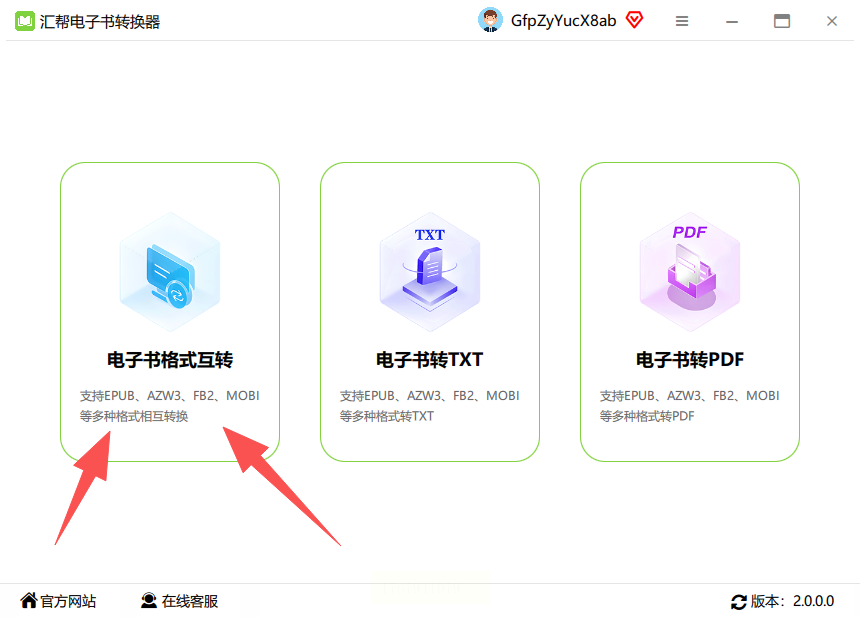
步骤二:添加PDF文件。进入转换界面后,通过点击“添加文件”按钮或者直接将文件拖拽到指定区域,来导入你想要转换的PDF文档。这个软件支持批量操作,你可以一次性选中多个PDF文件,大大提升处理效率。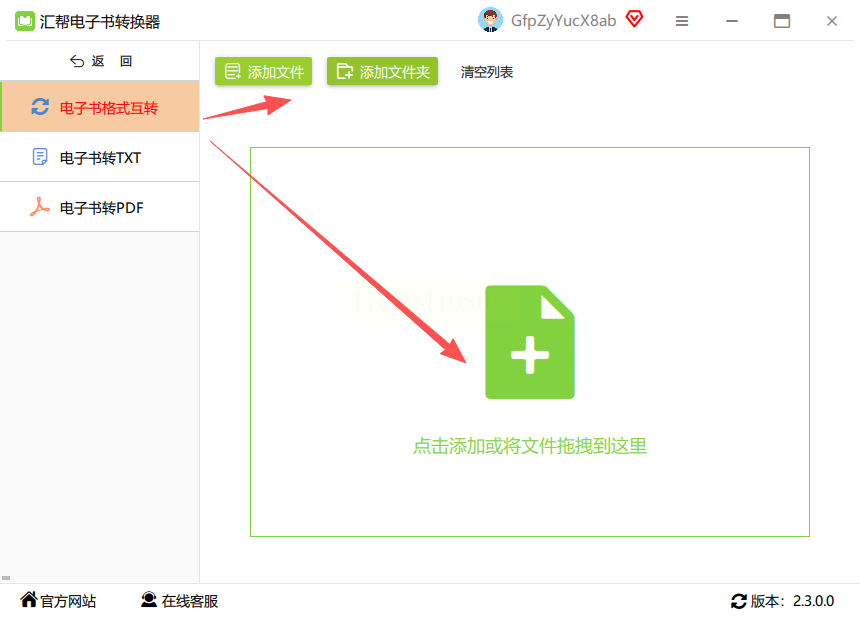
步骤三:设置输出格式与路径。所有文件加载完毕后,在界面下方找到“输出格式”下拉菜单。从列表中选择“MOBI”作为你的目标格式。接着,在“输出目录”处点击浏览,选择一个你容易找到的文件夹来存放转换后的新文件。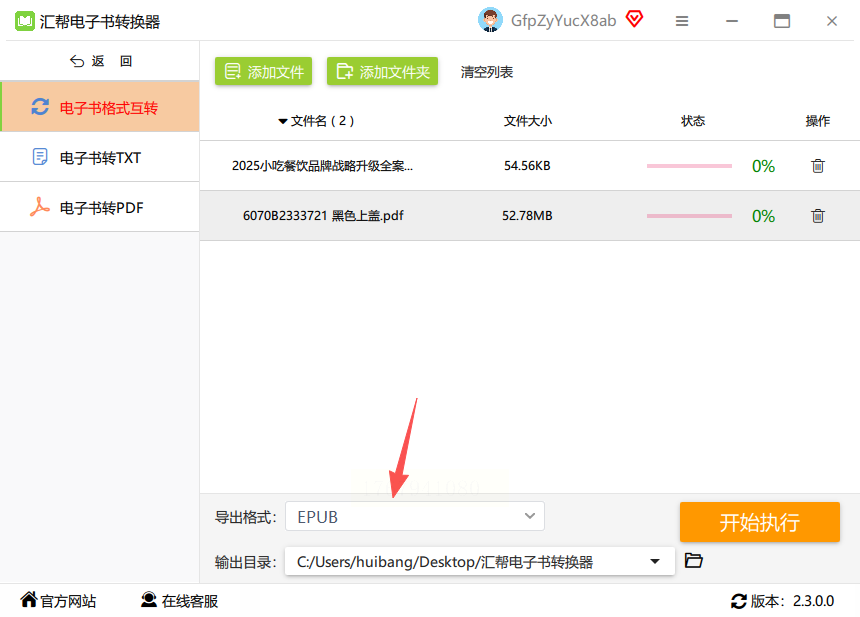
步骤四:执行转换。确认以上设置无误后,直接点击界面中央或底部的“开始转换”或“执行”按钮。软件便会开始处理,你可以在进度条上看到实时状态。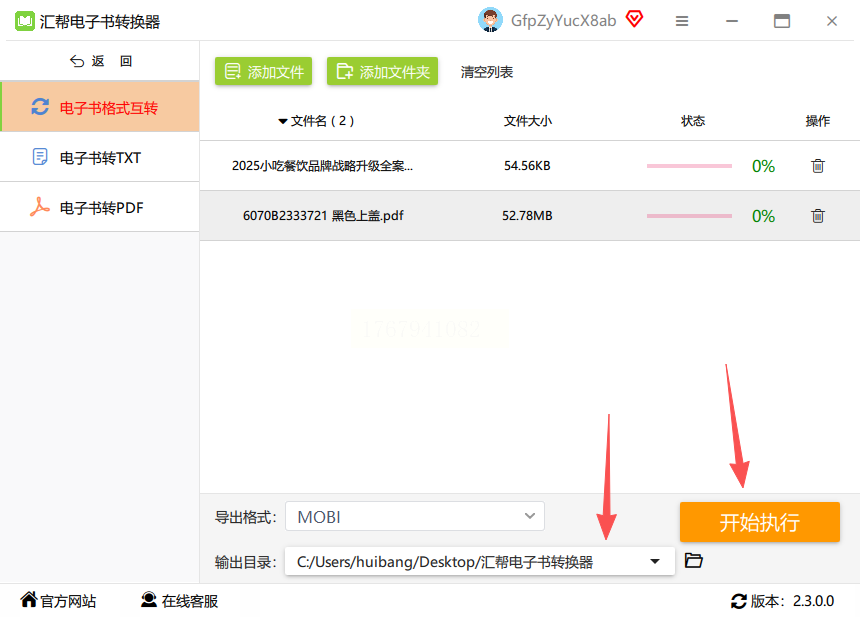
步骤五:完成与查看。转换过程通常很快。结束后,软件会提示完成。你只需打开之前设置的输出目录,就能找到生成好的MOBI文件。原有的PDF文件会被完整保留,不会受到任何影响。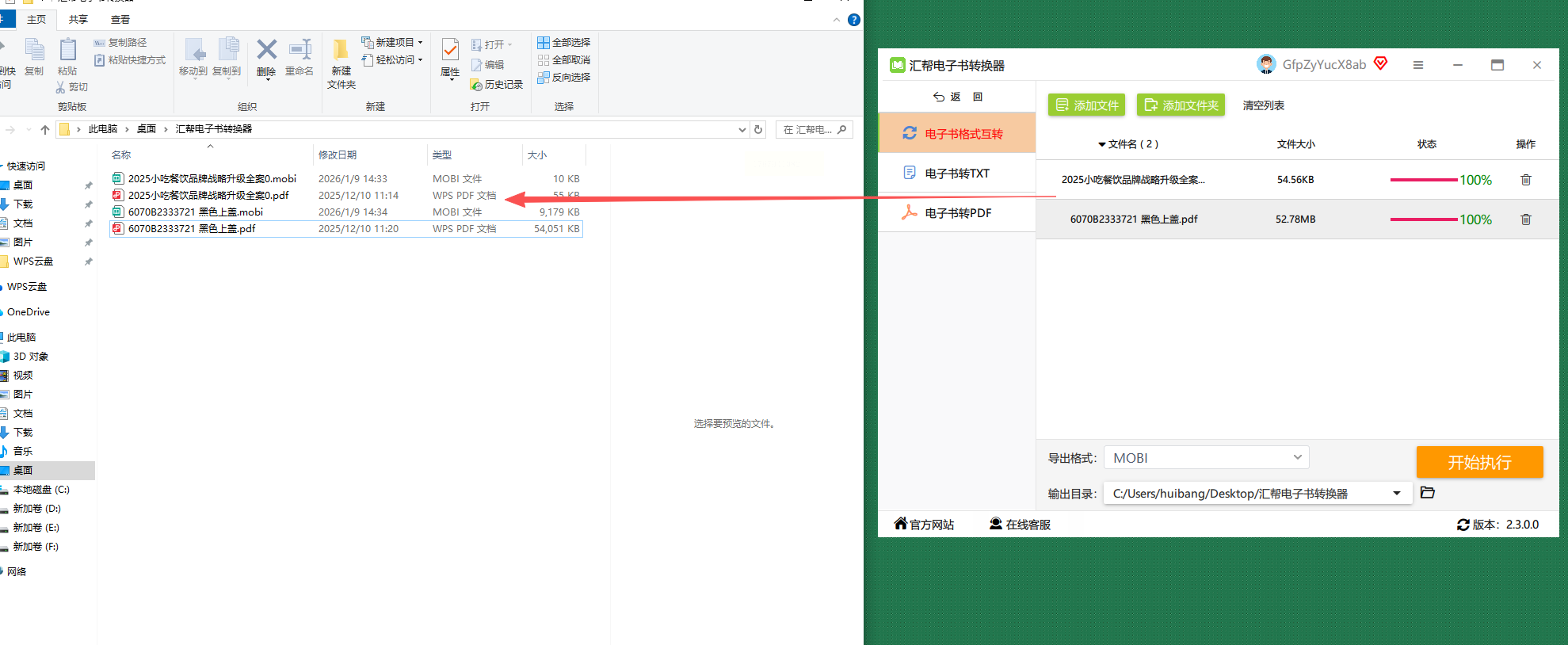
方法二:使用Filestar
Filestar是一款功能丰富的桌面端文件格式转换工具,它同样支持PDF到MOBI的转换,并且在文件批量处理与后续管理方面有一些特色。
步骤一:安装并打开Filestar。在Filestar的官网下载适用于Windows系统的版本,安装后启动它。
步骤二:导入PDF文件。在软件主界面,通过“添加文件”或拖拽方式,将你的PDF文件导入到任务列表中。它也支持批量添加。
步骤三:选择转换动作。在文件列表右侧或下方的动作选择区,找到“转换”类目,然后在下级菜单中选择“转换为 MOBI”。
步骤四:配置输出设置。你可以指定输出文件的保存位置。Filestar的一个亮点是,它可以在转换前后对文件进行批量重命名,或者按规则分类保存,这对于整理大量电子书非常有用。
步骤五:运行转换。点击“开始”或“运行”按钮,软件即开始转换。完成后,在指定的输出文件夹中查看你的MOBI文件。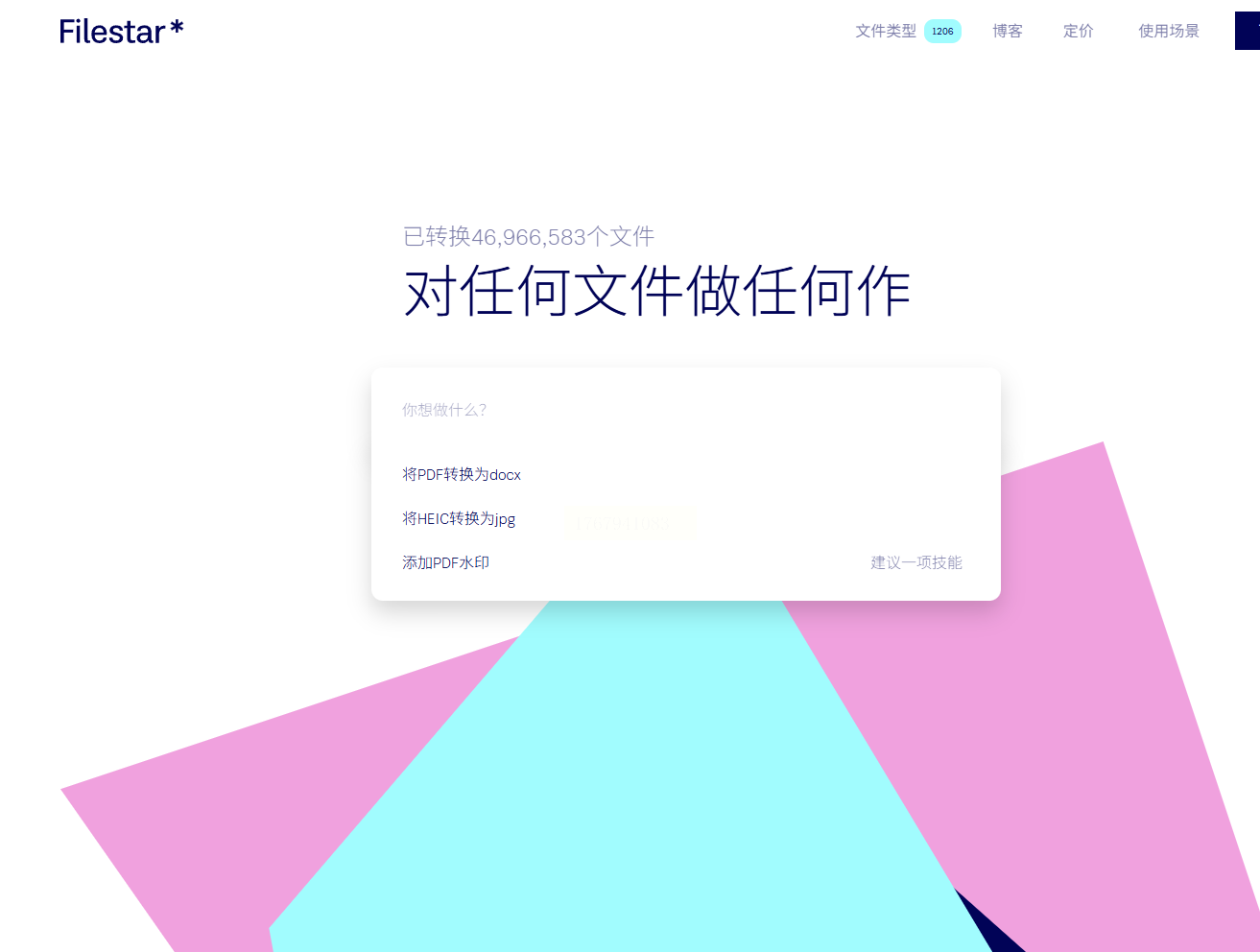
方法三:使用Calibre
Calibre是一款免费、开源且功能强大的电子书管理神器,它不仅是一个图书馆,更是一个格式转换引擎,深受资深电子书用户的喜爱。
步骤一:下载安装Calibre。访问Calibre官方网站,下载并安装这个跨平台的软件。
步骤二:添加书籍到库。启动Calibre后,首先需要将你的PDF文件“添加”到Calibre的书库中。
步骤三:选择转换书籍。在书库列表中,选中你想要转换的一本或多本PDF电子书,然后点击工具栏上方的“转换书籍”按钮。
步骤四:详细设置输出格式。在弹出的转换对话框中,首先在右上角的“输出格式”下拉菜单中选择“MOBI”。你还可以点击“页面设置”、“外观”、“MOBI输出”等标签,对转换细节进行深度定制,比如调整字体嵌入、章节探测、图片压缩等,以确保最佳的转换效果。
步骤五:开始转换。设置完成后,点击对话框右下角的“确定”按钮。Calibre便会开始转换任务,你可以在右下角的任务状态栏查看进度。转换完成后,MOBI文件会自动保存在Calibre的书库目录中,你也可以通过右键点击书籍选择“打开所在目录”来找到它。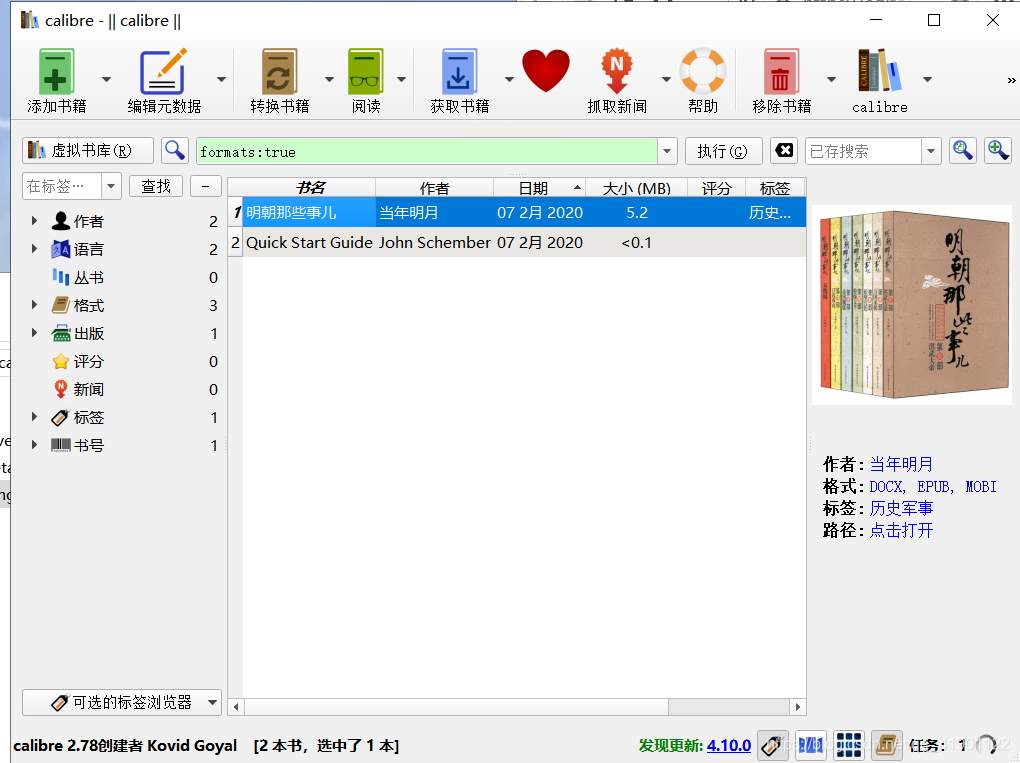
方法四:利用在线转换网站(扩写方法)
如果你不想安装任何软件,临时有转换需求,在线转换网站是一个快速便捷的选择。
步骤一:搜索并选择可靠的在线转换工具。使用搜索引擎,输入关键词如“PDF转MOBI在线”,从结果中选择一个评价较好、界面简洁的网站。
步骤二:上传PDF文件。进入网站后,通常会有明显的上传按钮。点击它,从你的电脑中选择需要转换的PDF文件。注意检查网站对文件大小和数量的限制。
步骤三:设置格式并开始转换。在格式选择处,确保目标格式是MOBI。有些网站可能需要你输入邮箱来接收转换后的文件,有些则可以直接在网页下载。然后点击“转换”或“开始”按钮。
步骤四:下载转换后的文件。转换过程需要一些时间(取决于文件大小和网络)。完成后,页面会提供下载链接,点击它将MOBI文件保存到本地。请务必注意在线转换的隐私风险,避免上传敏感或私密文档。
常见问题解答
转换过程失败或软件没有反应可能是什么原因?首先,检查你的原始PDF文件是否损坏,可以尝试用阅读器打开看看。其次,确认软件安装完整,没有位于中文或特殊字符路径下。如果是网络工具,检查你的网络连接。最后,确保电脑有足够的内存和存储空间。重启软件或电脑有时也能解决临时性的卡顿问题。
MOBI和EPUB格式,我该选哪个?这主要取决于你的阅读设备。MOBI是Kindle设备的传统主流格式。EPUB则是更开放、通用的标准,被除Kindle外的大部分阅读器(如Kobo、Nook、手机阅读App)广泛支持。如果你的设备是较新型号的Kindle,它也可能支持EPUB直读。不确定的话,选择MOBI对Kindle用户来说兼容性更稳妥。
数字阅读的魅力在于其灵活性与可塑性,通过简单的格式转换,我们就能打破格式壁垒,让知识的获取与阅读的乐趣变得更加顺畅无阻。希望这份指南能切实地帮助你,轻松管理你的电子书库,享受更纯净、更个性化的阅读时光。
