

哎呀,说起电子书,谁没在手机里囤过几本呢?但你有没有发现,有时候想把这些书分享给别人,对方却打不开格式;或者想打印出来留个纪念,结果发现文件格式不支持,折腾半天都没搞定?别慌,我懂这种憋屈!就像你辛辛苦苦攒了一堆零食,结果发现包装不对,没法直接吃一样。不过今天,我给你带来了6个超实用的方法,让你分分钟把电子书变成人人都能看的PDF格式。不管你是电脑新手还是软件爱好者,这些方法都简单到不行,看完就能上手,再也不用为格式问题烦恼啦!
方法一:汇帮电子书转换器(简单到小学生都能操作)
准备工作
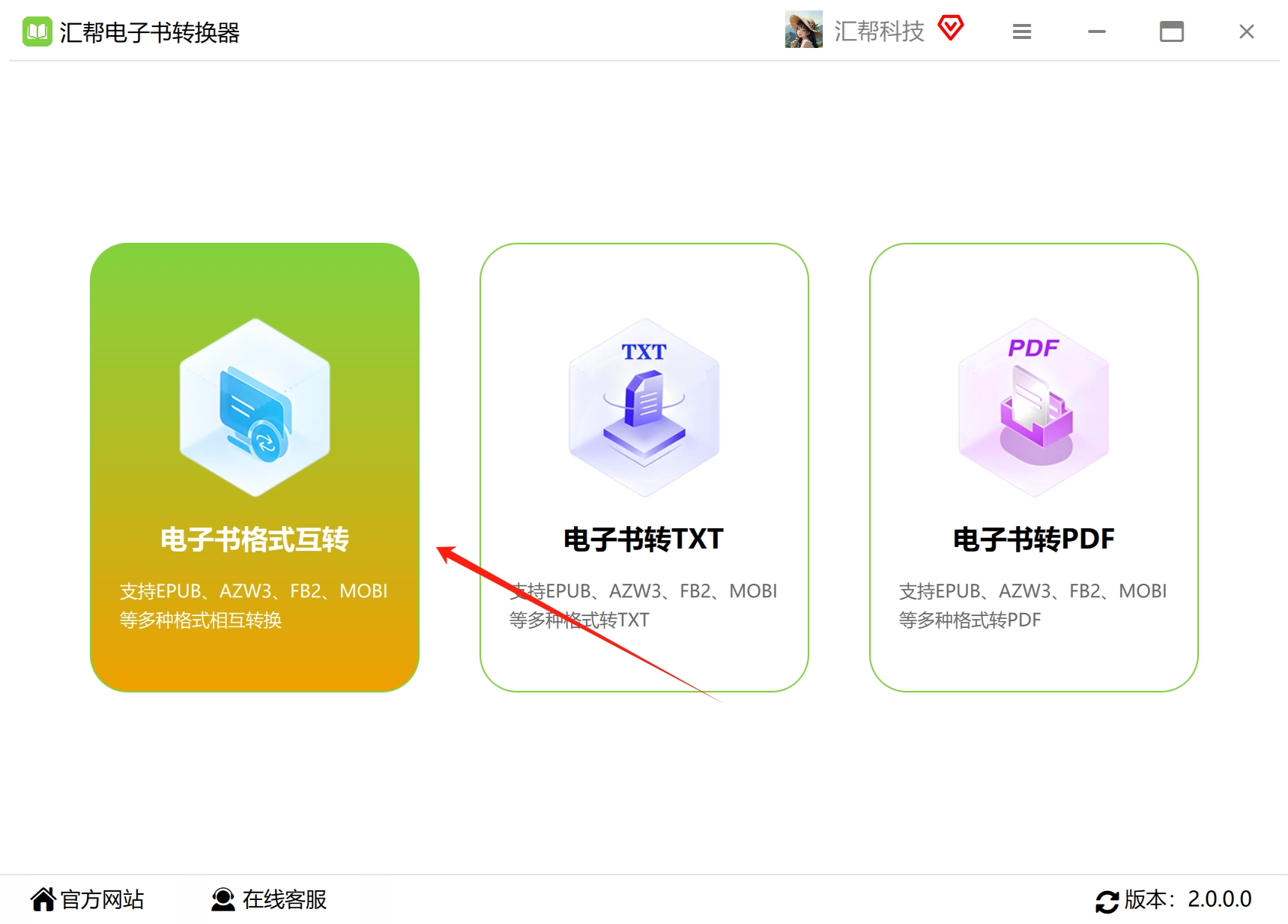
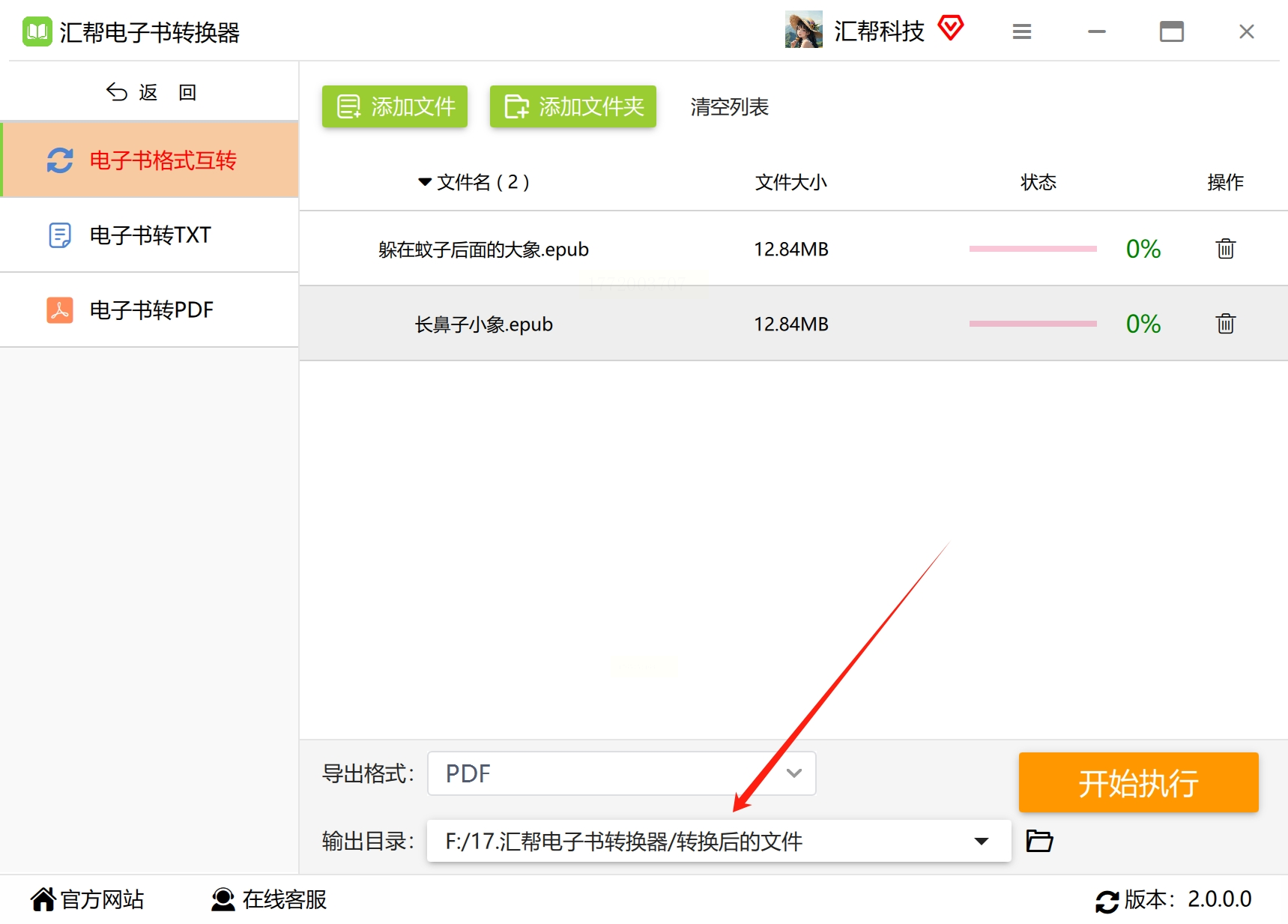
先去软件管家或者正规平台下载这个转换器,安装的时候注意别乱点捆绑软件,不过一般正规软件都很干净。安装完打开软件,你会看到界面上有几个功能选项,咱们要找的是“电子书格式转换”,点进去就对了!
具体步骤
1. 选择转换功能:打开软件后,界面会很清晰地列出各种功能,找到“电子书格式转换”这个选项,点进去,就像打开一个小工具箱,里面专门负责处理格式转换的。
2. 添加电子书文件:
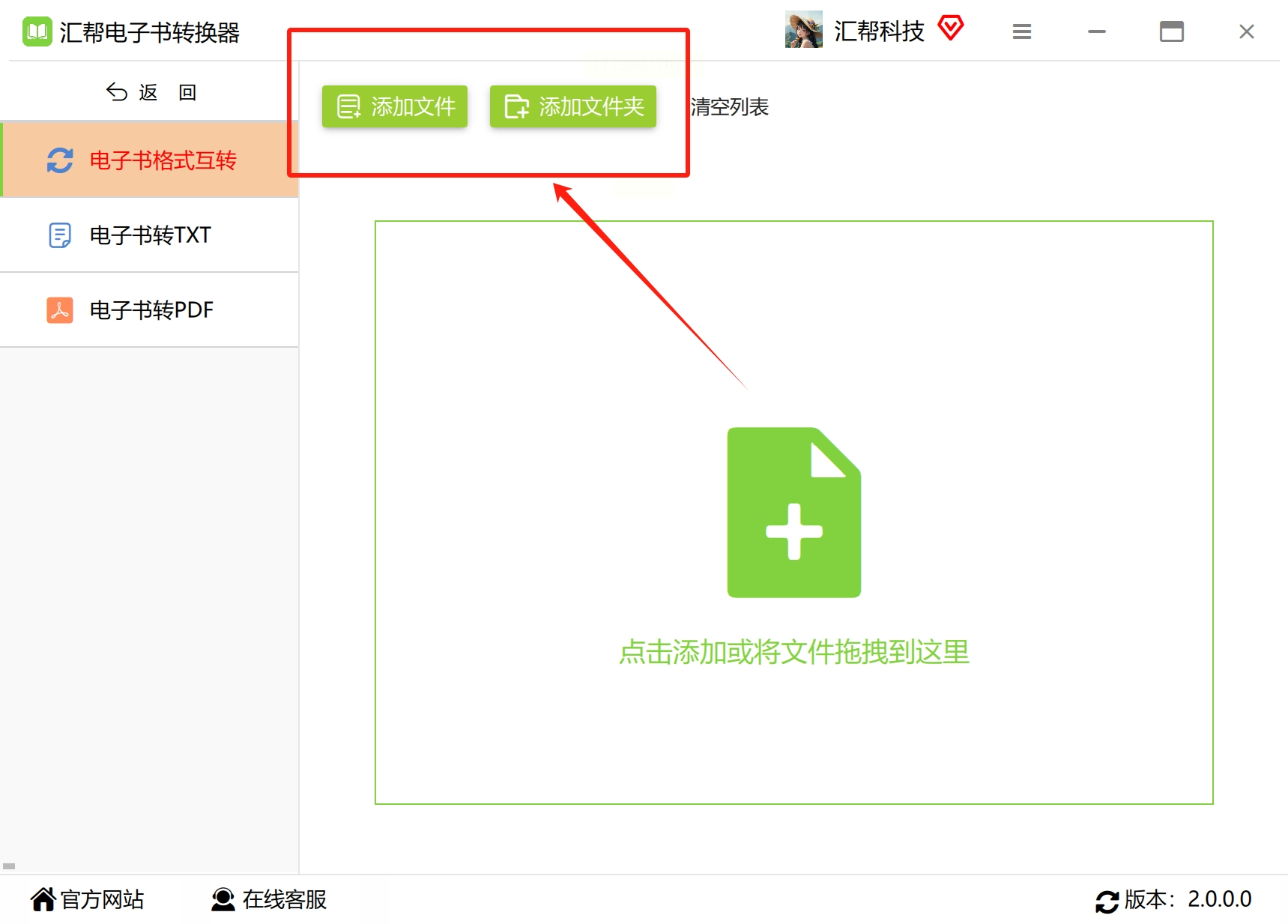
- 如果是单本转换:点“添加文件”按钮,然后在弹出的文件管理器里找到你存epub文件的地方,选中那个文件,点“打开”。就像你把一本漫画书放进书包一样简单。
- 如果是批量转换:比如你有一个文件夹里存了几十本epub书,直接点“添加文件夹”,选中整个文件夹,软件会自动识别里面所有的epub文件,一次性都加进来,超省事!
3. 设置输出格式:添加完文件后,在界面下方或者侧边,会有个“输出格式”的下拉菜单,点开它,找到“PDF”格式,选上。这一步就像你告诉软件:“我要把这些书变成PDF格式,就像把面包变成蛋糕一样。”
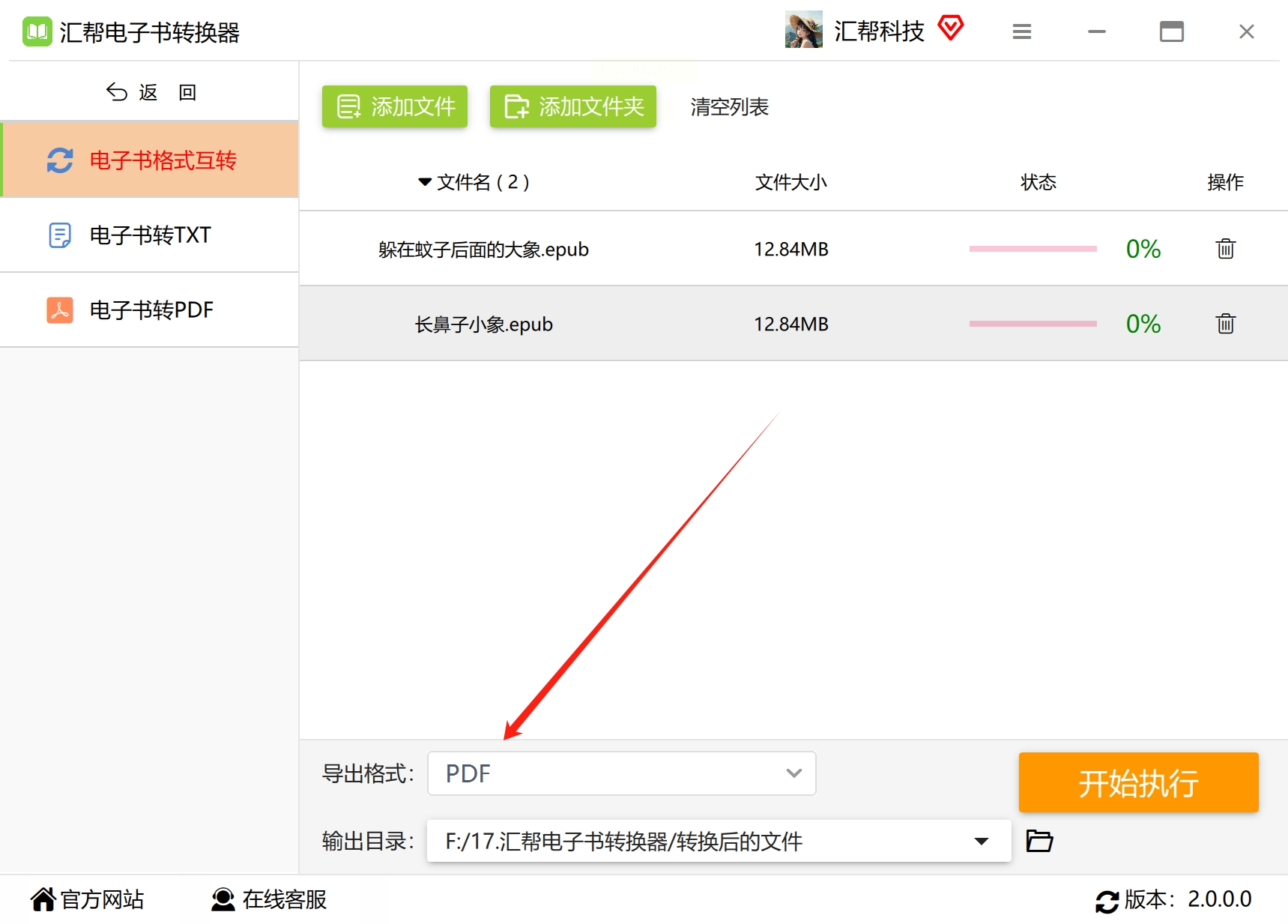
4. 选择保存位置(可选但推荐):软件一般默认保存在某个地方,比如“我的文档”里的某个文件夹。如果你想放在桌面上方便找,就点“浏览”按钮,自己选个文件夹,这样转换完直接就能看到文件了。
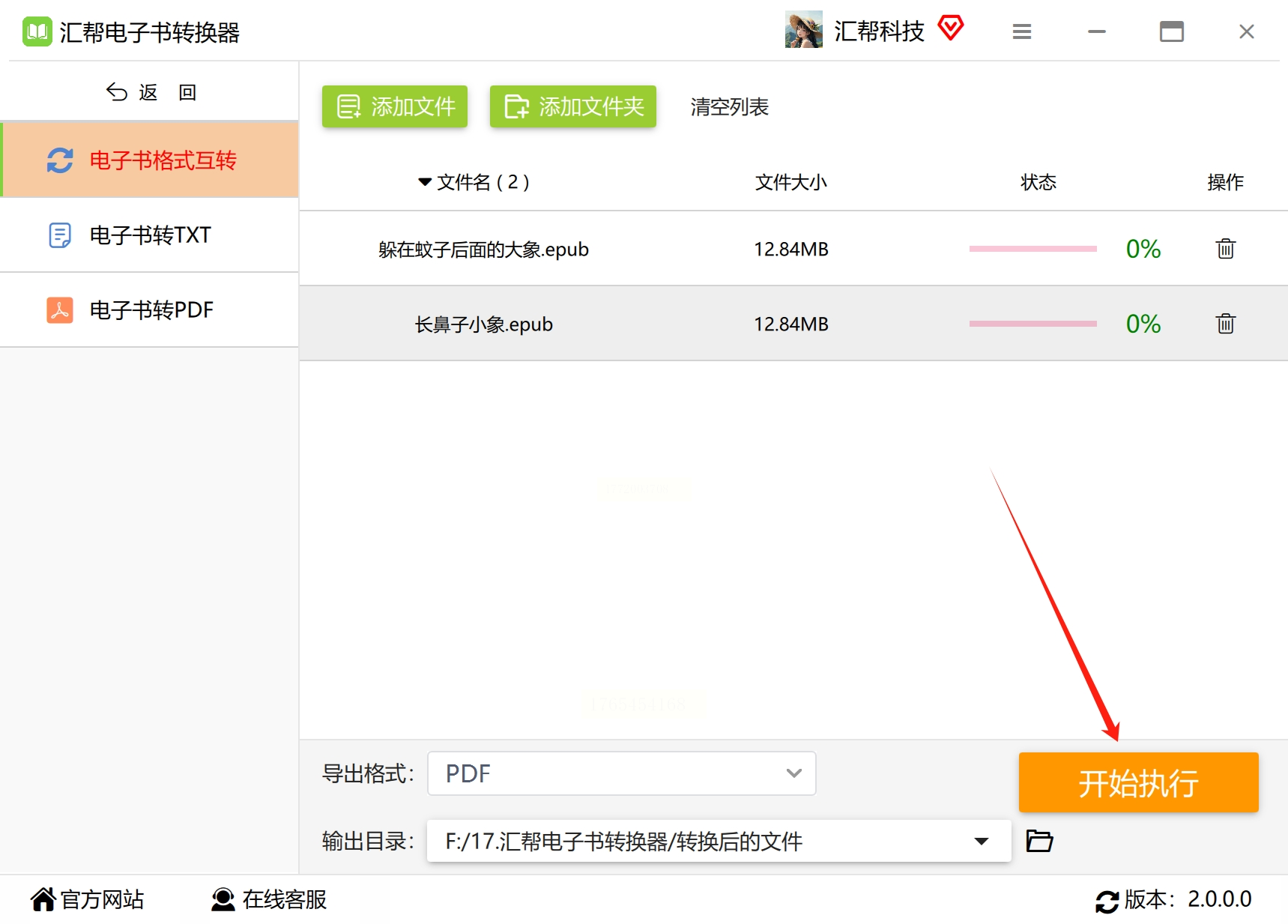
5. 开始转换:最后点那个“开始转换”或“开始执行”的大按钮,软件就开始工作了!一般来说,转换速度很快,尤其是小文件,几秒钟就搞定。转换完成后,你去刚才选的保存位置,就能看到PDF文件啦,封面、内容都清清楚楚。
方法二:Calibre(老牌但功能强大,适合深度用户)
准备工作
这个软件比较老牌,官网就能下载,记得下载的时候选对应系统的版本。安装的时候,有个选项“关联EPUB文件”,一定要勾选!这样你以后双击epub文件就会自动用Calibre打开,方便管理电子书。
具体步骤
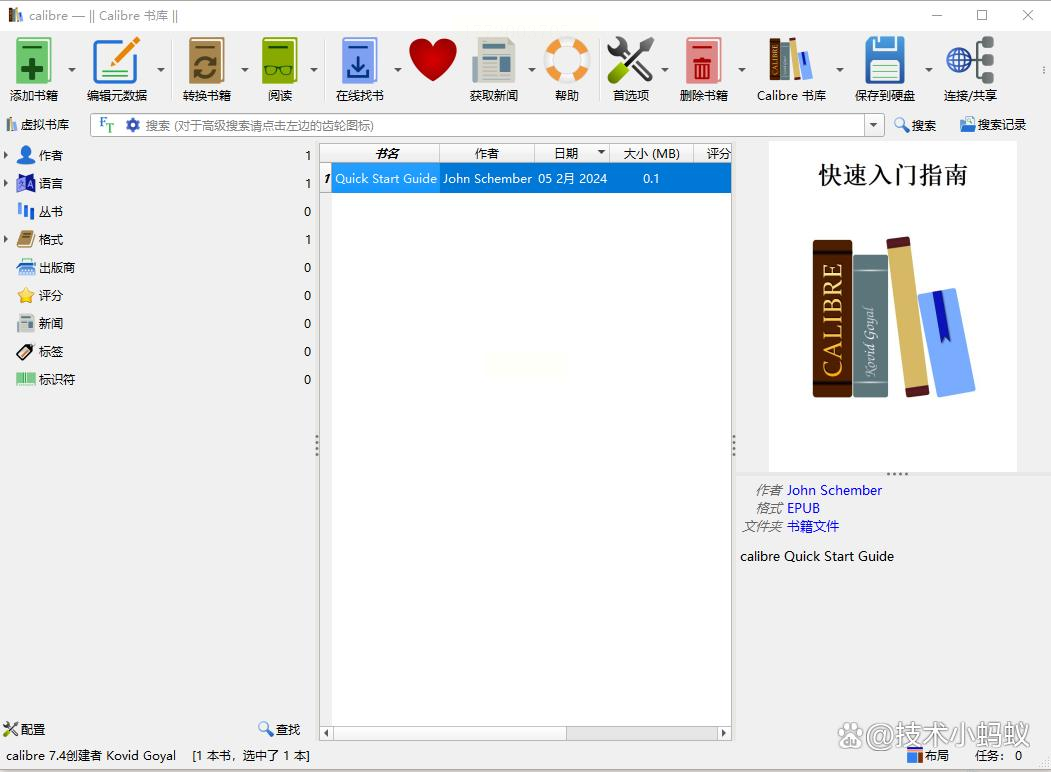
1. 添加电子书到软件:打开Calibre软件,点界面上方的“添加书籍”按钮,就像把书放进一个虚拟书架里。你可以选中单个文件,也可以按住Ctrl键多选,或者直接拖文件夹进去,Calibre会自动识别里面的所有电子书。
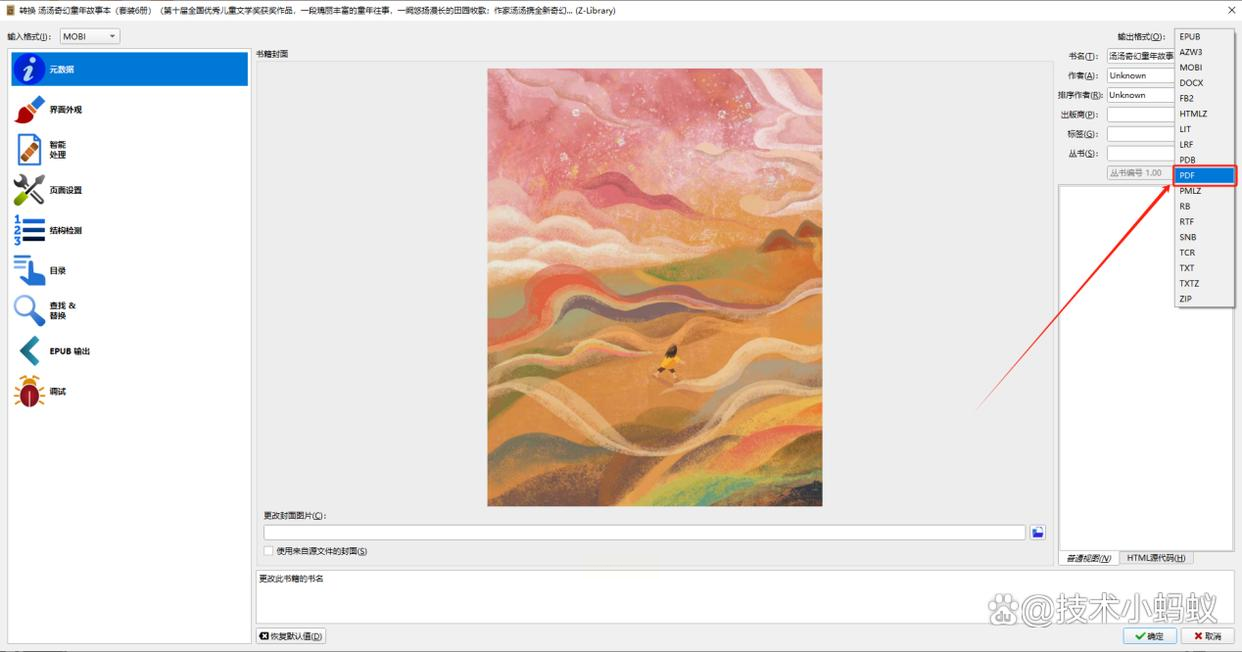
2. 选择转换书籍:在你添加的书列表里,右键点击某一本(或者多选后右键),选择“转换书籍”。这时候会弹出一个转换窗口,就像你打开一个设置面板,专门调格式和质量。
3. 关键设置:
- 输出格式:在格式下拉菜单里选“PDF”,这个是核心,其他格式比如epub、mobi都不用选。
- 质量调整:默认是“中等”,你可以改成“高”,这样PDF的清晰度会更高,文字和图片都更清楚,不过转换时间会稍微长一点,但值得!
- 其他设置比如是否保留原封面、是否生成目录这些,根据自己需求调,新手默认就行,别瞎改,免得出错。
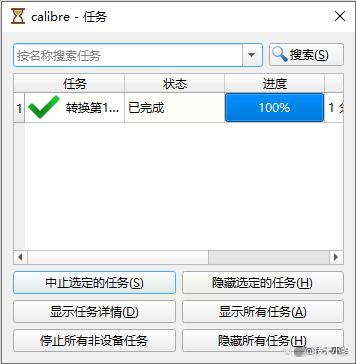
4. 开始转换:点“确定”,然后等进度条走完。Calibre转换速度可能比其他软件稍慢,但胜在稳定,尤其是处理大文件或者复杂格式的时候,不容易出错。转换完后,你去软件里设置的输出文件夹(默认是Calibre的“书籍”文件夹)里找,就能看到生成的PDF文件了。
方法三:Print to PDF(系统自带功能,零成本)
适用场景
如果你不想下载额外软件,或者电脑是Windows10/11系统,用系统自带的打印功能转PDF最方便!
具体步骤
1. 用Edge浏览器打开EPUB文件:先确保你的电脑里有Edge浏览器(Windows10/11自带),然后找到你的epub文件,右键点击它,选择“打开方式”->“Microsoft Edge”。这样电子书就会在Edge浏览器里打开,就像你在浏览器里看网页一样。
2. 调出打印窗口:在Edge浏览器里,按快捷键Ctrl+P,这时候会弹出打印设置窗口,就像你要去打印店打印东西的界面。
3. 选择打印到PDF:在打印窗口里,你会看到“打印机”选项,下拉菜单里有个“Microsoft Print to PDF”,选这个!就像你把打印机换成了一个虚拟的PDF生成器。
4. 开始打印生成PDF:点“打印”按钮,然后系统会弹出保存窗口,让你选PDF文件的保存位置和文件名,填好后点“保存”,几秒钟后,一个完美的PDF文件就生成了!
方法四:在线转换工具(适合临时小文件)
适用场景
如果只是偶尔转换一两本小文件,不想下载软件,用在线工具最方便!
具体步骤
1. 找靠谱的在线转换平台:去搜索引擎搜“在线电子书转PDF工具”,选一个评分高、无广告的平台,比如某某转换网(注意别点那些带病毒的网站,选正规的)。
2. 上传电子书文件:进入网站后,点“选择文件”或者“上传”按钮,找到你要转换的epub文件,上传到网站。一般文件大小有限制,超过20MB可能需要会员,所以小文件用这个超方便。
3. 设置输出格式:一般在线工具默认是PDF,你确认一下就行。有的平台还能调整分辨率,选“高清”或者“标准”,根据需求来。
4. 开始转换:点“开始转换”,网站会处理你的文件,等进度条走完,点“下载”按钮,就能把生成的PDF文件保存到本地了。
方法五:Adobe Acrobat(专业级,适合追求完美格式的)
适用场景
如果你是排版爱好者,或者需要对PDF做精细调整,Adobe Acrobat是专业级的选择。
具体步骤
1. 安装并打开Adobe Acrobat:先去Adobe官网下载Acrobat软件(有试用版),打开软件后,点“文件”->“创建PDF”。
2. 选择电子书文件:在弹出的窗口里,找到你的epub文件,选“打开”,软件会自动识别并生成PDF,或者如果有“转换PDF”选项,也可以选。
3. 调整设置并保存:生成PDF后,可以根据需要调整字体、图片、页眉页脚等,然后保存PDF。
注意事项
1. 文件安全:一定要去正规平台下载软件,别点不明链接,很多病毒网站伪装成转换工具,会盗你的文件甚至拖慢电脑。
2. 格式兼容性:不同格式的电子书(epub、mobi、azw3等)转换时可能出现排版问题,尤其是带图片和复杂排版的文件,尽量用专业软件处理。
3. 隐私保护:在线转换工具别传敏感文件,防止被泄露。如果是重要隐私内容,优先用本地软件转换。
4. 备份原文件:转换前记得备份原文件,万一转换出错,还能重新来过,别弄丢了重要的书。
希望这些方法能帮你解决电子书格式的烦恼!其实格式转换就像给文件穿了件新衣服,换个格式不仅方便分享打印,还能让文件更规范。刚开始可能会觉得有点麻烦,但多试几次就会发现超简单!最后想说,科技就是为了让我们生活更方便,这些方法都很实用,赶紧去试试吧!如果还有其他问题,欢迎在评论区留言,咱们一起研究怎么把电子书用得更溜!
