

在数字阅读日益普及的今天,电子书格式的兼容性问题时常困扰着读者。EPUB格式凭借其开放性成为主流选择,而AZW3作为亚马逊推出的格式,在排版和版权保护上更具优势。本文将详细介绍如何将EPUB格式转换为AZW3格式,提供多种实用方法供选择。
方法一:汇帮电子书转换器的详细步骤
软件名称:汇帮电子书转换器
下载地址:https://www.huibang168.com/download/s3o3y68xJ6gR
操作前准备
首先,需要从官方渠道下载汇帮电子书转换器。软件安装完成后,按照以下步骤操作:
1. 进入格式转换界面:打开软件后,在主界面找到"电子书格式互转"选项,点击进入转换功能模块。这里可以看到清晰的格式转换选项,支持多种常见电子书格式的相互转换。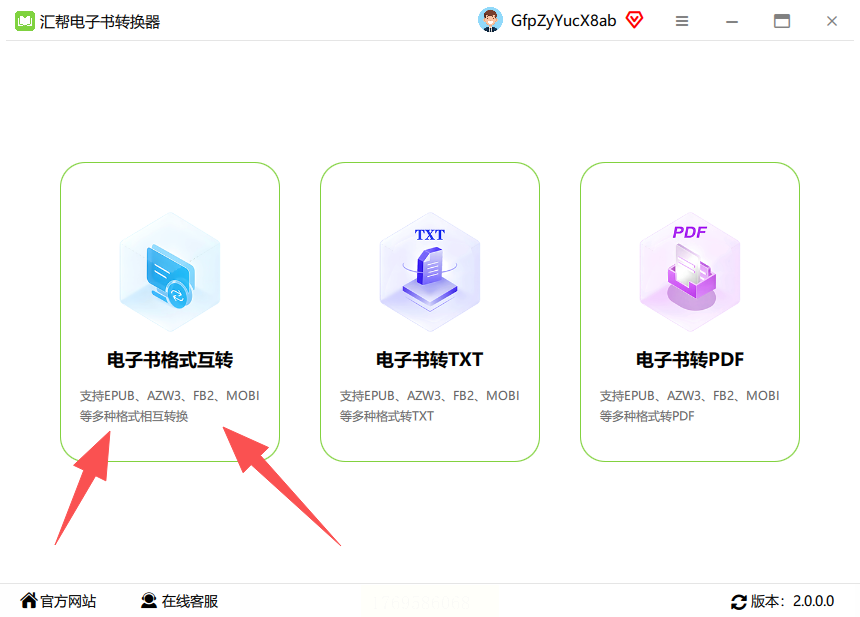
2. 导入EPUB文件:点击界面上的"添加文件"按钮,选择需要转换的EPUB格式电子书。支持批量导入,一次可处理多个文件,大大提高转换效率。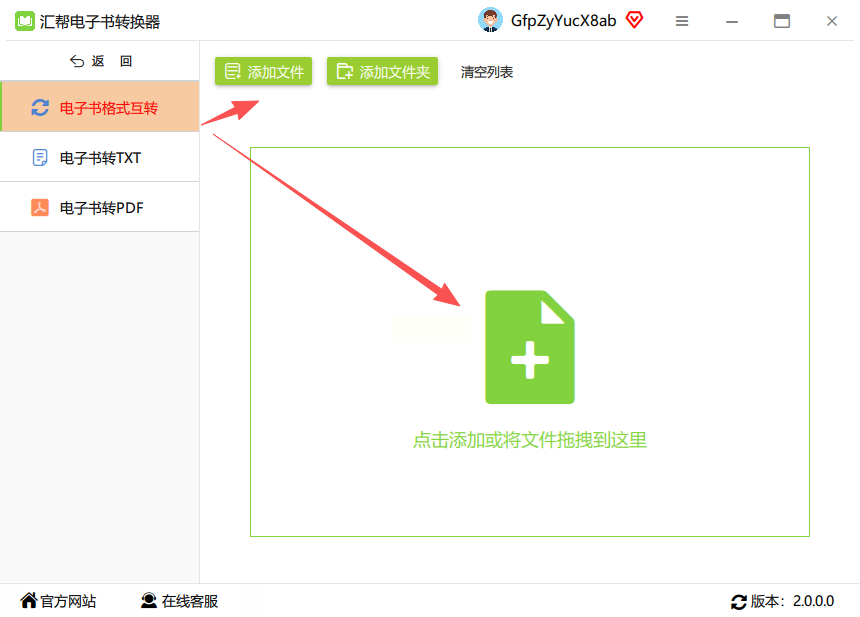
3. 设置输出格式:在格式选择区域,找到"AZW3"选项并点击选中。界面会自动显示其他可选格式,如MOBI、PDF等,确保选择正确的目标格式。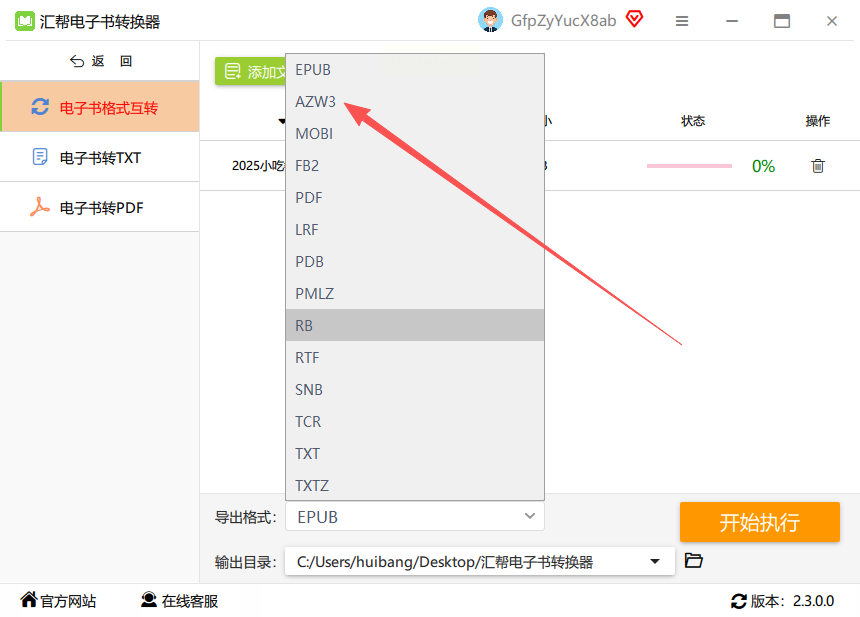
4. 选择保存路径:点击"浏览"按钮,指定转换后文件的保存位置,方便后续查找。
5. 开始转换:确认所有设置无误后,点击"开始转换"按钮。软件会自动处理文件转换,转换速度取决于文件大小和电脑性能,完成后会显示转换成功的提示。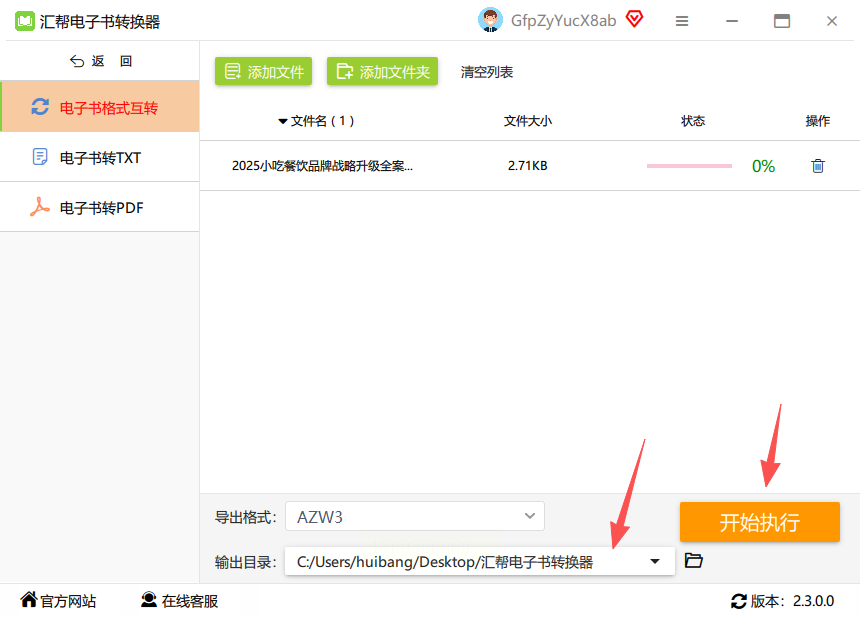
6. 文件管理:转换完成后,软件会自动备份原文件,避免数据丢失。新生成的AZW3文件会保存在指定路径下,可直接在支持AZW3格式的设备上打开阅读。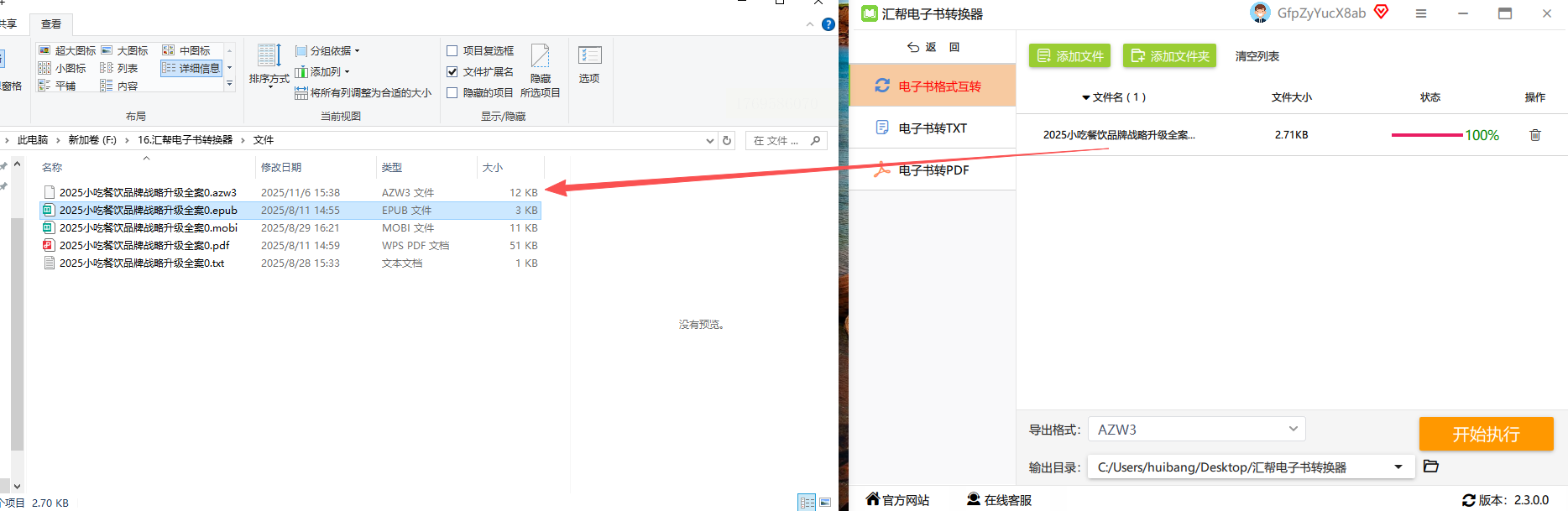
软件安全优势:汇帮电子书转换器采用本地处理方式,所有文件转换过程在本地完成,不会上传至云端,有效保护用户隐私和内容安全。软件界面简洁直观,操作流程清晰,即使是初次使用也能快速上手。
方法二:使用Calibre开源工具
Calibre是一款功能全面的电子书管理软件,支持多种格式转换:
1. 安装软件:从Calibre官网下载并安装软件,支持Windows、Mac和Linux系统。
2. 导入EPUB文件:打开Calibre,点击界面左上角的"添加书籍"按钮,选择需要转换的EPUB文件。文件会自动显示在软件的图书列表中。
3. 选择转换功能:选中目标EPUB文件,右键点击,选择"转换书籍"选项。在弹出的转换窗口中,设置"输出格式"为AZW3。
4. 开始转换:点击"确定"按钮,Calibre会开始执行转换任务。转换完成后,在软件的"已添加的书籍"列表中找到新生成的AZW3文件。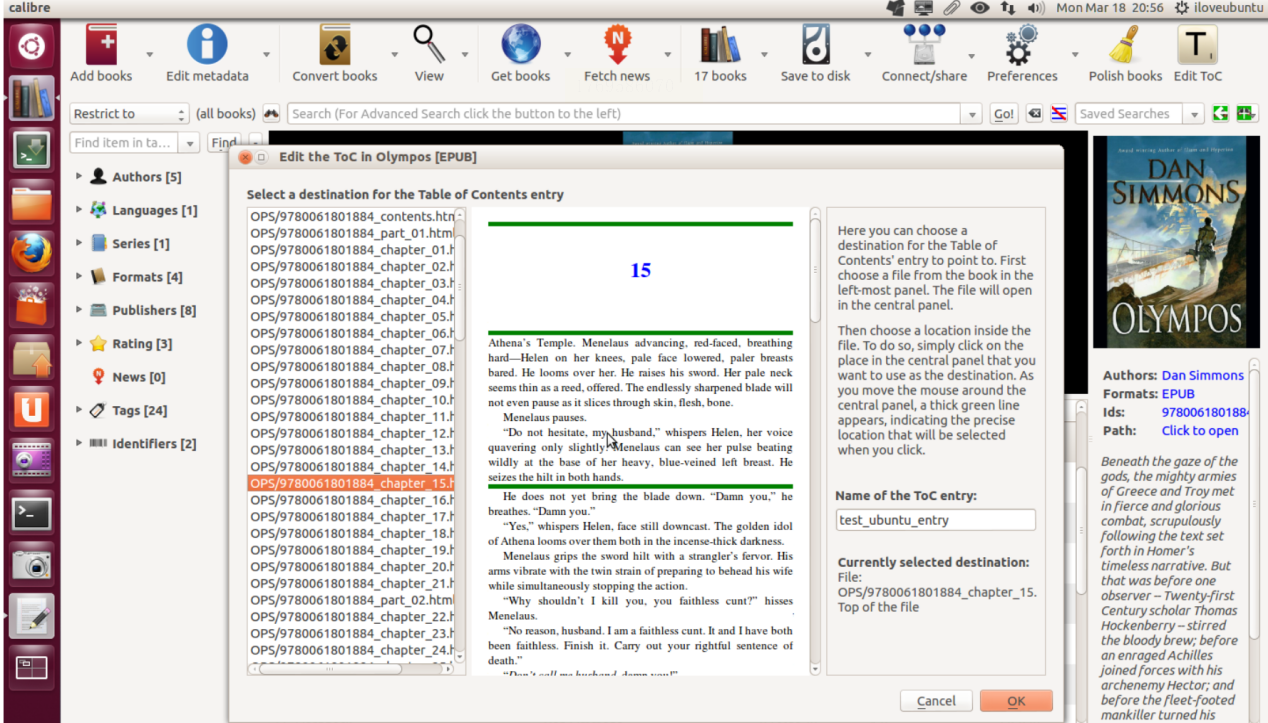
方法三:在线转换工具(以Convertio为例)
1. 打开在线平台:访问Convertio官网,找到"电子书转换"功能入口。
2. 上传文件:点击"选择文件"按钮,上传需要转换的EPUB文件。支持拖放操作,简单便捷。
3. 设置转换参数:选择输出格式为AZW3,确认其他转换选项(如页面大小、字体设置等),一般保持默认设置即可。
4. 执行转换:点击"转换"按钮,等待系统处理文件。转换完成后,点击"下载"按钮获取AZW3文件。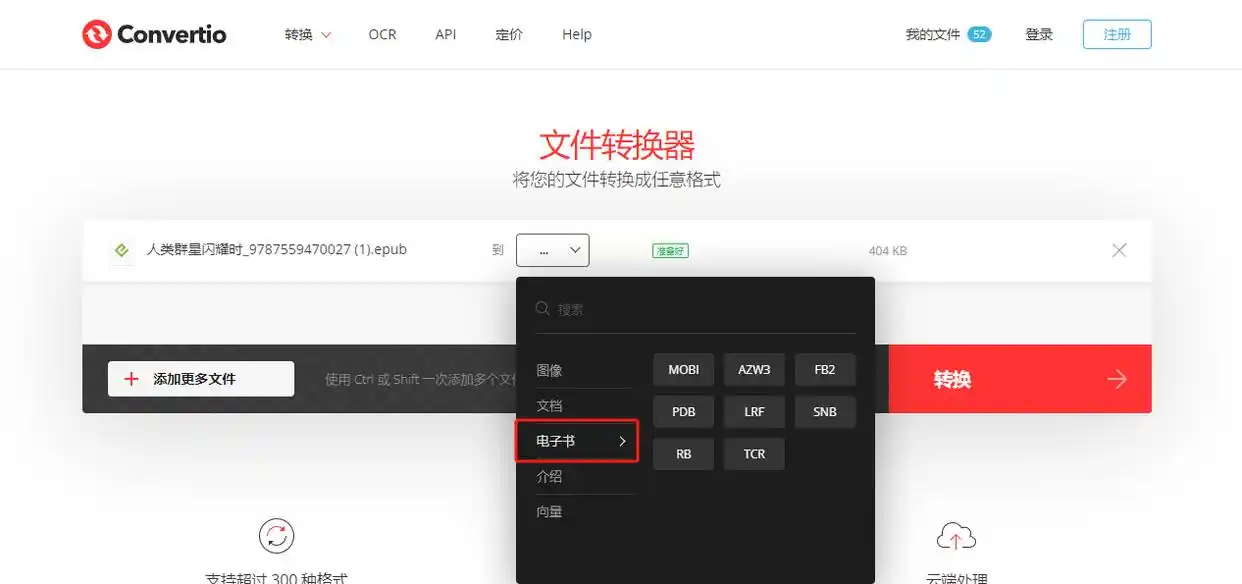
方法四:专用格式转换工具(以ebook2edit为例)
1. 进入在线工具:打开ebook2edit网站,找到"转换为电子书"功能模块。
2. 上传文件:点击"选择文件"按钮,上传EPUB文件。该工具支持断点续传,网络中断后可重新上传未完成的文件。
3. 配置转换选项:设置输出格式为AZW3,其他参数如章节设置、封面信息等可根据需求调整,无需调整时使用默认值即可。
4. 完成转换:点击"开始转换",系统会显示实时转换进度。完成后直接下载转换后的AZW3文件。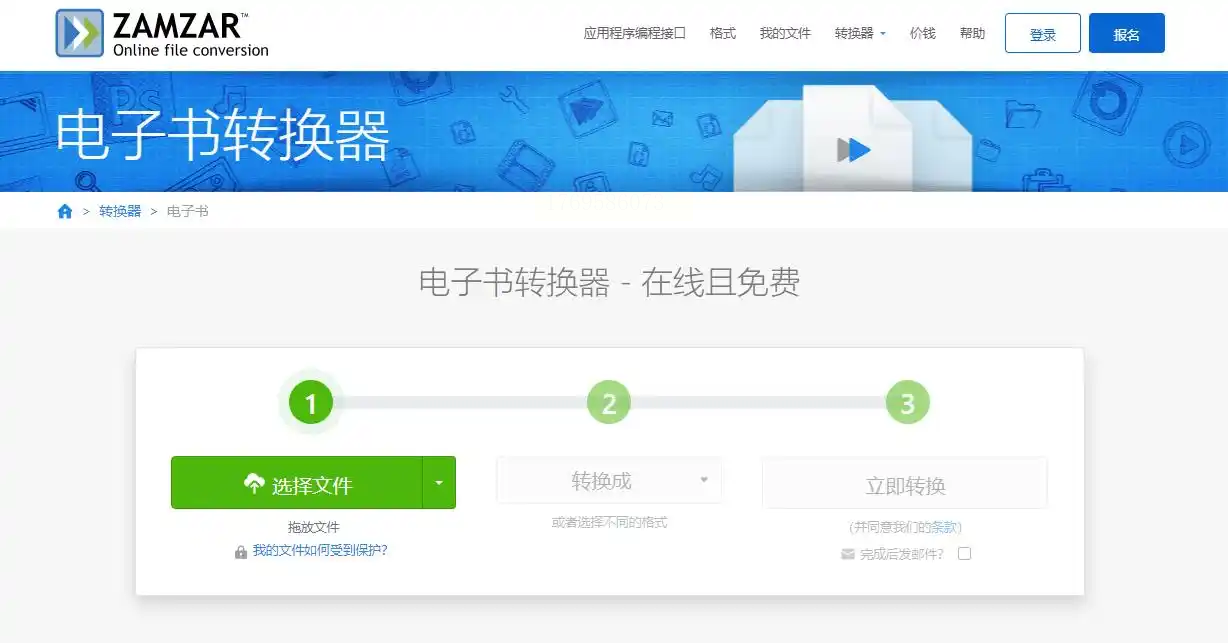
常见问题解答
1. 转换后的文件出现乱码怎么办?
可能是原EPUB文件存在编码问题或格式错误。建议重新下载EPUB文件,确保文件完整性。
2. 转换速度慢是什么原因?
转换速度受文件大小、电脑性能和网络环境影响。建议关闭其他占用系统资源的程序,或使用本地工具(如汇帮软件)进行转换,速度通常更快。
3. 转换后的AZW3文件无法在Kindle上打开?
检查目标设备是否支持AZW3格式,部分旧款Kindle可能需要更新固件。若转换后文件仍无法打开,尝试重新转换或使用Calibre工具调整输出参数。
通过以上方法,您可以轻松实现EPUB到AZW3的格式转换。汇帮电子书转换器以其本地处理、操作简单和安全可靠的特点,成为多数用户的首选工具。根据实际需求选择合适的转换方式,既能提高阅读体验,又能保障内容安全。希望本文的详细步骤能帮助您顺利完成格式转换,享受跨设备阅读的便利。
