

生活里很多时候会需要把电子书转成 TXT 格式。比如用简单的设备看书时,像一些老款手机、电子词典,或者基础款的阅读器,它们支持的格式有限,往往只能打开 TXT 文件。这时候把其他格式的电子书转成 TXT,就能在这些设备上顺利阅读了。还有想提取书中内容的时候,TXT 文件里的文字可以直接复制粘贴。比如看到一段好句子想记下来,或者需要引用书中的内容写东西,转成 TXT 后,不用一个个字敲,直接复制就行,特别方便。
下面我就来分享几个把电子书转成TXT文件的方法,这6个方法都是经过实测的,操作简单,零基础也能学会,保证让你轻松搞定电子书格式转换问题。
一、运行环境要求
在开始之前,先简单说一下运行环境。无论你是Windows系统还是macOS系统,都能用上下面这些方法。建议电脑配置不低于2GB内存,硬盘剩余空间足够存放转换后的文件即可。软件类工具需要连网下载安装,部分在线工具需要稳定的网络环境。
二、方法一:使用“汇帮电子书转换器”(强烈推荐)
这是我最推荐的一款专业转换工具,支持批量操作,速度很快。它支持epub、mobi、azw3、pdf等十几种电子书格式直接转成TXT,而且转换后文件的排版基本不乱。具体操作如下:
步骤1:打开“汇帮电子书转换器”软件,在首页选择“电子书转TXT”选项进入到详情页面。
 步骤2:点击“添加文件”或者“添加文件夹”可以在弹出的界面中选择我们需要转换的电子书文件。支持批量转换,不限制文件的数量。比如你有一整套小说丛书,可以一次性导入一起转换。
 步骤3:文件添加后,在底部的导出格式处选择需要的TXT文件,然后输出目录中设置一下转换出来的文件的存放位置,这样方便我们找到。我个人习惯新建一个文件夹,把所有转换好的文件都放在一起,方便管理。
 步骤4:点击“开始执行”按钮开启转换程序。转换过程中右下角会有进度条,可以看到剩余时间和已转换文件数。大文件(比如几百MB的PDF)可能需要等几分钟,一般的电子书(几十MB)几秒钟就完成了。
 等待转换完成,我们可以在输出目录处找到被转换出来的TXT文件。打开看看,文字内容完整,段落和空格都基本保留下来了,真的很赞。

三、方法二:使用“The Ebook Converter”
这个工具界面挺清爽的,专门用来处理电子书格式。操作也不复杂:
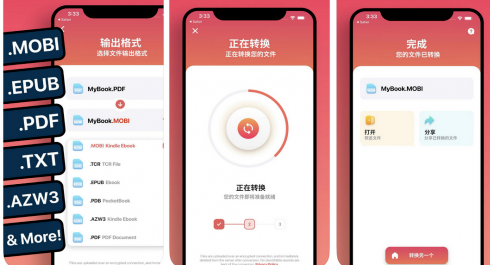
启动并在输入格式界面导入需要转换的文件。支持epub、mobi等常见格式。
步骤:在输出格式界面找到【MYBOOK.TXT】选项,将其作为输出格式。之后,该软件将自动帮我们把文件转换成TXT文档,并且我们还可以在进程页面查看转换进度。
步骤:在转换完成后,你可以选择【转换另一个】功能来继续转换文件,也可以点击【打开】按钮来浏览转换后的文档,如果你想将该文档分享到社交平台上,可以选择【分享】按钮来实现哦。
 这个方法比较适合偶尔转换一两本书的朋友,免费版有文件数量限制。
四、方法三:复制粘贴大法(纯手工)
如果你身边没有专业工具,也不想下载任何软件,可以试试这个土方法,虽然慢一点,但绝对有效。
- 用阅读器打开EPUB文件或PDF文件(比如用Edge浏览器、WPS、Adobe Reader等)。
- Ctrl+A全选文字,Ctrl+C复制(苹果党用Command)。
- 打开WPS或Word新建文档,Ctrl+V粘贴。这时候你会发现排版可能有点乱,没关系。
- 重点步骤:按F12另存为,文件类型选“纯文本(*.txt)”!这样就能得到一个TXT文件了。
这个方法适合只有几页的文档,如果书特别厚(比如几千页),复制粘贴时容易卡死,而且排版会乱套,不推荐大批量使用。
五、方法四:使用“全能电子书转码器”
这款工具名字就很霸气,功能确实全面,支持epub、azw3等常见的电子书格式转TXT。操作步骤:
步骤一:打开软件,选择电子书转TXT,支持epub、azw3等常见的电子书格式转TXT。
步骤二:左侧栏选择电子书转TXT,这个必须要手动点击,不然不能成功转换。
步骤三:点击添加文件,如果需要转换的文件有点多,可以选择点击添加文件夹,也可以直接拖入。
 步骤四:导出格式默认为TXT,如果想改成其他格式也可以手动切换。
步骤五:文件保存,可以自定义创建一个新的文件保存位置,也可以选择默认位置。
 步骤六:点击开始执行按钮,任务正在执行中,体积较小的文件转换速度,大一点的话需要的时间长一点。
 步骤七:查看相关文件是否转换成功,检测文件内容是否损坏。
 这个工具在批量处理时表现不错,最大缺点就是安装包有点大,需要预留空间。
六、方法五:使用“小捷转换器”
一个轻量级的转换工具,界面简洁,操作直观。
步骤1. 打开软件后,在左侧功能栏中定位并点击【电子书格式转换】工具,随后在该工具的操作面板中找到【文件转TXT】功能模块并进入。
 步骤2. 导入文件支持多种方式:可以直接将待转换文档拖拽至软件内的指定上传区域,也能通过点击【添加文件】(单个文件导入)或【添加文件夹】(批量文件导入)按钮完成文件选取。
 步骤3. 文件上传后,此时还能再添加文件,可点击操作区域上方的【添加文件】或【添加文件夹】继续添加。同时,在界面下方的【保存到】选项处,可自定义设置转换后文件的输出路径,全部设置完成后,点击【立即转换】按钮,软件将对所有已导入的文件执行批量格式转换。
 小捷转换器支持的文件格式没有汇帮那么全,但日常够用,尤其适合转换azw3格式的Kindle书。
七、方法六:使用“Calibre”电子书管理软件(进阶方案)
如果你是一个电子书重度用户,手头有大量的书需要管理,那Calibre绝对是不二之选。它不仅是转换工具,更是电子书管理器。下面是操作步骤:
- 下载并安装Calibre(免费开源,支持Windows/macOS/Linux)。
- 打开Calibre,点击“添加书籍”将你的电子书导入到书库中。
- 在书库中选中要转换的书籍,点击顶部菜单的“转换书籍”。
- 在弹出的窗口中,选择“输出格式”为“TXT”。
- 点击“确定”开始转换。Calibre会保留目录和部分排版,但复杂排版可能需要手动调整。
- 转换完成后,右键点击书籍,选择“打开所在文件夹”即可找到TXT文件。
Calibre的功能非常强大,甚至可以批量转换数百本书,但初次使用可能需要一点学习成本。
八、注意事项
- 转换前最好备份原始电子书文件,防止转换失败或文件损坏。
- 转换后的TXT文件可能会丢失部分格式(如加粗、下划线、图片),这属于正常现象,因为TXT本身就不支持这些。
- 如果转换出来的TXT乱码,尝试调整软件内的编码设置(比如改成UTF-8或GB2312)。
- 批量转换时,建议一次不要超过50个文件,否则电脑可能会卡顿。
九、结尾总结
今天分享了6种把电子书转化成TXT文件的方法,从专业工具到手工操作,从小软件到大型管理平台,总有一款适合你。希望这篇文章对你有帮助,下次遇到格式转换问题再也不用愁了!
