

在数字阅读日益普及的今天,电子书以其便携性和海量存储的优势,成为了许多人获取知识、享受阅读乐趣的首选方式。亚马逊的Kindle设备凭借其出色的阅读体验,拥有庞大的用户群体。然而,Kindle主要支持其专属的MOBI格式,而我们在网络上获取的电子书资源,尤其是来自其他平台的,常常是EPUB等格式。这就产生了一个普遍的需求:如何将EPUB格式的电子书,完美地转换成能在Kindle上顺畅阅读的MOBI格式,同时确保原有的排版、目录、图片等元素不出现错乱或丢失。格式转换看似简单,但若处理不当,很容易导致文件内容混乱,影响阅读。本文将系统地介绍几种可靠的方法,详细讲解操作步骤,帮助你轻松、高质量地完成EPUB到MOBI的转换,让你心爱的电子书在Kindle上焕发新生。
方法一:使用在线转换工具Convertio
这是一个操作直观的在线文件转换平台,无需安装软件,通过浏览器即可使用。
步骤一:打开Convertio网站。在网站首页,你会看到清晰的功能分类。
步骤二:点击“选择文件”按钮,从你的电脑中上传需要转换的EPUB电子书文件。这个工具支持一次性上传多个文件进行批量转换。
步骤三:文件上传后,在右侧的“转换为”区域,点击下拉菜单。在列表中找到“电子书”类别,然后选择“MOBI”作为目标格式。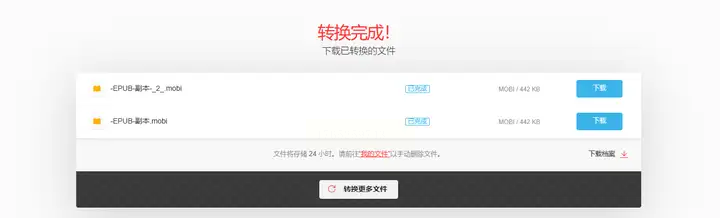
步骤四:确认格式选择无误后,点击红色的“转换”按钮。网站会开始处理你的文件,这个过程通常很快。
步骤五:转换完成后,页面会出现下载链接。点击“下载”按钮,就可以将转换好的MOBI文件保存到你的电脑中了。
方法二:使用专业软件“汇帮电子书转换器”
软件名称:汇帮电子书转换器
下载地址:https://www.huibang168.com/download/s3o3y68xJ6gR
这是一款功能专一的桌面端软件,适合需要频繁转换或处理大量电子书的用户,转换效果通常更稳定。
步骤一:首先,你需要获取并安装“汇帮电子书转换器”。完成安装后,启动软件。
步骤二:在软件的主界面,找到并点击“电子书格式互转”这个核心功能选项。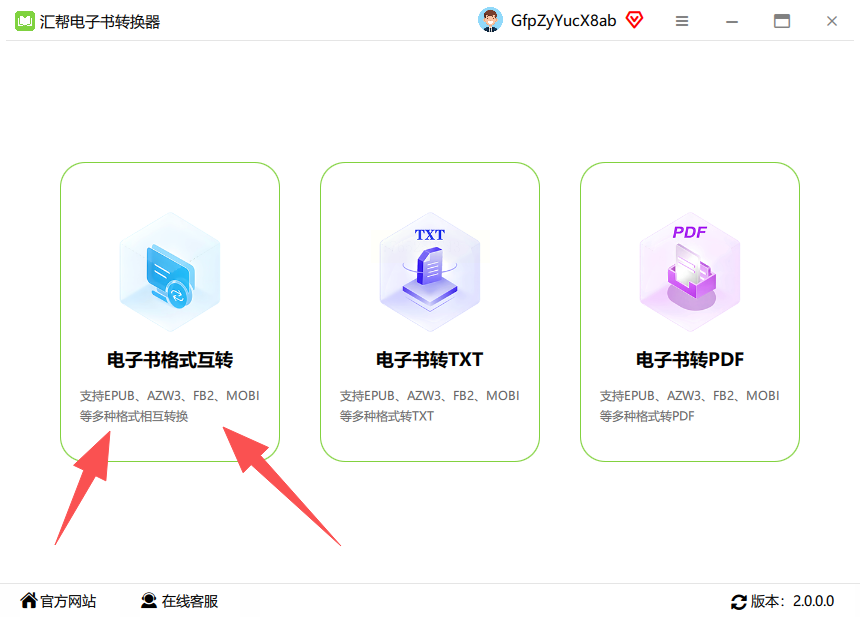
步骤三:进入功能页面后,点击“添加文件”或直接将EPUB文件拖拽到软件窗口内,即可导入需要转换的文件。软件支持批量添加多个文件。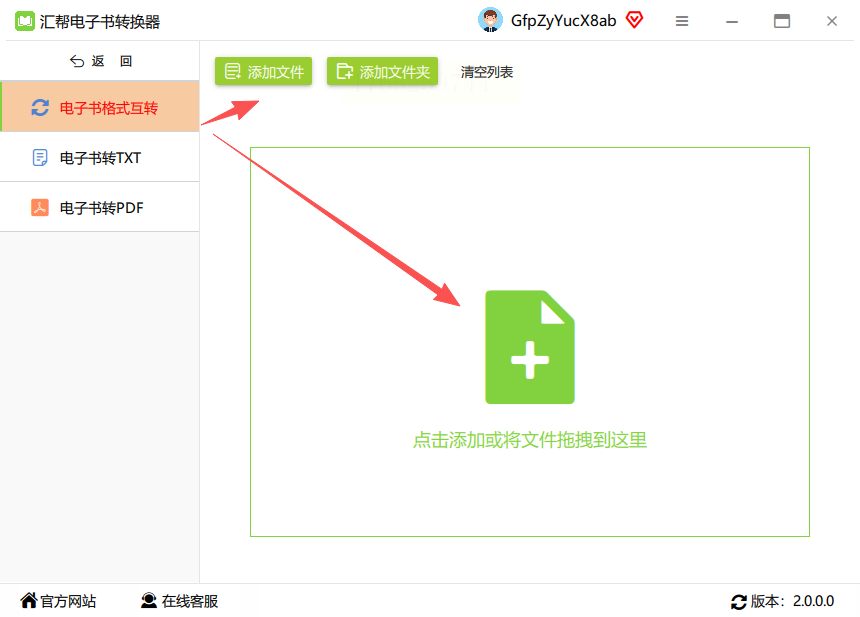
步骤四:所有文件导入后,在界面下方的“输出格式”选择区域,从列表中找到并选中“MOBI”格式。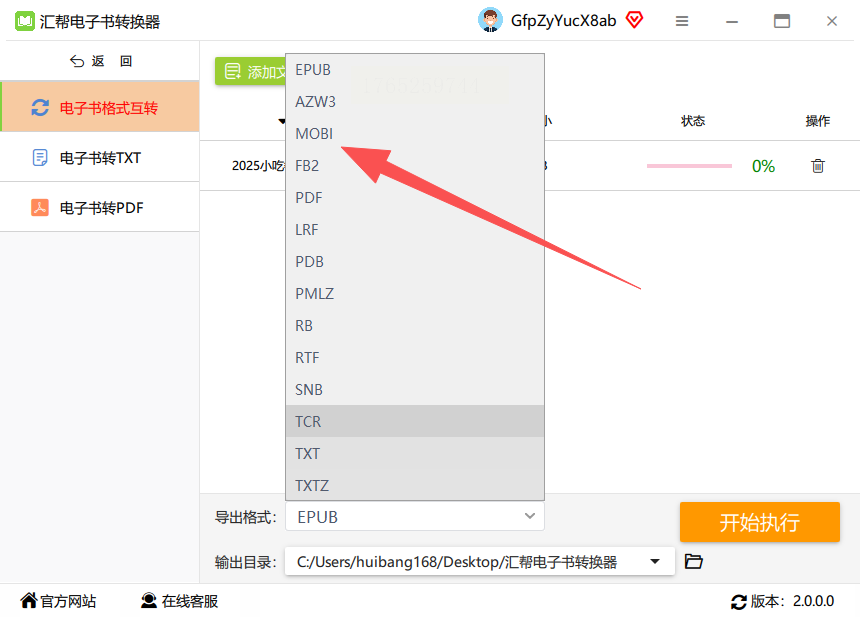
步骤五:接着,点击“输出目录”旁边的按钮,为转换后的文件选择一个方便的保存位置。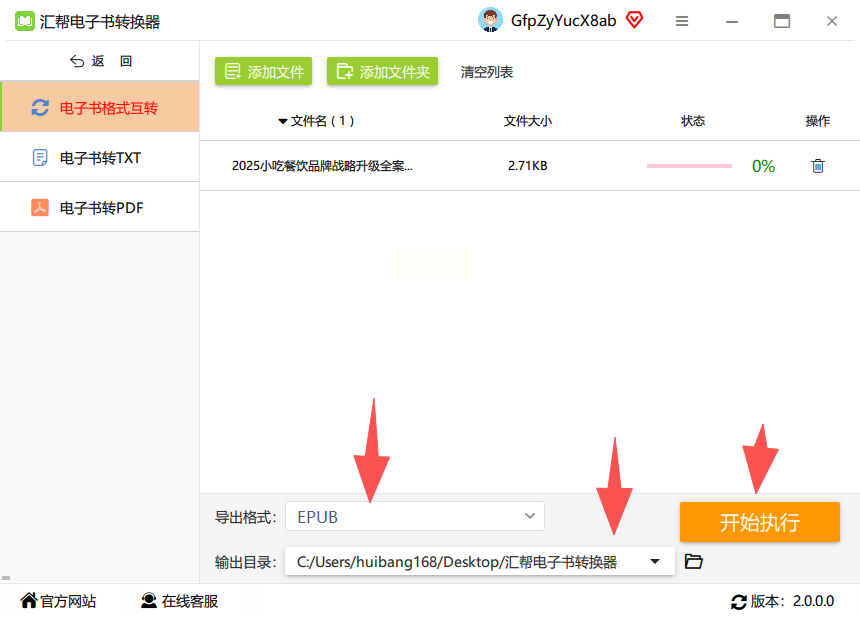
步骤六:最后,确认所有设置都正确后,点击“开始转换”或“执行”按钮。软件会开始工作,转换完成后,你可以在设定的输出目录中找到全新的MOBI文件,原始文件会被保留。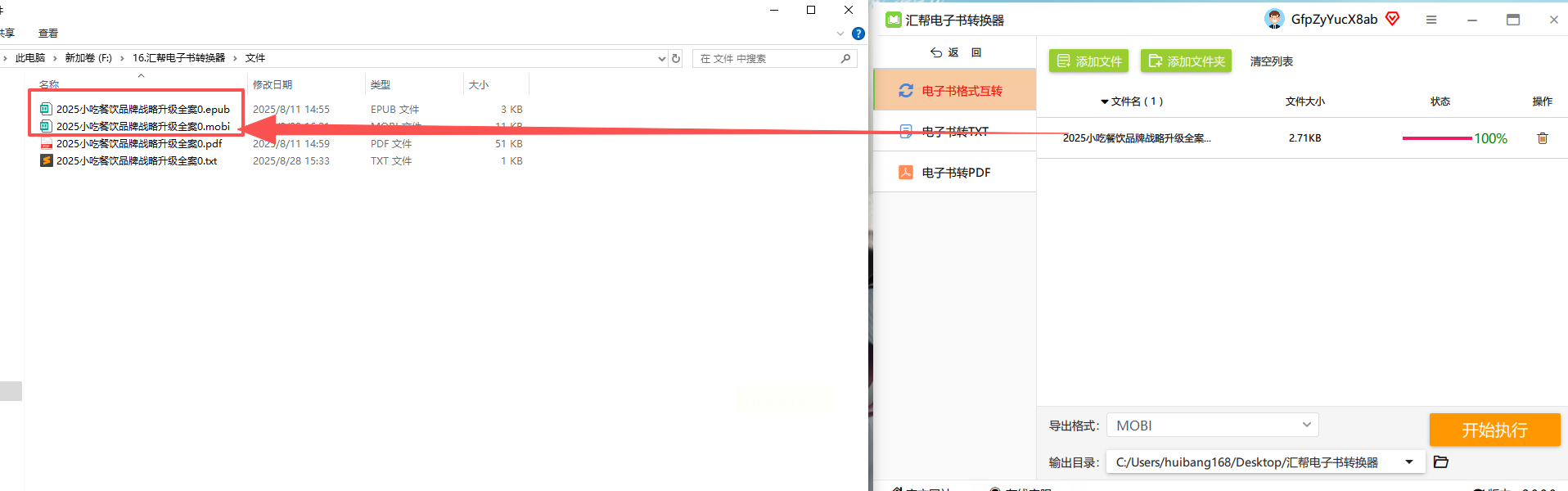
方法三:使用在线工具MConverter
这是另一个便捷的在线转换选择,界面简洁,适合快速处理单个文件。
步骤一:在浏览器中访问MConverter网站。
步骤二:在网页上找到文件上传区域,点击并选择你电脑中的EPUB文件,或者直接将文件拖入指定区域。
步骤三:在输出格式的设置选项中,将目标格式选择为“MOBI”。
步骤四:点击“转换”或类似的启动按钮。网站处理完成后,提供下载链接,你将转换好的MOBI文件下载到本地即可。
方法四:使用“迅捷电子书转换器”
这款软件同样提供了直接的转换功能,操作流程清晰。
步骤一:打开已经安装好的“迅捷电子书转换器”软件。在软件首页,你可以直接看到“EPUB转MOBI”的图标,点击它进入专用转换界面。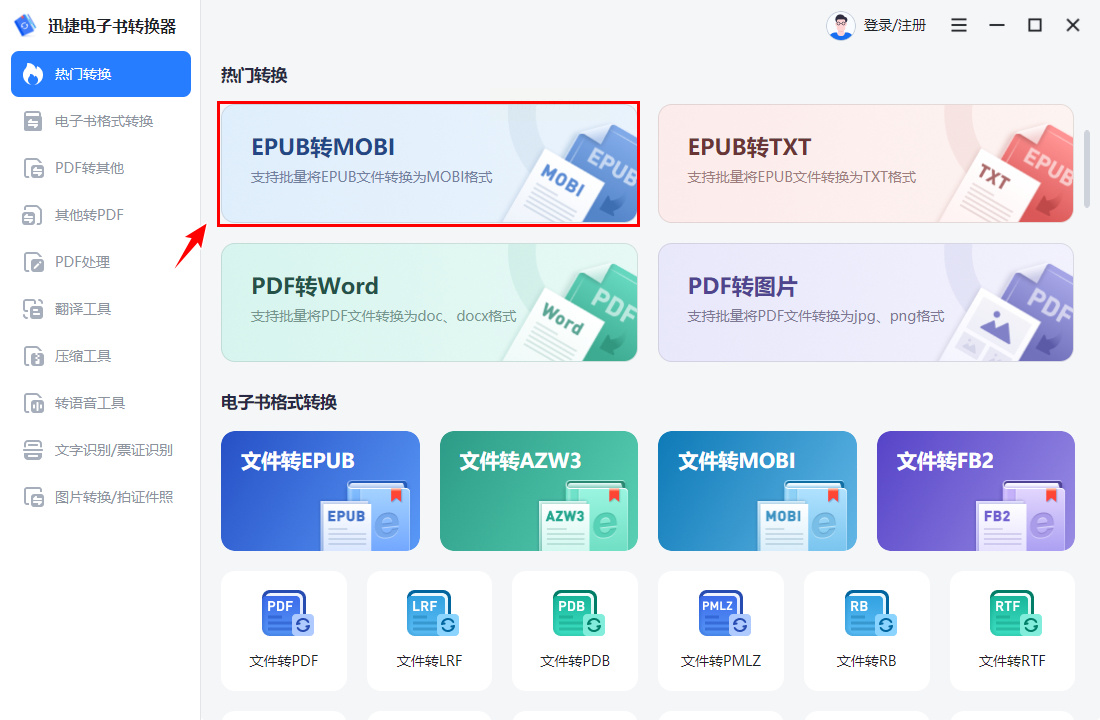
步骤二:在这个界面,你可以通过点击“添加文件”按钮来导入EPUB文档,也可以简单地将文件从文件夹直接拖放到软件窗口里。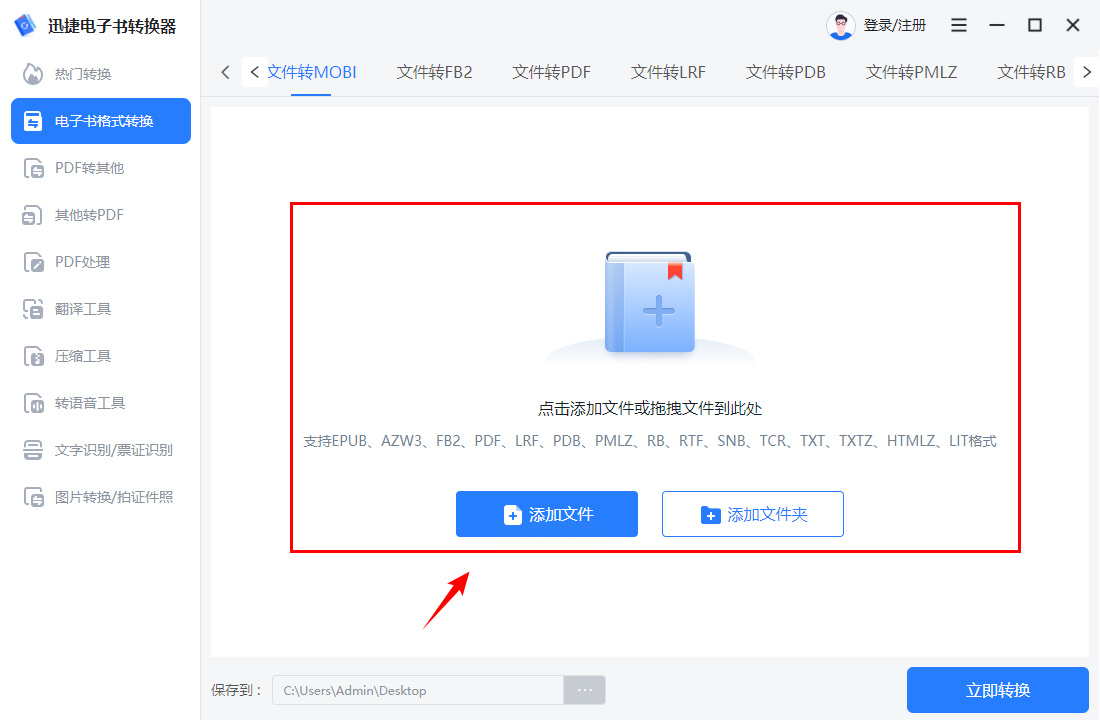
步骤三:文件成功添加后,如果需要,可以点击“输出路径”来修改转换后文件的保存位置。然后,点击“开始转换”或“立即转换”按钮。
步骤四:稍等片刻,转换进度达到百分之百后,软件会提示完成。你就可以在预设的文件夹中找到排版得到保持的MOBI格式电子书了。
方法五:利用Calibre电子书管理软件
Calibre是一款免费、开源且功能强大的电子书管理工具,其格式转换功能非常专业和细致。
步骤一:在你的电脑上下载并安装Calibre软件。安装完成后打开它,首先需要将你的EPUB电子书添加到Calibre的书库中。点击左上角的“添加书籍”按钮,选择你的EPUB文件。
步骤二:在Calibre的主书库列表中,选中你刚刚添加的那本EPUB电子书。
步骤三:点击软件顶部的“转换书籍”按钮,会弹出一个详细的转换设置窗口。
步骤四:在转换窗口的右上角,将“输出格式”明确选择为“MOBI”。你还可以在左侧的众多选项(如页面设置、外观、内容目录等)中进行微调,以实现更个性化的转换效果。
步骤五:所有设置调整完毕后,点击窗口右下角的“确定”按钮。Calibre会在后台执行转换任务,完成后,你可以在书库中该书籍的条目下找到生成的MOBI格式文件。
方法六:通过电子邮件发送至Kindle
亚马逊为用户提供了一个便捷的官方渠道,可以将个人文档通过电子邮件发送到你的Kindle设备上,系统会自动进行格式转换。
步骤一:首先,你需要知道你的Kindle专属邮箱地址。这个地址可以在亚马逊官网的“管理我的内容和设备”页面中的“设备”选项卡下找到。
步骤二:打开你的常用邮箱,新建一封邮件。在收件人一栏,填写你刚才查到的那个Kindle邮箱地址。
步骤三:将这封邮件的主题命名为“convert”。这个关键词会告诉亚马逊系统需要对附件进行转换。
步骤四:将你的EPUB格式电子书作为附件添加到这封邮件中。
步骤五:发送这封邮件。通常几分钟内,你的Kindle设备在连接网络时,就会自动接收到这份已经转换为Kindle兼容格式(本质上是AZW3,但Kindle可以阅读)的文档了。请注意,此方法对附件大小通常有限制。
常见问题解答
* 转换后的MOBI文件排版会乱吗?
这取决于你使用的工具。像“汇帮电子书转换器”、Calibre这类专业软件,在转换时会尽力解析和重建原文件的排版信息,通常能很好地保持原貌。在线工具则因核心算法不同,效果可能有差异。对于排版复杂的电子书,建议优先使用专业软件进行转换。
* 为什么转换后的文件在Kindle上无法打开?
首先检查文件扩展名是否正确为.mobi。其次,有些较旧的Kindle设备对MOBI格式的版本有要求。你可以尝试用Calibre软件转换时,在输出格式设置中选择“旧版MOBI”试试。另外,确保文件本身没有在转换过程中损坏。
* 除了MOBI,Kindle还支持什么格式?
除了MOBI,Kindle设备原生支持亚马逊自己的AZW、AZW3格式。同时,它也支持纯文本TXT、PDF、DOC、DOCX等格式。但PDF和DOC等格式在Kindle上的阅读体验可能不如专为电子阅读器优化的MOBI或AZW3格式。
掌握电子书格式转换的技能,就像为你的数字阅读生活打开了一扇方便之门。无论是利用在线的便捷工具,还是依赖专业软件的强大功能,亦或是通过官方渠道的巧妙推送,核心目的都是为了让我们精心收集的电子书资源,能在心爱的阅读设备上得到最佳呈现。本文介绍的几种方法各有特点,你可以根据自己对操作便捷性、转换质量以及功能深度的需求来灵活选择。希望这份指南能切实地帮助你解决EPUB转MOBI的难题,让你更专注于阅读本身,沉浸在文字带来的广阔世界中,尽情享受无忧无虑的数字阅读时光。从此,格式不再成为障碍,好书触手可及。
