

不少人第一次研究 mobi怎么转azw3,都是因为Kindle上那本攒了很久的书突然排版错乱。换字体不生效、弹窗注释没反应、目录跳转失灵,折腾一圈下来,问题往往出在文件格式上。MOBI作为早期移动端格式,在新型号Kindle上的兼容性已经明显跟不上;而AZW3原生支持固定排版、字体微调和弹窗注释,阅读体验完全是两个等级。这篇文章就直接给出可落地的转换方案,全程鼠标操作,不涉及任何代码,单本处理和批量转换都能覆盖。
为什么手动改后缀行不通
网上流传着“直接把.mobi改成.azw3”的偏方,试过的朋友应该都知道后果:Kindle直接提示文件损坏,连导入环节都过不去。原因很简单,改后缀只是改了文件名,没有改文件内部的数据结构。AZW3基于EPUB3标准重新封装了内容流,对章节标签、图片索引和元数据都有独立规范,MOBI文件里那套旧的压缩算法根本不被识别。所以这一步省不得,必须借助专门的转换工具来处理。
方法一:汇帮电子书转换器(核心方案)
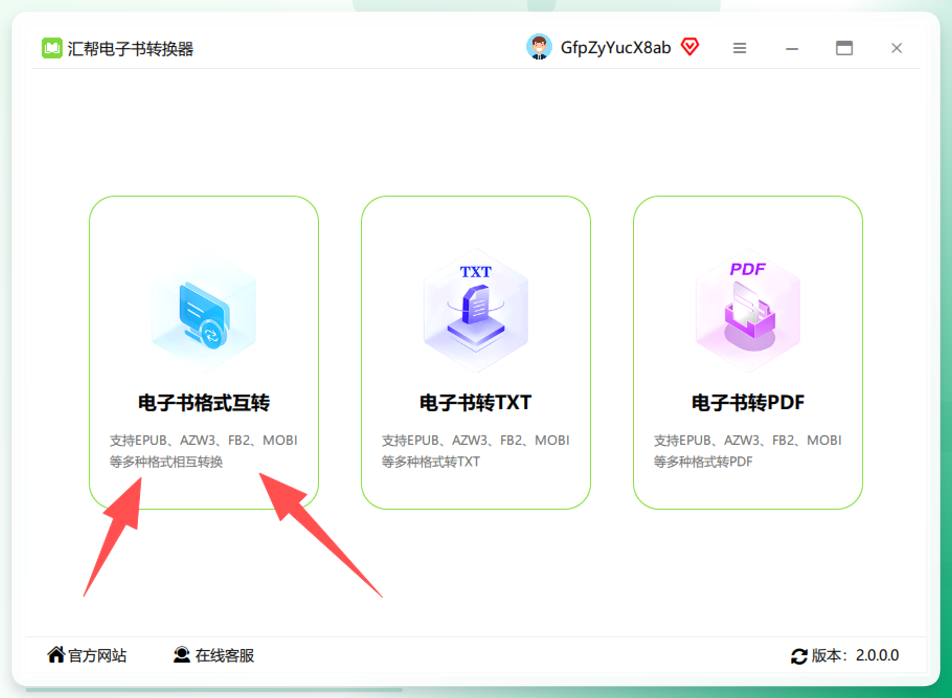
下载安装后打开软件,主界面左侧可以看到多个功能模块,点击 “电子书格式互转” 进入转换工作台。
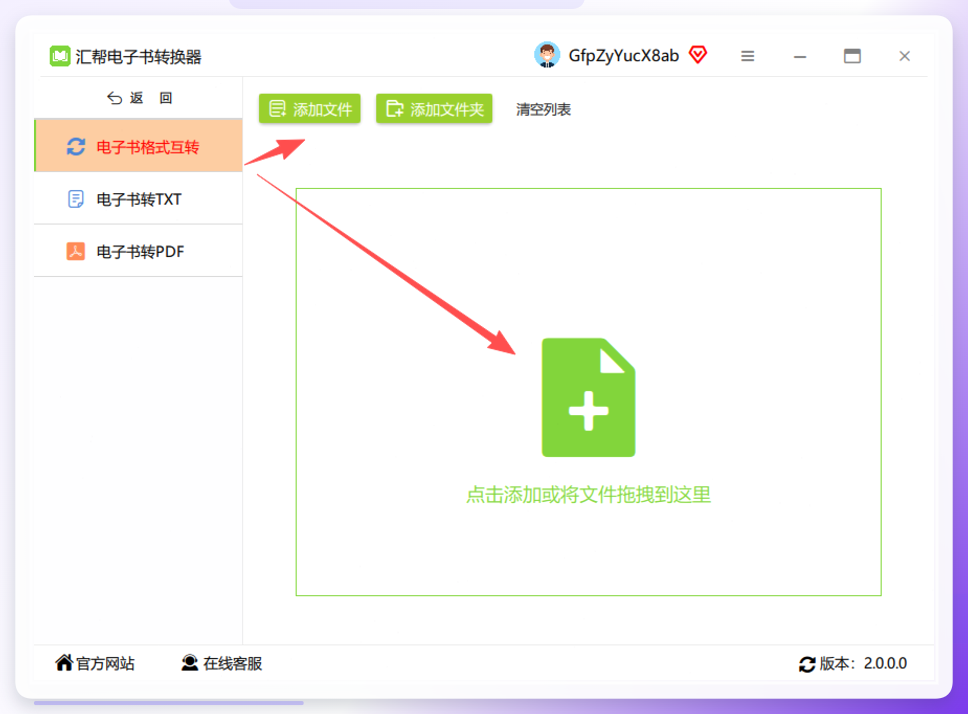
步骤1. 导入MOBI文件点击界面中间的 “添加文件” 按钮,在弹出的窗口中选择需要转换的MOBI文件。软件支持批量选择,按住Ctrl键多选文件,一次性导入多本电子书。导入后文件会按列表展示,可以核对文件名和大小,方便后续管理。
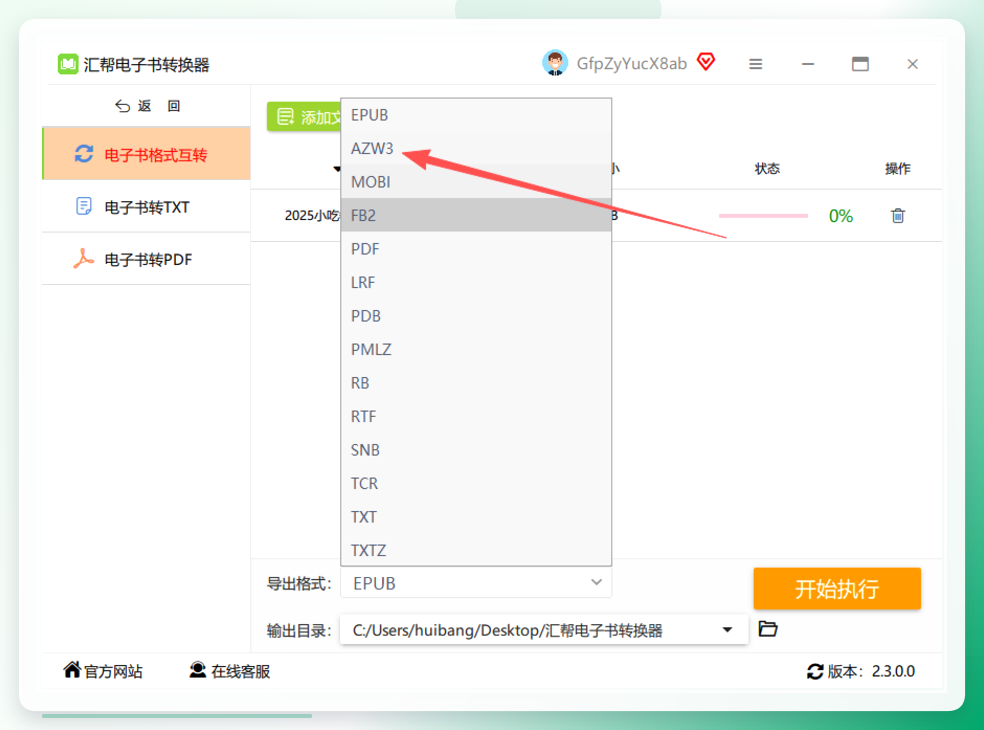
 步骤2. 选择输出格式文件导入后,在下方 “导出格式” 的下拉菜单中找到 AZW3 选项。软件内置了EPUB、MOBI、AZW3、PDF、TXT等多种格式,选择AZW3即可。
 步骤3. 设置保存路径并执行转换点击 “保存地址” 右侧的文件夹图标,自定义输出目录。设置完成后,点击 “开始执行” 按钮,软件自动处理转换任务。
 转换完成后,软件会弹出提示窗口,原文件自动备份在相同目录下,不会覆盖丢失。到设置的保存路径中,就能看到生成好的AZW3文件了,直接用数据线拷贝到Kindle文档目录,或者通过邮箱推送到设备即可。
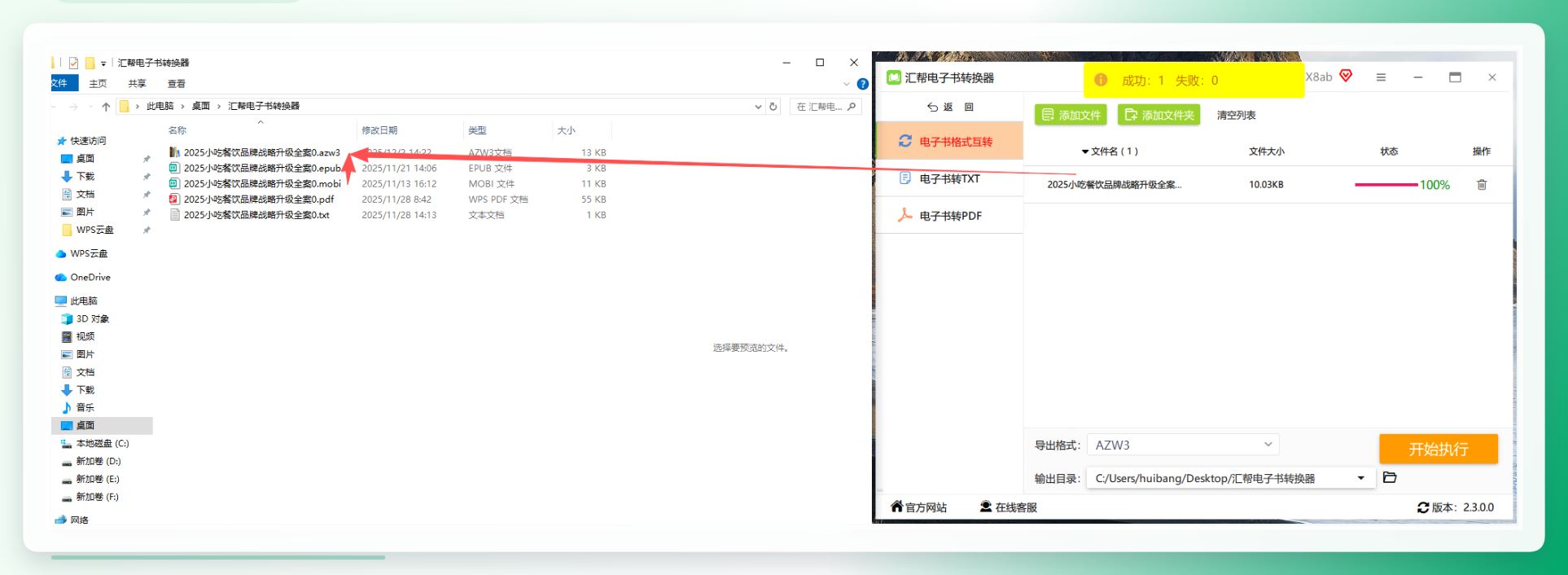 整个流程基本在10秒以内完成单本转换,批量操作时效率优势更加明显。整套方案无需联网,文件只在本地处理,隐私性比较稳妥。
方法二:全能电子书转码器
下载启动后,从左侧导航进入 “电子书格式互转”,上传需要处理的MOBI文件。
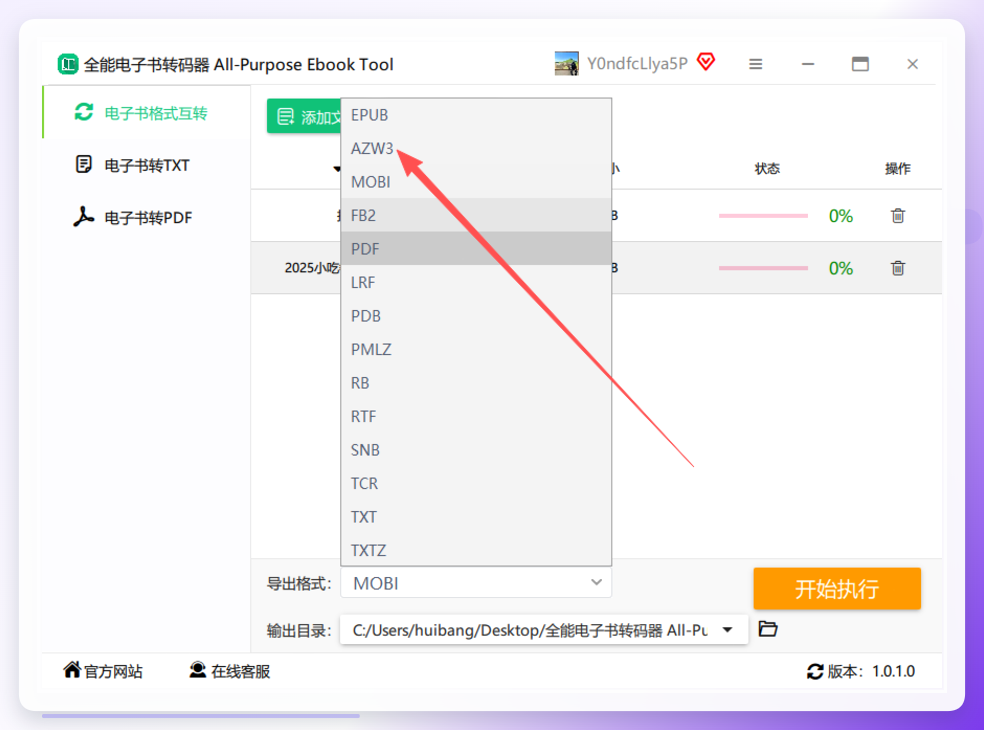
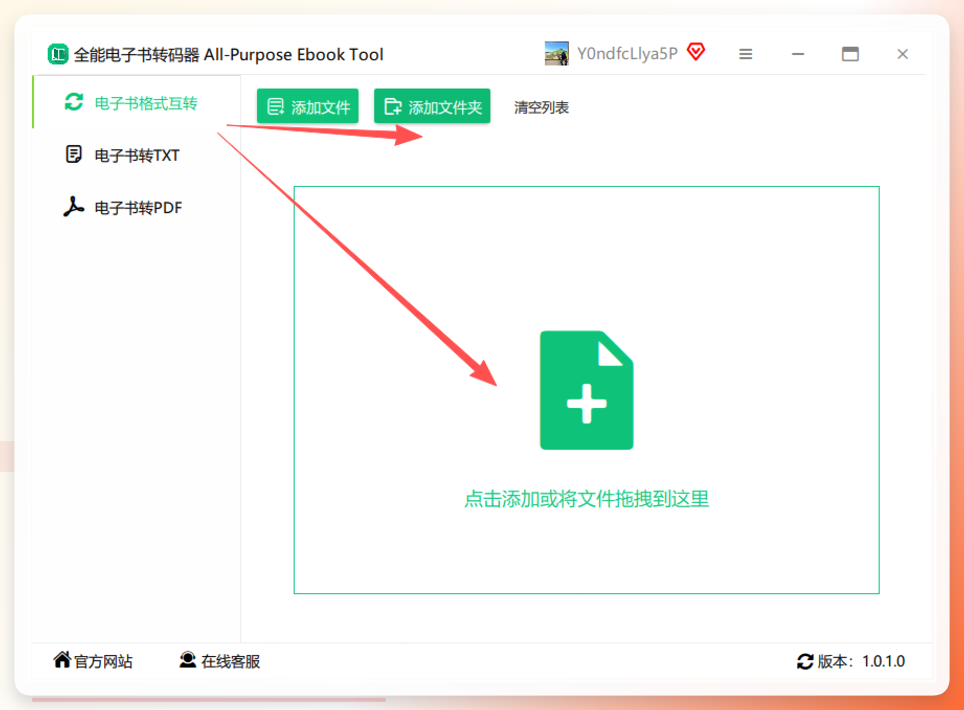 在 “导出格式” 下拉菜单中选择AZW3
 指定输出路径后点击开始执行。
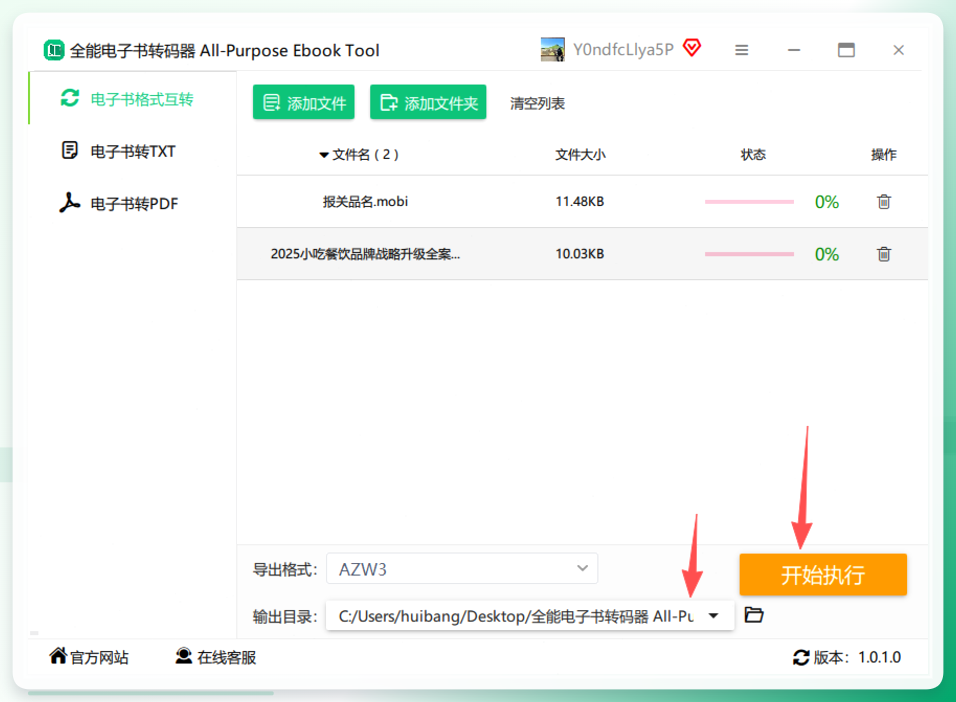 转换完成后自动生成新的AZW3文件,原文件同样保留备份。
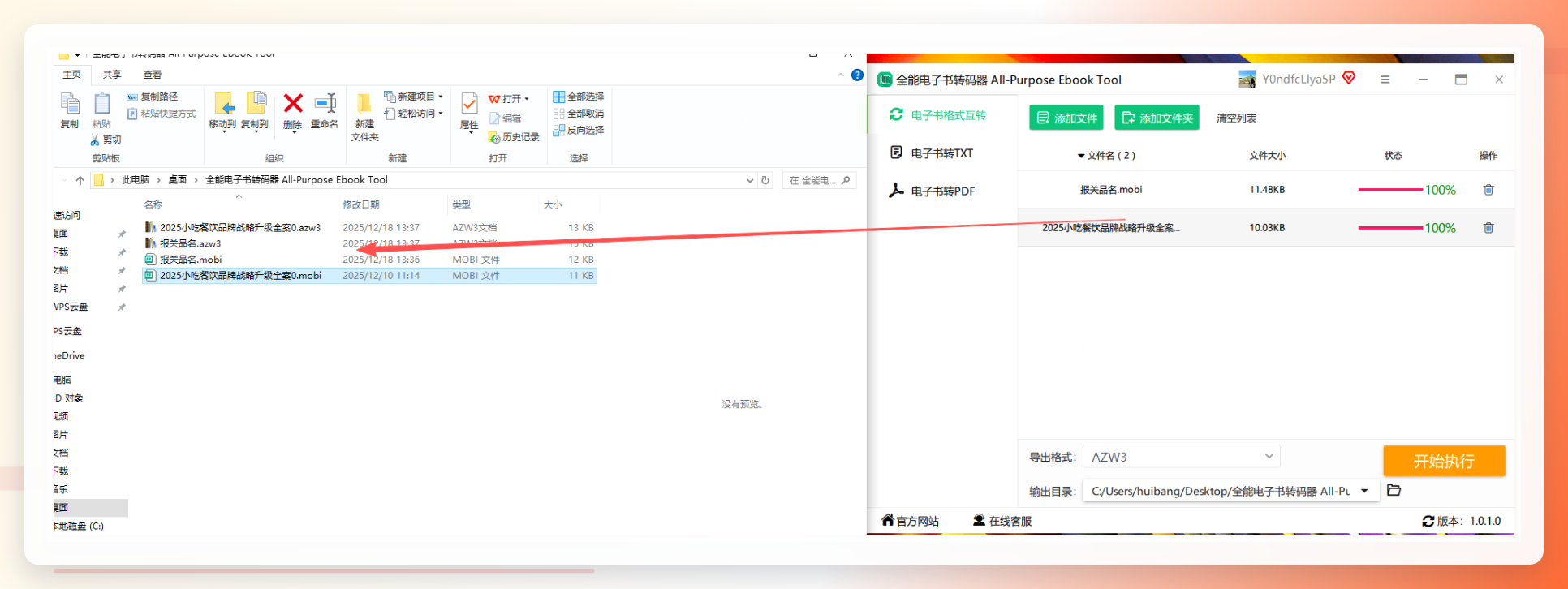
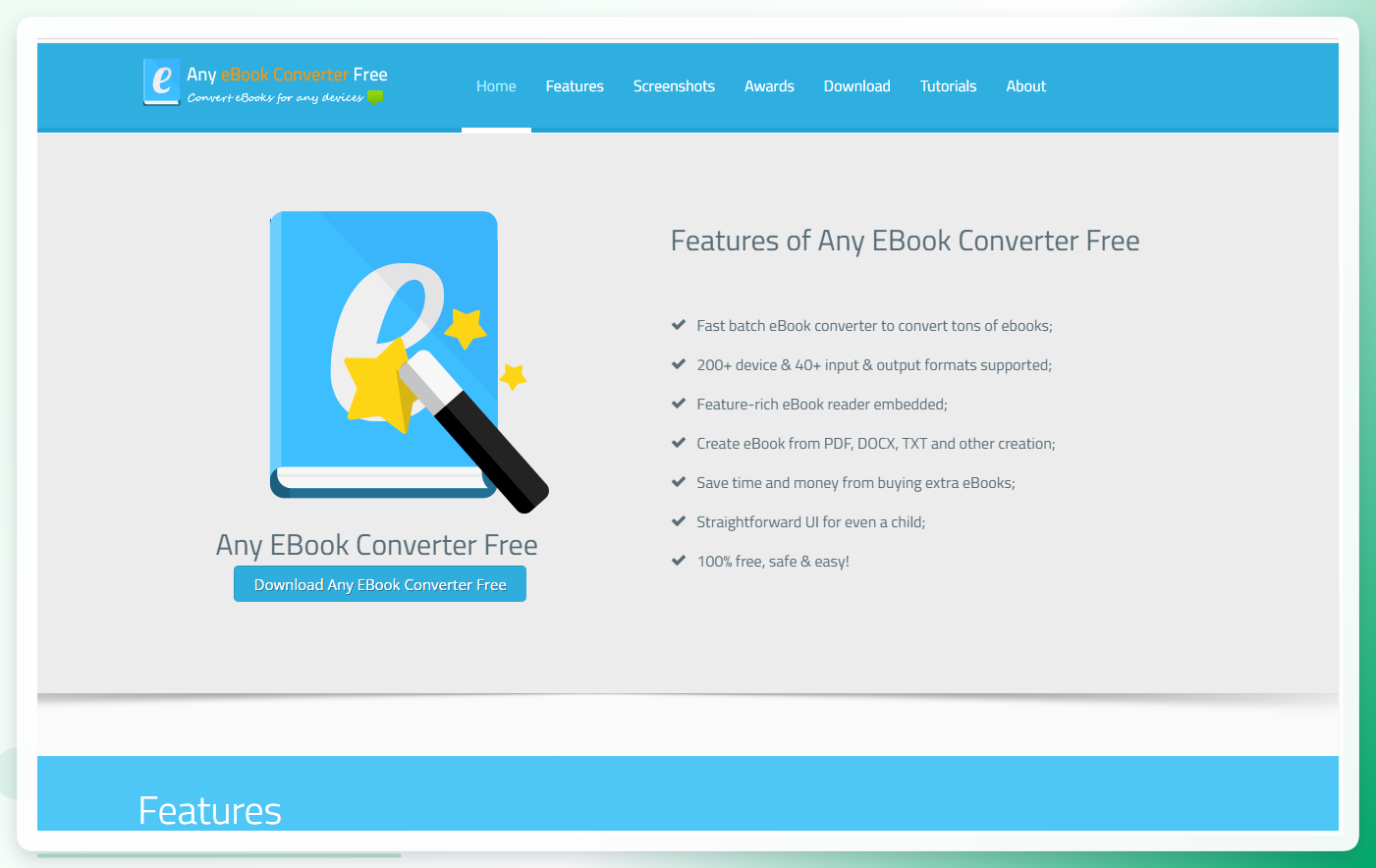
方法三:Any Ebook Converter
界面走极简路线,功能分区直白,适合追求轻量操作的用户。
步骤1. 启动后点击 “添加电子书”,批量导入MOBI文件; 步骤2. 底部 “输出格式” 菜单中选择 AZW3; 步骤3. 点击 “更改” 设置保存目录; 步骤4. 点击底部 “转换” 按钮开始处理; 步骤5. 完成后软件自动打开输出文件夹。
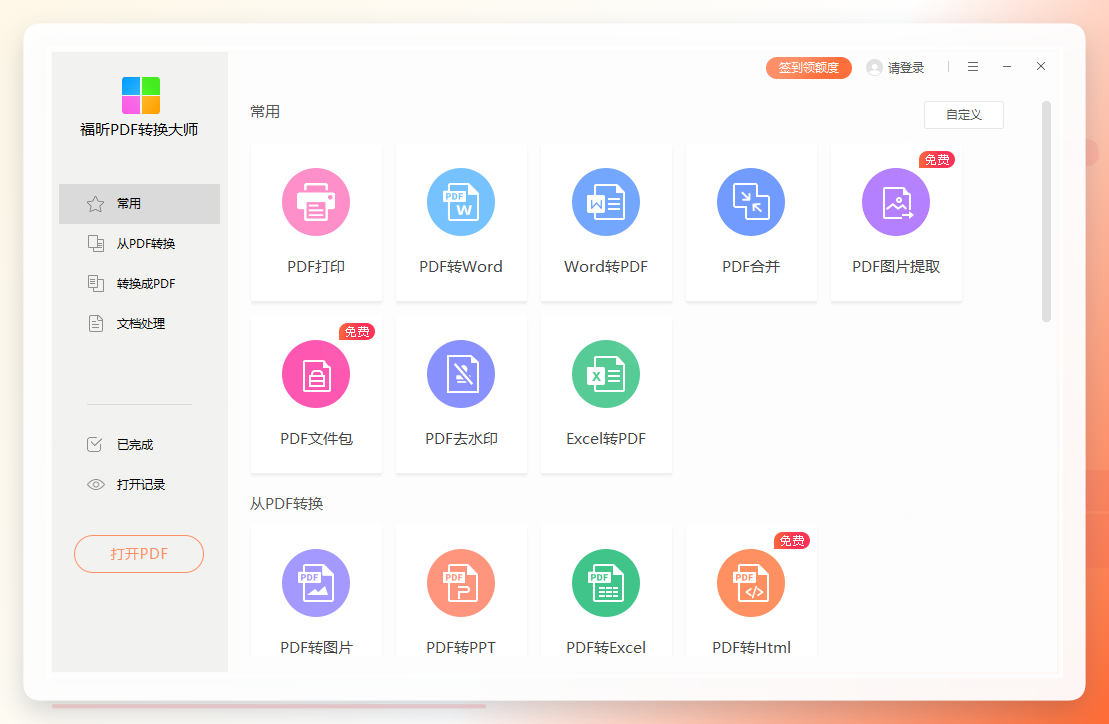
方法四:福昕PDF转换大师
集成度较高的文档处理工具,兼顾PDF与电子书转换场景。
步骤1. 点击左侧 “特色功能”→“epub mobi azw3互转”; 步骤2. 点击 “选择文件” 导入MOBI文件; 步骤3. “输出格式” 选择 AZW3,设置输出目录; 步骤4. 点击 “立即开始”,自动批量转换; 步骤5. 转换完成后文件保存在指定目录中。
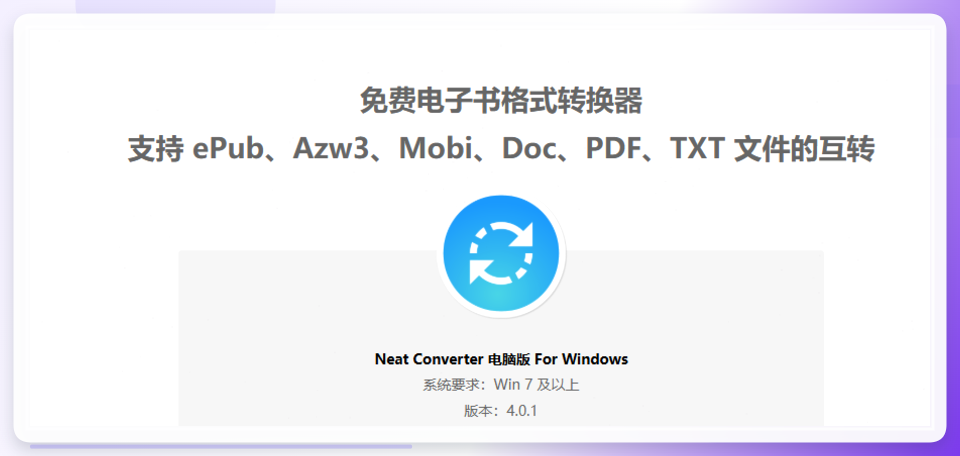
方法五:Neat Converter
免费无广告,操作路径最短,适合临时转换少量文件。
步骤1. 启动后点击左侧 “任意文件转为AZW3”,选中目标MOBI文件; 步骤2. 文件添加后自动进入任务队列,无需额外设置; 步骤3. 转换完成后状态显示 “完成”; 步骤4. 点击任务旁箭头直达保存文件夹; 步骤5. 将AZW3文件直接导入阅读器即可。
方法六:Calibre(免费开源)
功能完备的电子书管理方案,在转换之外还能统一管理书籍元数据、封面和书库分类。
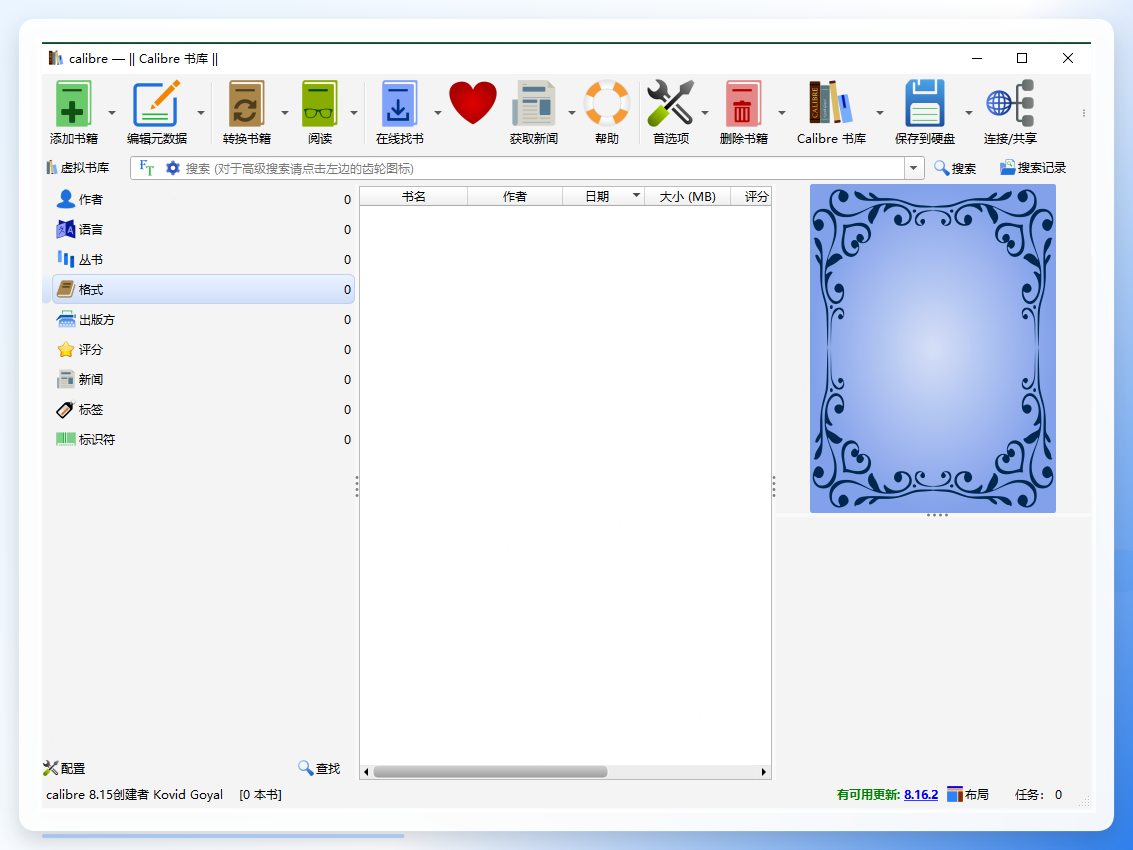
步骤1. 点击左上角 “添加书籍”,导入MOBI文件; 步骤2. 选中书籍后点击 “转换书籍”→“单独转换”; 步骤3. 右侧 “输出格式” 选择 AZW3; 步骤4. 点击 “确定” 开始转换; 步骤5. 完成后右键书籍, “打开保存文件夹” 即可定位文件。
转换后的效果对比
用同一本MOBI文件分别做对比测试,转换前后的差异在阅读端非常明显:
- 排版稳定性:AZW3支持CSS样式表,段间距、行距、缩进规则都能被Kindle正确渲染,不再出现段落错位。
- 字体切换:AZW3在Kindle上可以自由切换系统字体,个别字体还支持加粗和字重调节,MOBI对字体控制能力有限。
- 弹窗注释:AZW3格式下注释以弹窗形式呈现,轻触即可查看,无需跳转页面,阅读节奏保持连贯。
- 图片显示:AZW3对高清封面和插图的支持更完整,缩放时不会出现明显模糊或裁切。
常见问题与处理建议
Q1:转换后章节顺序错乱怎么办?个别MOBI文件的目录结构不规范,转换时可以先在软件里用“预览”功能检查,如果顺序有误,尝试用Calibre先转一次EPUB再转AZW3,通常能恢复正常。
Q2:批量转换会不会丢文件?汇帮电子书转换器在处理批量任务时,每个文件独立执行,单个文件失败不影响后续任务。转换完成后建议先抽查几本,确认排版无误后再删除原文件。
Q3:AZW3能在旧版Kindle上打开吗?2013年之后发布的Kindle固件均支持AZW3格式。如果是老型号设备,建议先传一本测试文件,确认能正常打开后再批量传输。
Q4:转换后的文件如何导入Kindle?数据线连接电脑,把AZW3文件拖入“documents”文件夹;或者通过网页版“发送至Kindle”推送,两种方式都支持。
效率与使用场景分析
手动处理单本MOBI转AZW3,如果在在线工具之间反复上传下载,耗时基本在5分钟以上;而汇帮电子书转换器本地处理单本只需要10秒左右,批量50本文件也能在3分钟内完成全部转换。对于Kindle重度用户、电子书收藏整理者以及经常批量导入书库的人群,这个效率差距值得重视。Calibre适合需要精细管理书库的用户,汇帮则更适合追求快速转换、不想配置复杂参数的使用者,两者可以按需搭配。
最后再回到 mobi怎么转azw3 这件事本身,选对工具是关键。mobi转azw3用汇帮电子书转换器,省去了在线工具的上传等待和格式限制,隐私性、批量效率和转换质量都有保障。动动鼠标,几十秒就能完成一本书的格式升级,Kindle的阅读体验会随之提升一个档次。如果你也在处理 mobi怎么转azw3批量转换任务,建议按这套方案直接操作。
