

你是否曾在电脑上收到一本精彩的EPUB电子书,却因为找不到合适的阅读工具而烦恼?或者,你需要将电子书分享给他人,但担心对方设备无法打开EPUB格式?别担心,这其实是许多读书爱好者和小伙伴们常遇到的困扰。EPUB格式虽然对复杂排版、图表和公式的兼容性出色,但它确实依赖特定的电子书设备或软件才能顺畅阅读。相比之下,PDF格式几乎能在任何设备上打开,且能完美保留原始排版,成为了分享和存档的理想选择。今天,我们就来聊聊如何简单快速地将EPUB转换成PDF,让你无论在工作还是学习中都能更自如地处理电子文档。无论你是学生、上班族,还是单纯的爱书之人,这篇指南都能帮你找到适合自己的方法,轻松搞定格式转换!
方法一:使用汇帮电子书转换器进行转换
软件名称:汇帮电子书转换器
下载地址:https://www.huibang168.com/download/s3o3y68xJ6gR
这款软件以其用户友好的界面和稳定的转换效果受到不少人的青睐。它支持多种电子书格式互转,特别适合处理批量文件或需要高质量输出的场景。操作过程直观,即使你是技术小白也能轻松上手。
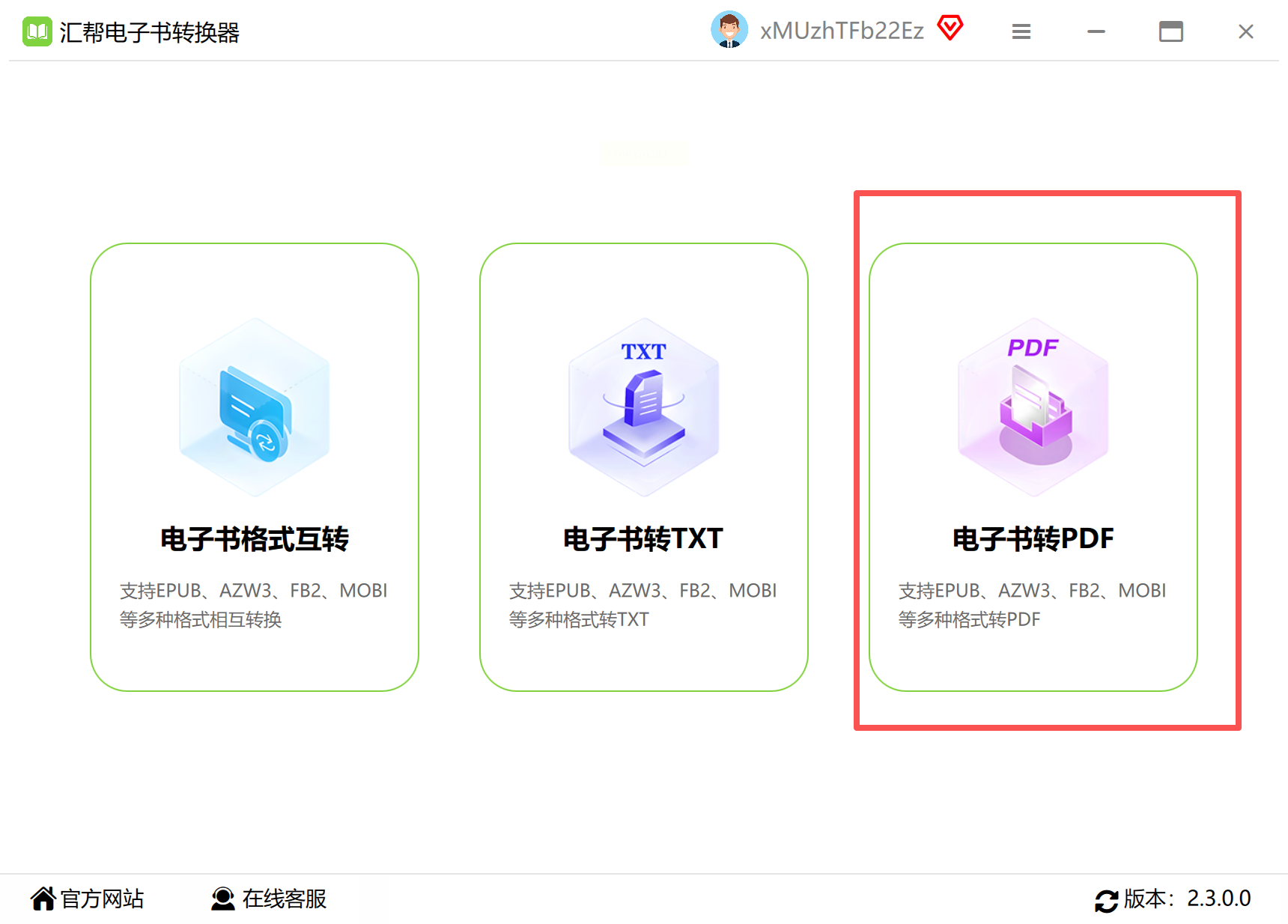
步骤一:启动电脑上的汇帮电子书转换器软件。在主界面中,你会看到多个功能选项,这里我们需要找到并选择“电子书转PDF”相关模块。注意,有些软件可能将功能分类在左侧栏或顶部菜单,仔细浏览即可。
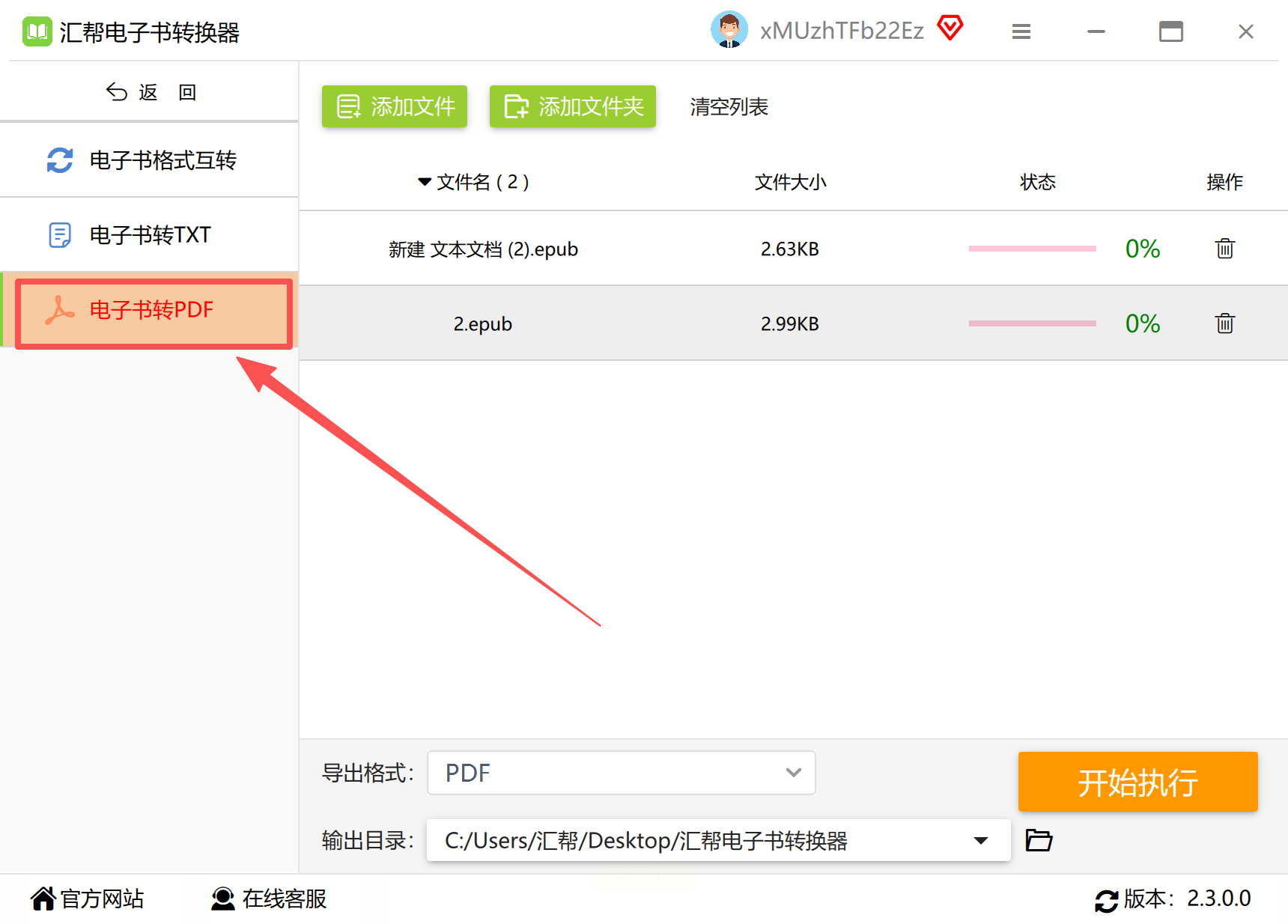
步骤二:确认进入正确的转换模块后,点击“添加文件”按钮。你可以直接从电脑文件夹中选取需要转换的EPUB文件,或者更简单地,将文件拖拽到软件指定区域。这支持单个或多个文件同时导入,非常省时。
步骤三:文件添加成功后,检查输出格式设置。在格式选项中,确保选中“PDF”作为目标格式。软件通常提供多种输出选项,如标准PDF或图像式PDF,根据你的阅读或打印需求来定。
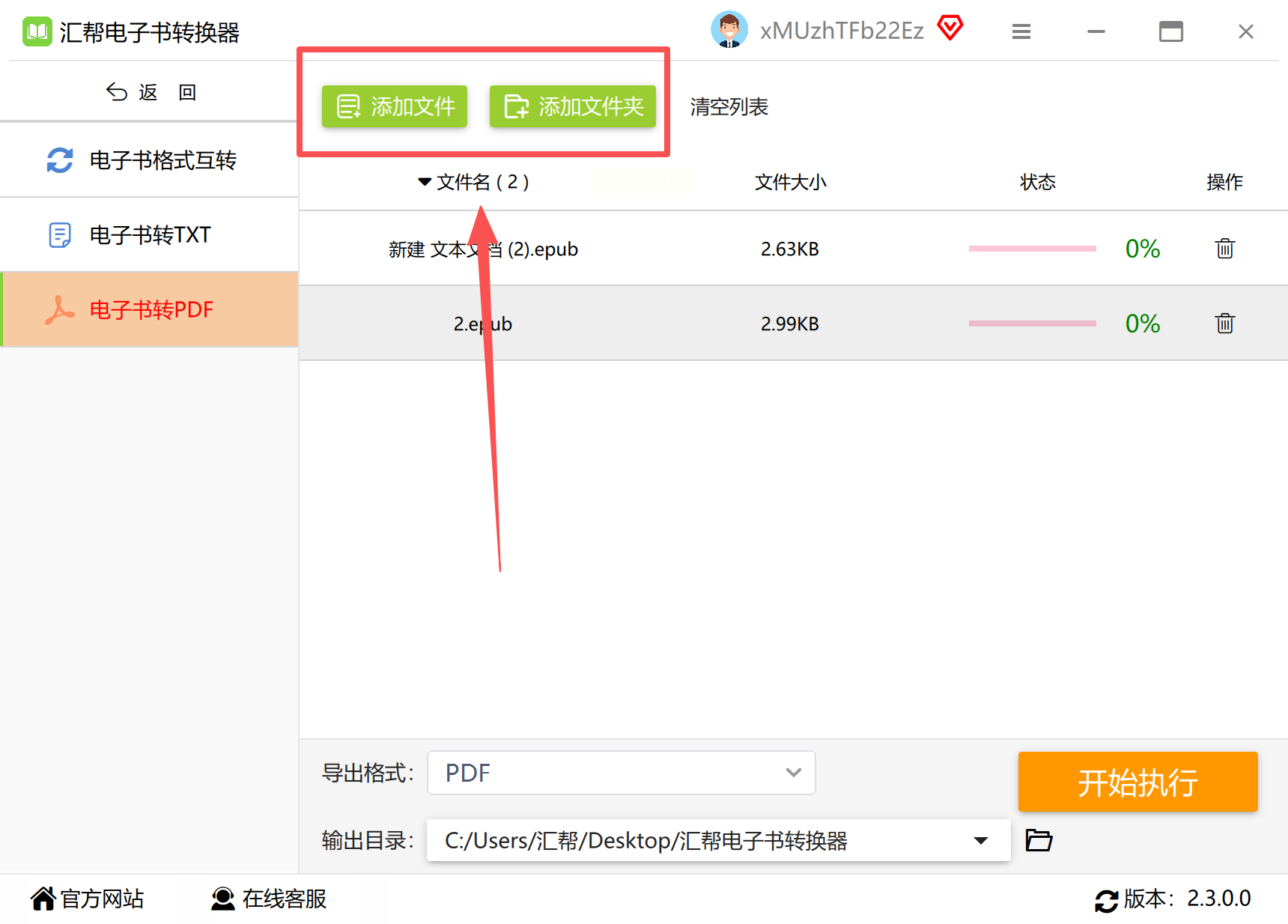
步骤四:接下来,设置文件的保存路径。你可以使用软件默认的文件夹,或者点击“浏览”自定义一个新位置。建议选择一个容易找到的目录,方便转换后快速查看。

步骤五:一切就绪后,点击“开始转换”或类似按钮。软件会显示进度条,实时反馈转换状态。这个过程通常很快,具体时间取决于文件大小和电脑性能。
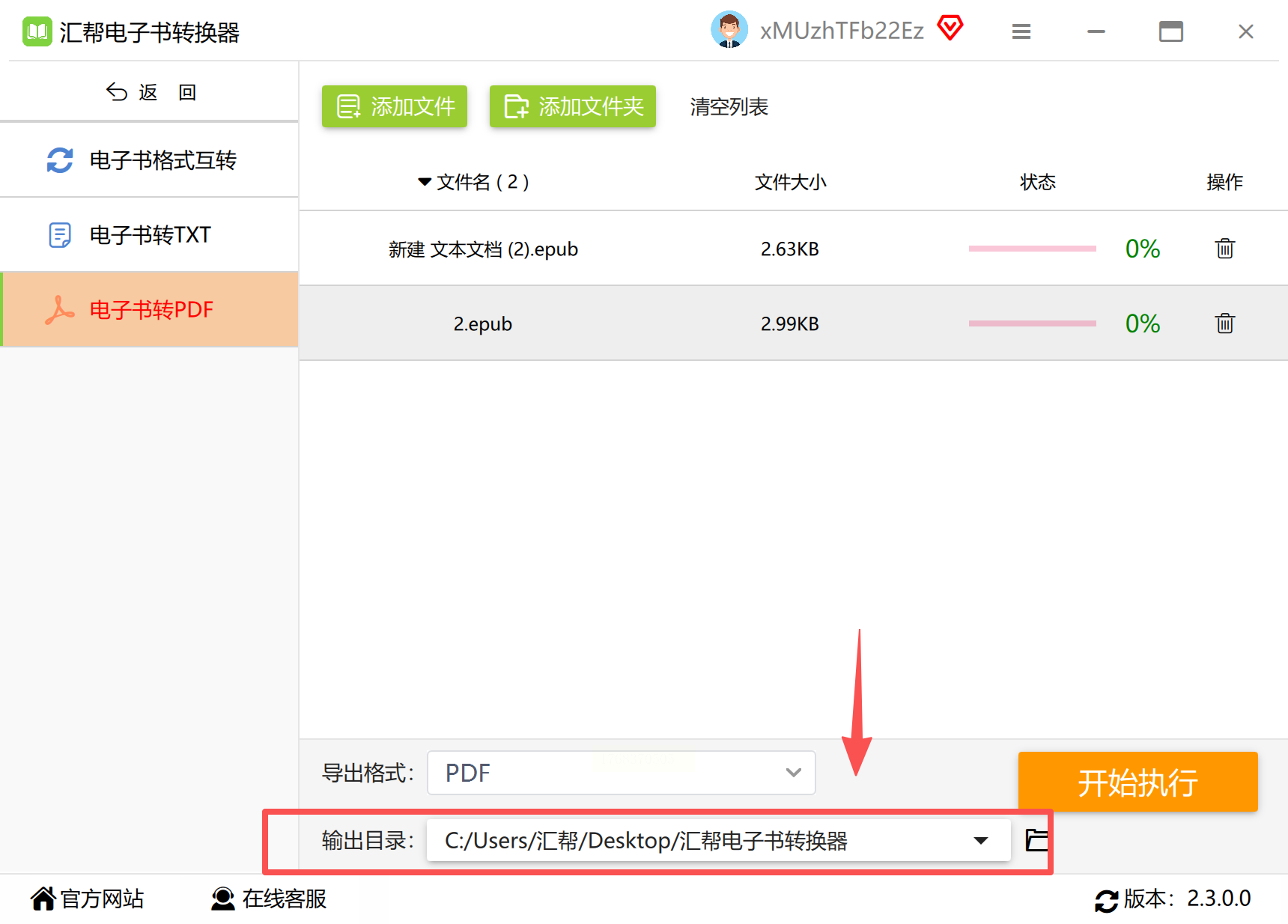
步骤六:转换完成后,软件会提示成功信息。这时,直接点击“打开文件夹”跳转到输出目录,检查生成的PDF文件。打开看看内容是否完整,排版是否与原始EPUB一致。
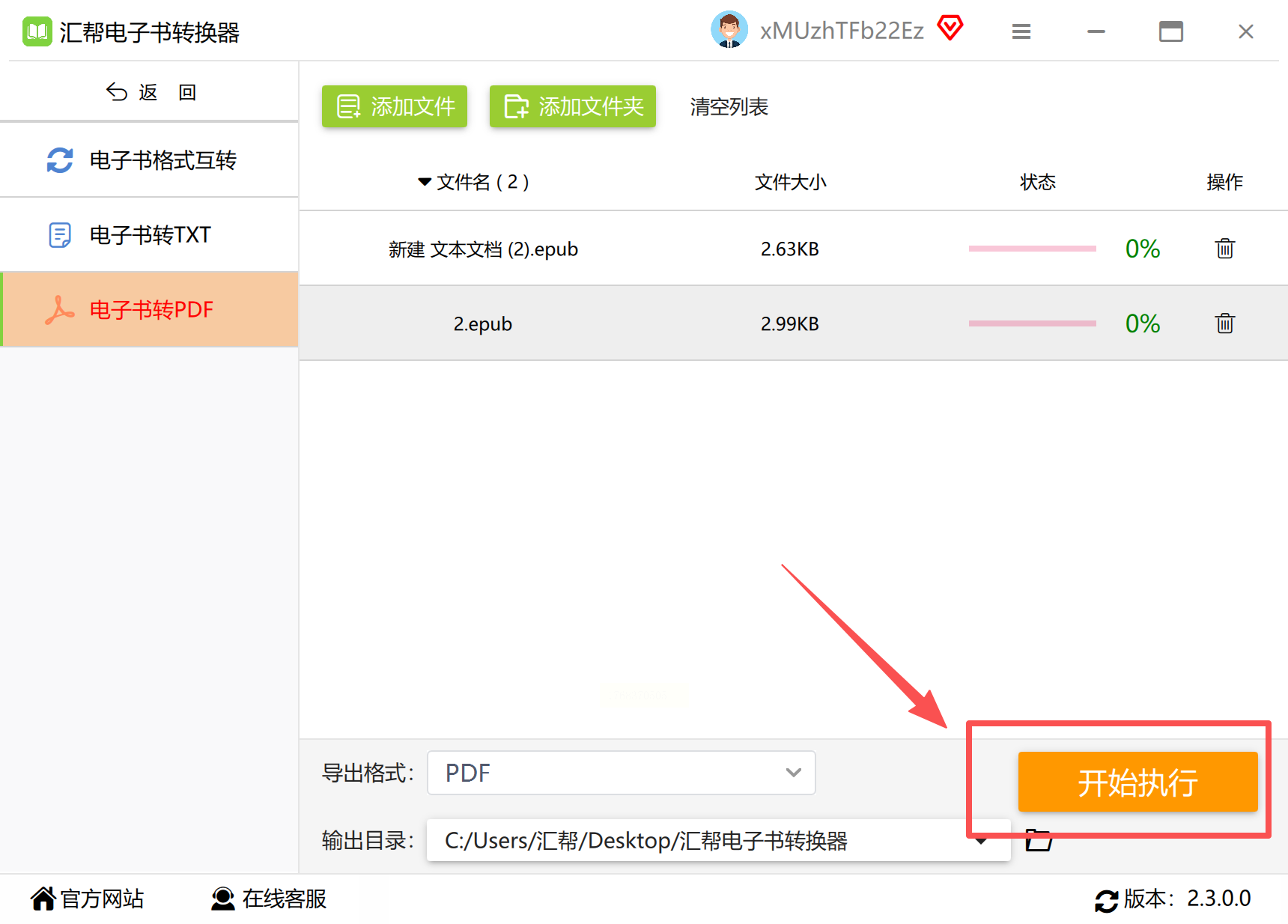
步骤七:如果对结果满意,你就可以放心使用或分享这个PDF了。如果有问题,比如文字错乱,可以尝试调整软件中的高级设置,如字体嵌入或页面尺寸,然后重新转换。

方法二:通过全能电子书转码器实现快速转换
如果你偏好更轻量级的工具,全能电子书转码器是个不错的选择。它专注于格式转换核心功能,操作步骤简化,适合追求高效、偶尔处理电子书的用户。界面设计简洁,减少了学习成本。
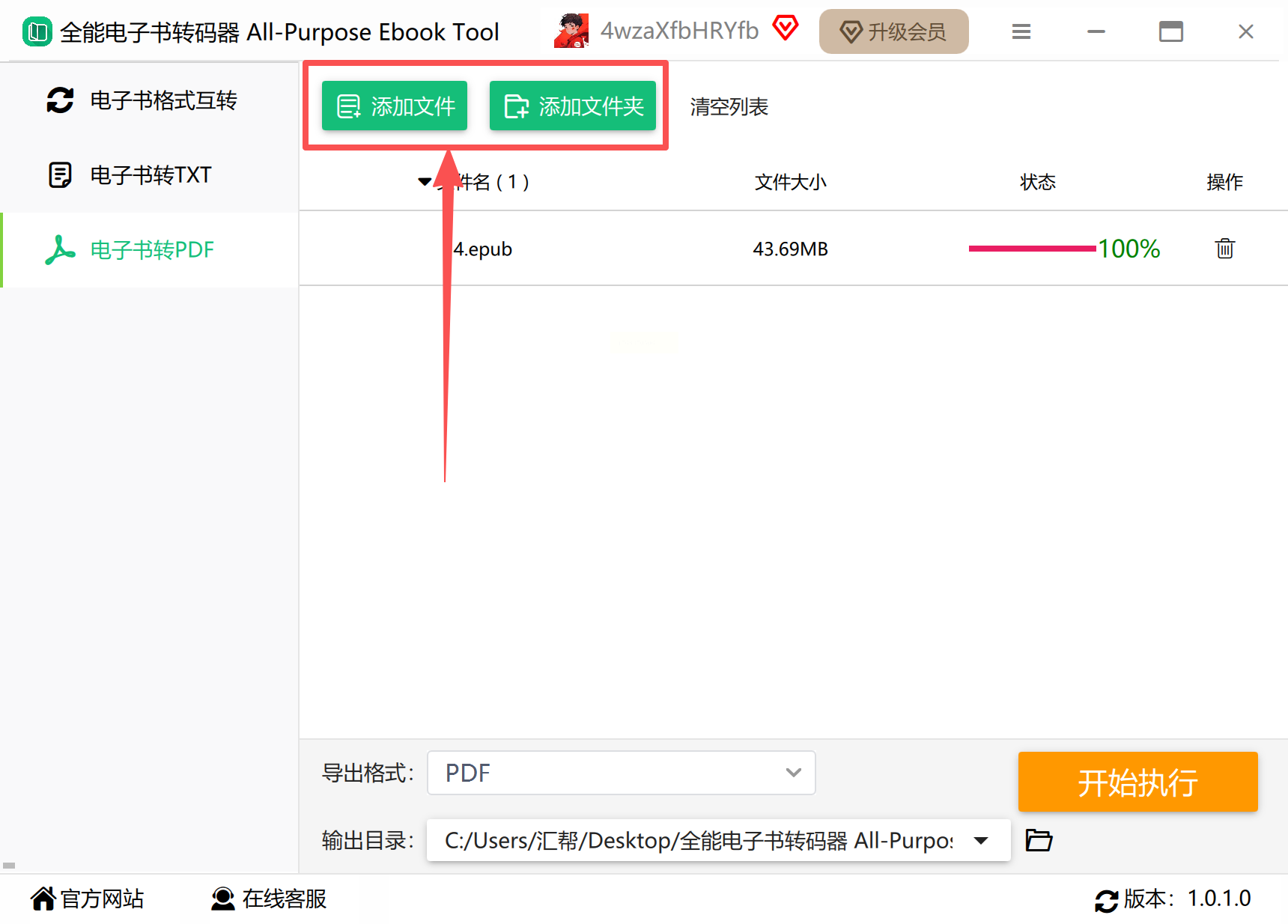
步骤一:下载并打开全能电子书转码器。软件启动后,通常会直接进入文件添加界面。点击中央的“添加”或“导入”按钮,从电脑中选择你的EPUB文件。拖拽功能同样适用,让操作更流畅。
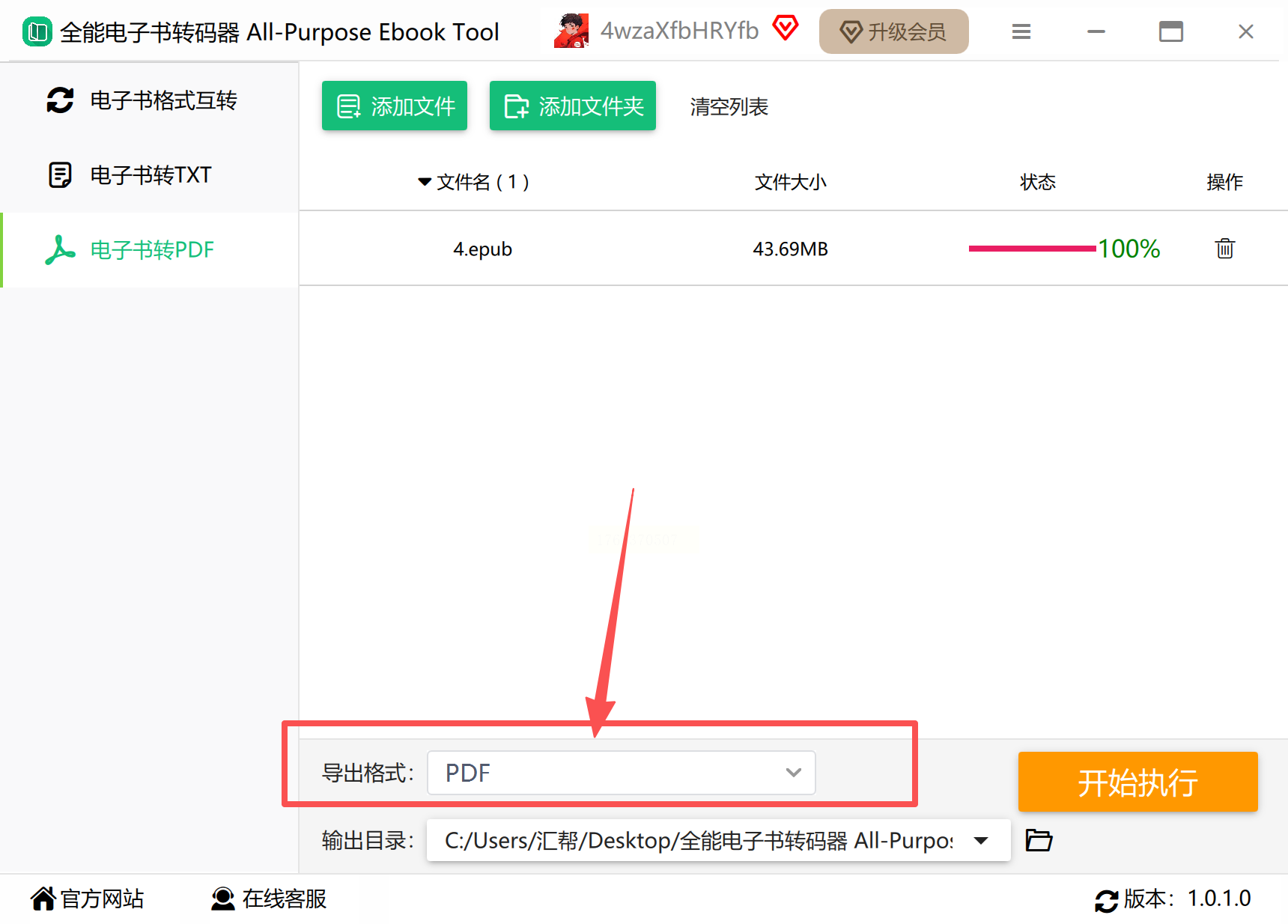
步骤二:添加文件后,在输出设置区域选择“PDF”格式。这里可能还有其他相关选项,比如压缩质量或页面方向,根据你的实际需要调整。如果不确定,保持默认设置通常也能得到不错的效果。
步骤三:指定输出文件夹。点击“输出目录”旁的路径选择器,挑一个你熟悉的存储位置。为了避免混乱,建议为转换任务单独建个文件夹,这样后续管理起来更轻松。
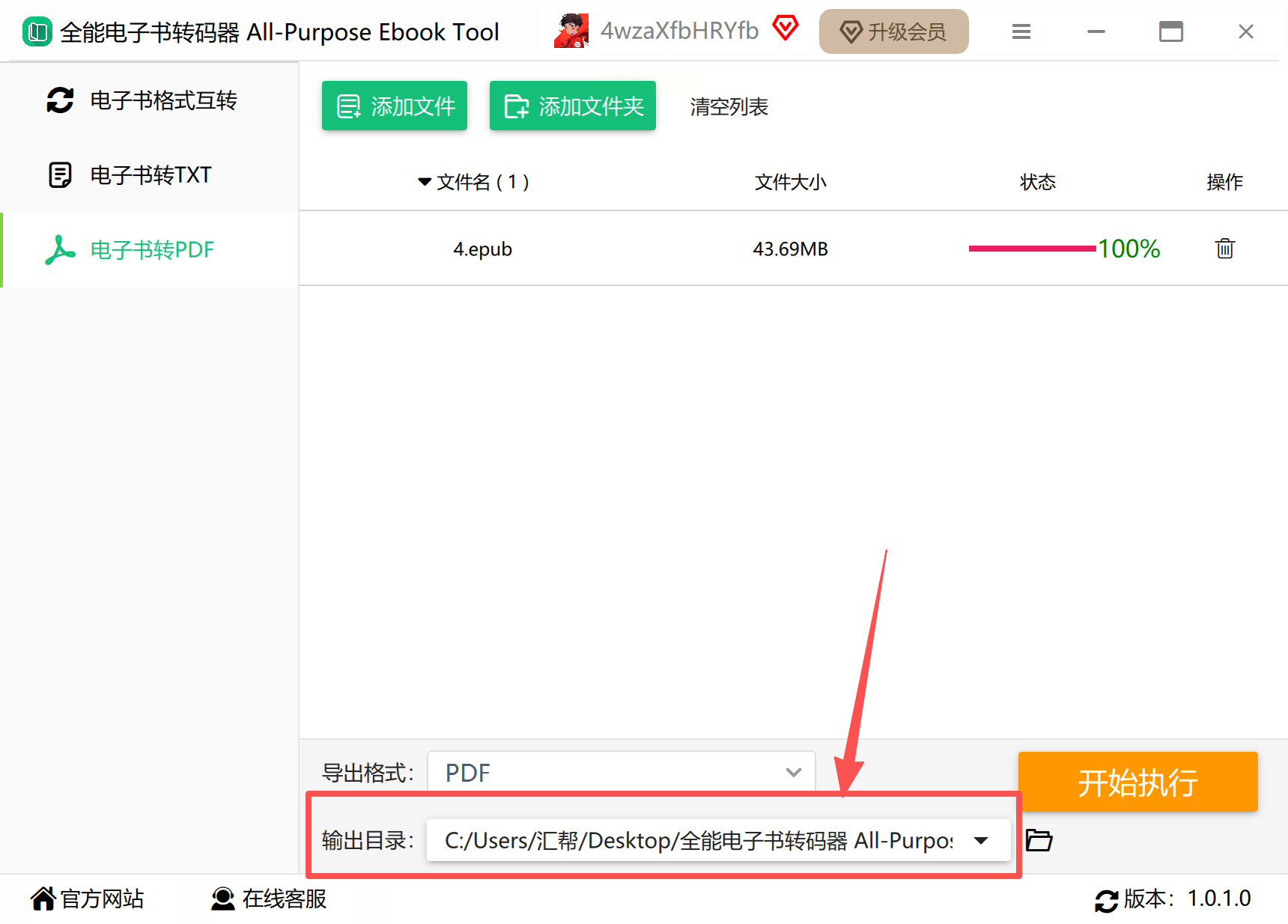
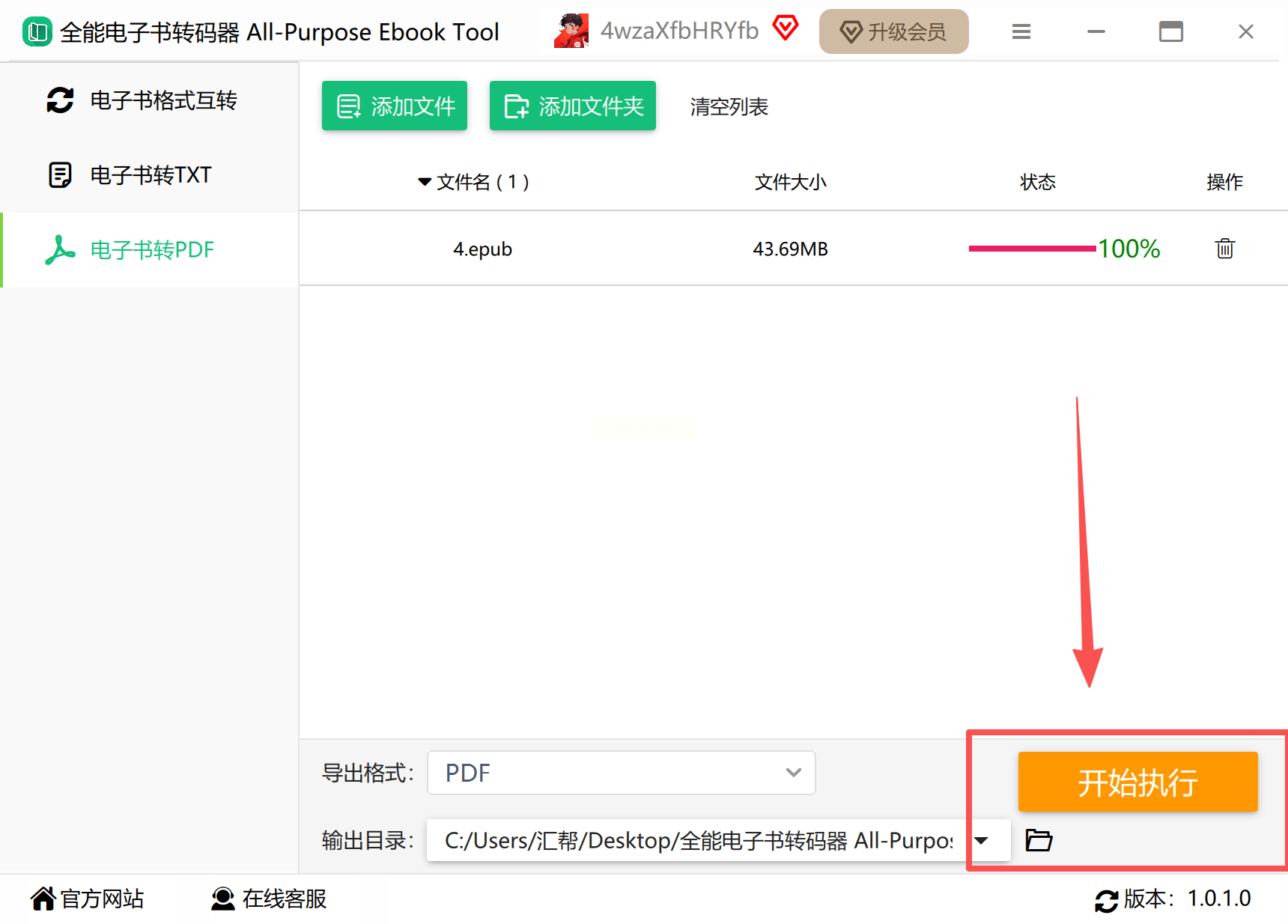
步骤四:确认所有设置无误,点击“开始转换”按钮。软件会立即处理文件,并通过进度条或百分比显示实时状态。转换过程中,你可以稍作休息,一般几分钟内就能完成。
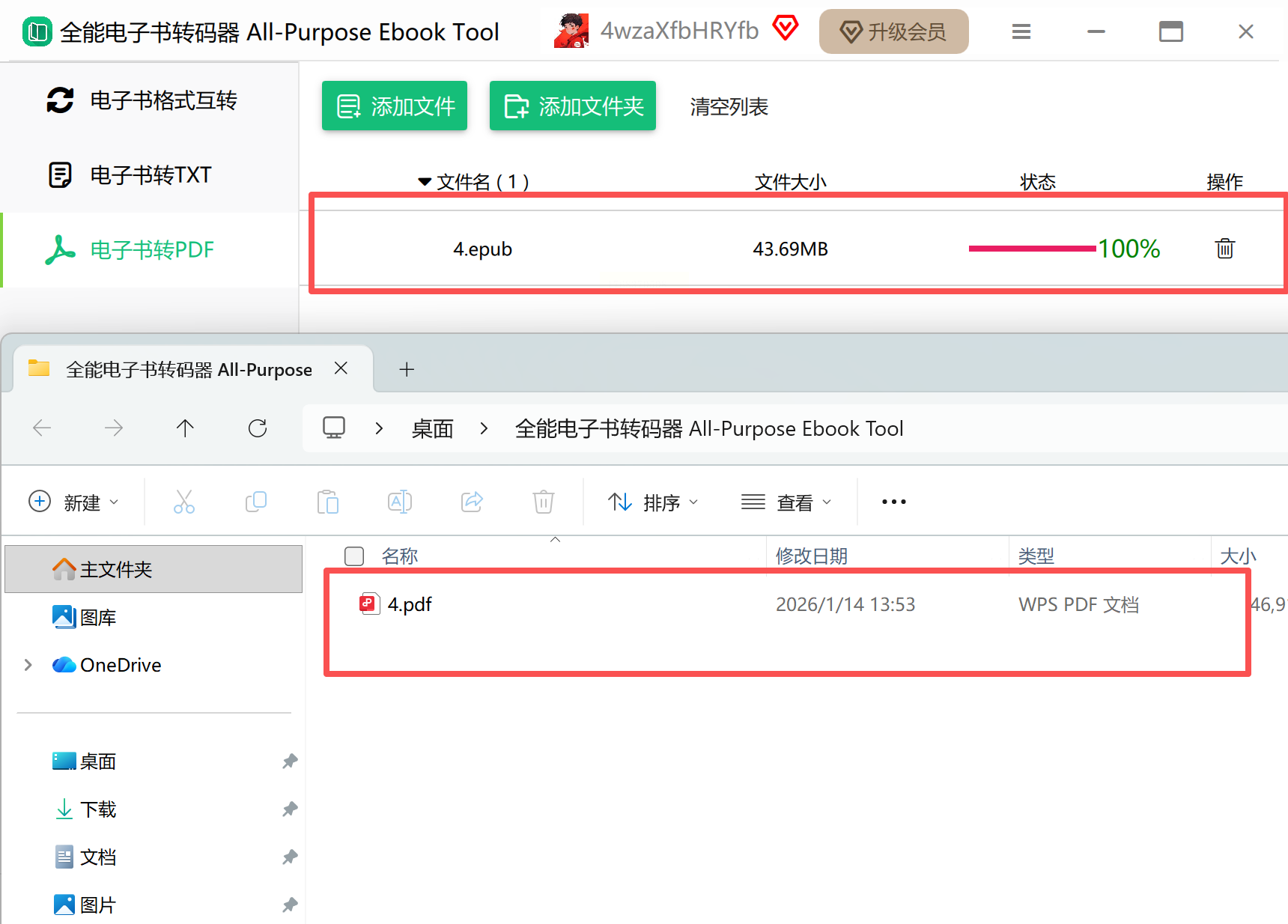
步骤五:转换结束后,软件会发出提示音或弹窗通知。直接打开输出文件夹,验证PDF文件的质量。重点检查图表、公式等复杂元素是否正常显示,确保转换没有遗漏关键内容。
方法三:利用鹰迅批量处理工具箱处理大量文件
对于需要批量转换EPUB文件的小伙伴,鹰迅批量处理工具箱提供了高效解决方案。它集成了多种文档处理工具,特别适合办公场景中处理大量电子书资料。功能强大,但操作依然保持简单明了。
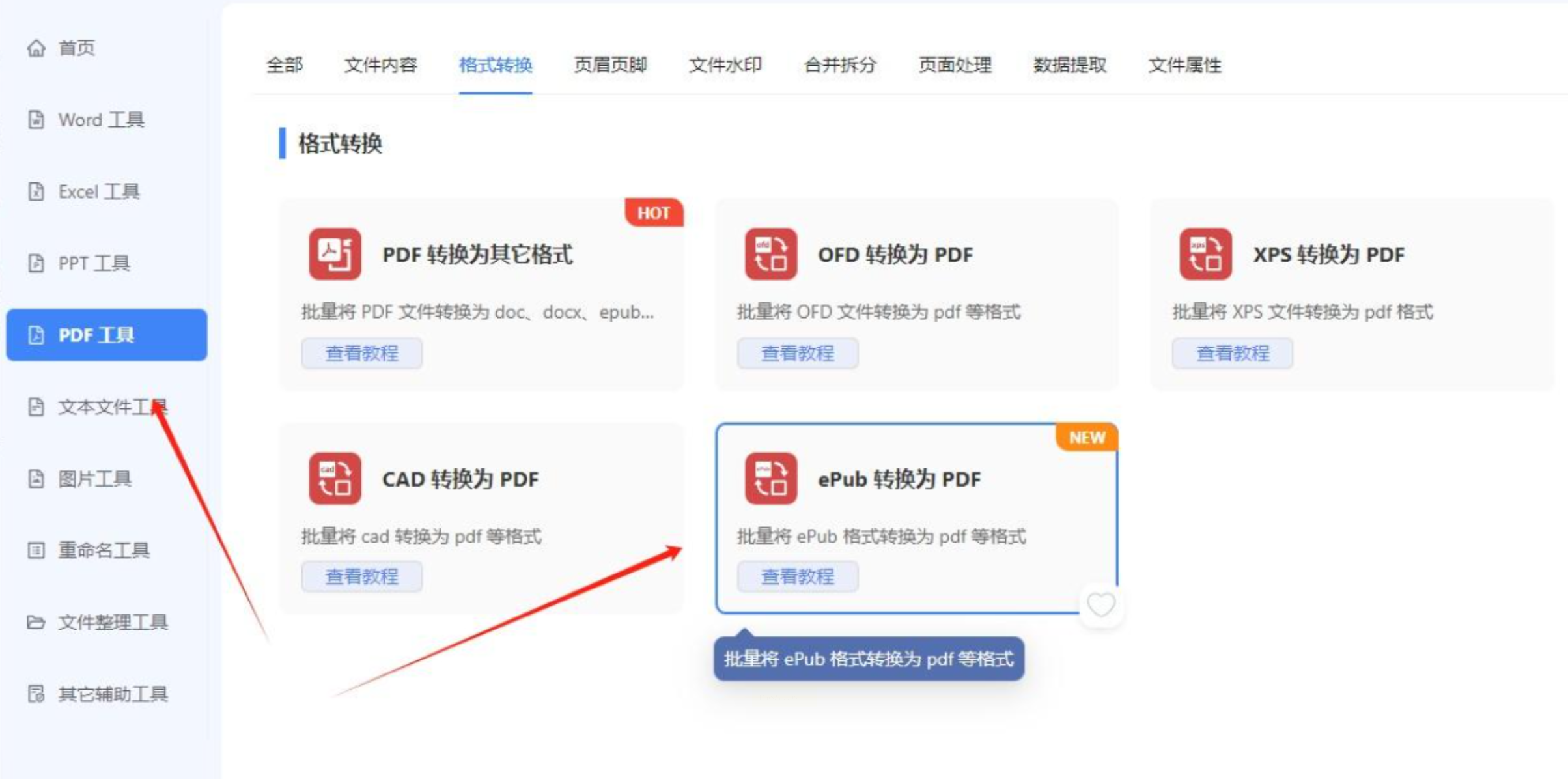
步骤一:运行鹰迅批量处理工具箱软件。在左侧功能列表中,找到并点击“PDF工具”分类。然后在右侧面板中,浏览格式转换选项,选择“ePub 转换为 PDF”功能入口。
步骤二:进入转换界面后,点击“添加文件”或“批量选择”按钮。你可以一次性选取多个EPUB文件,软件支持队列处理,大大节省重复操作的时间。这对于整理图书库或工作文档非常有用。

步骤三:在转换选项中,根据需要调整设置。例如,你可以设置PDF的页面大小、分辨率或是否保留书签。这些高级功能能帮助优化输出效果,尤其适合专业用途。
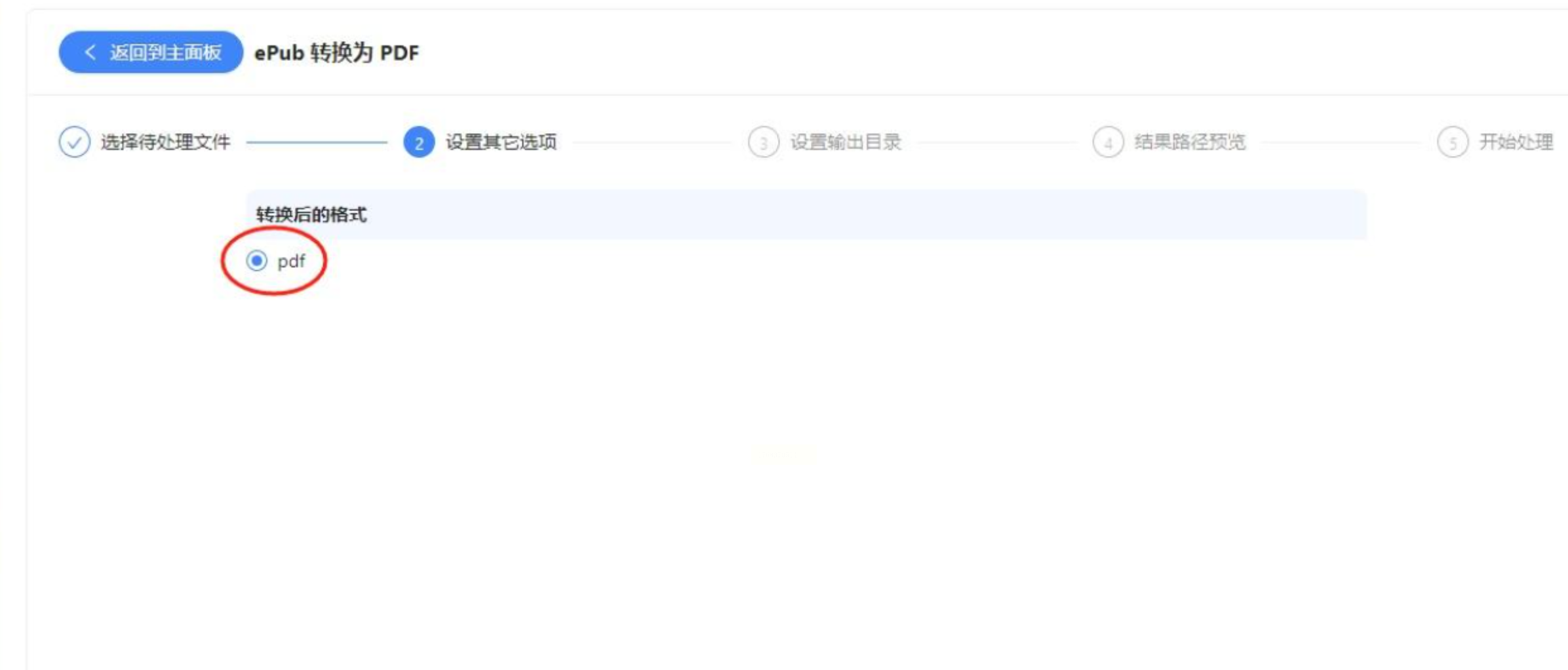
步骤四:设置输出目录。点击“浏览”按钮,选择一个统一的保存文件夹。软件通常允许自定义命名规则,方便你批量管理生成的文件。
步骤五:点击“开始处理”按钮,软件会自动按顺序转换所有文件。通过进度条,你可以监控整体进度。处理完成后,检查输出文件夹中的PDF文件,确保每个都转换成功。
将EPUB转换为PDF并不复杂,关键是根据自己的需求选对工具。无论是追求速度、批量处理还是高质量输出,市场上都有相应软件能满足你。希望这篇指南能帮你摆脱格式困扰,更自如地享受数字阅读的乐趣。如果你有更多转换技巧或问题,欢迎探索相关社区分享——毕竟,在信息时代,灵活处理文档是一项越来越实用的技能。快去试试这些方法,让你的电子书随时随地可读吧!
