

很多人用阅读器看电子书时会碰到AZW3格式打不开的情况,这是因为AZW3是亚马逊Kindle专属格式,旧款阅读器或者非亚马逊设备基本都不认。转成MOBI格式就不一样了,兼容性特别强,几乎所有电子阅读器都能直接打开,而且章节、书签和排版还能保留。
其实转换格式没那么复杂,不用装小众工具,也不用写代码,Windows电脑上用几个常用软件就能搞定。不管你是爱读电子书的书虫,还是经常处理电子资料的办公族,这些方法都简单好上手,跟着步骤点几下就能完成转换,轻松解决格式不兼容的问题。
一、运行环境要求
硬件环境
- 电脑:Windows系统的台式机或笔记本(推荐4G以上内存,20G以上剩余硬盘空间)
- 存储:至少100MB剩余空间用于存放待转换文件和转换后的结果
- 网络:建议连接网络,部分转换功能可能需要在线验证格式信息
软件环境
- 操作系统:仅支持Windows 10/11 64位系统(注:不支持Mac系统)
- 系统组件:需安装Microsoft .NET Framework 4.8或更高版本,若缺少会影响软件启动
二、转换方案推荐
方案1:Ultra eBook Converter
适用场景:适合需要批量转换大量AZW3文件的用户,比如一次转换几十本电子书的情况。
功能特点:
- 支持批量处理,转换速度快,不用一本本手动操作
- 界面很简洁,按钮都在显眼位置,老人小孩看一遍也能懂
- 转换过程全自动,不用你手动点来点去,设置好直接等结果就行
- 转换后文件清晰,不会出现乱码或者排版错位
操作步骤:
1. 打开软件后,在主界面找到“批量转换”选项卡(一般在左上角)
2. 点击“添加文件”按钮,选中要转换的AZW3文件(可按住Ctrl多选多个文件)
3. 在下方格式设置里,选择“MOBI”作为输出格式
4. 设置好保存位置(可以新建一个文件夹专门放转换后的文件)
5. 点击“开始转换”按钮,软件会自动处理所有文件
6. 转换完成后,软件会弹窗提示,直接打开目标文件夹就能看到转换好的MOBI文件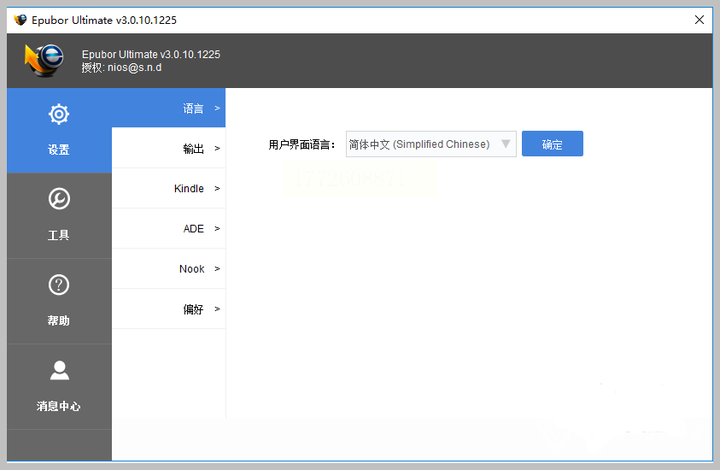
方案2:汇帮电子书转换器
软件名称:汇帮电子书转换器
下载地址:https://www.huibang168.com/download/s3o3y68xJ6gR
安全说明:汇帮电子书转换器采用本地转换模式,所有文件处理都在本地完成,不会上传到服务器,完全不用担心内容泄露风险,数据安全有保障。而且软件界面友好,操作简单,即使是新手也能快速上手。
操作步骤:
1. 打开汇帮电子书转换器,在主界面找到“电子书格式互转”模块(一般在首页中间位置)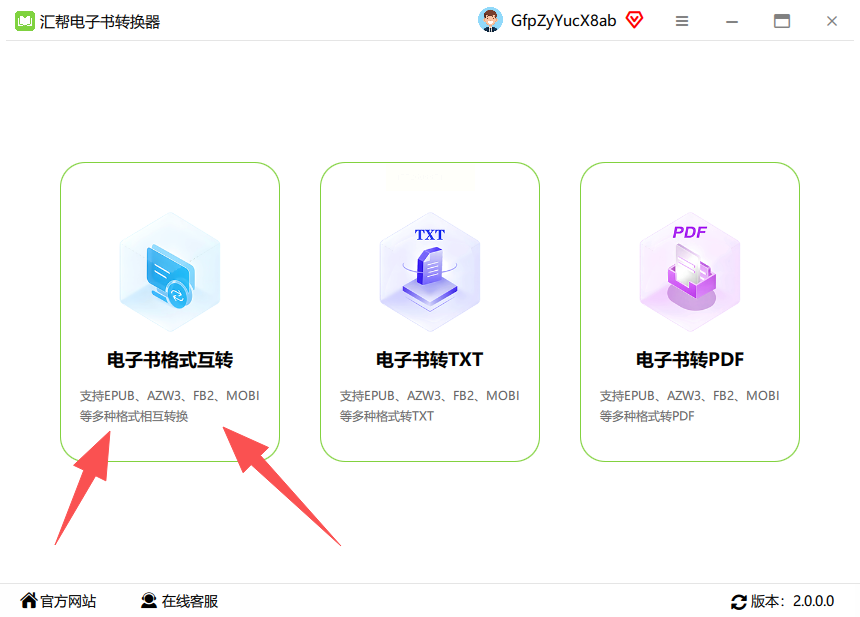
2. 点击进入格式互转界面后,找到左侧的文件上传区域,把要转换的AZW3文件拖进去,或者点“选择文件”按钮手动选(支持一次拖多个文件)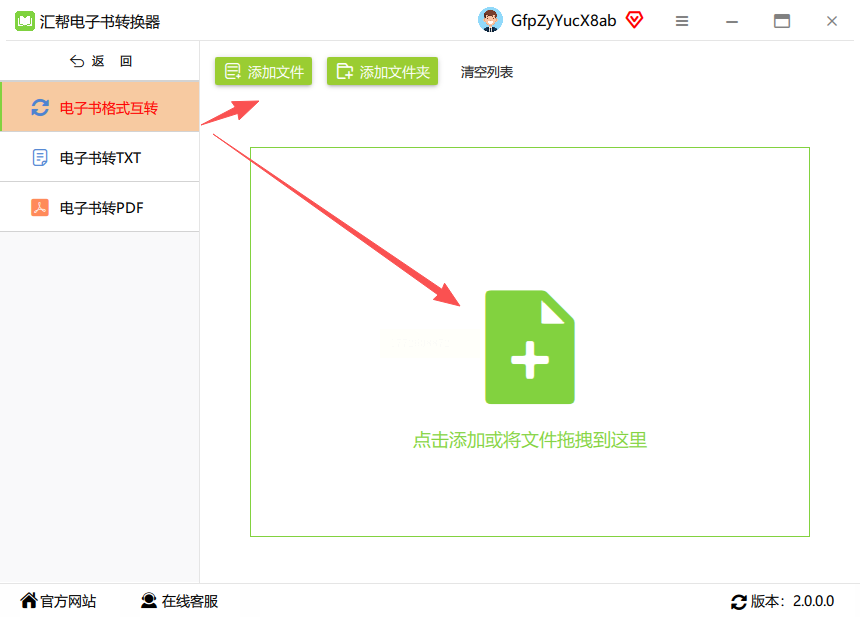
3. 文件上传后,在右侧格式选项里,找到“MOBI”格式并点击选中(如果没显示,可能需要滚动滚轮查看更多格式选项)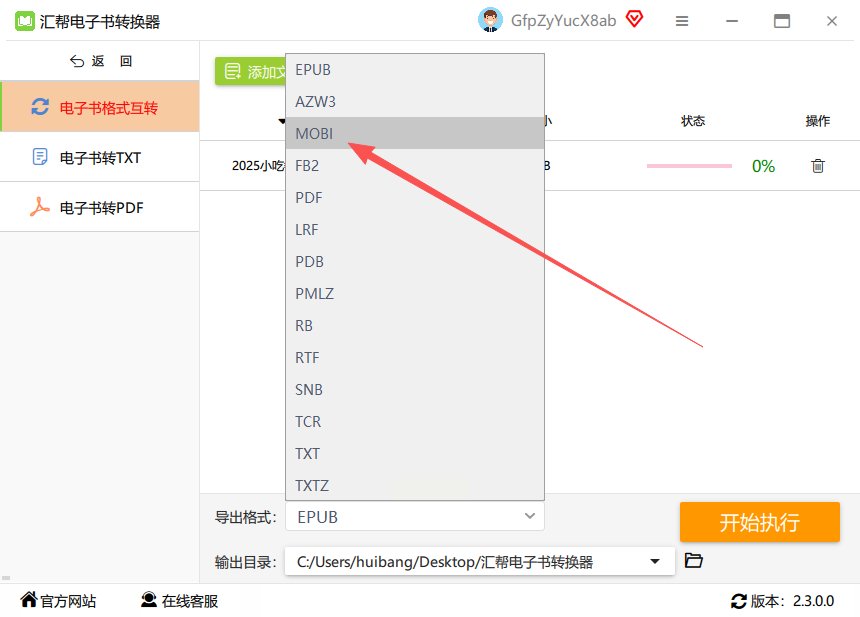
4. 确认保存路径是否正确(默认是软件安装目录下的output文件夹,建议改成自己方便找的位置)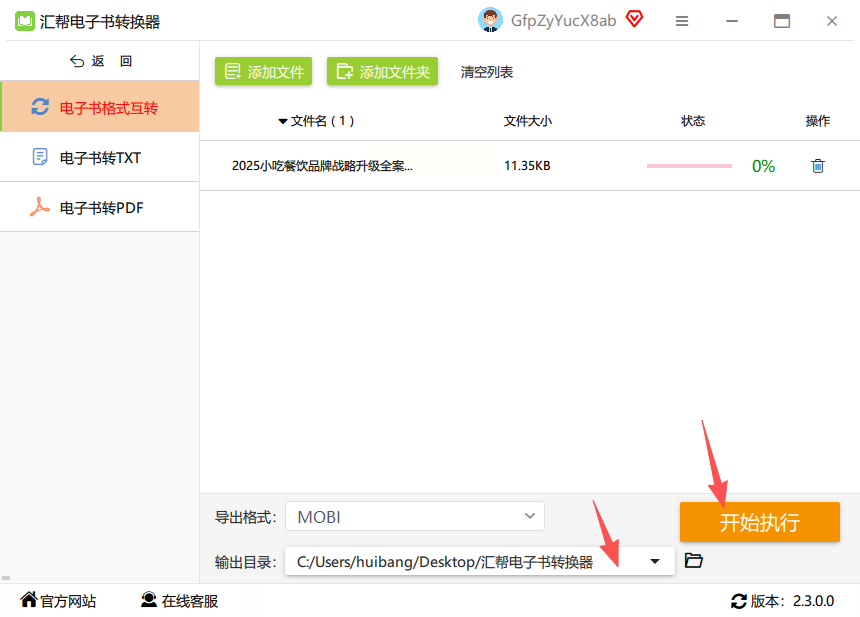
5. 最后点击“开始转换”按钮,软件会显示进度条,等进度走完就可以了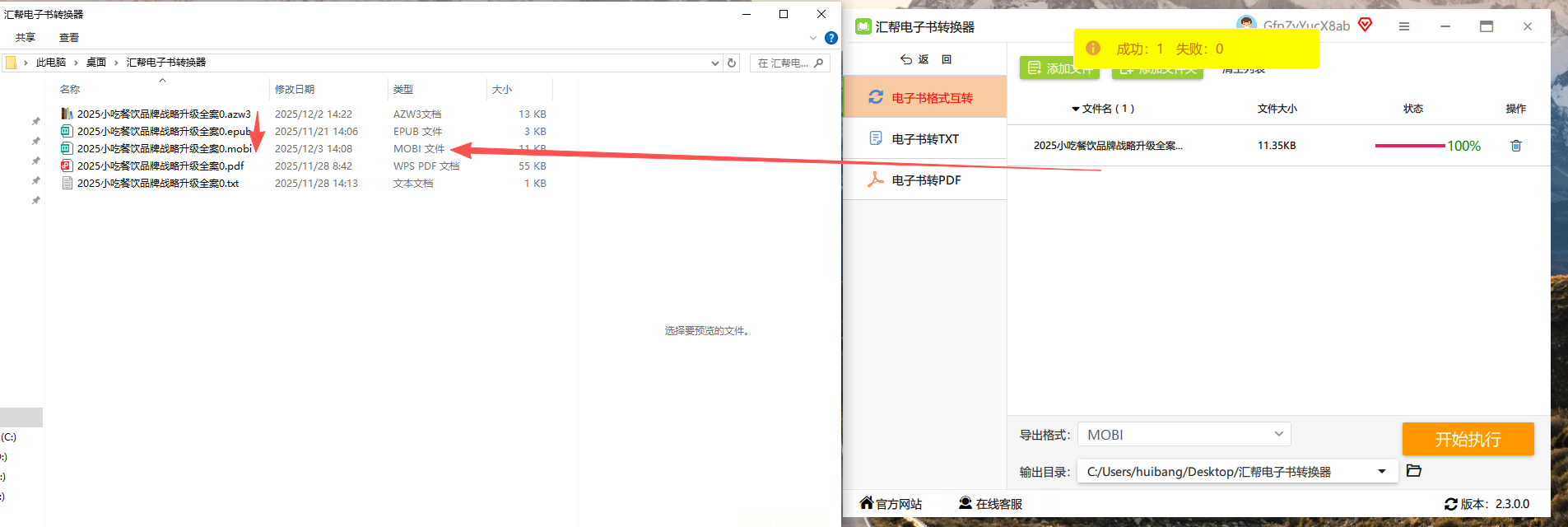
6. 转换完成后,软件会自动生成备份文件(原AZW3文件不会被删除,还能在软件里找到备份入口)
方案3:Calibre
适用场景:适合需要精细化处理电子书的用户,比如想保留原书排版细节、章节结构的情况。
功能特点:
- 开源免费,不用花钱买软件,功能还很全
- 能批量转换,也能单本转换,灵活度高
- 对原书格式保留得比较好,章节、书签这些都不会丢
- 适配所有Windows系统,兼容性稳定,没什么广告干扰
操作步骤:
1. 打开Calibre软件后,点击左上角“添加书籍”按钮
2. 在弹出的文件选择窗口里,找到要转换的AZW3文件,按住Ctrl选多个文件
3. 选中文件后点击“打开”,书籍就会出现在软件列表里
4. 勾选要转换的书籍(或者直接全选),然后点击上方菜单栏的“转换书籍”
5. 在弹出的转换设置窗口里,左侧格式类型选“MOBI”(一般默认输出格式是EPUB,需要手动改)
6. 可以根据需要调整“章节分隔符”“封面保留”等细节设置(新手不用改,保持默认就行)
7. 点击“确定”开始转换,转换完成后在右侧列表里右键文件,选择“打开所在文件夹”就能找到转换好的MOBI文件
常见问题解决
1. 软件打不开怎么办?
- 检查系统有没有装.NET Framework 4.8,没装的话去微软官网下载安装
- 右键软件图标,选择“以管理员身份运行”(可能是权限不够导致启动失败)
2. 转换后文件打不开?
- 检查文件路径有没有中文或者特殊符号(比如空格、&、#等),换成纯英文路径试试
- 确认转换时网络是否稳定,部分软件需要验证格式信息,网络断开可能导致转换失败
3. 转换速度很慢怎么办?
- 关闭其他占用CPU的程序(比如后台下载、视频剪辑软件等)
- 减少同时转换的文件数量,一次处理10本以内比较合适
4. 找不到转换后的文件?
- 软件默认保存位置一般在“我的文档”或软件安装目录的“output”文件夹
- 可以在软件设置里查看“输出路径”设置,或者直接搜索文件名包含“mobi”的文件
安全说明
汇帮电子书转换器采用本地处理技术,所有文件转换过程均在用户本地电脑完成,不会上传到任何服务器,从源头上保障内容安全。软件经过多重加密验证,转换后文件不会被二次传播,适合处理个人文档或非敏感资料。即使转换带有版权的书籍,也仅用于个人阅读设备兼容需求,不涉及商业用途,完全符合个人使用规范。
注意事项
1. 转换前请确保原AZW3文件完整有效,损坏的文件可能导致转换失败
2. 转换过程中不要强行关闭软件,可能会造成文件损坏或丢失
3. 不要在同一时间段运行多个转换软件,容易导致CPU占用过高,系统卡顿
4. 转换后的MOBI文件若需在Kindle设备上使用,建议重命名文件后再传输,避免识别错误
总结
以上三种方法各有侧重,Ultra eBook Converter适合大量文件批量处理,汇帮电子书转换器操作最直观安全,Calibre适合需要精细设置的场景。所有软件都支持Windows系统,而且操作步骤简单,不用复杂设置。
转换格式其实就是个简单的工具使用过程,只要按照步骤一步步来,基本不会出错。如果遇到问题,先检查文件路径是否正确、软件版本是否兼容,或者看看是不是网络断了(部分功能需要联网验证)。按照教程操作的话,10分钟内就能完成一次转换,以后遇到AZW3格式不兼容的情况,直接用这些方法解决就行。
最后提醒一下,转换电子书主要用于个人阅读,要遵守版权规定,只转换自己拥有合法使用权的书籍哦。希望这些方法能帮到你,以后看电子书再也不用担心格式问题了~
