

对于热爱数字阅读的朋友来说,电子书的格式兼容性问题常常令人困扰。您或许在Kindle商店找到了心仪的书籍,却因其MOBI格式而无法在您偏爱的Kobo、Nook或其他支持EPUB的主流阅读设备上打开。这种“书在眼前却读不了”的尴尬,正是格式壁垒造成的。别担心,转换电子书格式并非难事。本文将深入探讨几种高效可靠的转换方案,从功能全面的专业软件到便捷的在线工具,旨在为您扫清阅读障碍,让您的电子书库能在更多设备上畅通无阻。无论您是追求极致效率,还是注重操作简便性,都能找到适合自己的方法。

方案一:使用专业桌面软件汇帮电子书转换器
软件名称:汇帮电子书转换器
下载地址:https://www.huibang168.com/download/s3o3y68xJ6gR
如果您需要频繁、批量地处理电子书格式转换,并且对转换质量、效率及隐私安全有较高要求,那么一款专业的桌面软件是理想选择。这里以汇帮电子书转换器为例,其界面清晰,步骤简洁,非常适合新手快速上手。
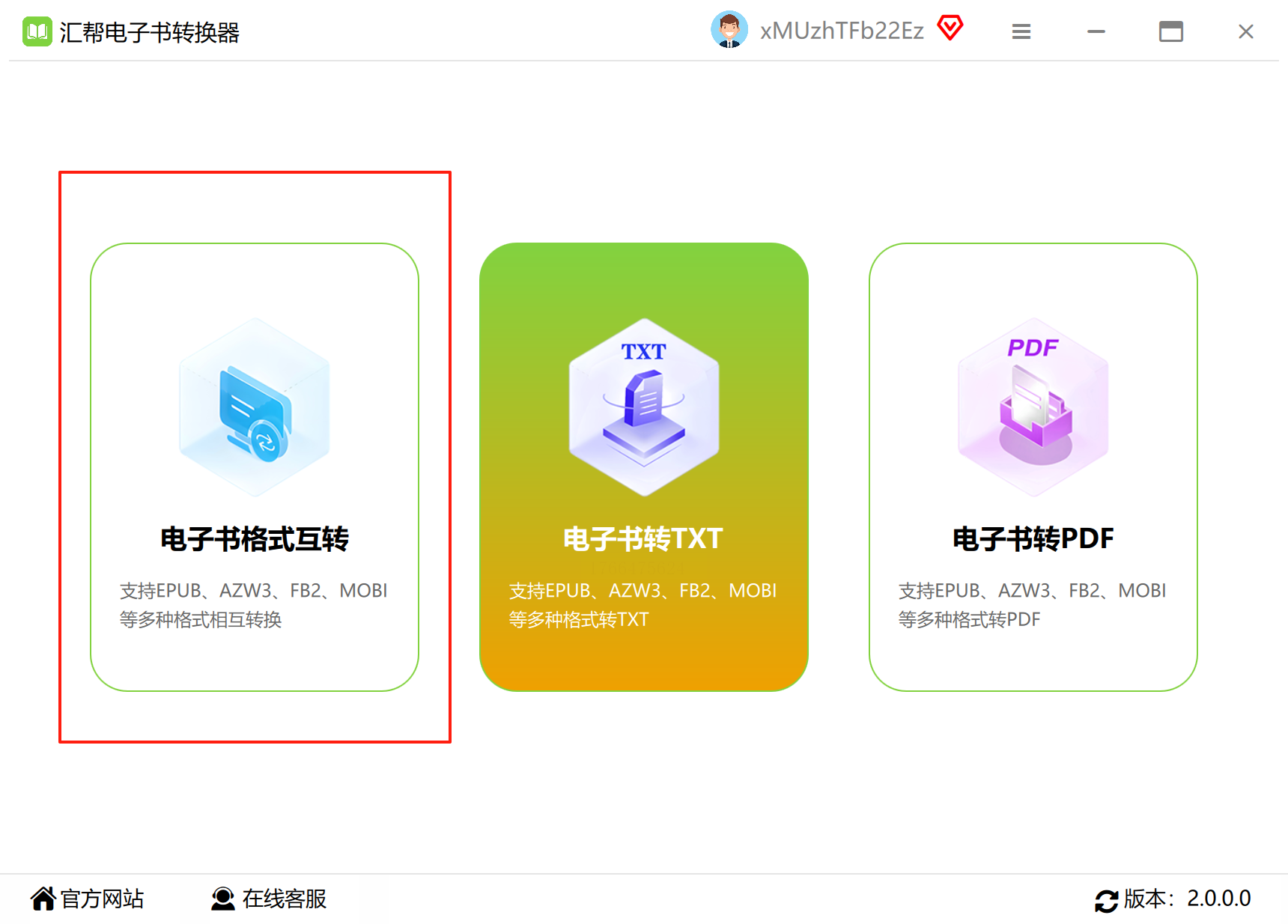
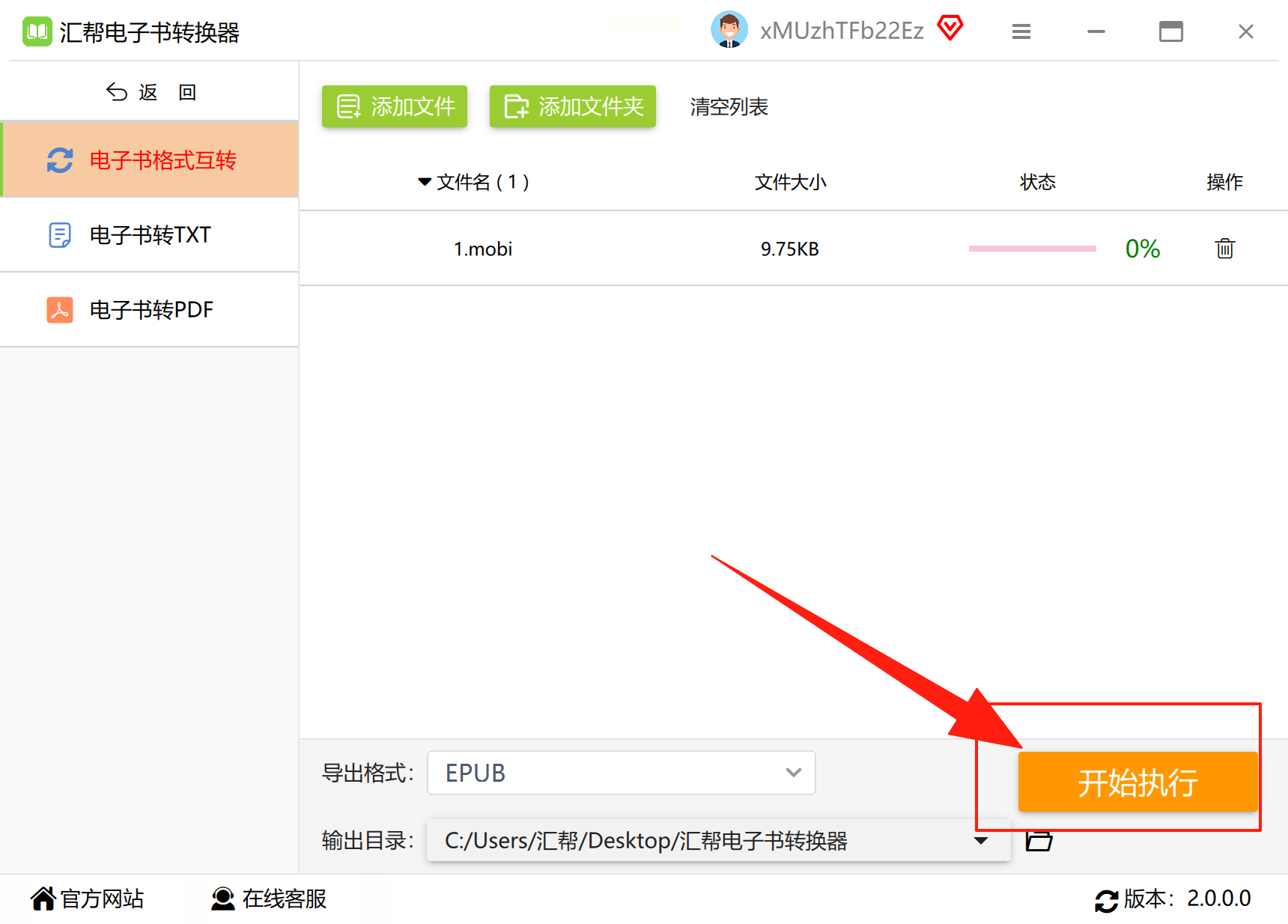
步骤一:启动软件后,您会看到清晰的功能导航界面。直接选择核心的“格式转换”或类似命名的功能模块,该软件通常支持EPUB、PDF、MOBI、AZW3等多种格式间的互转。
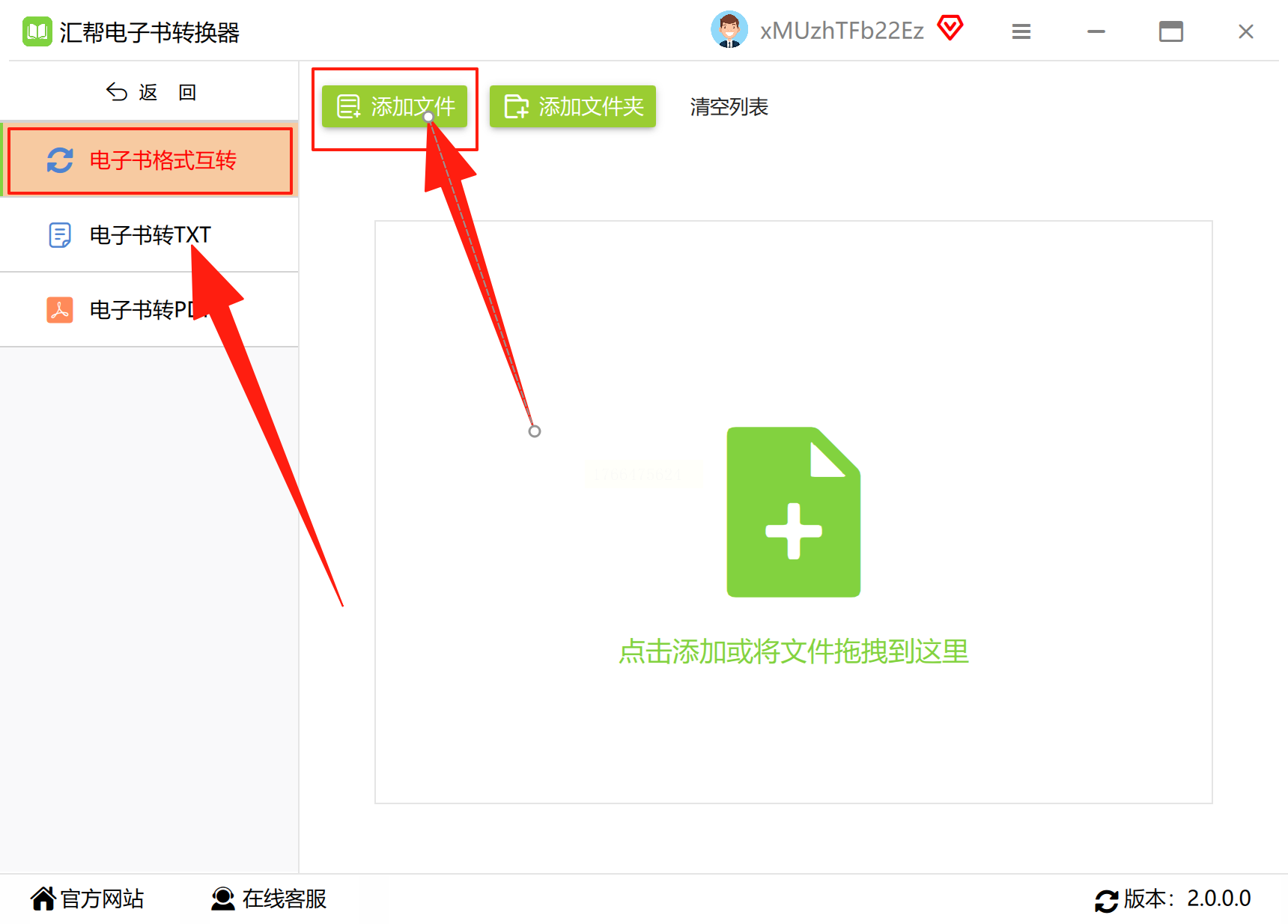
步骤二:通过点击“添加文件”或直接拖拽的方式,将存储在电脑中的MOBI格式电子书导入软件列表。该工具支持批量添加,方便您一次性处理多本图书,极大提升效率。
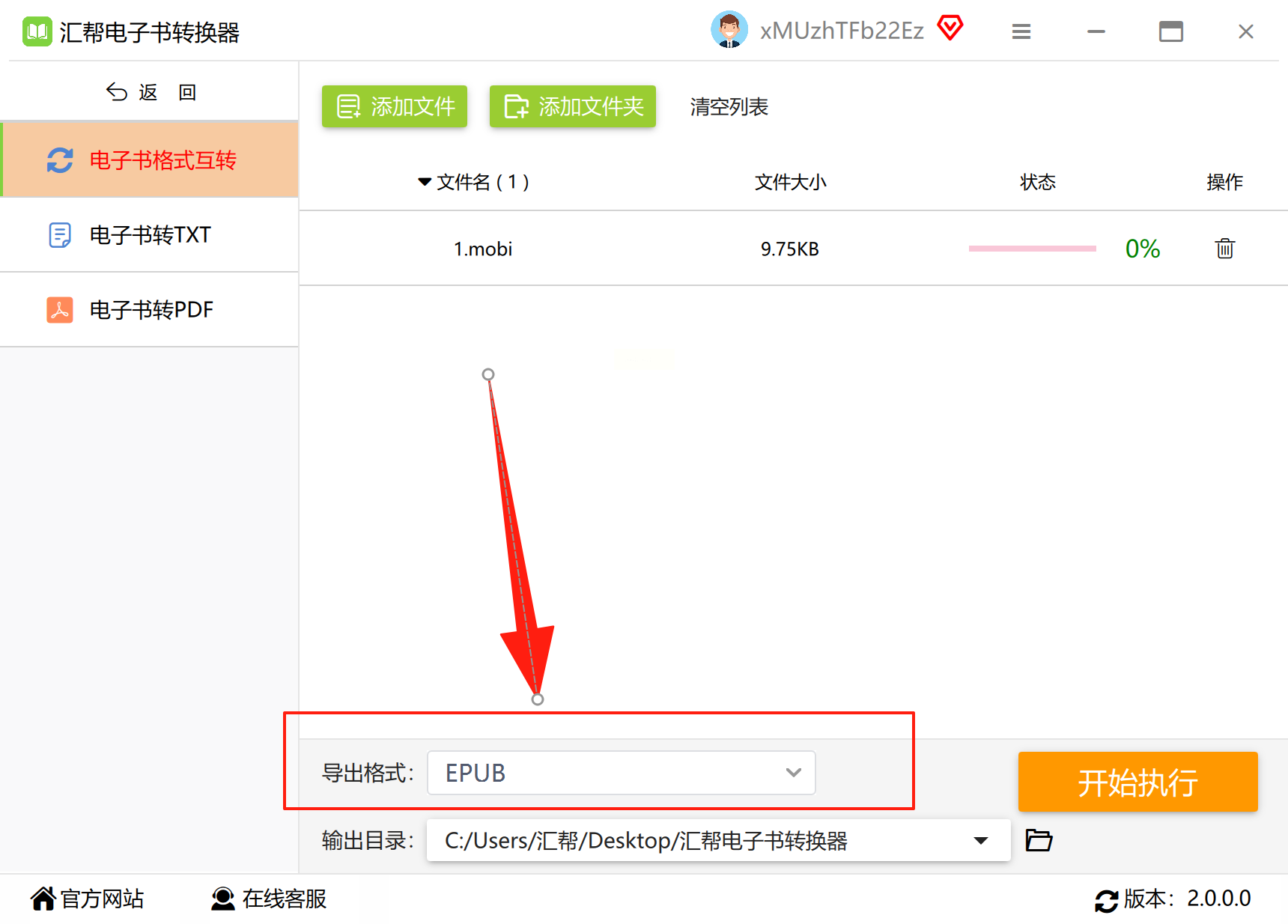
步骤三:在输出设置区域,找到“输出格式”或“转换为”选项。从下拉菜单中,明确选择“EPUB”作为目标格式。这是确保转换方向正确的关键一步。
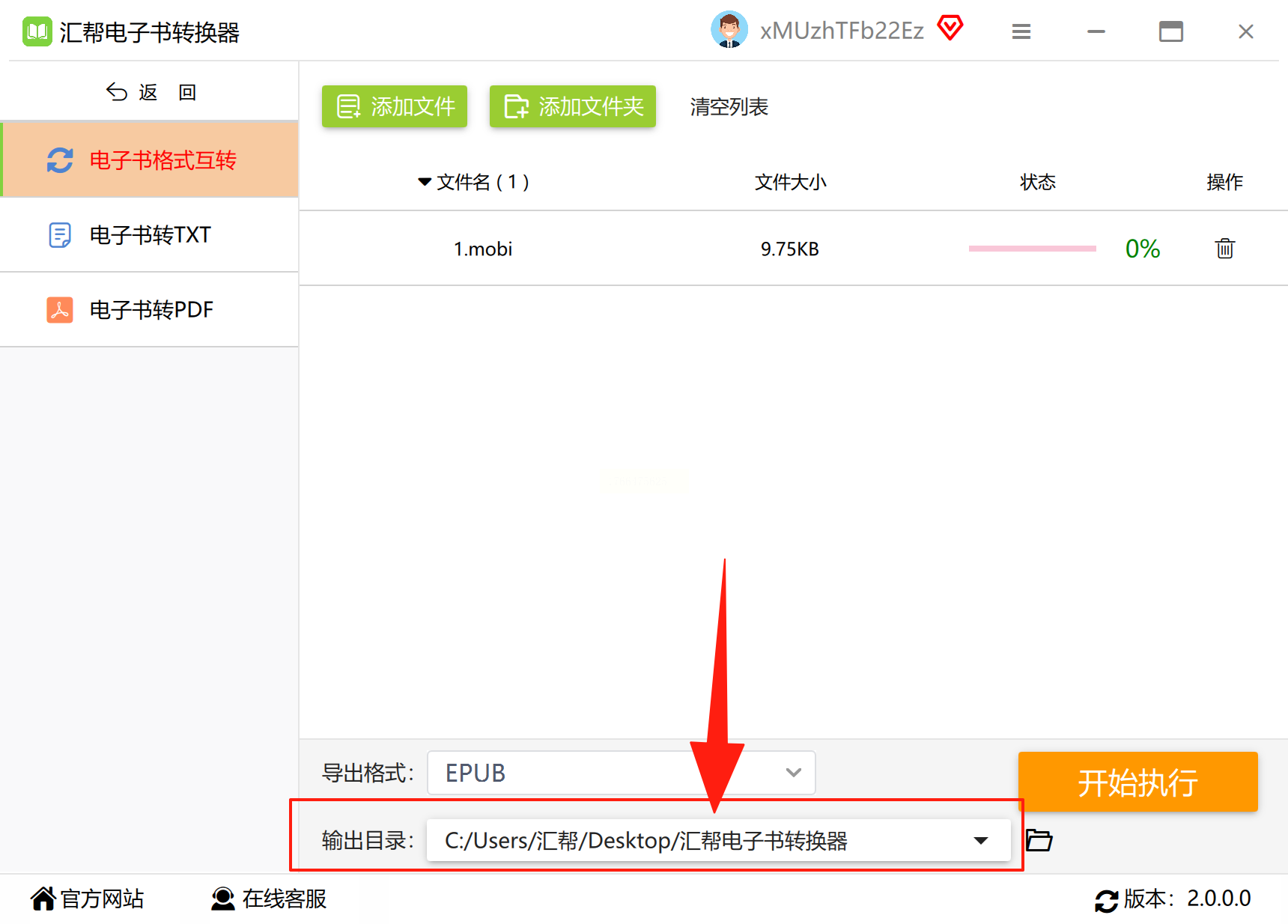
步骤四:为转换后的文件指定一个存储位置。您可以使用软件默认的输出目录,更建议点击“浏览”按钮,自定义一个易于查找的文件夹,方便日后管理。
步骤五:确认所有设置无误后,点击界面中央醒目的“开始转换”或“立即转换”按钮。软件便会开始处理,过程中通常会有进度条显示,让您对完成时间有直观预估。
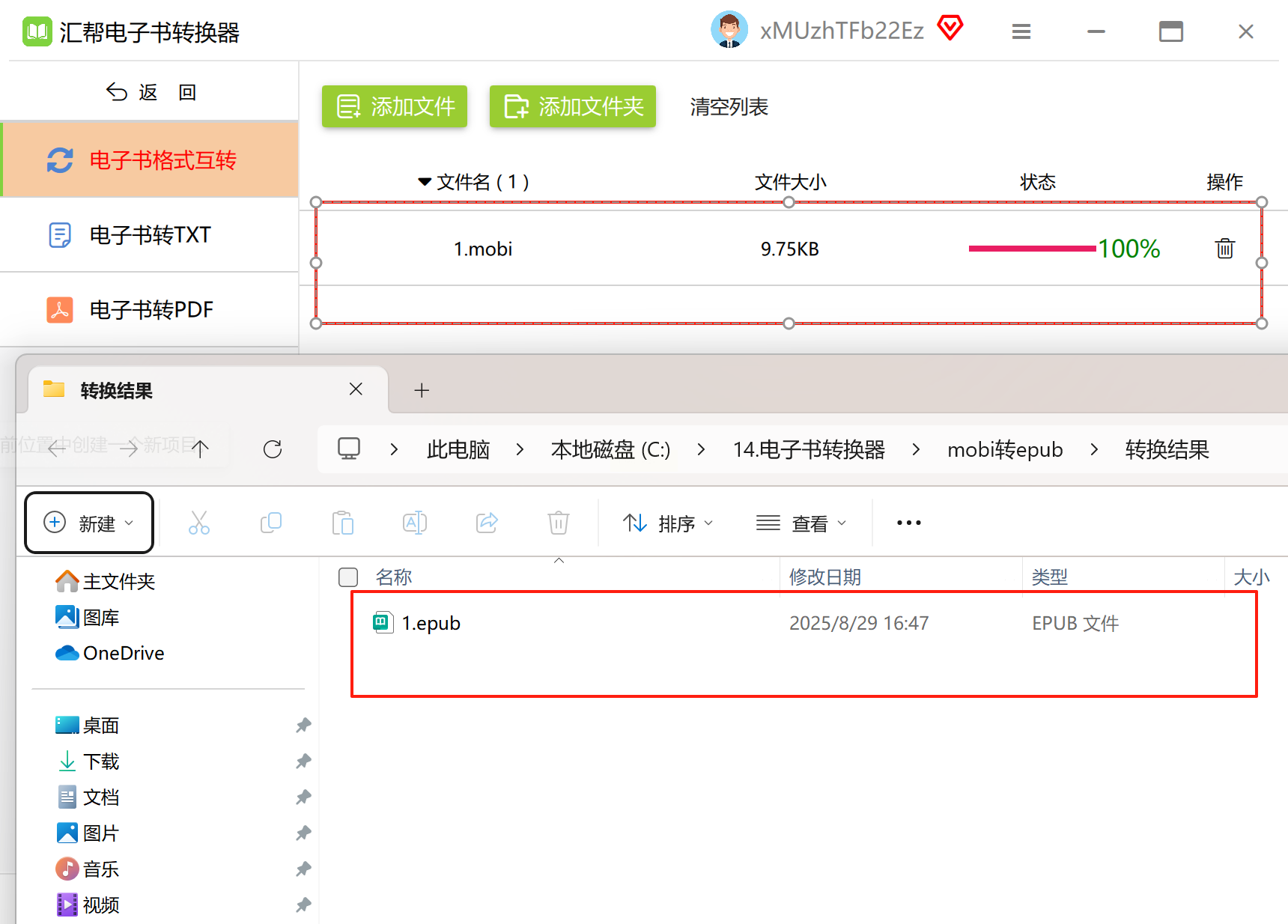
步骤六:转换完成后,软件会有提示。您可以直接点击“打开输出文件夹”来查看生成的EPUB文件。建议快速打开文件,检查一下目录结构、图片和排版是否完好,以确保转换质量。
这款软件的优势在于其离线的操作环境,保护了您的书籍隐私;同时,本地运算通常速度更快,且不受网络波动影响,尤其适合处理大型或数量众多的电子书文件。
方案二:借助全能电子书管理工具Calibre
Calibre是一款享誉盛名的免费、开源电子书管理软件,其格式转换功能只是其强大能力的一部分。它适合那些不仅需要转换格式,还希望系统管理电子书库的进阶用户。
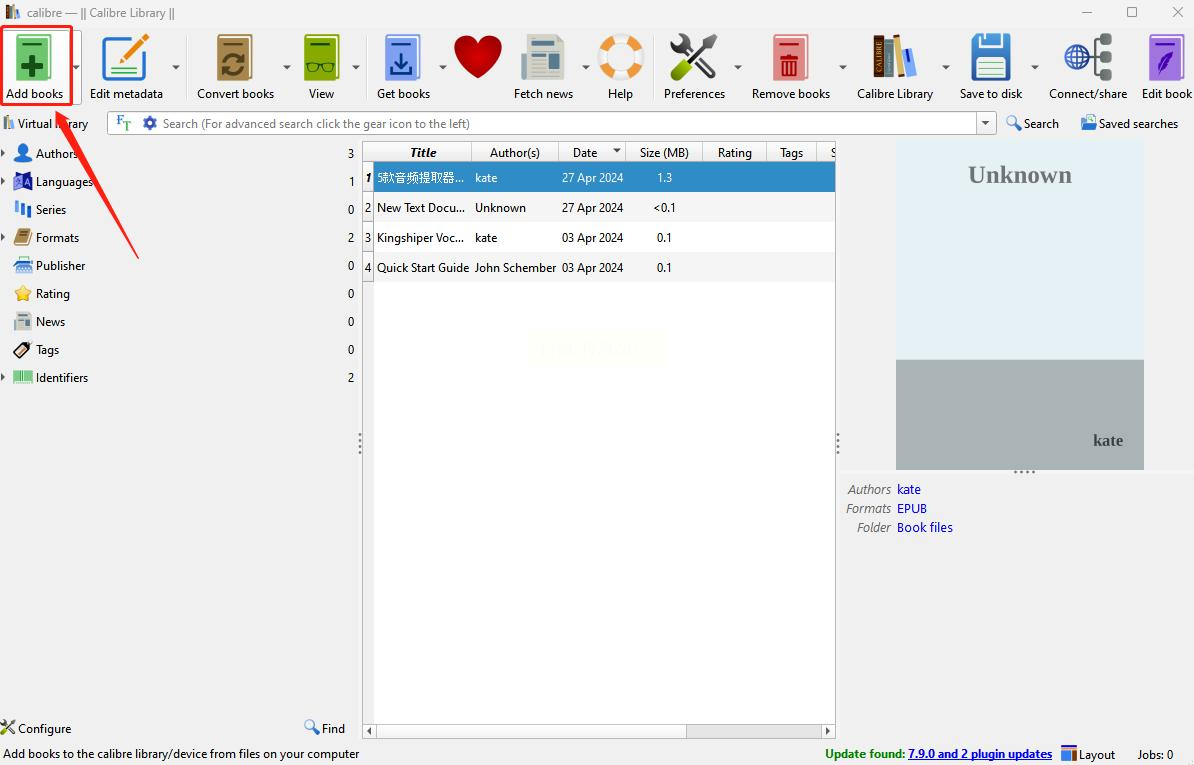
操作时,先在Calibre库中添加您的MOBI文件,接着选中目标书籍,调用转换功能。在弹出窗口中,将输出格式设置为EPUB,并可对元数据、版面布局等进行细致调整,最后执行转换。Calibre功能强大但界面相对专业,可能需要一点时间熟悉。
方案三:利用在线转换网站
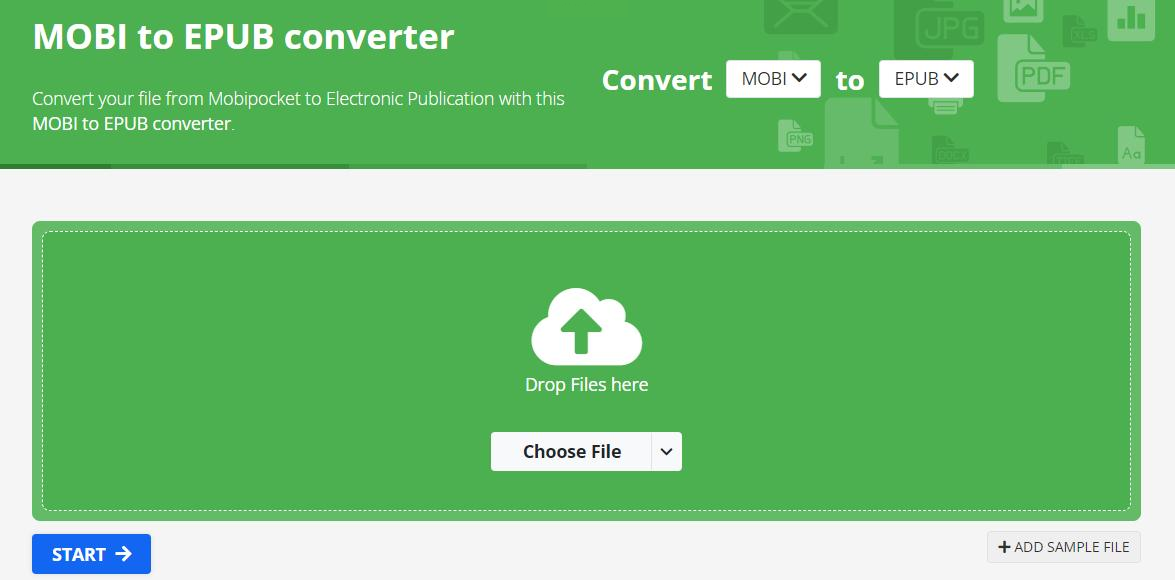
对于偶尔需要转换、且不想安装任何软件的用户,在线转换工具提供了即用即走的便捷。您只需通过浏览器访问这类网站,上传MOBI文件,选择EPUB为输出格式,然后等待处理完成并下载即可。
需要注意的是,在线工具的优势是方便,但存在一些局限:首先,上传和下载速度受限于您的网络环境;其次,对于体积很大的文件或有隐私敏感性的书籍,上传到第三方服务器存在一定风险;最后,部分免费网站可能有文件大小限制或广告干扰。
方案四:尝试其他国产转换工具
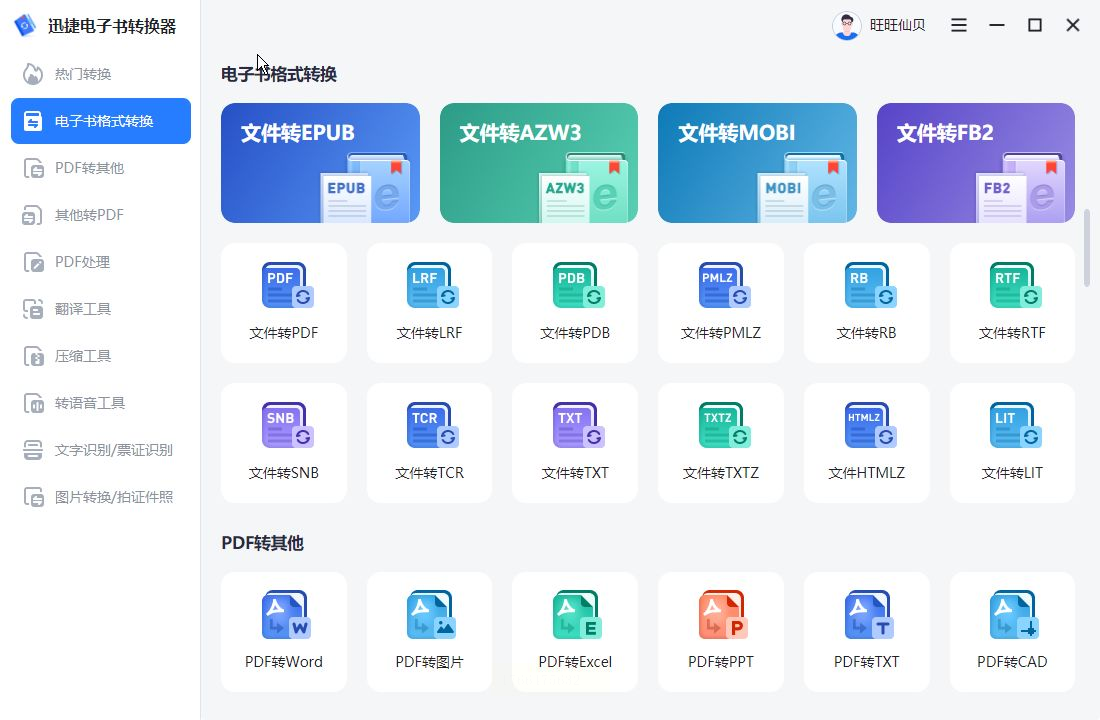
市面上也存在一些界面设计更符合国内用户习惯的电子书转换软件,例如金舟电子书转换器、迅捷电子书转换器等。它们的基本操作逻辑与前述专业软件类似:添加文件、选择输出格式(EPUB)、开始转换。这些工具通常更注重操作的流畅性和引导性,用户可以根据自己的界面偏好进行选择。无论选择哪款,建议优先从官方渠道获取,确保软件安全。
希望这份详尽的指南能切实帮助您找到最顺手的解决方案,轻松地将MOBI书库转化为通用的EPUB格式,从而在任何时间、任何设备上,都能沉浸于阅读的乐趣之中。从此,好书所在之处,即是您的阅读现场。
