

随着数字阅读的普及,电子书格式的兼容性问题成了许多读者的痛点。当你兴冲冲下载了一本EPUB格式的好书,却发现它在亚马逊阅读器上排版错乱时,是不是特别烦躁?别担心,本文将为你详细介绍多款工具,手把手教你把EPUB文件无损转为AZW3格式,让你的阅读体验瞬间升级。
工具一:汇帮电子书转换器
软件名称:汇帮电子书转换器
下载地址:https://www.huibang168.com/download/s3o3y68xJ6gR
1. 进入功能模块:打开软件后,在主界面找到“电子书格式互转”选项,点击进入格式转换页面。这里你可以看到多种格式的转换选项,包括EPUB、MOBI、AZW3等主流格式。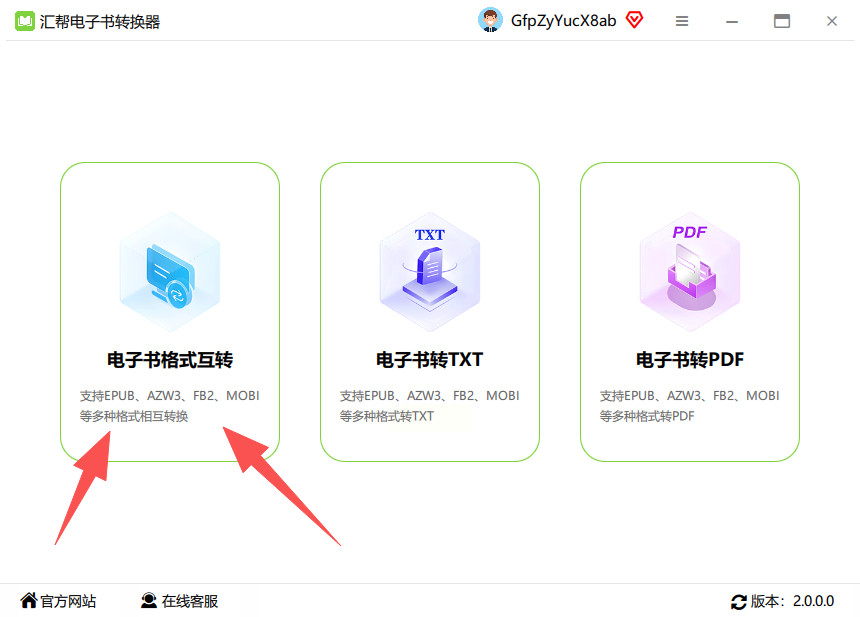
2. 上传EPUB文件:点击“添加文件”按钮,选择你要转换的EPUB文件。支持单文件或批量上传,最多一次能处理10个文件,对于有大量转换需求的用户很友好。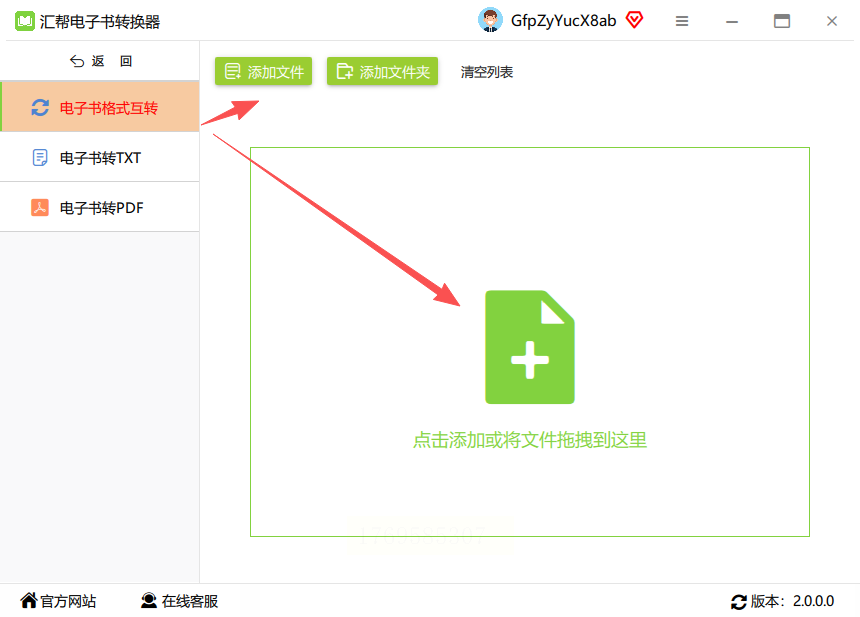
3. 设置输出参数:在“输出格式”下拉列表中找到“AZW3”选项并选中。你还可以自定义转换后的字体大小、页面边距等细节,让阅读体验更符合你的习惯。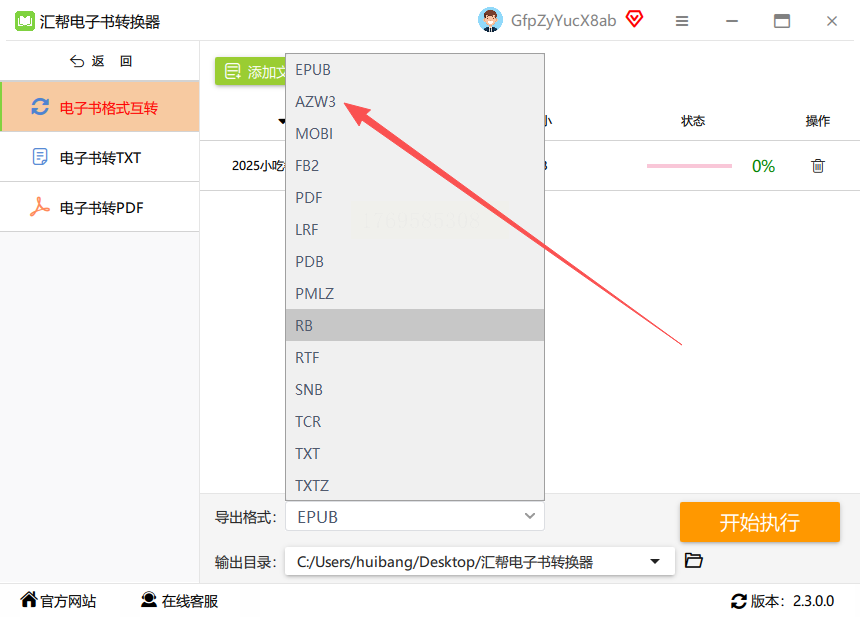
4. 选择保存路径:点击“浏览”按钮,指定转换后文件的保存位置,方便后续查找。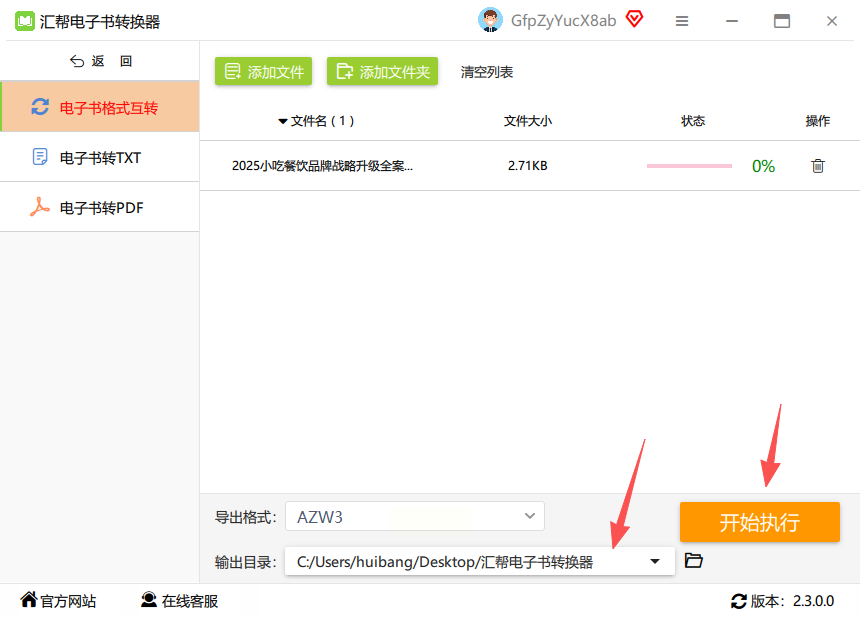
5. 开始转换:确认所有设置无误后,点击“开始转换”按钮。转换过程的进度条会实时显示,一般几秒钟就能完成单个文件的转换,批量转换会根据文件大小适当延长时间。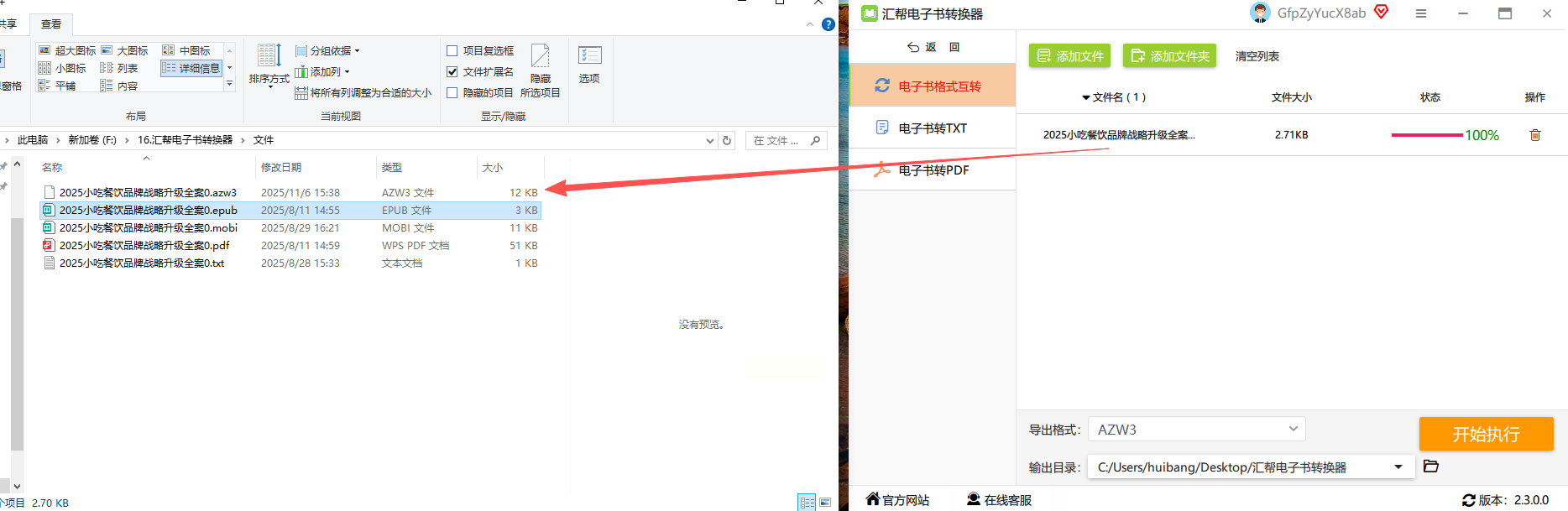
6. 查看结果:转换完成后,软件会自动弹出文件所在文件夹,你也可以在软件的“转换历史”里找到所有转换记录,随时查看或重新下载。
工具二:Calibre(开源免费,适合深度用户)
1. 下载安装:从官网下载Calibre软件并安装,打开后点击左上角“添加书籍”,导入EPUB文件。
2. 选择转换功能:选中要转换的文件,右键点击选择“转换书籍”。
3. 格式设置:在输出格式中选择AZW3,点击“确定”即可开始转换。转换后的文件会自动出现在Calibre的书籍列表中,支持后续管理和阅读。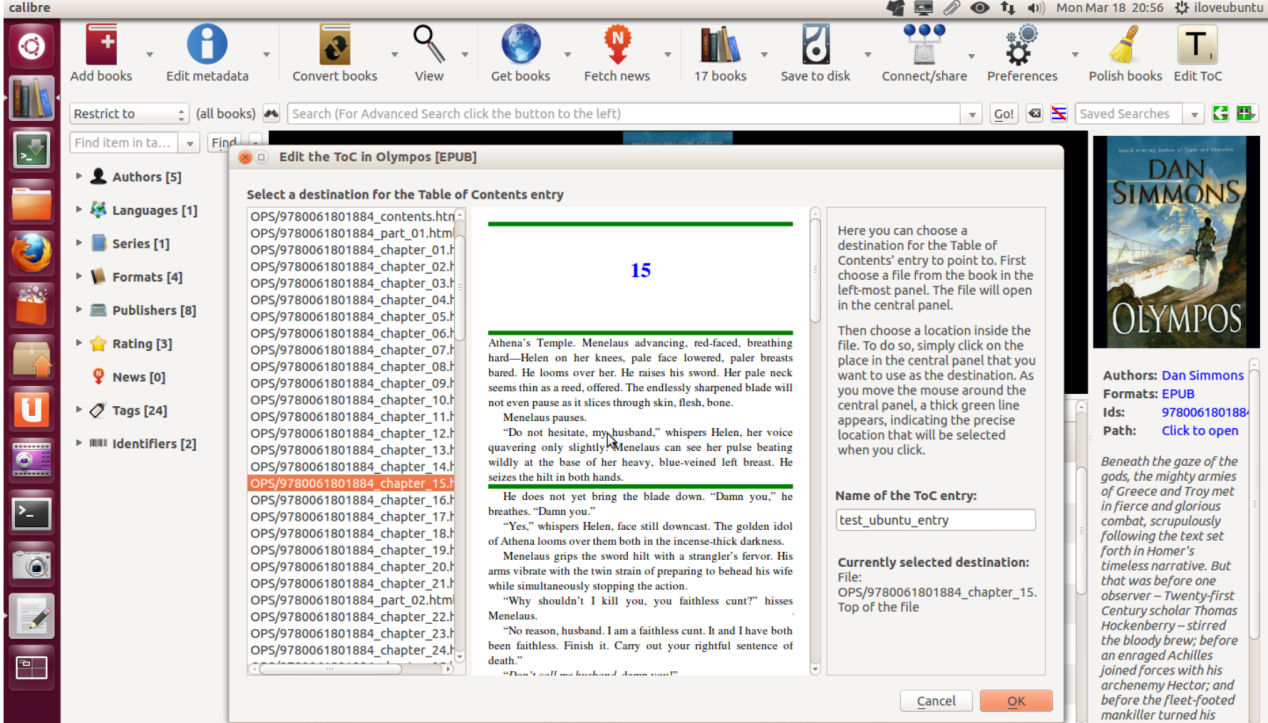
工具三:Convertio(在线转换,无需安装)
1. 打开网页:在浏览器中搜索Convertio,进入官网。
2. 上传文件:点击“选择文件”,找到本地EPUB文件上传(支持最大100MB文件)。
3. 选择目标格式:在格式列表中选择“AZW3”,点击“转换”按钮。
4. 下载结果:转换完成后点击“下载”,即可获取AZW3格式文件。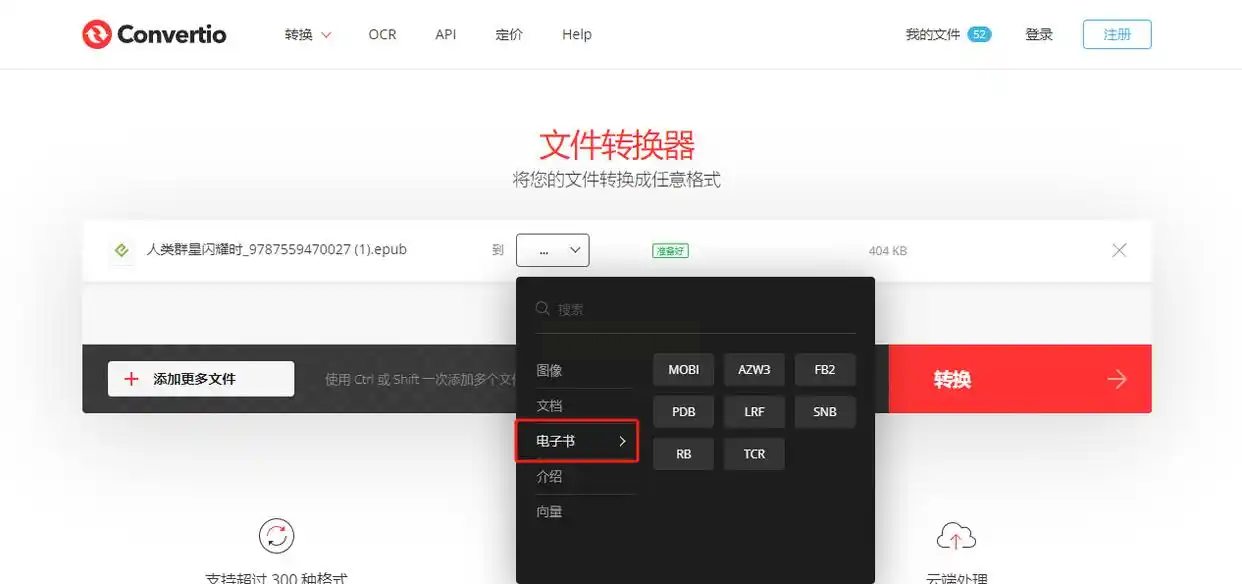
工具四:ebook2edit(专注电子书细节转换)
1. 进入在线工具:在浏览器中打开ebook2edit官网,点击“转换为电子书”。
2. 上传EPUB文件:点击“选择文件”,上传需要转换的EPUB文件。
3. 设置参数:在格式下拉菜单中选择AZW3,其他参数可保持默认,直接点击“开始”。
4. 获取转换结果:转换完成后点击“下载”,即可得到转换后的AZW3文件。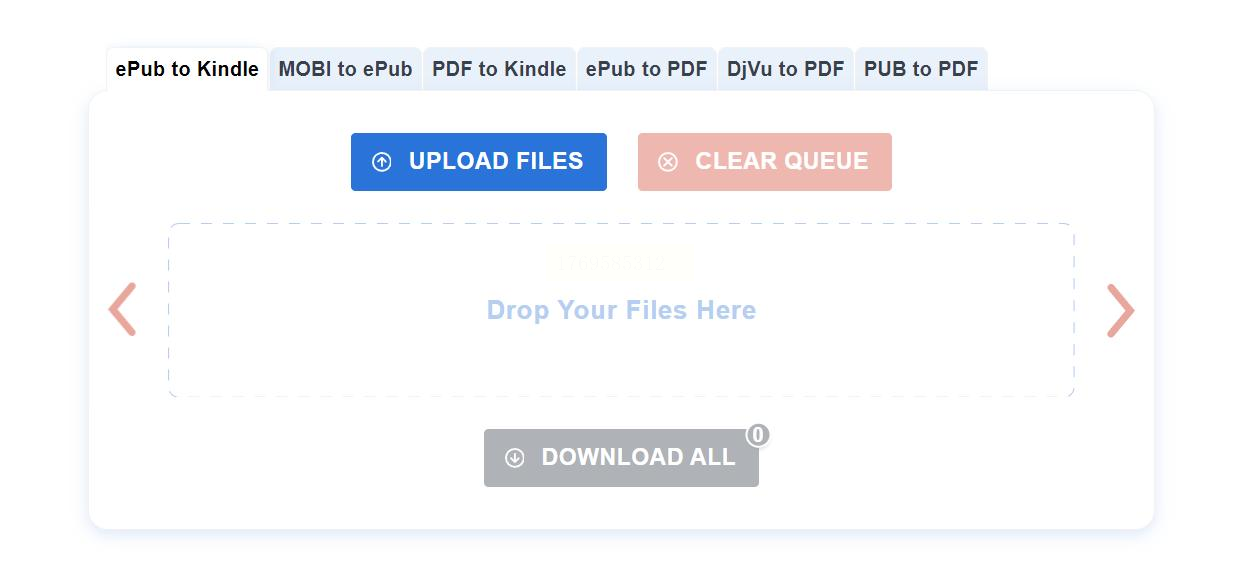
四、常见问题解答
- Q:转换后的AZW3文件无法在亚马逊阅读器中打开怎么办?
A:先确认转换时是否勾选了DRM移除选项(部分工具可能需要手动处理),如果未勾选,可能是文件版权保护导致。你可以尝试重新转换时去除DRM保护(需遵守版权规定)。
- Q:转换后的文件出现乱码或排版错误怎么解决?
A:可能是原EPUB文件本身含有特殊编码或格式。你可以尝试重新下载源文件,或使用Calibre工具中的“重新排版”功能调整字体和段落格式。
- Q:批量转换时文件数量有限制吗?
A:不同工具的批量转换上限不同,汇帮电子书转换器支持最多10个文件同时转换,Calibre的批量转换上限则更高,一般能满足大多数用户需求。
- Q:转换过程中软件突然卡顿或崩溃?
A:遇到这种情况,建议检查文件大小是否超过工具的转换上限(如单个文件超过100MB可能导致转换失败),或关闭其他占用内存的程序后重试。
小技巧:转换完成后,建议将AZW3文件在Kindle或Kindle阅读器中打开预览,检查是否有格式错误。如果发现问题,可回到原工具调整转换参数(如字体、行距等)后重新转换。
掌握这些方法后,你就能自由应对不同电子书格式的需求,无论是在亚马逊阅读器、掌阅还是其他设备上,都能获得最佳的阅读体验。赶紧动手试试吧,让你的电子书转换变得高效又轻松!
