

在日常学习和工作中,我们常常会遇到需要处理不同格式电子文档的情况。其中,EPUB和PDF作为两种主流的电子书格式,各自有着鲜明的特点和适用场景。EPUB格式因其良好的自适应性和流畅的阅读体验,成为许多读者在移动设备上阅读文学类书籍的首选;而PDF格式则以其稳定的排版和广泛的兼容性,在学术、办公等正式场合中占据重要地位。本文将详细介绍EPUB转换为PDF的多种方法,帮助读者根据自身需求灵活选择适合的工具与方案。
方法一:使用“汇帮电子书转换器”软件帮我们把ofd转成PDF文件
1. 软件获取与安装
在计算机浏览器中访问可靠的软件下载平台,搜索并下载电子书转换工具。下载完成后,按照安装向导提示完成软件的安装过程。
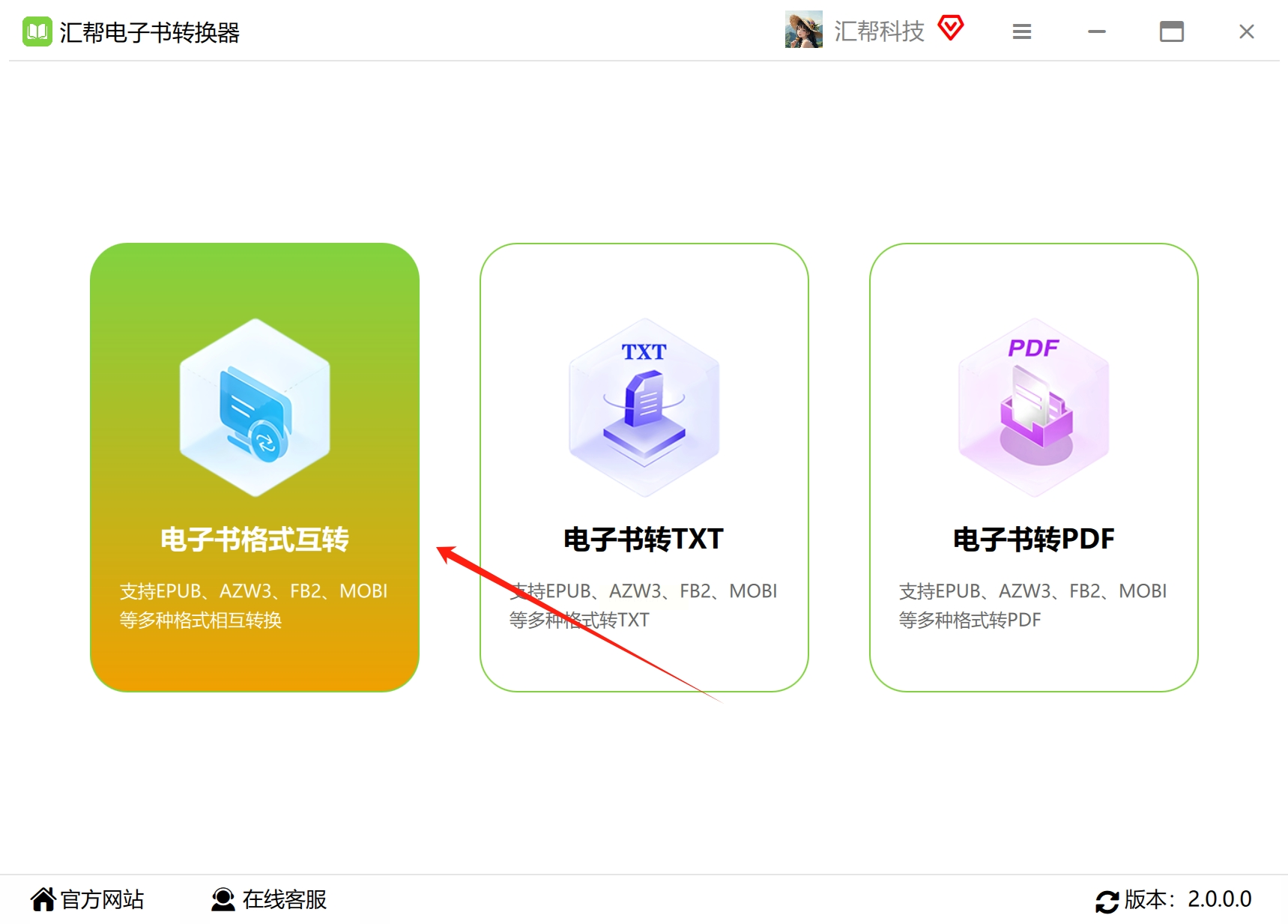
2. 启动软件并选择功能
双击桌面图标或从开始菜单启动转换软件。在主界面中,找到“格式转换”或类似功能区域,选择“电子书转PDF”或“EPUB转PDF”功能模块。
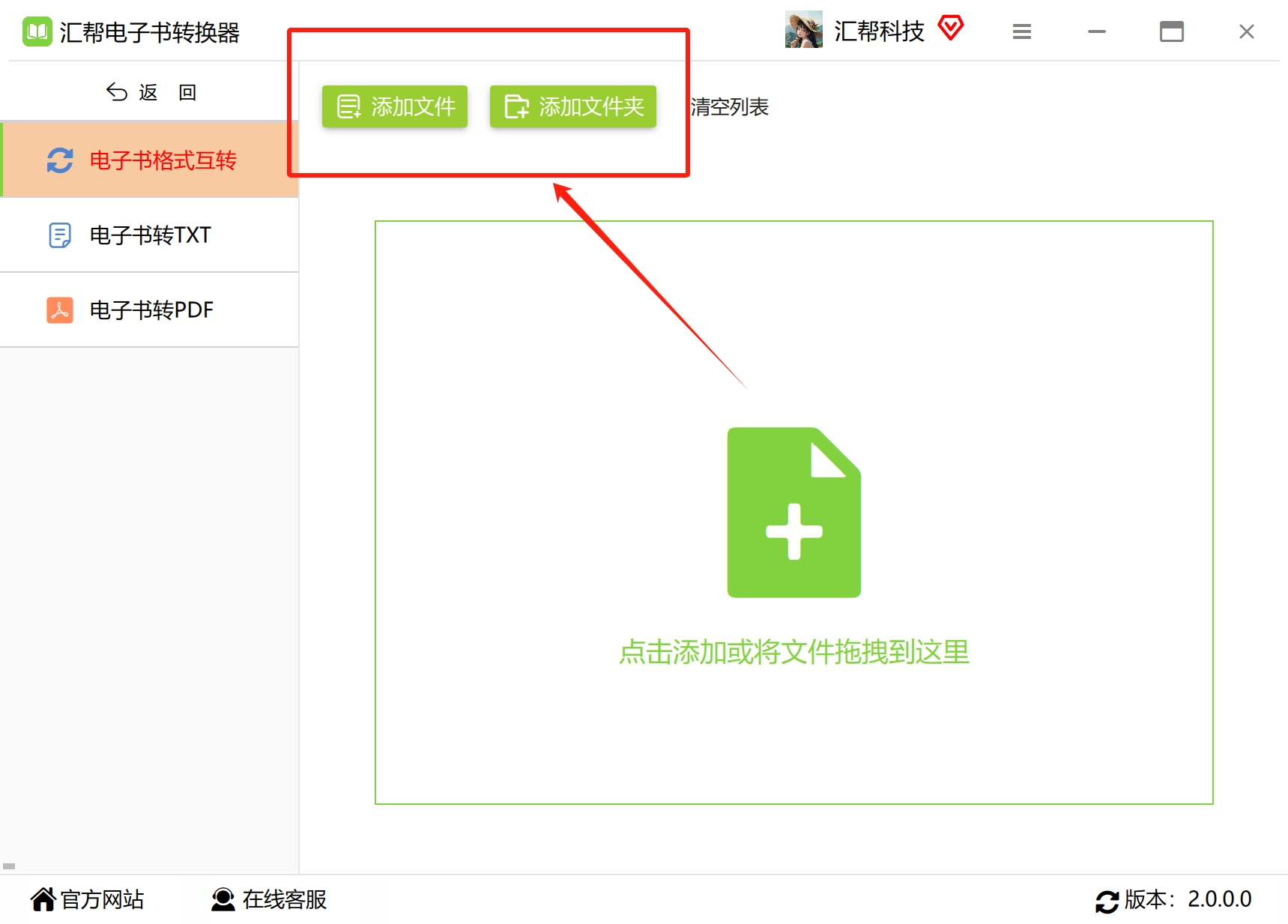
3. 添加待转换文件
点击“添加文件”按钮,在弹出的文件选择对话框中,导航至EPUB文件所在文件夹,选择一个或多个需要转换的文件。部分软件也支持直接拖拽文件到软件界面。
4. 设置输出参数
在输出设置区域,确认目标格式为PDF。根据需求调整输出质量、页面尺寸、边距等参数。如果软件提供预览功能,可以先查看转换效果。
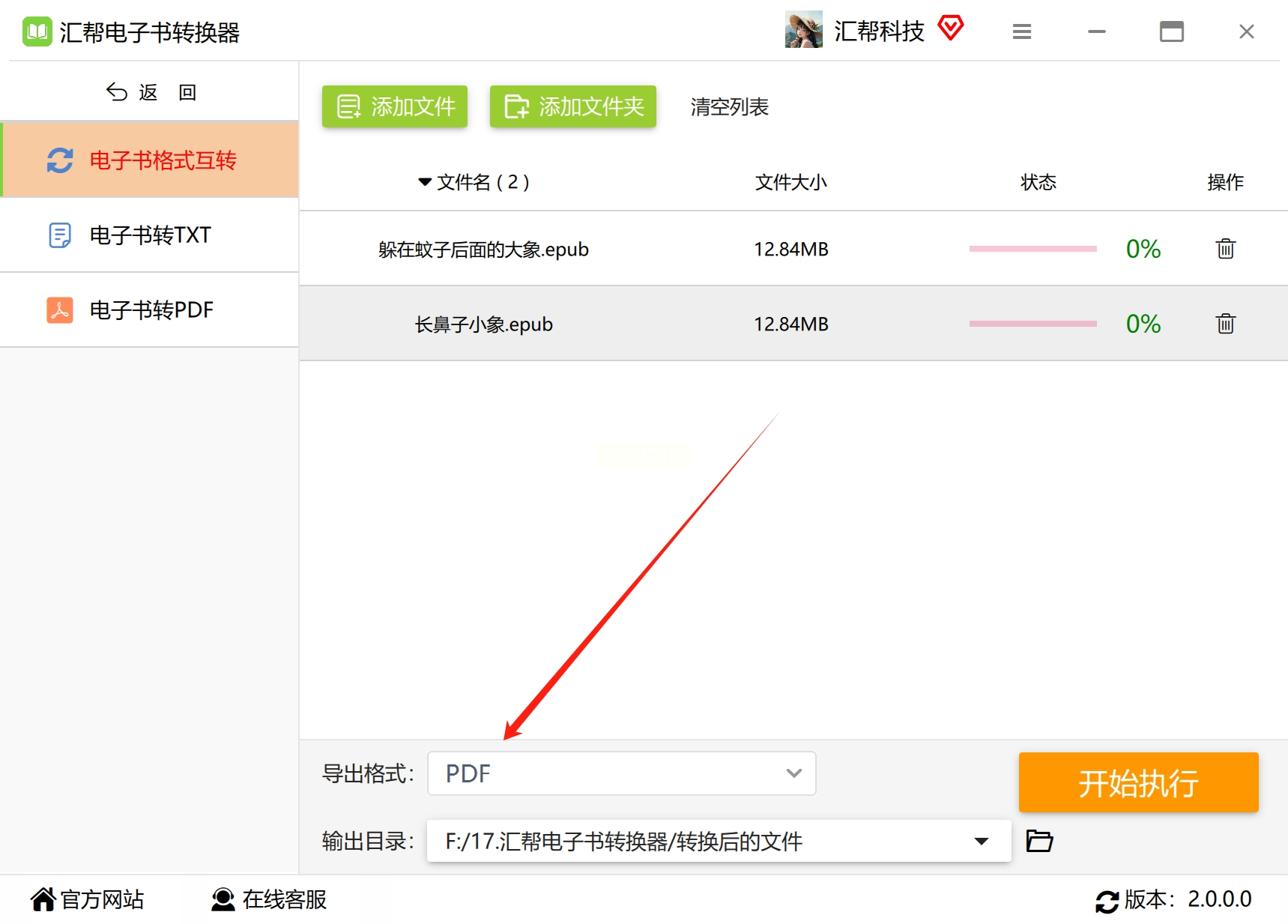
5. 指定保存位置
点击“输出目录”或“保存到”选项,选择转换后文件的存储位置。也可以使用软件默认的保存路径。
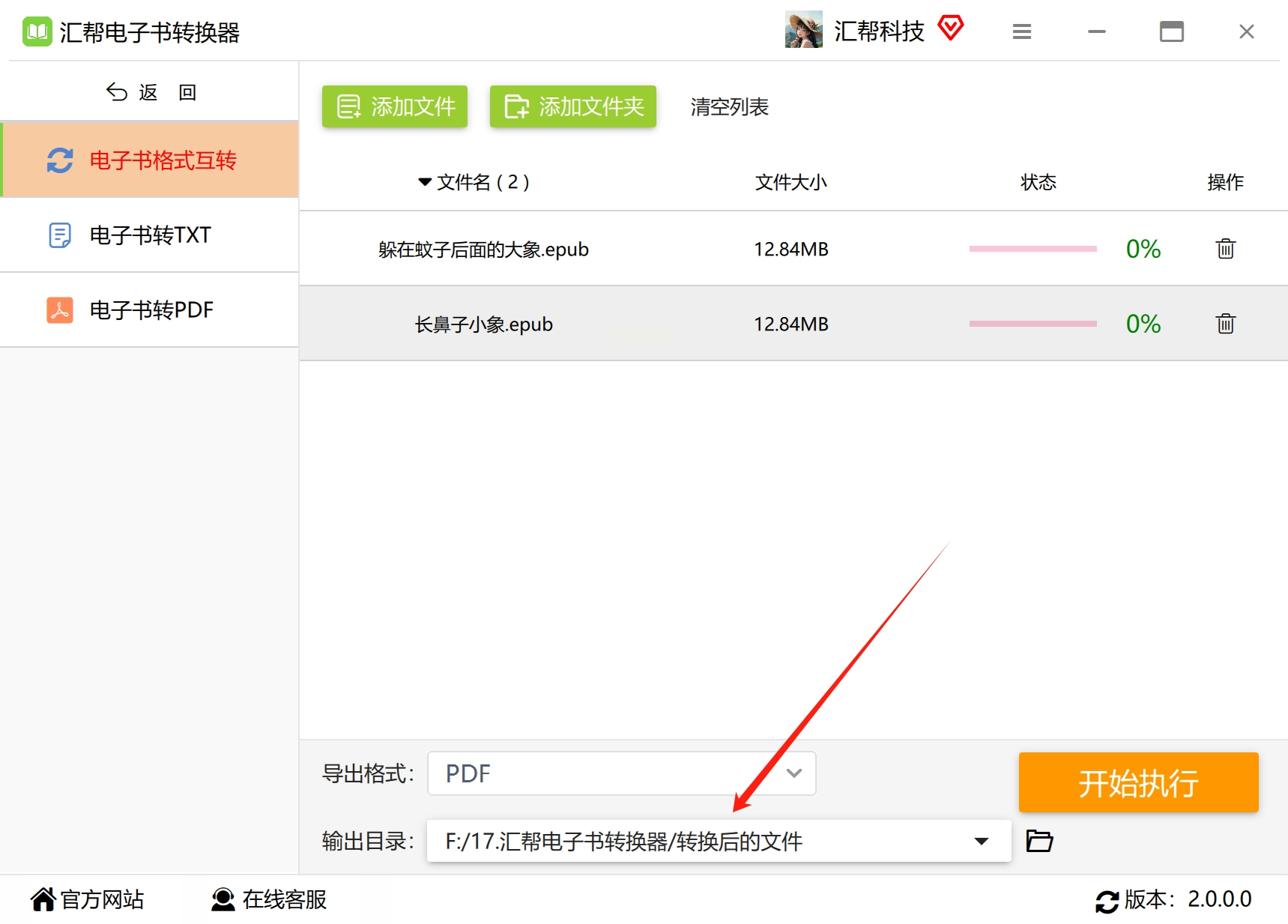
6. 执行转换操作
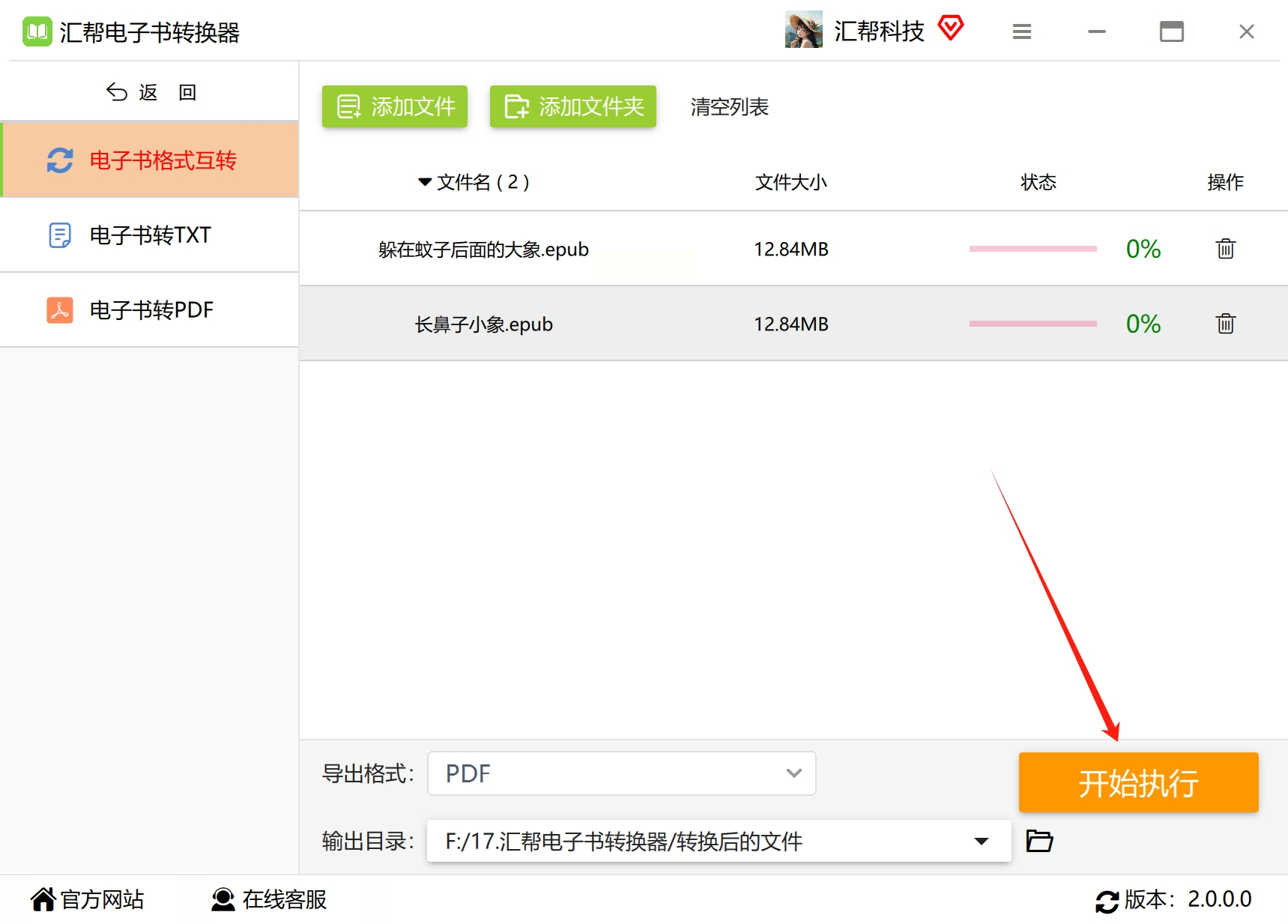
确认所有设置无误后,点击“开始转换”或“立即转换”按钮。转换过程中请保持计算机稳定运行,不要关闭软件或断开电源。
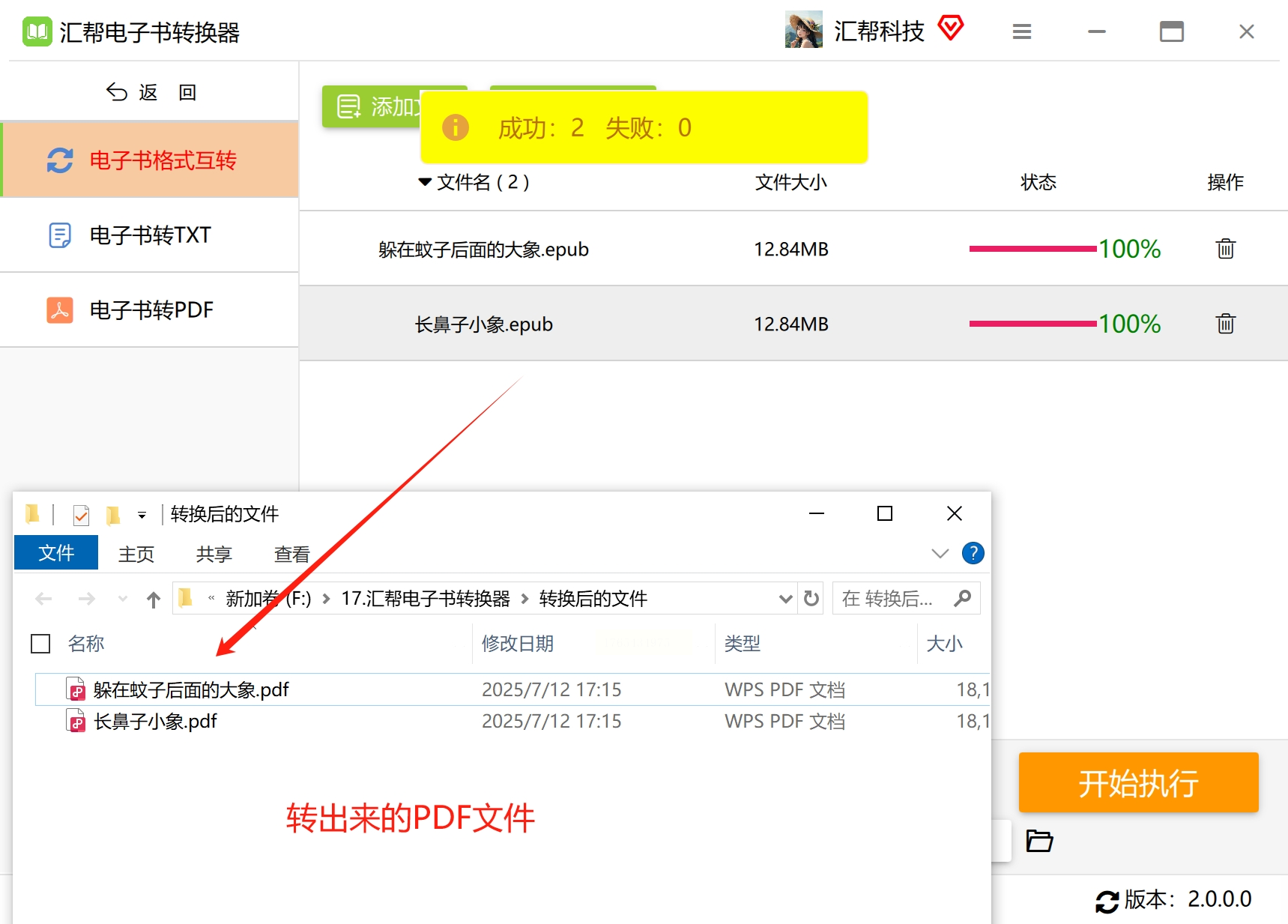
7. 检查转换结果
转换完成后,软件通常会给出提示。前往设置的输出目录,检查生成的PDF文件是否完整,打开确认排版是否符合预期。
方法二:使用转转在线转换平台把epub转成PDF
1. 访问转换地址
在浏览器地址栏输入在线转换平台的在线地址,或通过搜索引擎查找提供EPUB转PDF服务的地址。
2. 上传源文件
在网站界面中找到文件上传区域,点击“选择文件”或“上传”按钮,从本地设备选择需要转换的EPUB文件。部分网站支持从云存储服务导入文件。

3. 设置转换选项
根据网站提供的选项,调整输出PDF的参数,如页面方向、图像质量等。有些网站可能提供高级设置,如密码保护、水印添加等。

4. 启动转换过程
点击“开始转换”或“转换为PDF”按钮,网站将开始处理文件。转换时间取决于文件大小和服务器负载,通常会在几分钟内完成。
5. 下载转换结果
转换完成后,页面会显示下载链接。点击链接将PDF文件保存到本地设备。部分网站可能要求提供电子邮件地址,将转换后的文件发送到邮箱。

6. 清理在线文件
如果网站提供删除已上传文件的选项,建议在下载完成后清理服务器上的文件,保护隐私安全。
方法三:使用CloudConvert多功能云转换工具也是可以实现电子书转PDF
1. 访问工具网站
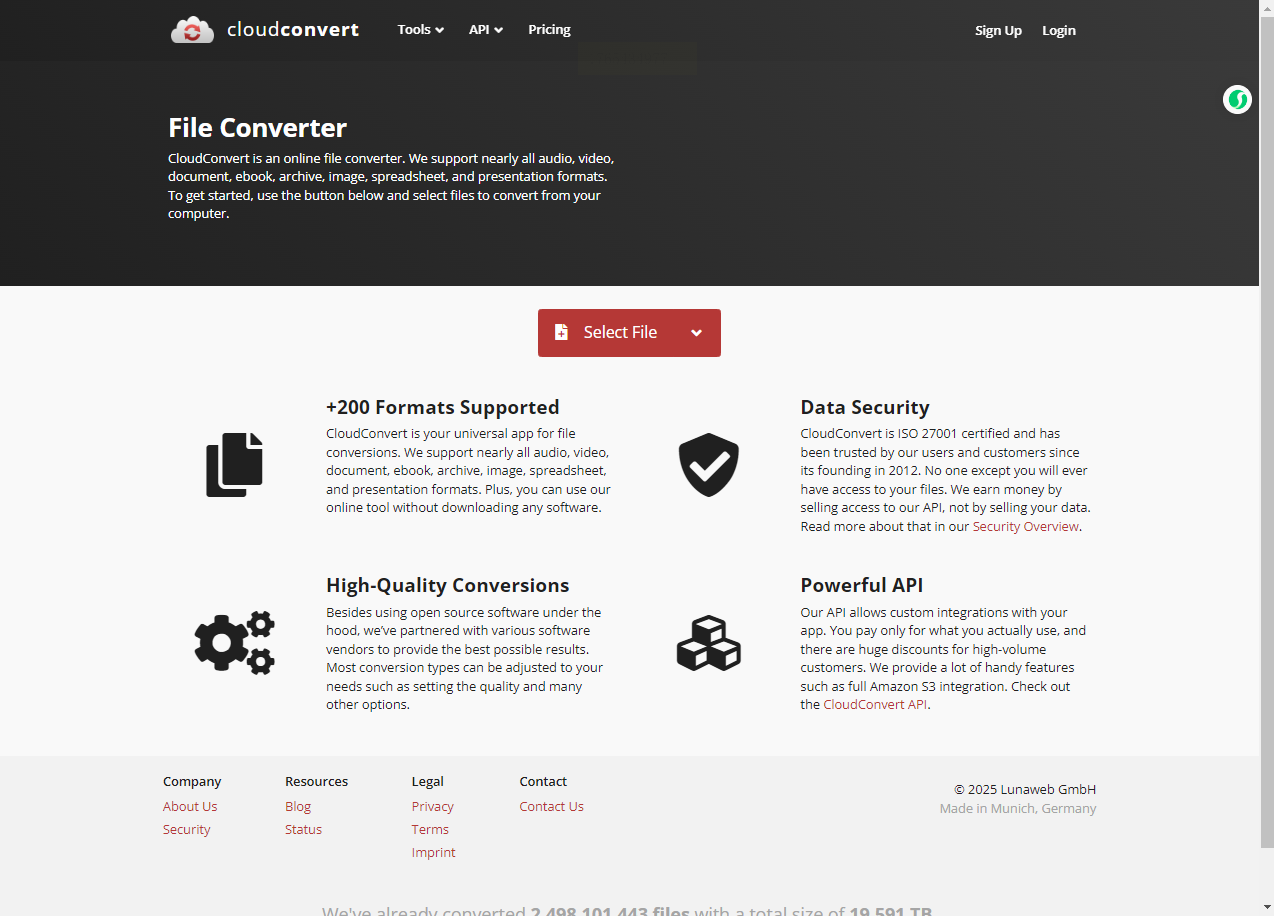
在浏览器中打开CloudConvert或类似多功能转换工具。
2. 选择转换类型
在工具首页找到格式选择区域,在“转换为”选项中搜索或选择PDF格式,在“从”选项中指定EPUB格式。
3. 上传源文件
点击上传按钮,可以选择从计算机上传文件,也可以连接Google Drive、Dropbox、OneDrive等云存储服务,直接从云端选择EPUB文件。
4. 配置转换设置
展开高级设置选项,根据需要调整PDF输出参数,如压缩级别、图像DPI、页面尺寸等。部分设置可能仅在付费版本中可用。
5. 开始转换并等待
点击“开始转换”按钮,工具将开始处理文件。页面会显示转换进度,处理时间取决于文件大小和服务器状态。
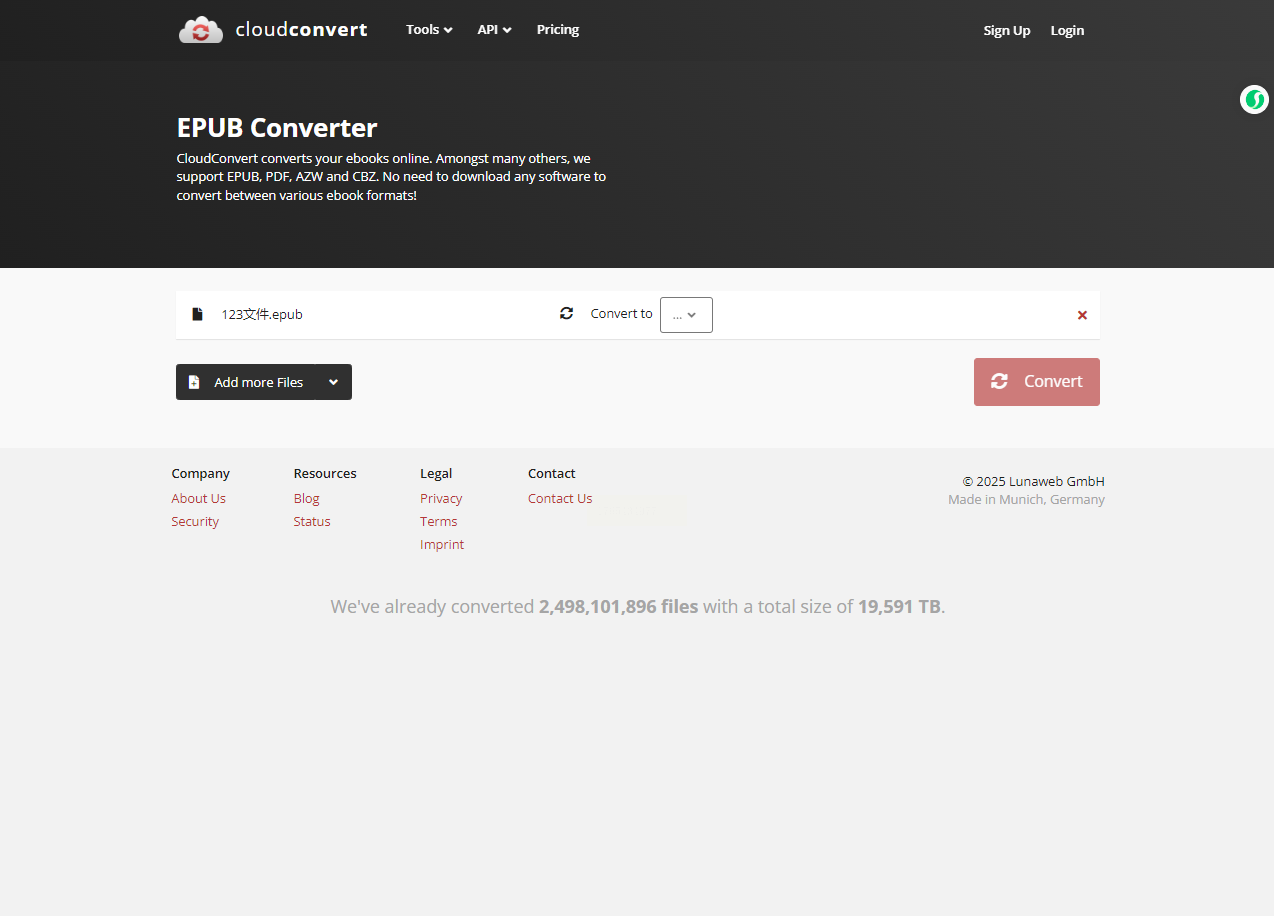
6. 获取输出文件
转换完成后,可以直接下载PDF文件到本地,也可以选择保存到连接的云存储账户中。
7. 管理转换历史
如果创建了账户,可以查看以往的转换记录,方便重复下载或管理。
方法四:使用编程工具和命令行
对于有一定技术背景的用户,使用编程库或命令行工具可以实现自动化、批量化的转换,并集成到自己的工作流程中。
操作步骤:
1. 环境准备
安装Python运行环境(如果尚未安装),确保pip包管理器可用。打开命令行界面(Windows命令提示符或PowerShell,macOS/Linux终端)。
2. 安装必要库
在命令行中运行安装命令,获取所需的转换库。例如,使用pip安装aspose-pdf库:
```
pip install aspose-pdf
```
3. 准备转换脚本
使用文本编辑器(如VS Code、Sublime Text或记事本)创建新的Python文件,例如命名为“convert_epub.py”。
4. 编写转换代码
在脚本文件中输入转换代码,以下是一个基本示例:
```python
import aspose.pdf as ap
# 创建EPUB加载选项
options = ap.EpubLoadOptions()
# 加载EPUB文件
document = ap.Document("input.epub", options)
# 设置输出选项(可选)
save_options = ap.PdfSaveOptions()
# 保存为PDF文件
document.save("output.pdf", save_options)
print("转换完成!")
```
5. 调整文件路径
将代码中的“input.epub”替换为实际EPUB文件的路径,“output.pdf”替换为期望的PDF输出路径。
6. 运行转换脚本
在命令行中导航到脚本所在目录,执行命令:
```
python convert_epub.py
```
7. 验证输出结果
脚本运行完成后,检查输出目录是否生成了正确的PDF文件,并打开验证转换质量。
在数字文档处理的世界里,格式转换是一项基础而重要的技能。EPUB到PDF的转换不仅仅是文件扩展名的改变,更是适应不同使用场景、满足特定需求的必要过程。每种转换方法都有其适用场景和局限性,没有一种工具是“万能”的。
选择转换方法时,请根据您的具体需求、技术水平和使用频率做出决定。偶尔的转换需求可能适合在线工具,而频繁的批量处理则值得投资学习更专业的解决方案。无论选择哪种方法,都请保持对原始内容的尊重,对输出质量的关注,以及对数字安全的警惕。
技术工具的本质是服务于人的需求。在掌握各种转换技巧的同时,不要忘记阅读的初衷——获取知识、享受故事、启发思考。格式只是载体,内容才是核心。愿这些转换方法能帮助您更顺畅地在数字阅读世界中航行,让技术成为阅读的助力而非障碍。
最后,随着技术不断发展,新的转换工具和方法也会不断涌现。保持学习的心态,适时更新您的工具库,但也不必盲目追逐每一个新工具。找到适合自己工作流程的可靠方法,建立稳定的文档处理习惯,这比掌握无数工具但无一精通更有价值。
祝您在数字阅读和文档处理的道路上越走越顺畅!
