

一、为什么需要EPUB转PDB格式?
在数字阅读普及的今天,EPUB格式凭借其强大的排版兼容性和跨平台特性,成为主流电子书格式之一。但在一些特殊场景下,我们仍需将EPUB文件转换为PDB格式:
PDB(Palm Database)作为早期Palm OS系统的掌上电子书格式,至今仍被部分复古设备(如10年前的Palm PDA、部分Kindle早期机型)和怀旧阅读软件支持。若你的旧设备仅识别PDB格式,直接阅读EPUB会遇到兼容性问题。PDB文件通常比EPUB体积更小,对于存储空间有限的老旧设备(如早期功能手机、存储仅几十MB的掌上阅读器),转换后可节省宝贵的内存资源,同时保留阅读内容。
在构建复古阅读体验时,PDB格式的怀旧感和复古排版风格(如早期电子墨水屏显示效果)是EPUB无法替代的。一些小众复古阅读软件(如DOSBox模拟器中的文本阅读器)也仅支持PDB导入。
怎么把epub文件转成PDB格式?分享实用转换技巧

二、实用转换方法及详细步骤
方法一:使用「汇帮电子书转换器」软件转换(Windows系统)
1. 安装与启动软件
从官方渠道下载汇帮电子书转换器,完成安装后双击桌面图标启动程序。首次使用时,软件会自动检测系统环境并加载必要组件,全程无广告弹窗干扰。
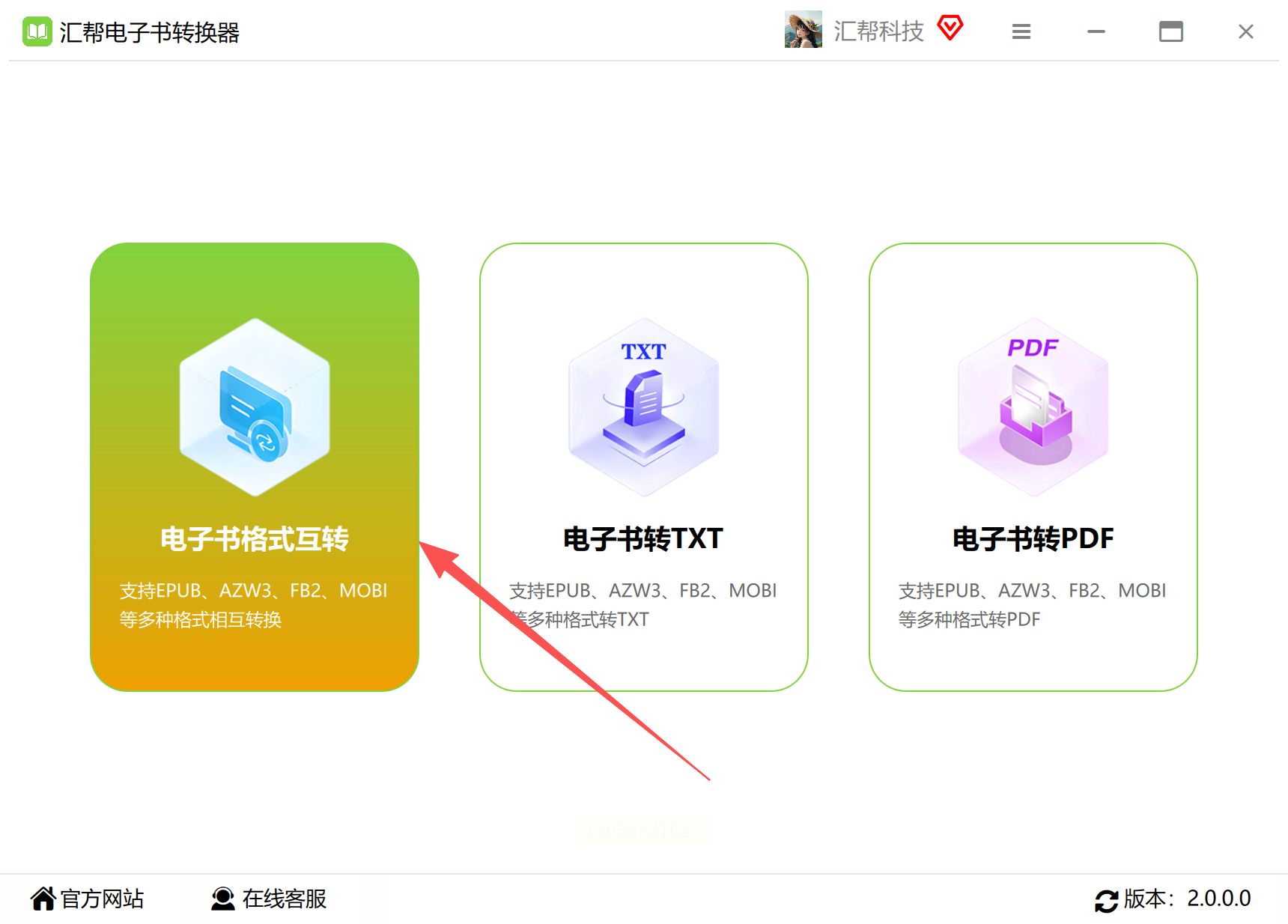
2. 选择转换功能
在主界面左侧功能栏中,找到「电子书格式互转」选项并点击。界面会显示支持的输入格式列表,包括EPUB、MOBI、PDF等主流格式。
3. 添加EPUB文件
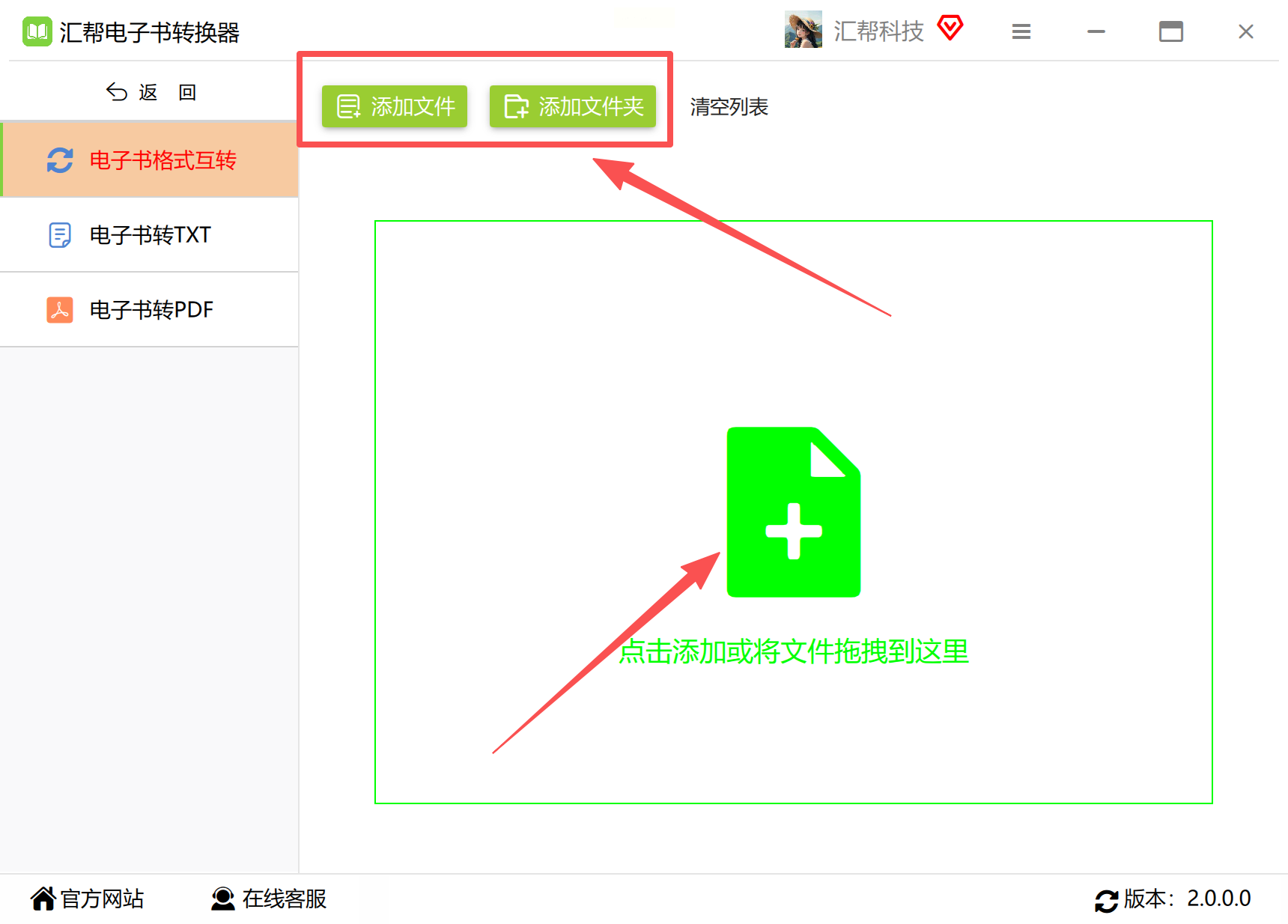
- 点击界面中央的「添加文件」按钮,在弹出的文件选择窗口中定位EPUB文件(支持批量选择,按住Ctrl键可多选);
- 或直接将EPUB文件拖拽至软件操作区,系统会自动识别文件格式并显示加载进度。
4. 设置输出参数
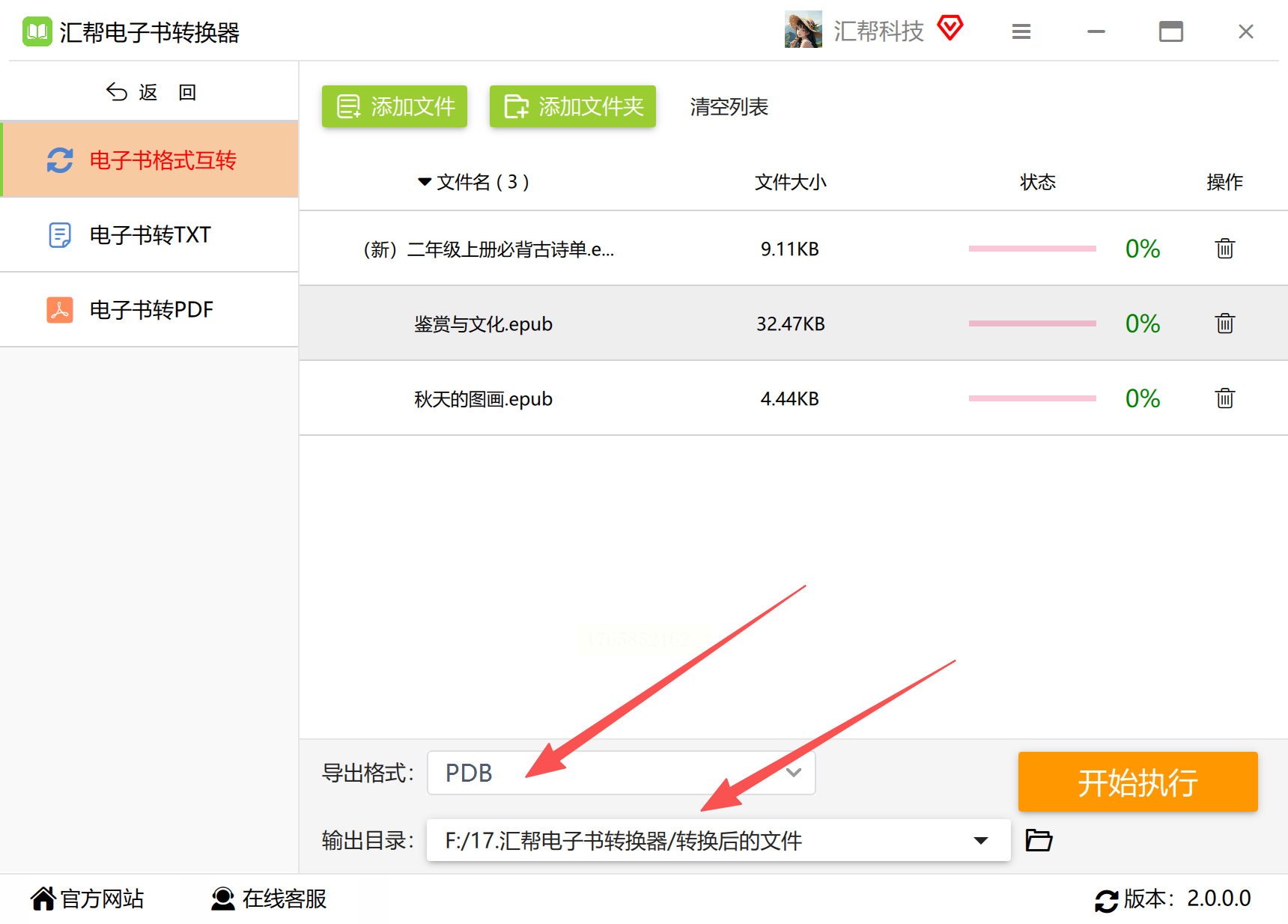
- 在右侧格式选择区,点击「输出格式」下拉菜单,依次选择「电子书」分类下的「PDB」格式;
- 点击「浏览」按钮设置输出路径,建议创建专门的PDB文件文件夹以便管理,也可选择与原文件同目录保存。
5. 执行转换
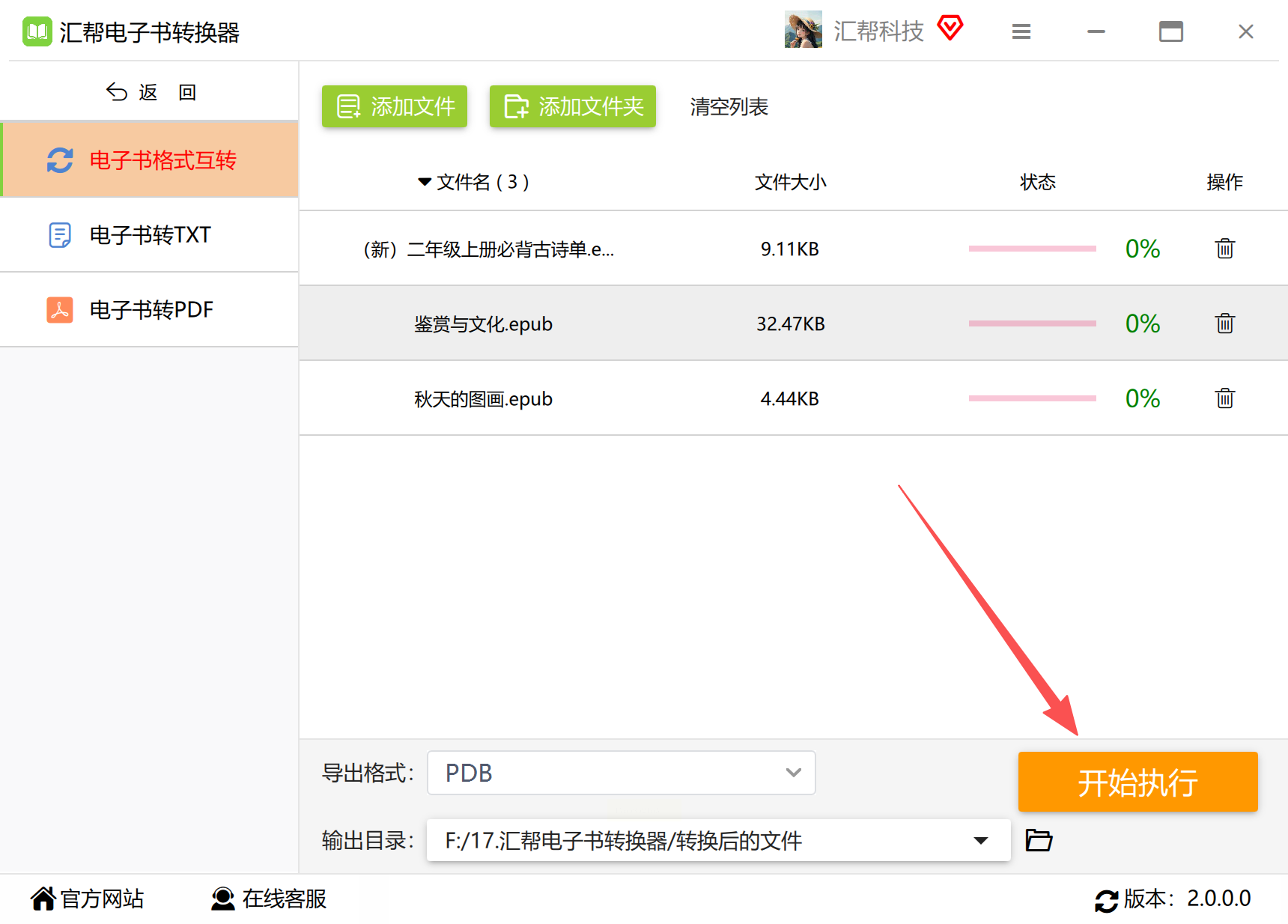
确认所有参数无误后,点击右下角的「开始执行」按钮。软件会自动完成格式转换,进度条实时显示转换状态(转换速度取决于文件大小,一般10MB以内文件需1-3分钟)。
6. 验证转换结果
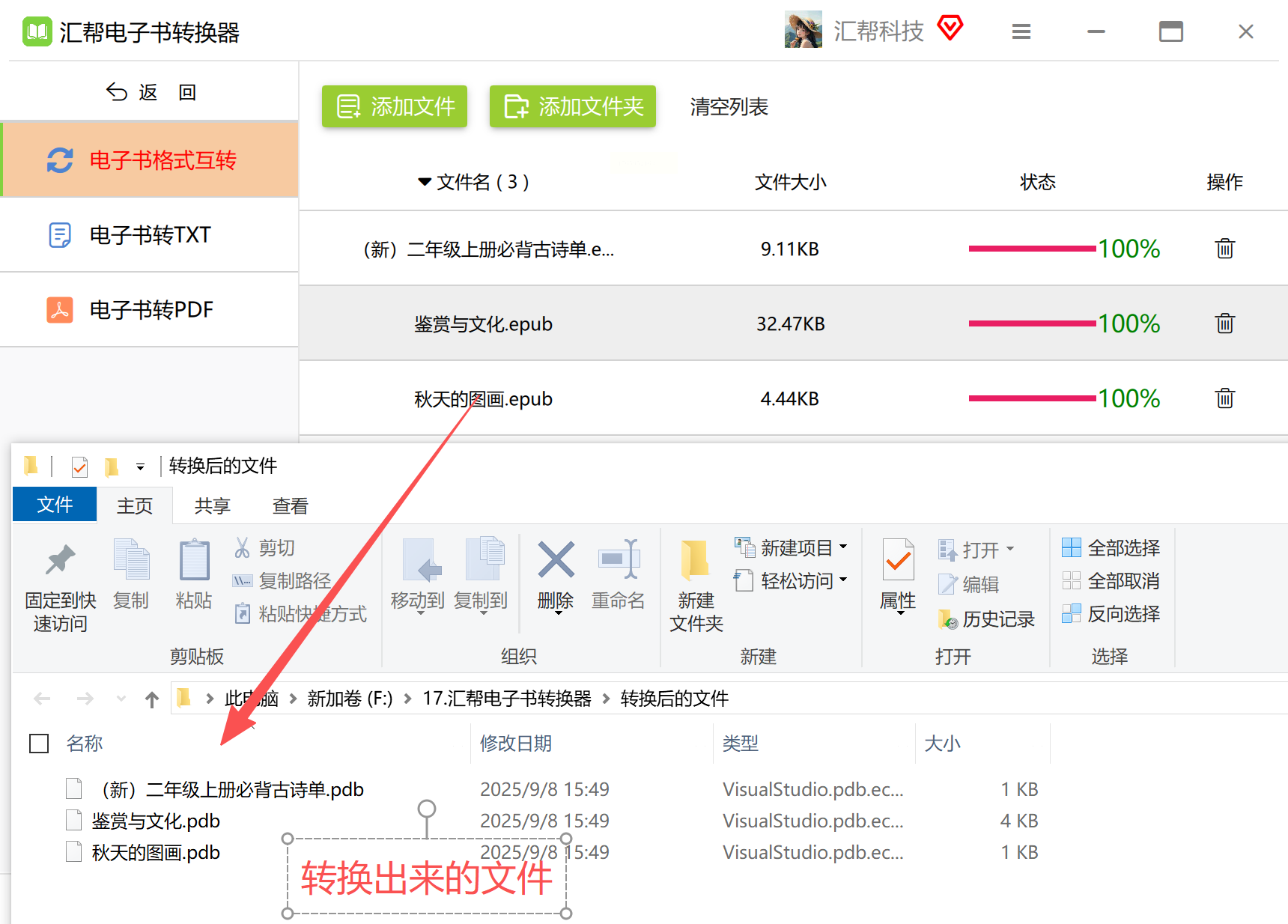
转换完成后,软件会弹出提示窗口,点击「打开文件夹」可直接定位转换后的PDB文件。文件图标会显示为PDB格式特征,并附带原书封面缩略图(若原EPUB有封面信息)。
方法二:使用Convertio在线转换工具(跨平台)
1. 访问在线平台
在浏览器地址栏输入convertio.co,进入首页后在顶部导航栏选择「文档转换」→「电子书转换」功能,进入格式转换界面。
2. 导入EPUB文件
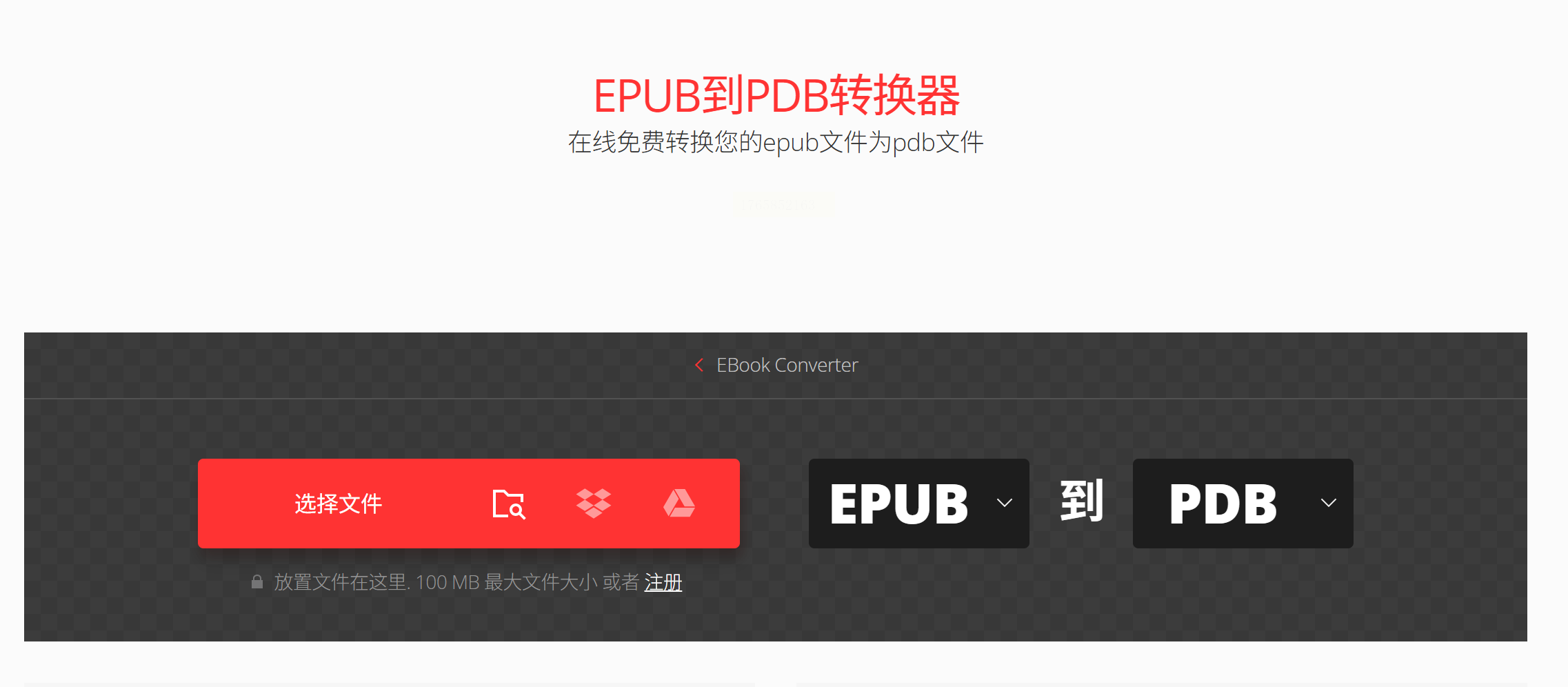
点击界面中央的「选择文件」按钮,从本地文件夹中选取EPUB文件(单次支持单个文件,若需批量转换需分两次操作)。文件上传过程中会显示进度条,大型文件建议选择WiFi环境以提升速度。
3. 选择目标格式
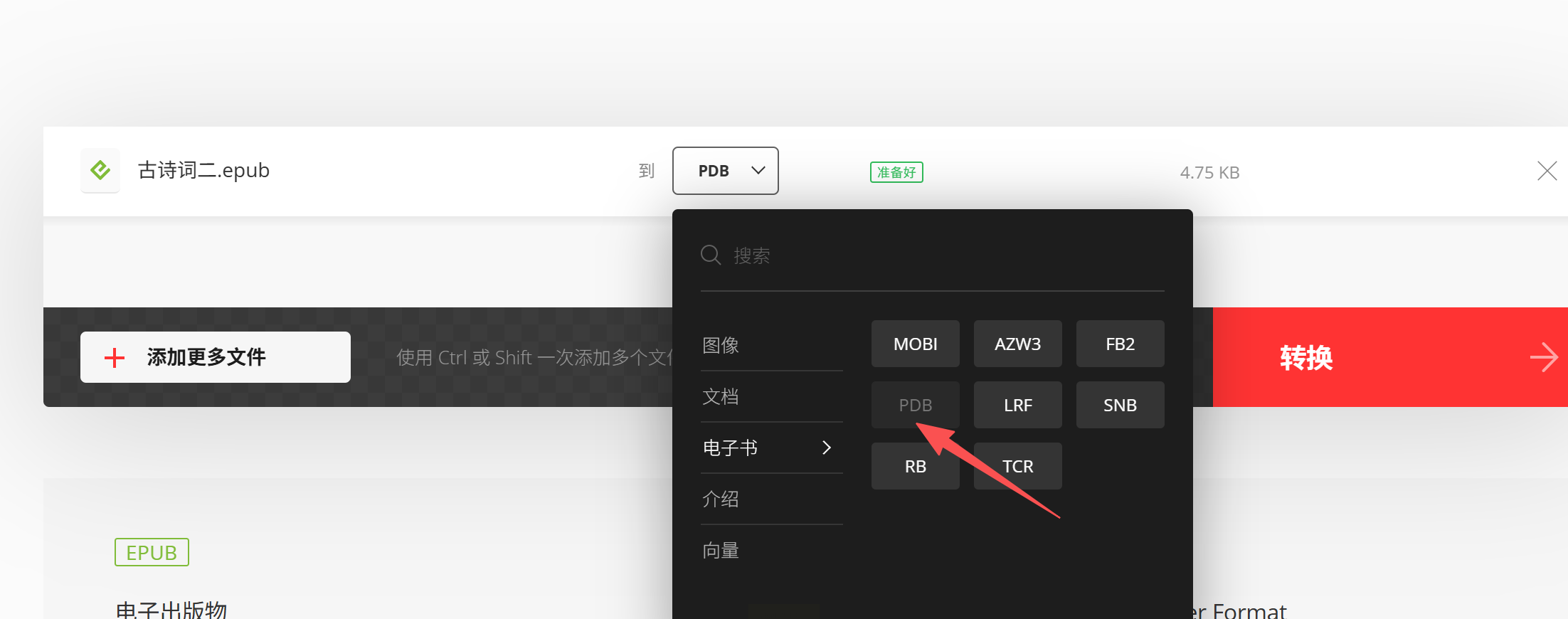
- 点击「输出格式」下拉菜单,在「电子书」分类中找到「PDB」选项并点击;
- 系统会自动加载格式转换参数,无需额外设置编码或压缩选项。
4. 启动转换
确认文件和格式无误后,点击「Convert」按钮开始转换。在线转换会显示实时进度,转换完成后界面会出现「Download」按钮。

5. 下载转换文件
点击「Download」按钮,文件将自动保存至浏览器默认下载目录。若需打开转换后的文件,需确保设备安装了支持PDB格式的阅读器(如Palm Reader或Calibre)。

方法三:使用「迅捷电子书转换器」软件(多格式支持)
1. 安装与初始化
从迅捷软件官网下载安装包,完成安装后打开软件。首次启动时,软件会自动检测系统中的电子书阅读器关联情况,避免格式冲突。
2. 选择转换模式
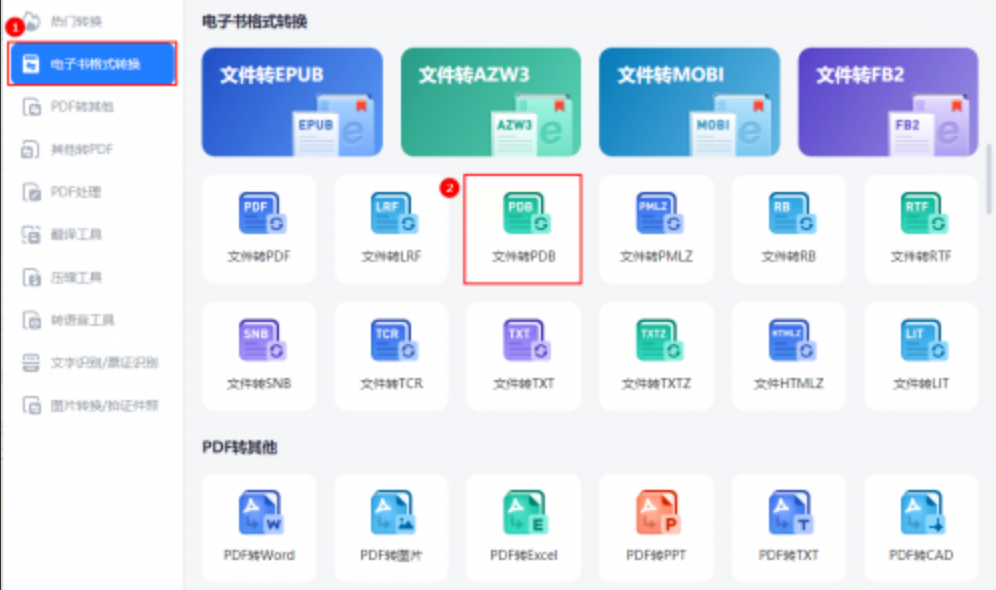
在左侧功能区点击「电子书格式转换」,进入格式互转界面。软件会显示「单文件转换」和「批量转换」两种模式,适合不同需求。
3. 导入EPUB文件
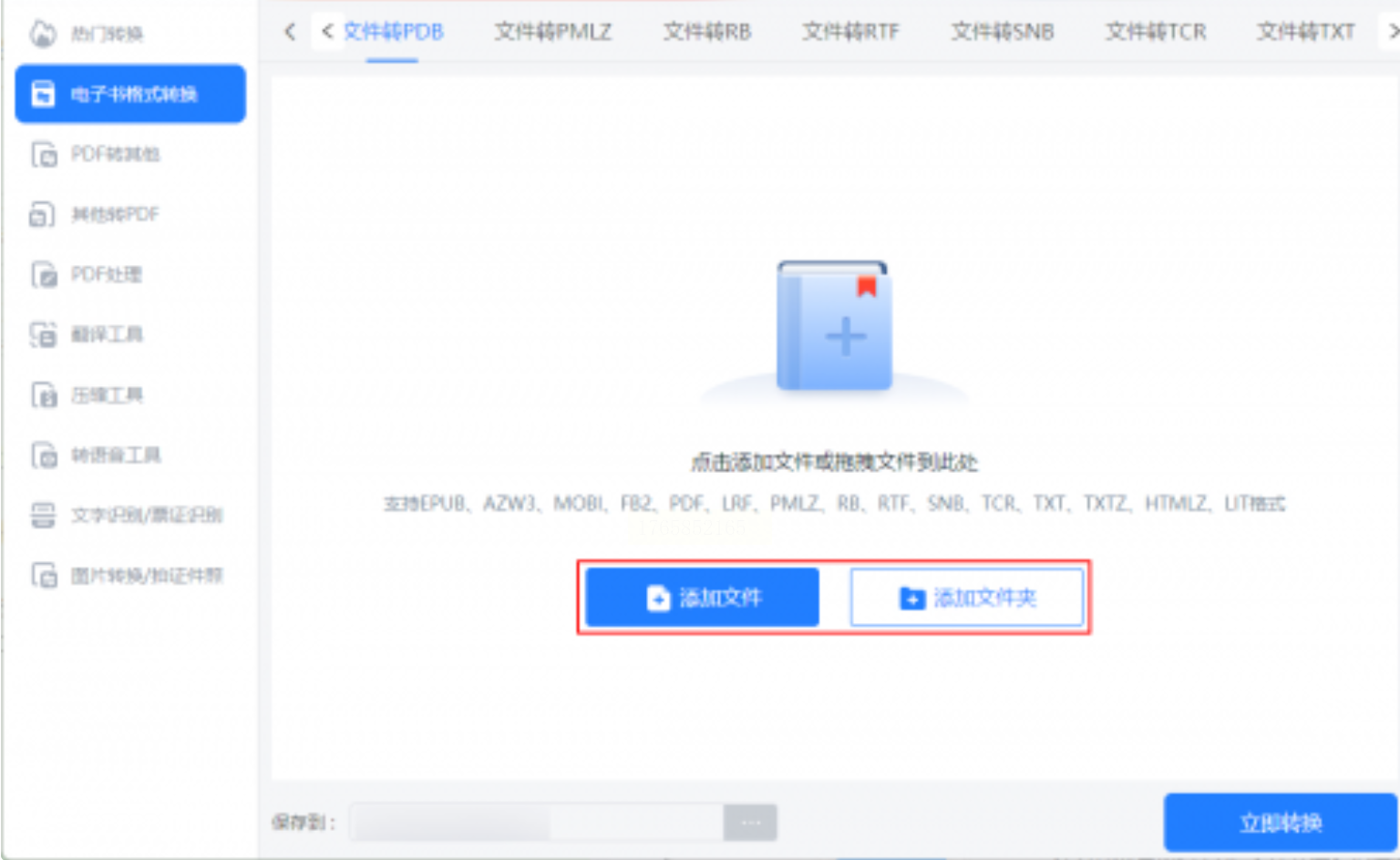
- 点击「添加文件」按钮导入EPUB文件,或直接拖拽文件至界面;
- 支持导入PDF、MOBI等格式文件,转换后可同时保留原格式的图片和注释。
4. 自定义转换参数
- 输出格式选择「PDB」后,可在「高级设置」中调整字体、页边距等排版参数;
- 勾选「保留原文件结构」选项,可确保转换后的PDB文件包含原EPUB中的章节标题和目录信息。
5. 开始批量转换
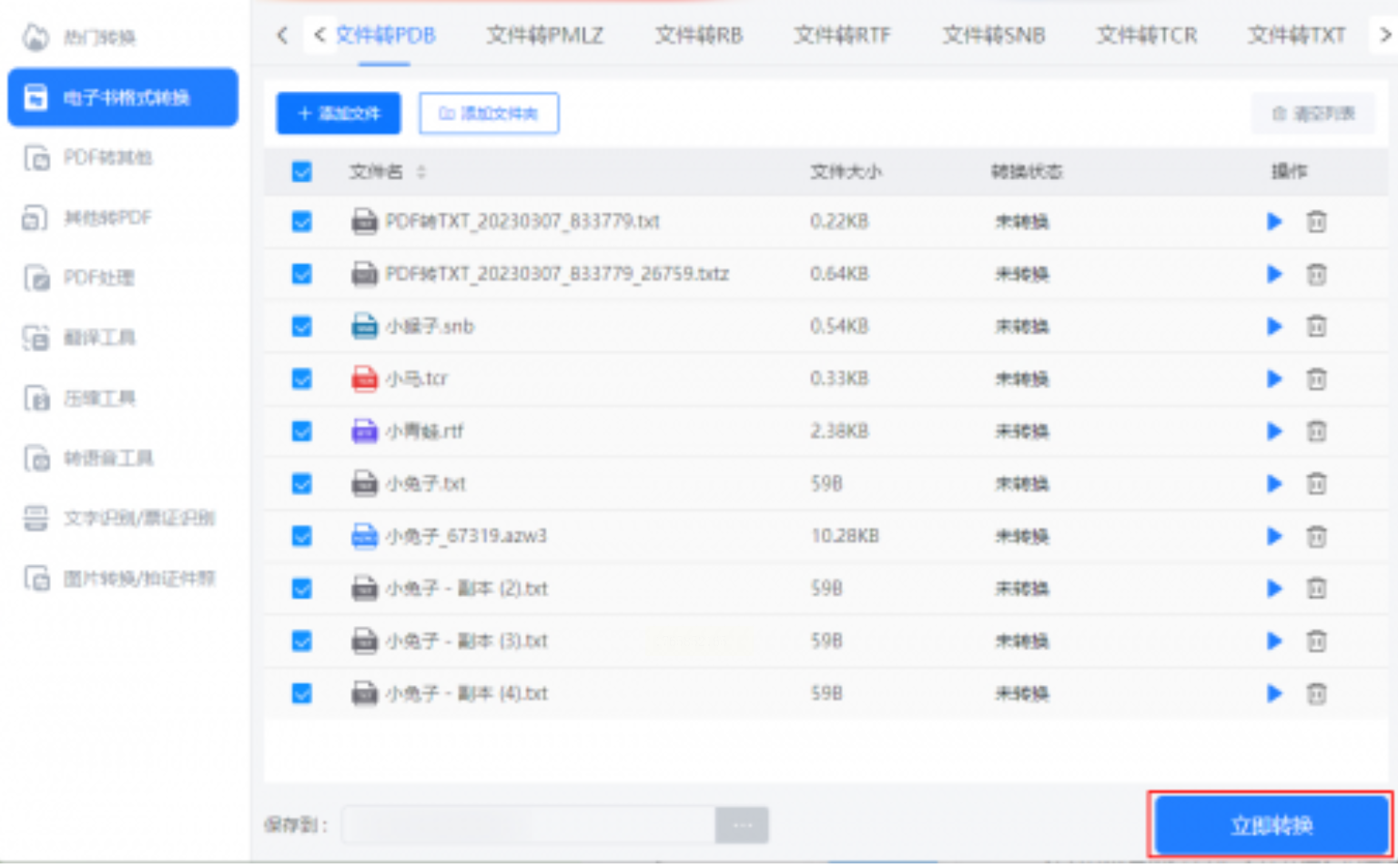
若需转换多个EPUB文件,点击「添加文件夹」按钮一次性导入整个文件夹,设置统一输出路径后点击「开始转换」,软件会按顺序处理所有文件并生成转换报告。
三、转换后的文件管理与应用建议
1. 转换后文件检查
转换完成后,建议对PDB文件进行简单校验:
- 用支持PDB格式的阅读器(如Palm Desktop模拟器、Cool Reader)打开,检查章节是否完整、图片是否正常显示;
- 对特殊字符或繁体字内容,确认编码转换正确(一般UTF-8编码即可兼容)。
2. 设备兼容性处理
- 老旧Palm设备:转换后需通过HotSync Manager同步到设备,避免因格式版本不兼容导致文件损坏;
- 手机端使用:将PDB文件导入到手机内存卡中,通过阅读器应用打开(部分旧款手机需安装专用PDB阅读器)。
3. 格式转换注意事项
- 文件大小限制:单文件转换建议控制在100MB以内,超过可能导致转换失败或设备读取卡顿;
- 版权问题:仅转换个人拥有版权的电子书,避免使用非法获取的资源进行格式转换;
- 备份原文件:转换前建议备份EPUB文件,防止转换过程中意外损坏原文件。
EPUB转PDB的格式转换虽看似简单,实则涉及文件系统、软件兼容性和数据管理等多方面知识。通过本文介绍的三种方法,你可以根据自身场景灵活选择工具,既满足复古设备的阅读需求,又能在数字时代保留内容的可用性。建议将这些技巧与实际工作结合,逐步形成「需求分析-工具选择-效果验证」的完整操作闭环,真正让技术工具服务于阅读体验的提升。
