

在数字阅读浪潮中,Kindle等设备的普及让MOBI格式成为主流阅读格式,而EPUB作为开源电子书格式在多平台广泛应用。当你拥有EPUB格式的电子书却需要在Kindle上阅读时,格式转换便成了刚需。本文将从设备适配、场景需求出发,详细解析几种主流转换方案,帮助读者高效完成格式转换。

一、专业软件方案:汇帮电子书转换器
软件名称:汇帮电子书转换器
下载地址:https://www.huibang168.com/download/s3o3y68xJ6gR
核心优势
支持跨平台格式互转,尤其在处理复杂格式(如含插图、注释的EPUB)时表现稳定,适合对转换质量要求高的用户。
详细操作步骤
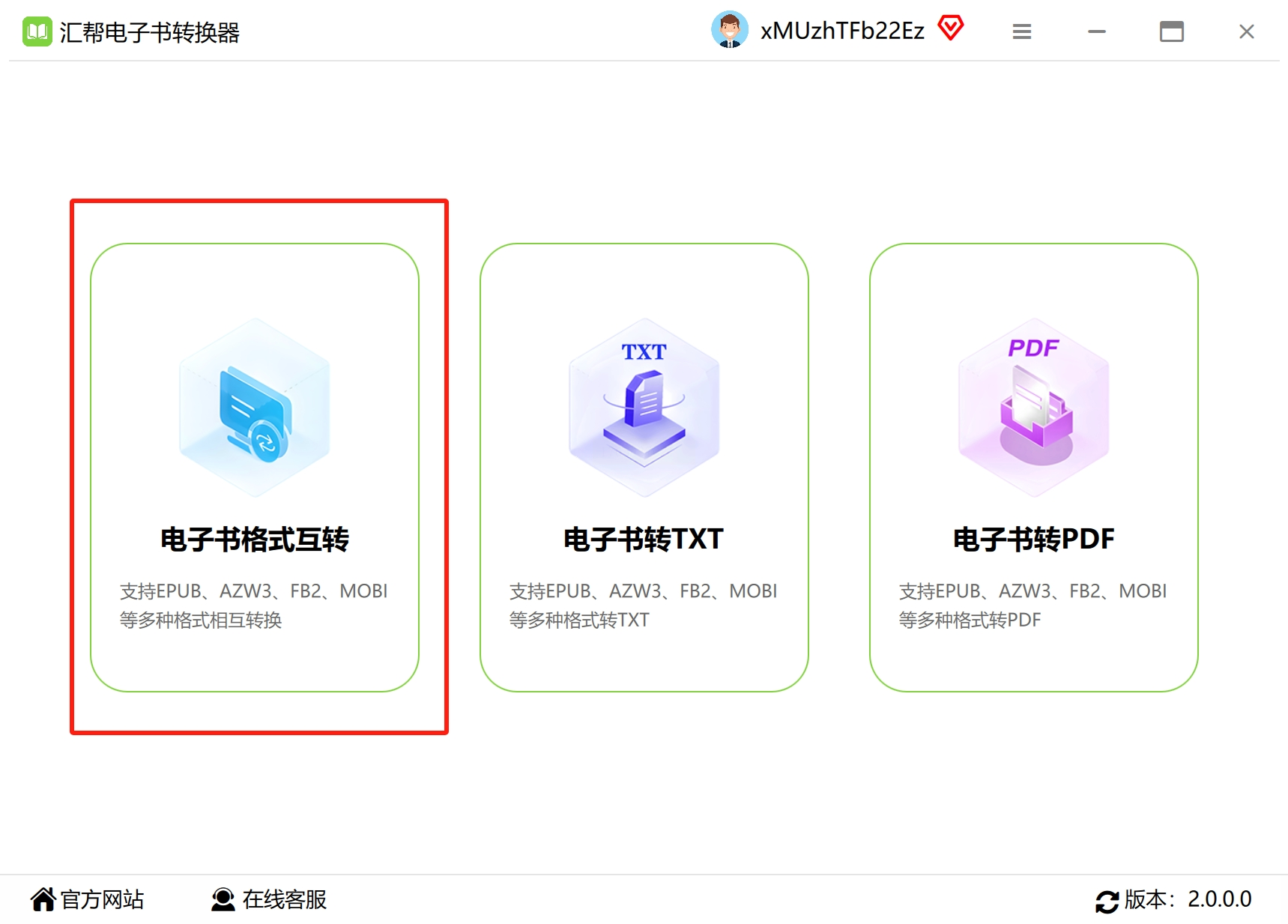
步骤一:功能选择
打开软件后,在主界面找到"电子书互转"模块,该模块支持EPUB、AZW3、PDF等多种格式的双向转换。点击进入后,左侧显示格式列表,右侧实时展示支持的目标格式。
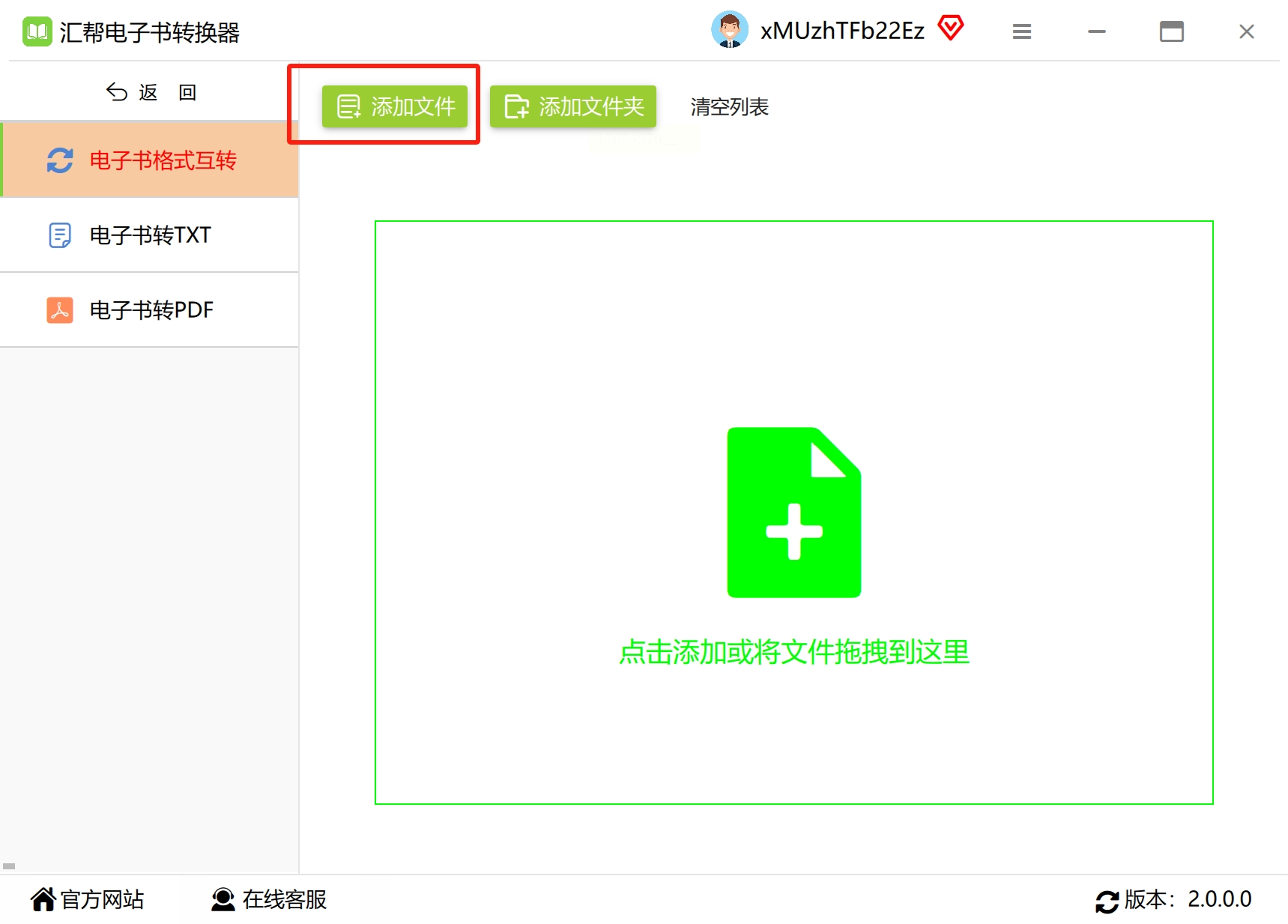
步骤二:文件导入
点击界面中央的"添加文件"按钮,支持拖拽或批量导入功能。若需处理多文件,可选择"添加文件夹",软件会自动识别目录下所有EPUB文件。导入过程中可预览文件信息,确认是否为目标文件。
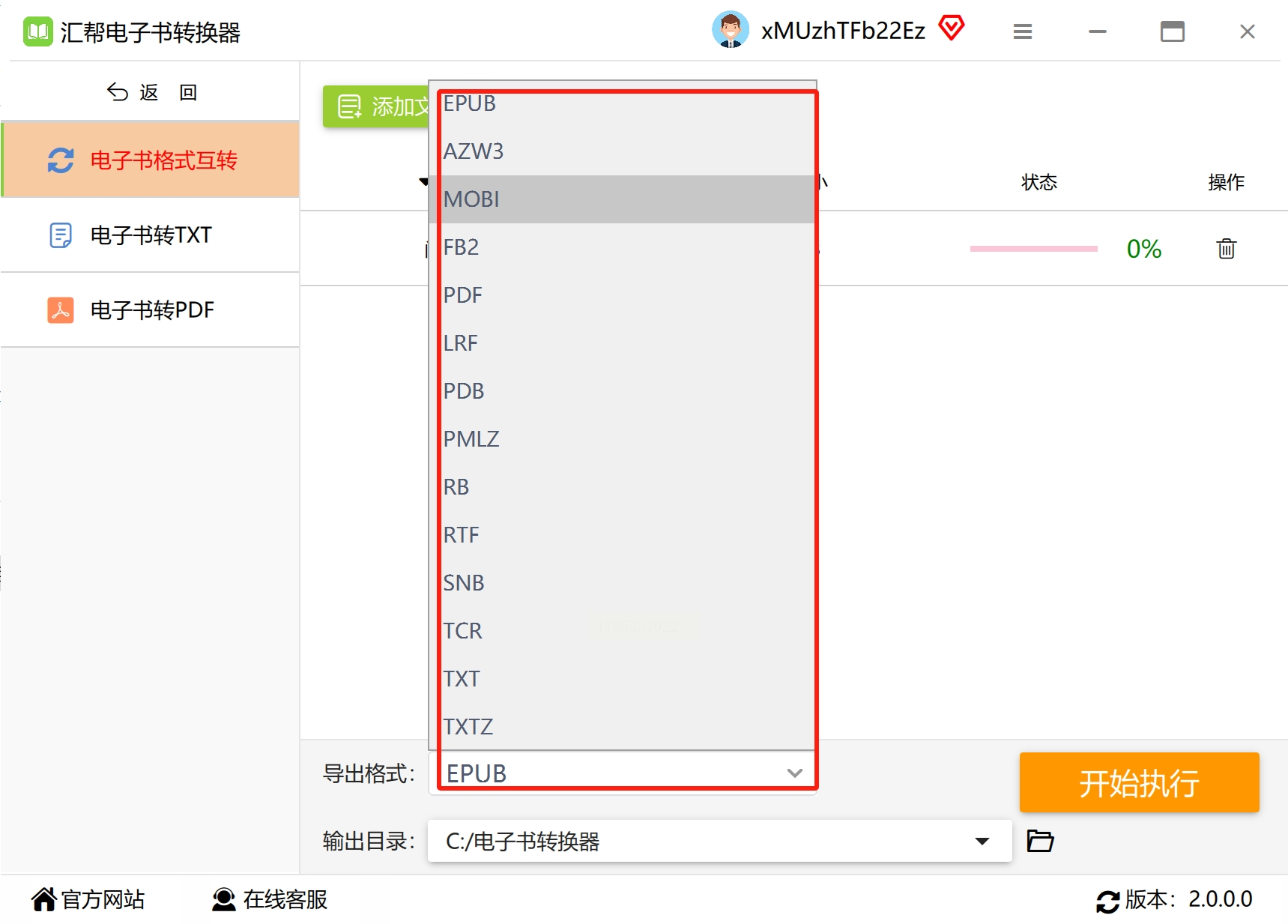
步骤三:输出参数设置
在"输出格式"下拉菜单中选择"MOBI",系统提供两种转换模式:标准模式(适合常规阅读)和优化模式(保留复杂排版元素)。可勾选"自动调整封面尺寸"选项,避免封面拉伸变形。
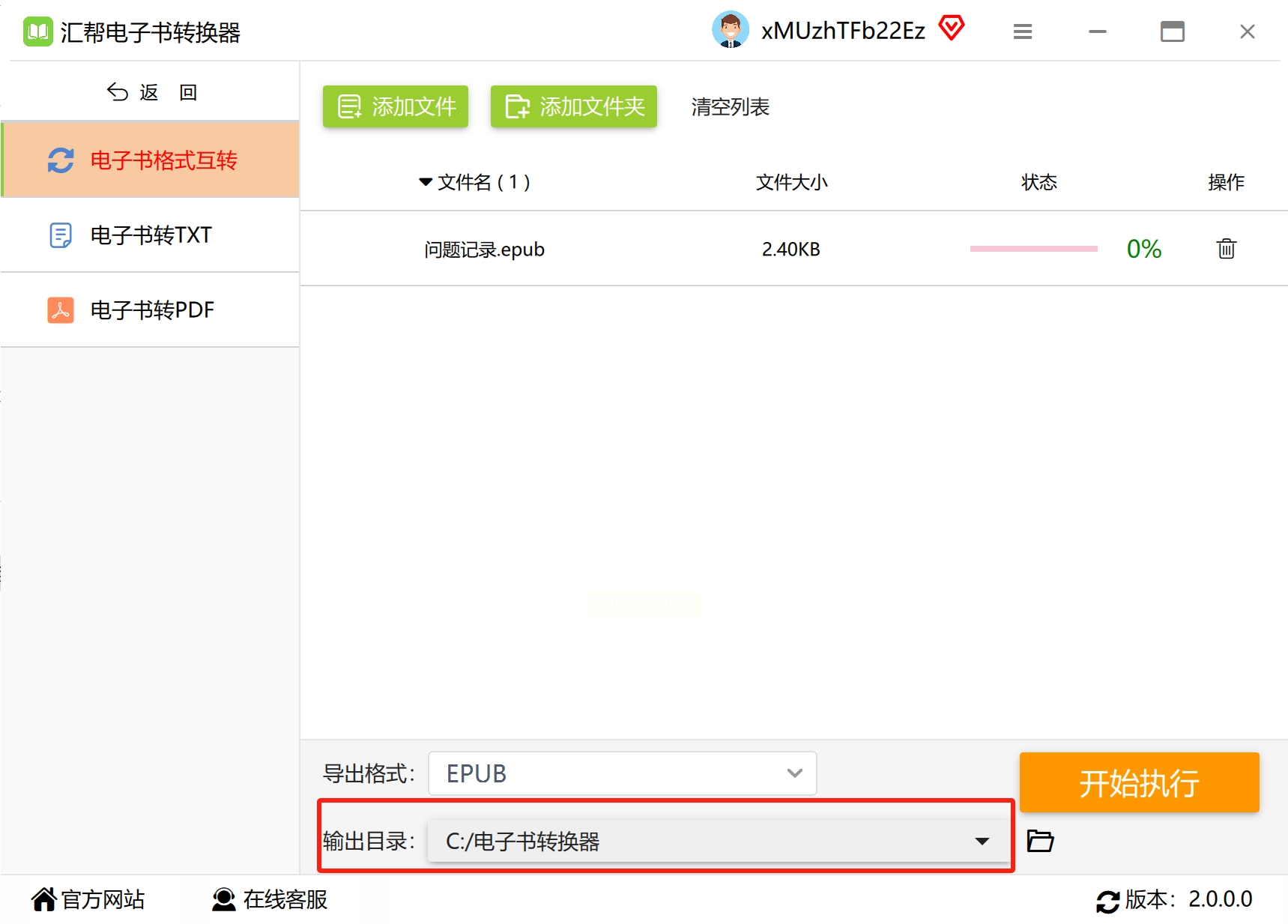
步骤四:路径自定义
通过"浏览"按钮设置输出路径,建议创建分类文件夹(如"Kindle电子书")便于管理。软件默认路径为用户目录下的"转换文件",可按需修改。
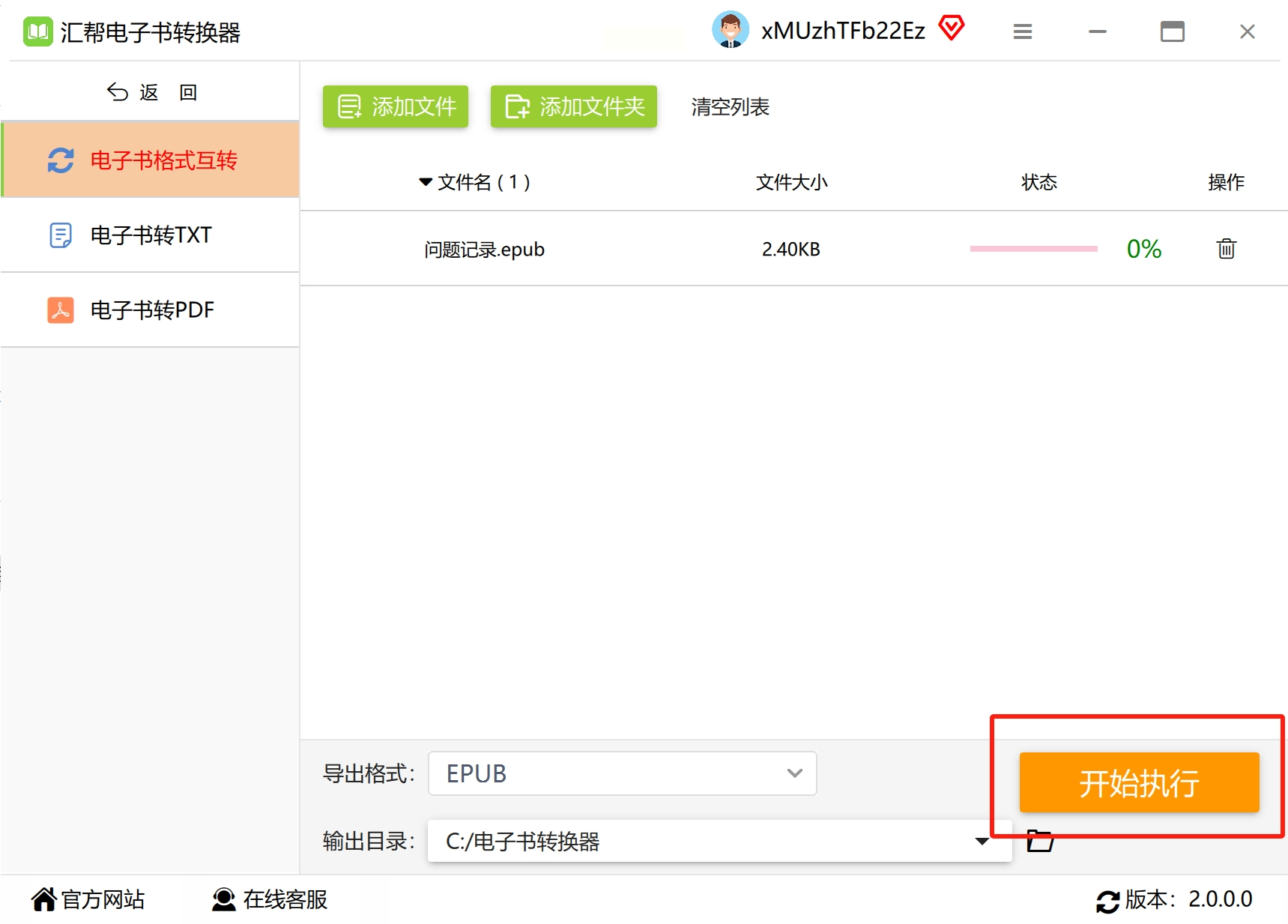
步骤五:执行转换
点击"开始转换"后,进度条实时显示转换状态。支持暂停/取消操作,转换过程中CPU占用率低于20%,不影响其他软件运行。
步骤六:验证结果
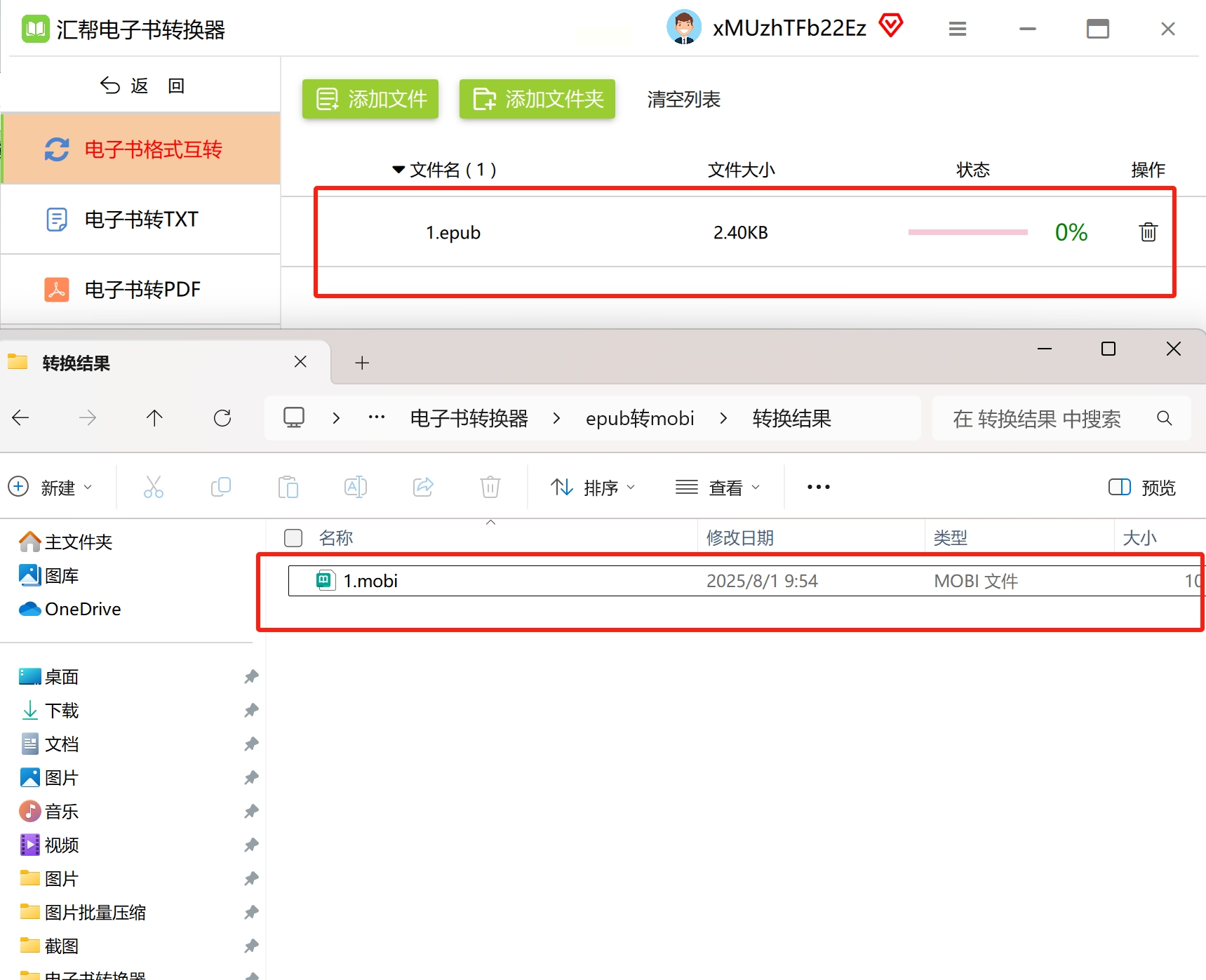
转换完成后,软件自动弹出提示框。此时可右键查看文件属性确认格式,或直接用阅读器打开验证内容完整性。
二、金舟电子书转换器
- 操作特点:三步式简洁流程,新手友好度高
- 关键步骤:
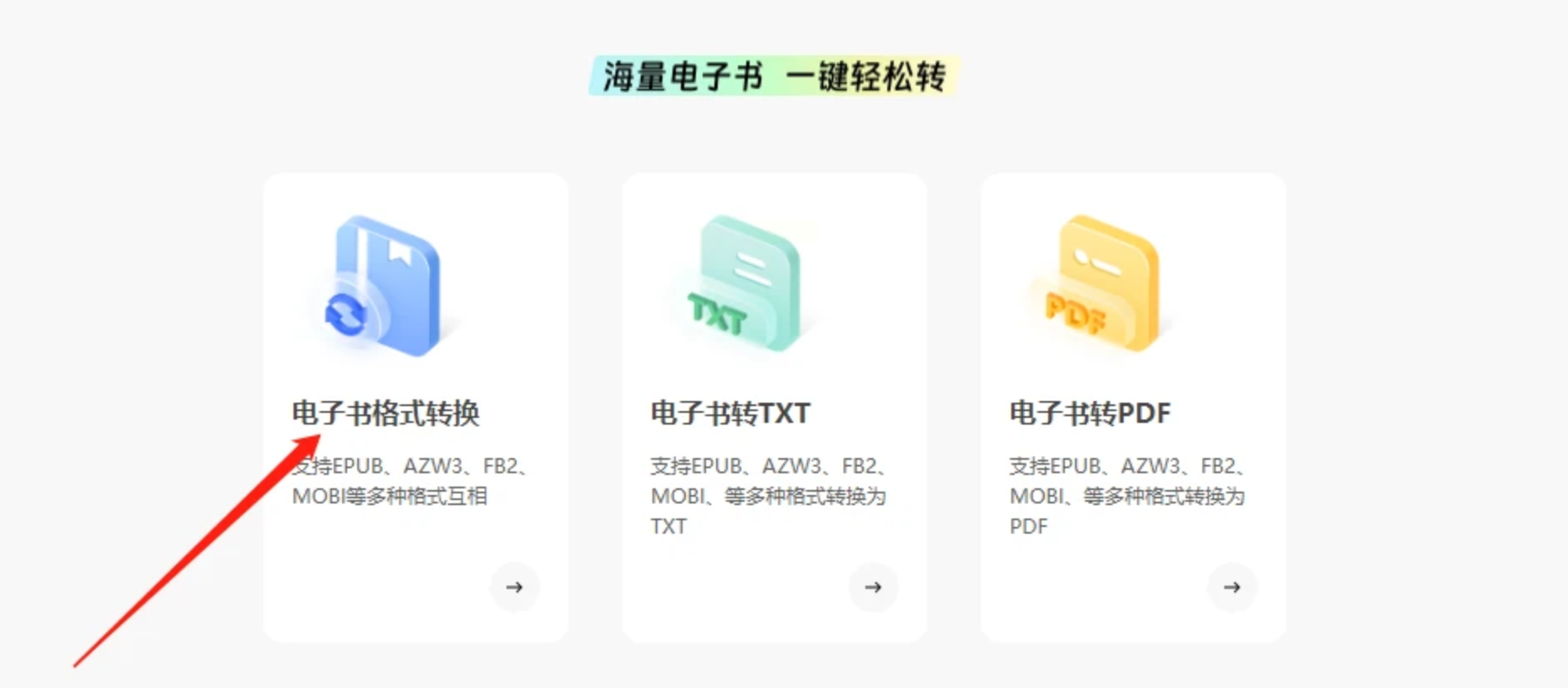
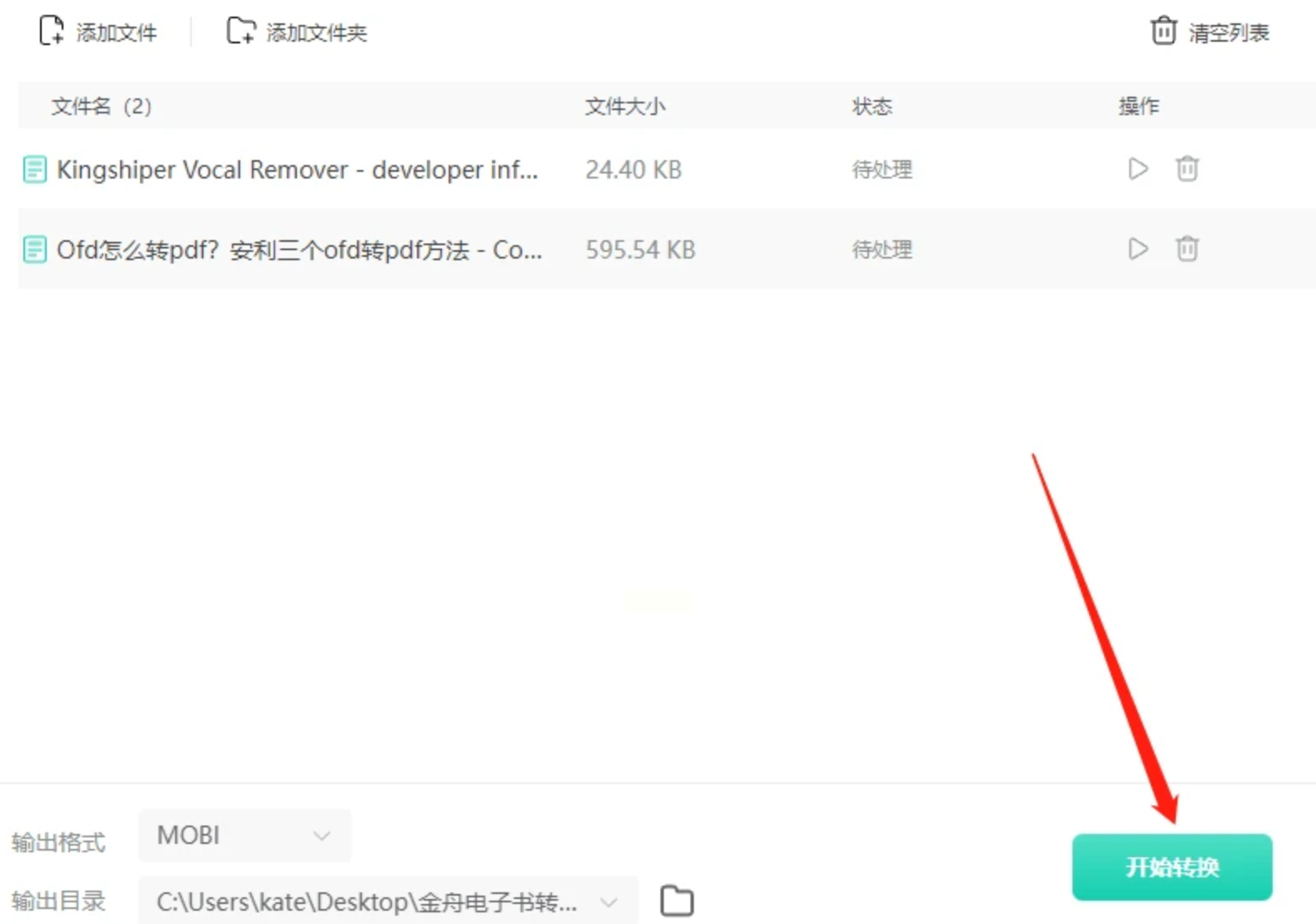
1. 选择"电子书格式转换"功能
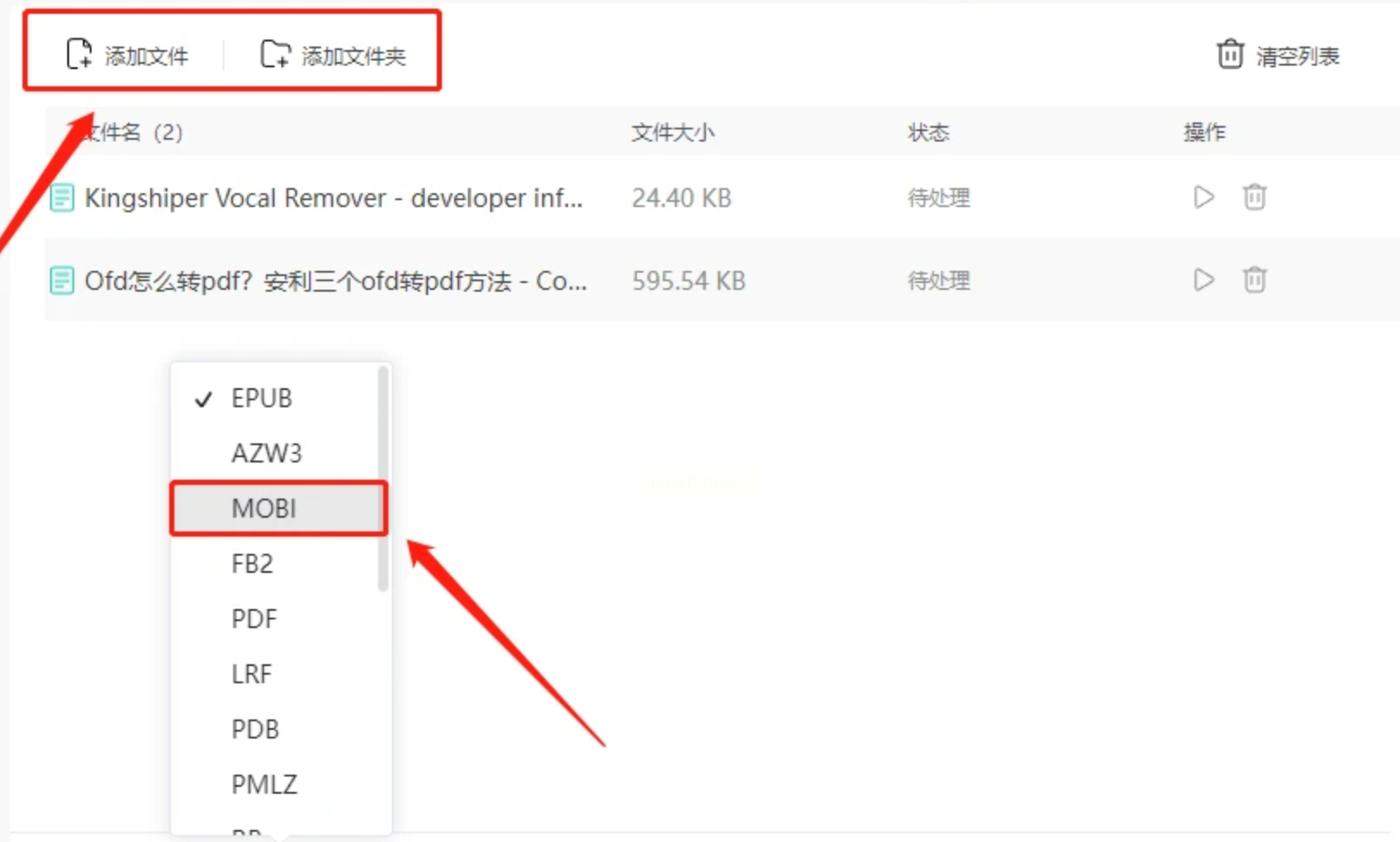
2. 添加文件后选择MOBI格式
3. 点击"开始转换"(支持断点续传)
三、在线转换方案:Convertio实操指南
适用场景
临时转换少量文件,或无安装软件权限时使用。
操作流程
步骤一:平台进入
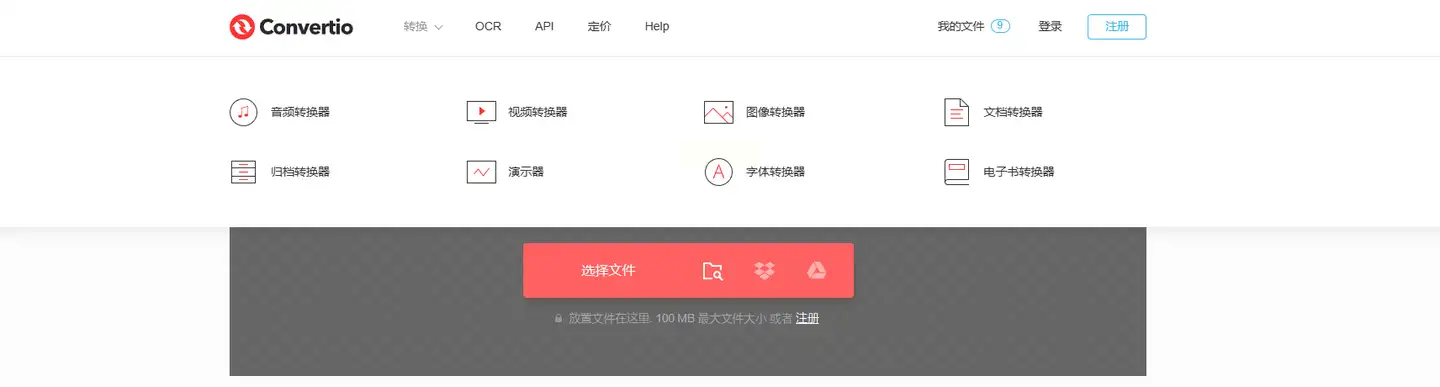
访问Convertio官网,点击顶部导航栏"转换"→"电子书转换"分类。首页显示所有格式支持列表,EPUB转MOBI选项位于常见转换区。
步骤二:文件上传
点击"选择文件"按钮,支持本地文件上传或云存储导入(Google Drive/OneDrive)。上传速度与网络带宽相关,大文件建议分批次处理。
步骤三:参数配置
转换目标格式选择"Ebook"→"MOBI",系统自动优化文件体积,平衡阅读体验与存储空间需求。
步骤四:执行与下载
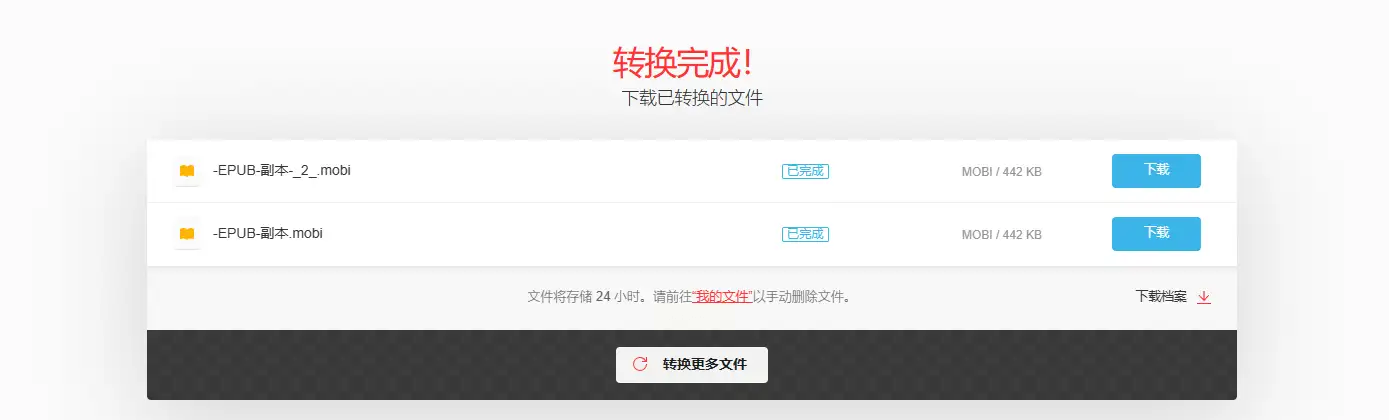
点击"转换"按钮后,进度条显示剩余时间。完成后点击"下载"保存文件,可选择直接打开或保存至指定位置。
选择转换工具时,需权衡"转换效率"与"内容质量"。建议建立"转换后验证"习惯,确保阅读体验无偏差。随着格式标准的持续迭代,未来工具将更智能化,用户可定期关注更新以获取更优体验。
