

之前总被PDF格式折磨!用Kindle看课件时,要么文字挤成一团,要么图片错位看不清,后来发现只要转成MOBI格式就完美适配了。今天把我摸索出的几个超实用转换方法分享给大家,都是我日常用的,步骤简单到不用看教程也能上手~

一、为啥非要转MOBI?
像我这种每天抱着电子阅读器刷资料的人,真的太懂PDF的痛了!固定版面在小屏幕上完全没法自适应,放大后字还是糊的。而MOBI是亚马逊专门为电子书设计的,字体能调、目录清晰、自动换行,用起来比PDF舒服10倍。
二、5个亲测有效的转换方法
🌟 方法1:WPS Office(最方便!电脑有WPS就能用)
适用场景:临时转换1-2个PDF文件,比如课程资料、短篇文档。
我平时就爱用WPS,因为不用额外装软件,直接打开就能转。
操作步骤:
1. 打开WPS,导入你的PDF文件(如果加密了记得先输密码解锁,不然导出会失败)
2. 点左上角「文件」→「输出为其他格式」→「电子书」→选「MOBI」
3. 选好保存位置,点「导出」就完事了!
💡 我踩过的坑:复杂排版的PDF(比如带表格、多图片混排的)可能会有点乱,简单文档用这个超省心!免费版够用,高级功能要会员但日常转换免费。
🌟 方法2:Calibre(免费开源,适合深度阅读控)
适用场景:批量转换、需要保留原格式(如图书目录、图片)的文件。
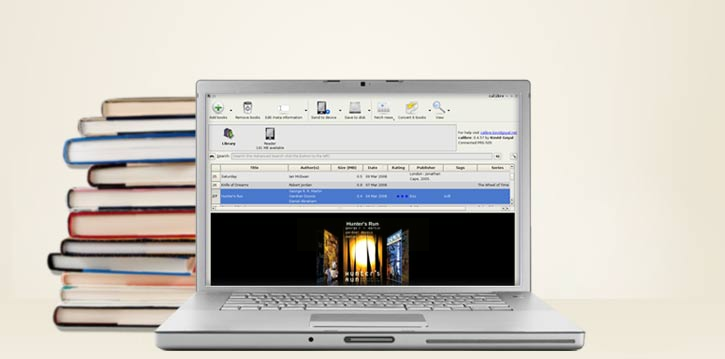
Calibre不仅能转格式,还能管理书架、改封面。我用它处理过200多页的教材,转换后目录都还在!
操作步骤:
1. 下载安装(Windows/Mac/Linux都有,全免费)
2. 打开软件点左侧「添加书籍」,把PDF拖进去(支持批量导入,Ctrl+多选就行)
3. 选中文件后点顶部「转换书籍」→选「MOBI」格式(新手直接默认参数就行,会自动优化排版)
4. 改个存放路径,点「确定」等它转完
💡 体验感:免费无广告这点超棒!转换速度中等,100页文档大概1分钟,适合学生党批量处理资料。但界面有点像软件操作,第一次用可能要适应下。
🌟 方法3:Filestar(本地转换,保护隐私超安心)
适用场景:有敏感内容的文件(比如公司文档、合同),不想上传云端。
我做财务时常用它,毕竟本地转换不用担心信息泄露,而且能批量处理。
操作步骤:
1. 下对应系统版本(Windows/Mac都有),安装没广告超清爽
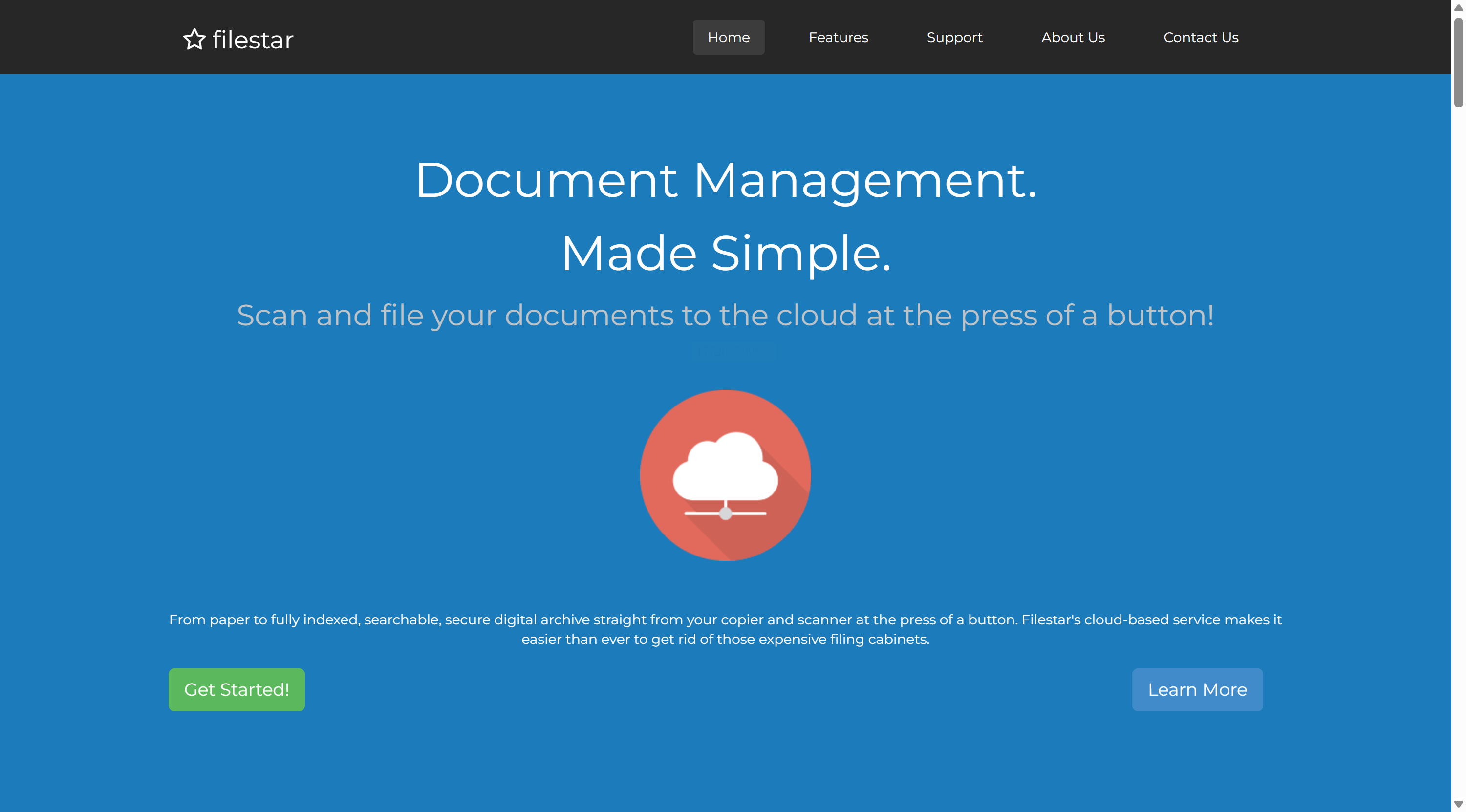
2. 点左上角“+”号,拖进PDF文件(支持批量拖多个,我最多一次拖过10个文件)
3. 选「转换」→在格式里找「MOBI」(界面上能看到文件列表,方便检查有没有漏选)
4. 选好保存位置,点「开始转换」,等进度条走完
💡 小技巧:免费版够用,高级功能(比如合并文件)要付费但我用不上。本地转换的好处就是快,10个文件3分钟就能搞定。
🌟 方法4:Zamzar(在线工具,适合临时救急)
适用场景:没安装软件时,用手机/电脑浏览器随便转个文件。
我出差时用手机浏览器试过,在酒店Wi-Fi下转10页PDF只要半分钟,就是文件大小有限制。
操作步骤:
1. 浏览器搜“Zamzar PDF转MOBI”,直接点进去(不用注册!)
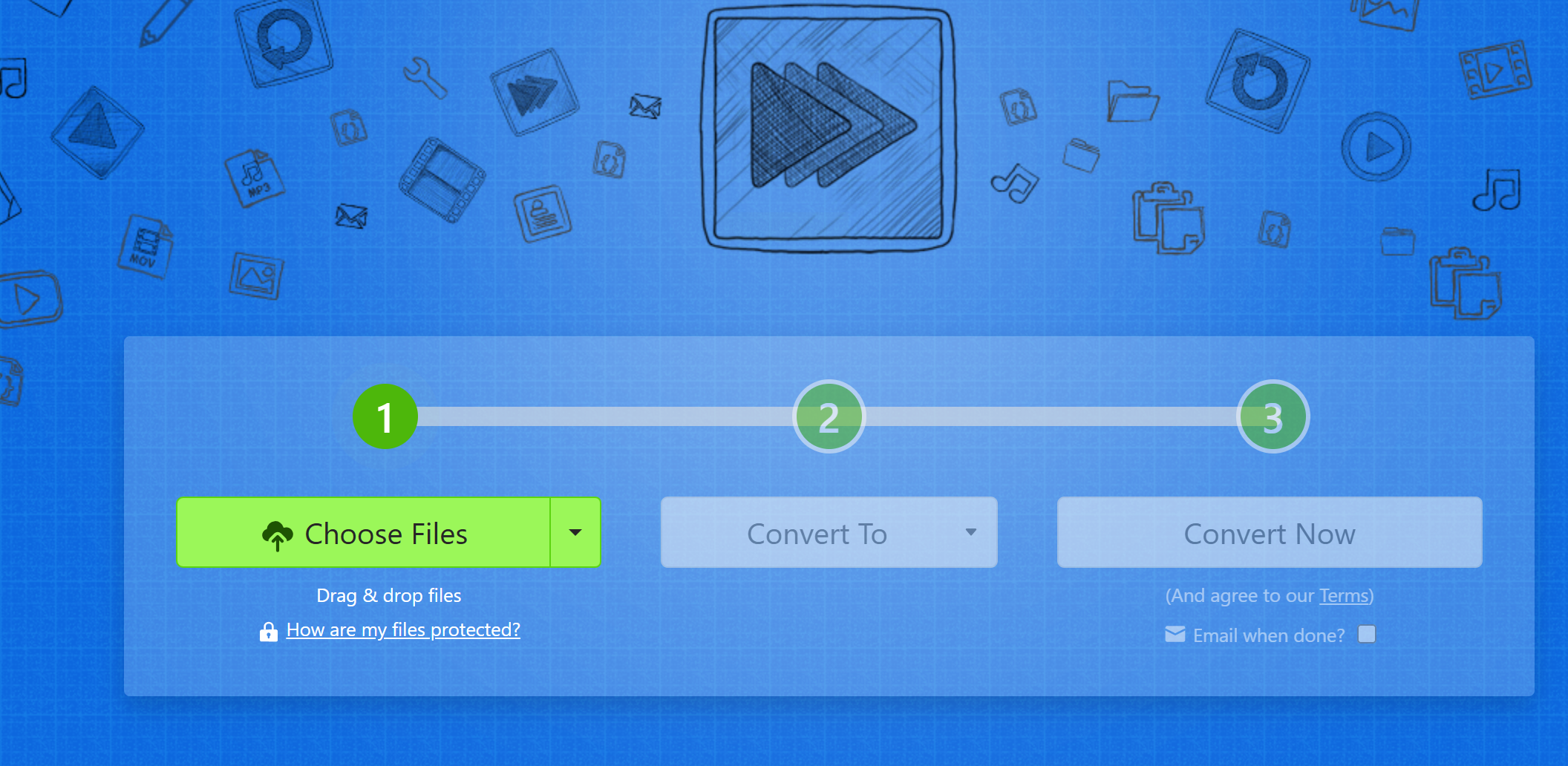
2. 点「选择文件」,拖个PDF进去(免费版单次只能转1个,50MB以内)
3. 选「转换为MOBI」,等它处理完点「下载」
⚠️ 注意:文件要上传到云端,隐私敏感的千万别用!而且免费版限制多,大文件要等很久,适合应急用。
🌟 方法5:汇帮电子书转换器(懒人最爱,一键批量)
适用场景:电脑里有一堆PDF要转成MOBI,不想逐个选。
这个是我最近发现的宝藏,界面像个小管家,操作超直观!
操作步骤:
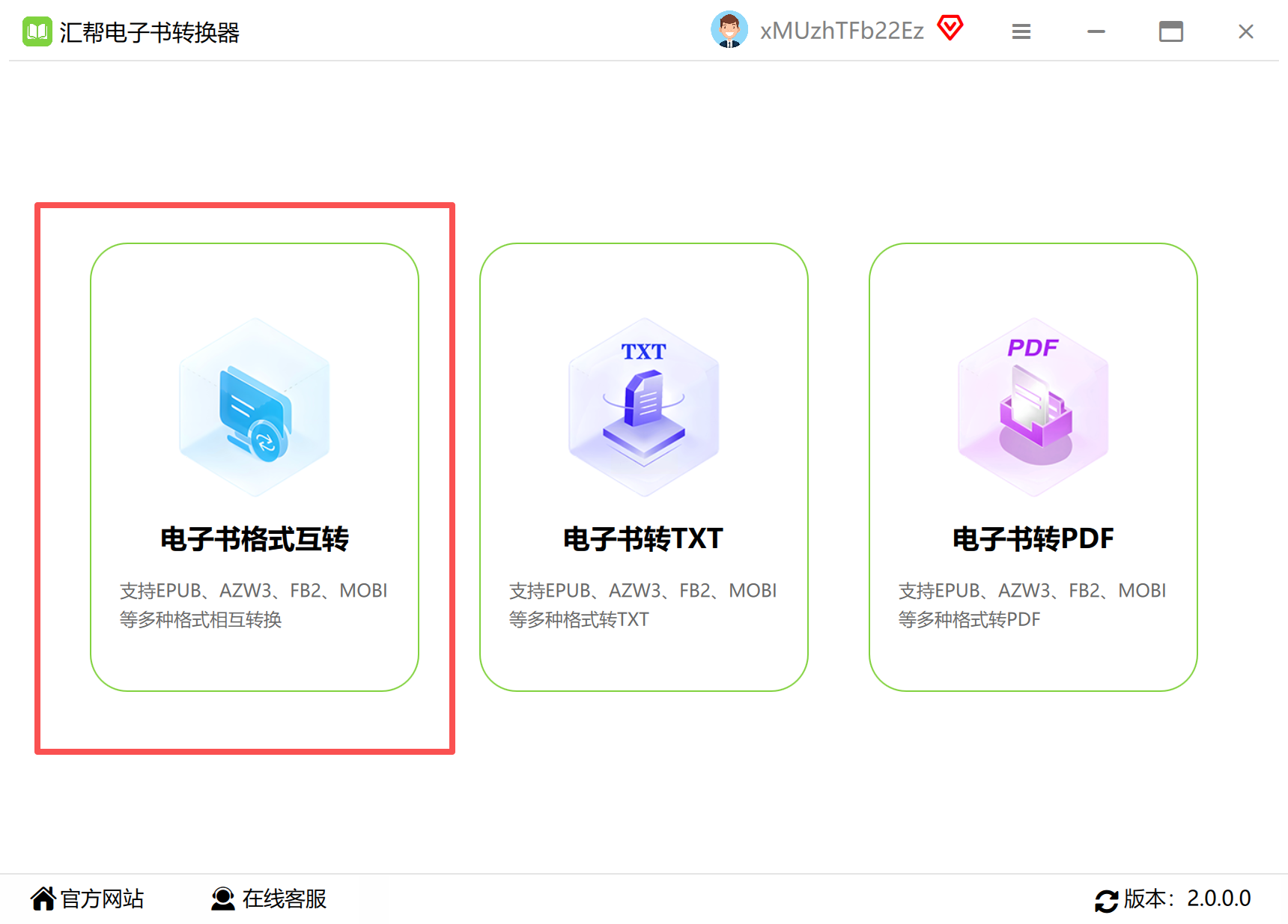
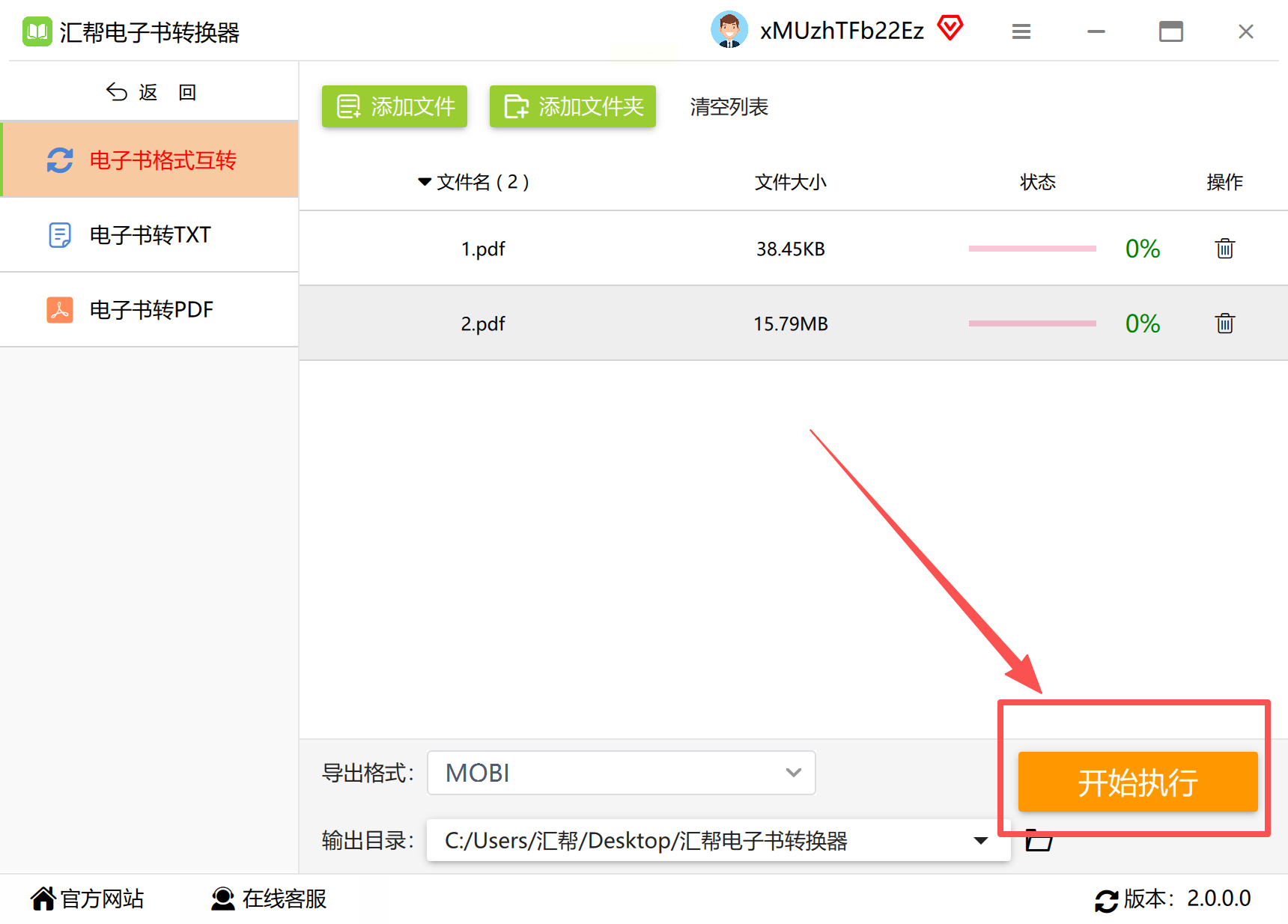
1. 打开软件点「电子书格式互转」
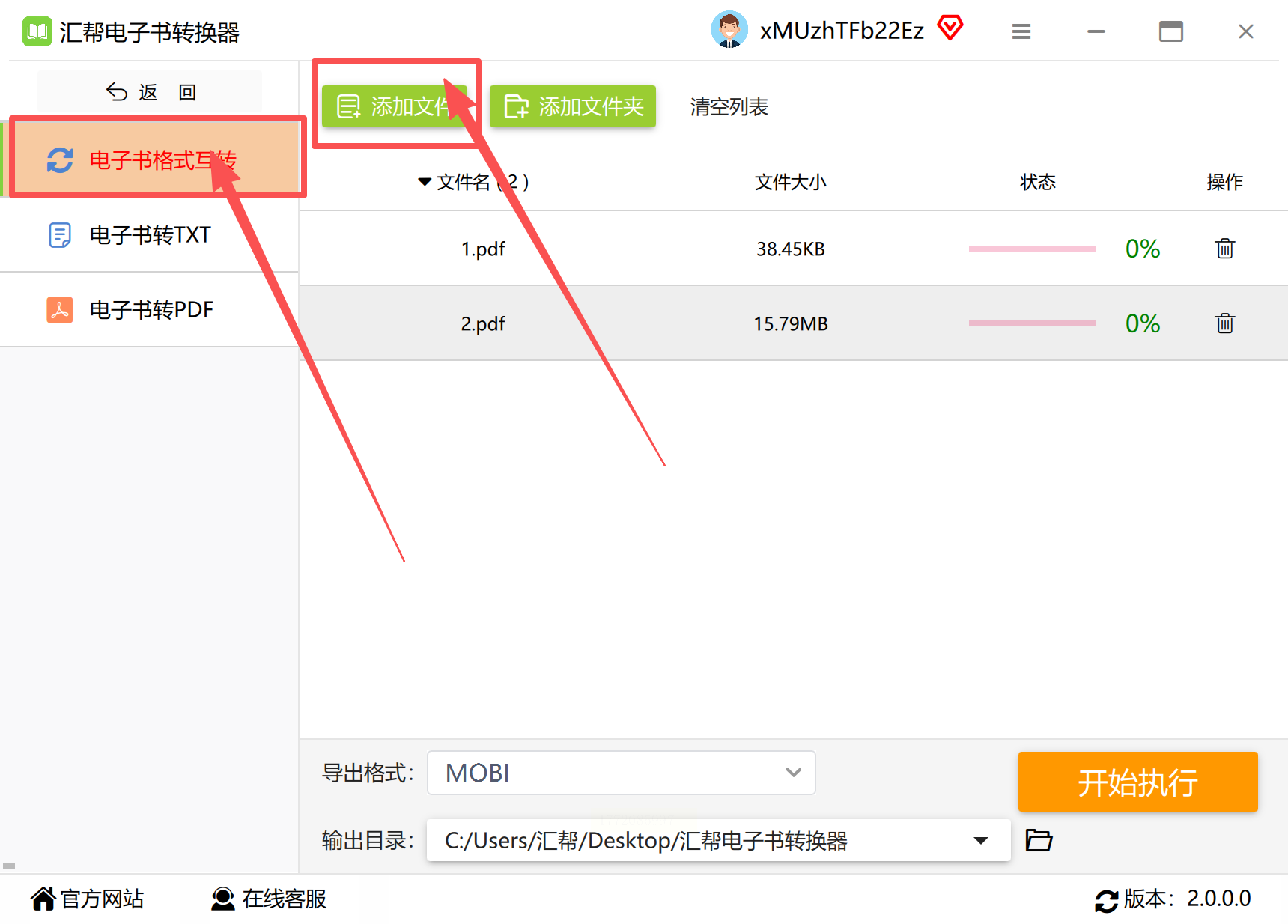
2. 点「添加文件」,把PDF全拖进去(支持批量,我上次拖了20个小说直接搞定)
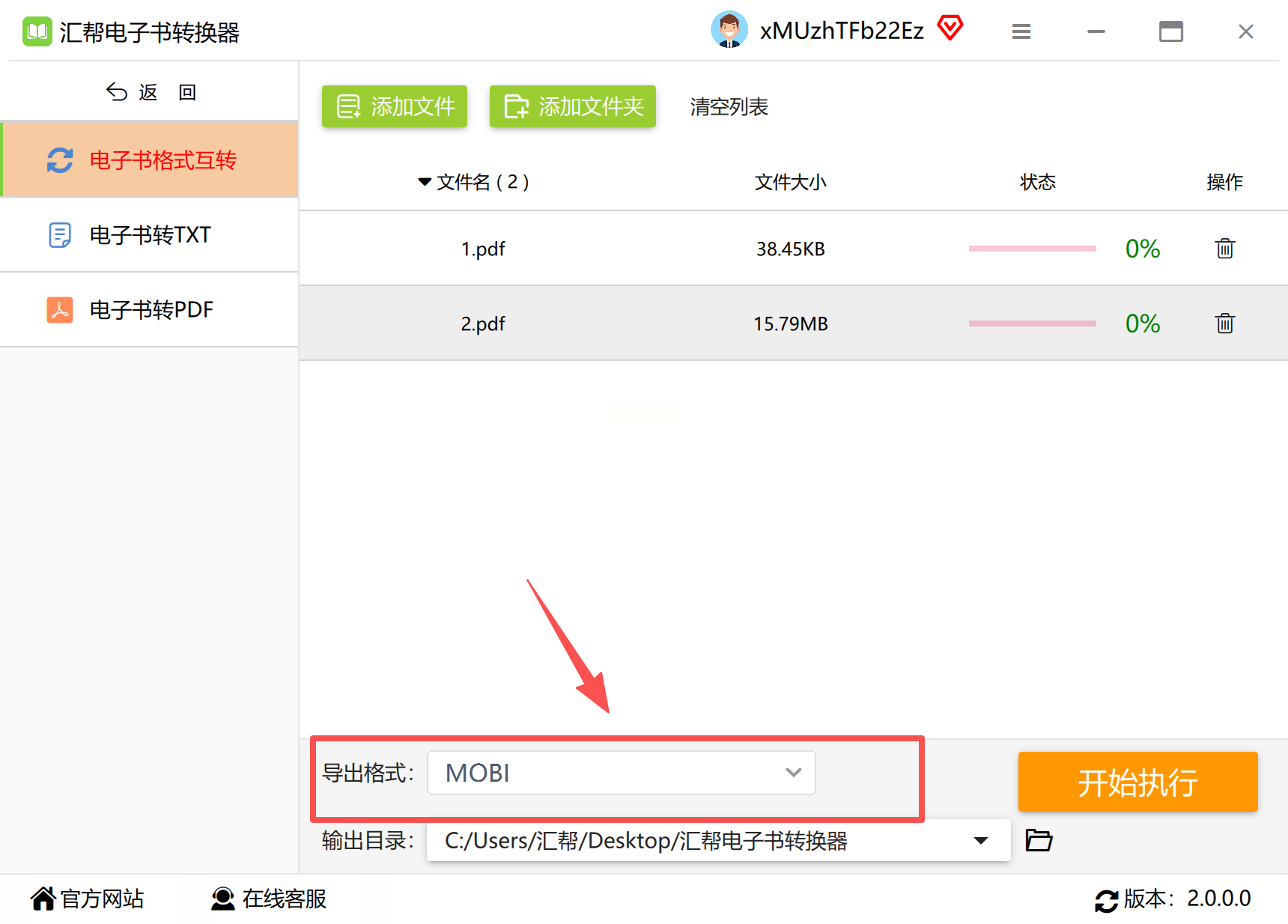
导出格式选择mobi
3. 选好输出路径
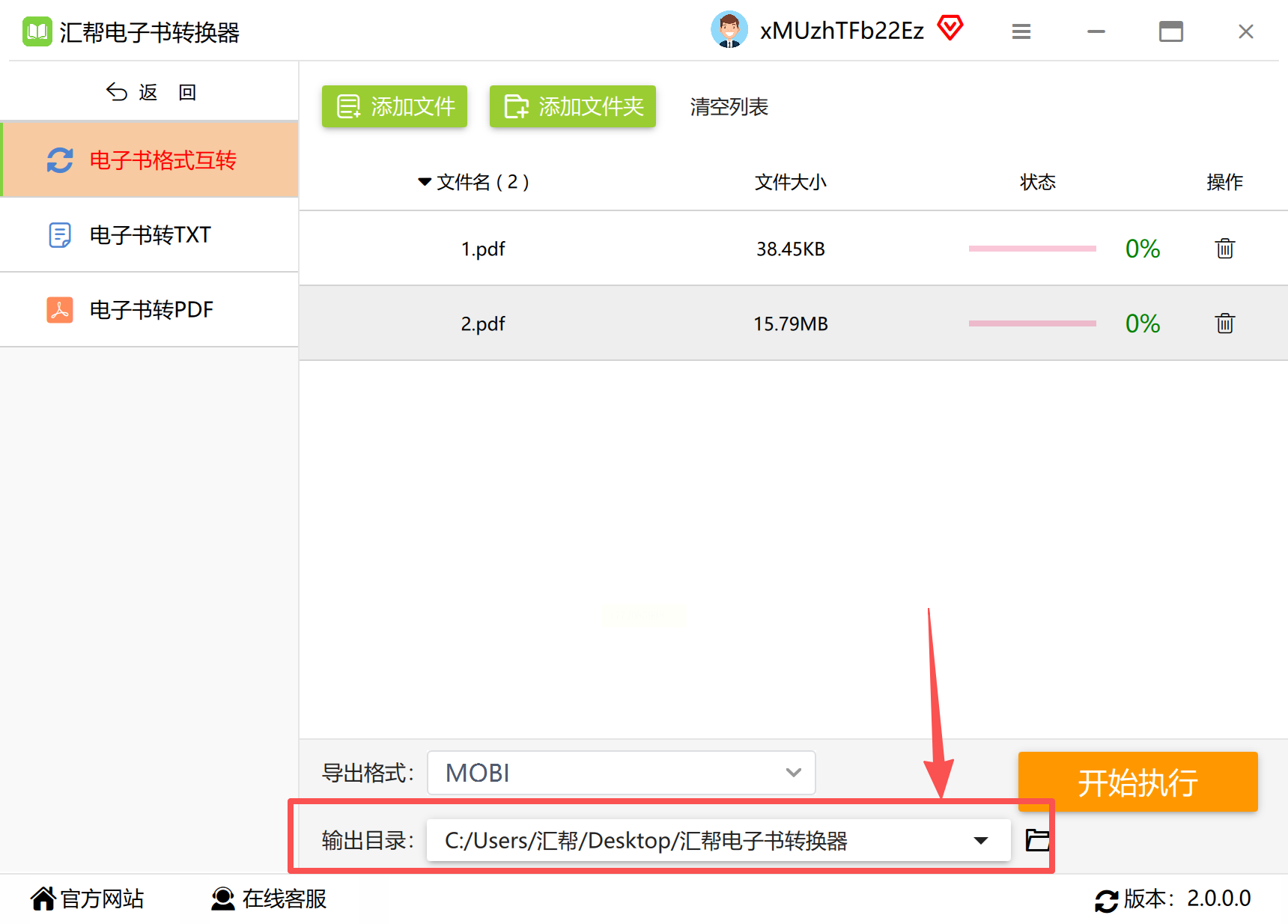
点「开始转换」,进度条走完就能用
💡 我的评价:界面简洁得像手机APP,老年人也能轻松操作!就是我没找到怎么调整字体大小,不过默认设置对我来说够了。
其实转换本身不难,关键是选对工具。希望这篇分享能帮到和我一样被PDF格式折磨的小伙伴,亲测有效,赶紧收藏试试吧~
