

为什么要把epub转成TXT?
可能有人会问,epub格式不是挺好吗,干嘛非要转成txt?这里我结合自己的使用经验聊聊。
epub和txt虽然都能显示文本,但实际体验差距不小。epub适合“看”,排版精美、支持图片和多媒体;但如果你只是想要纯文本阅读,txt反而更舒服。特别是在一些比较老的设备上,txt的稳定性和流畅性明显比epub好,打开速度也更快。我自己在Kindle老款上看txt,翻页跟手得很,看epub就偶尔转圈圈。
另外,txt的文本可编辑性也比epub强。平时想摘录一段话、做笔记、甚至改错别字,txt直接就能改,epub还得先转格式再编辑,麻烦得很。
再说几个txt的隐藏优点:一是搜索功能,用txt可以快速搜索想要的片段,阅读时不用满书翻找想看的内容;二是节省存储空间,txt只显示纯文本,占用空间非常小,轻松存下大量书籍;三是方便文本分析,txt内容完整可见,提取信息、做书摘、写书评都很方便。
具体到场景的话——学生党整理课堂笔记,把epub教材转成txt方便复制粘贴;职场人把学习资料转成txt导入笔记软件;还有想离线看小说的人,txt存手机里随时能打开,不用联网也不用担心格式不兼容。所以,如果你也需要这些场景下的便捷操作,那就继续往下看,剩下几个方法也很实用。
方法一:汇帮电子书转换器,用着最顺手
要说怎么把epub转换成txt最省事,我第一个想到的就是汇帮电子书转换器。这软件支持批量转换,不限制文件大小,一次处理好几十本书都没问题。操作步骤也很简单,小白照做就行。
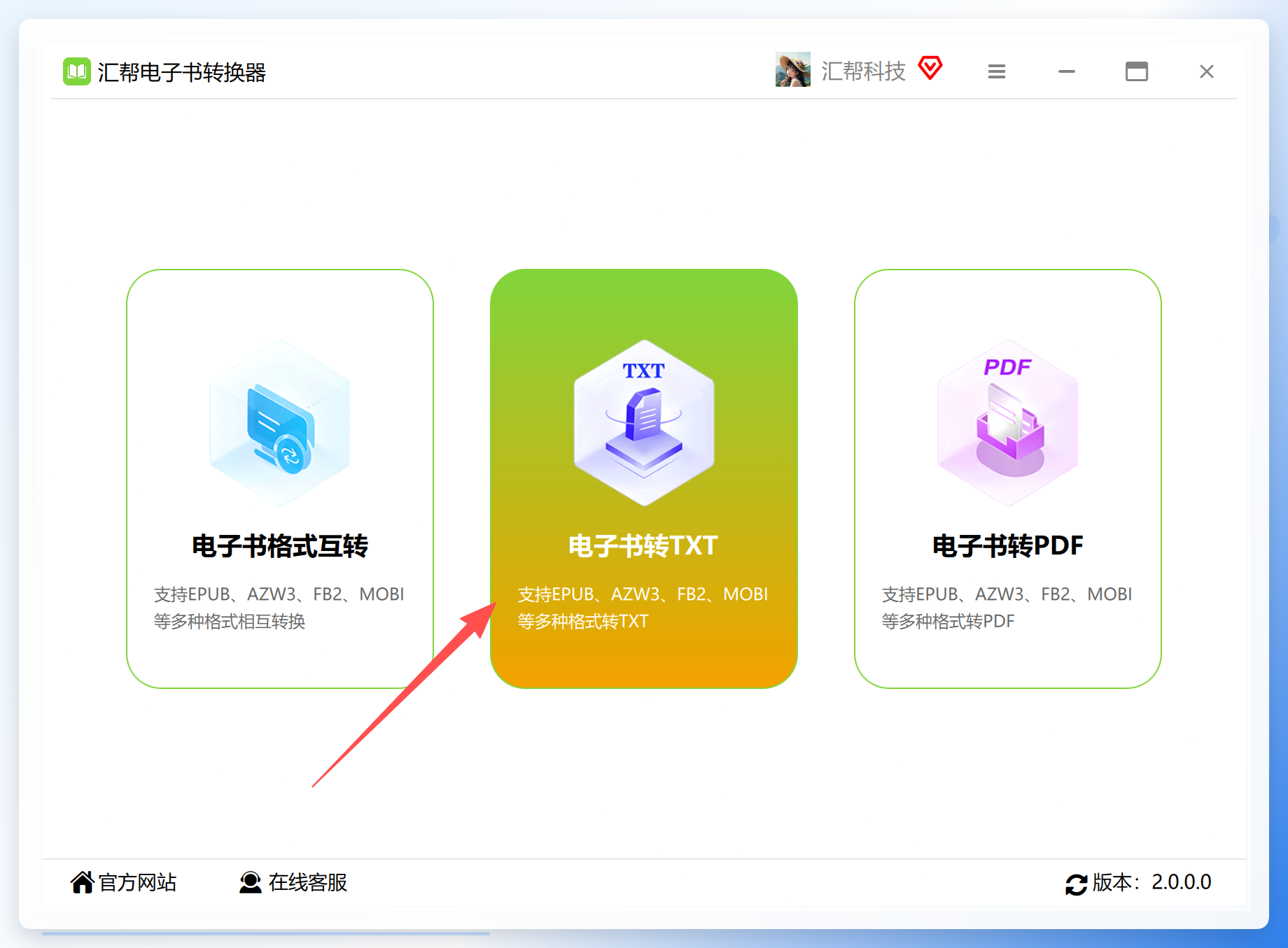
第一步:打开电脑上安装好的“汇帮电子书转换器”,需要在浏览器中搜索软件名,找到下载地址。在界面上选择“电子书格式转换”选项进入功能详情。
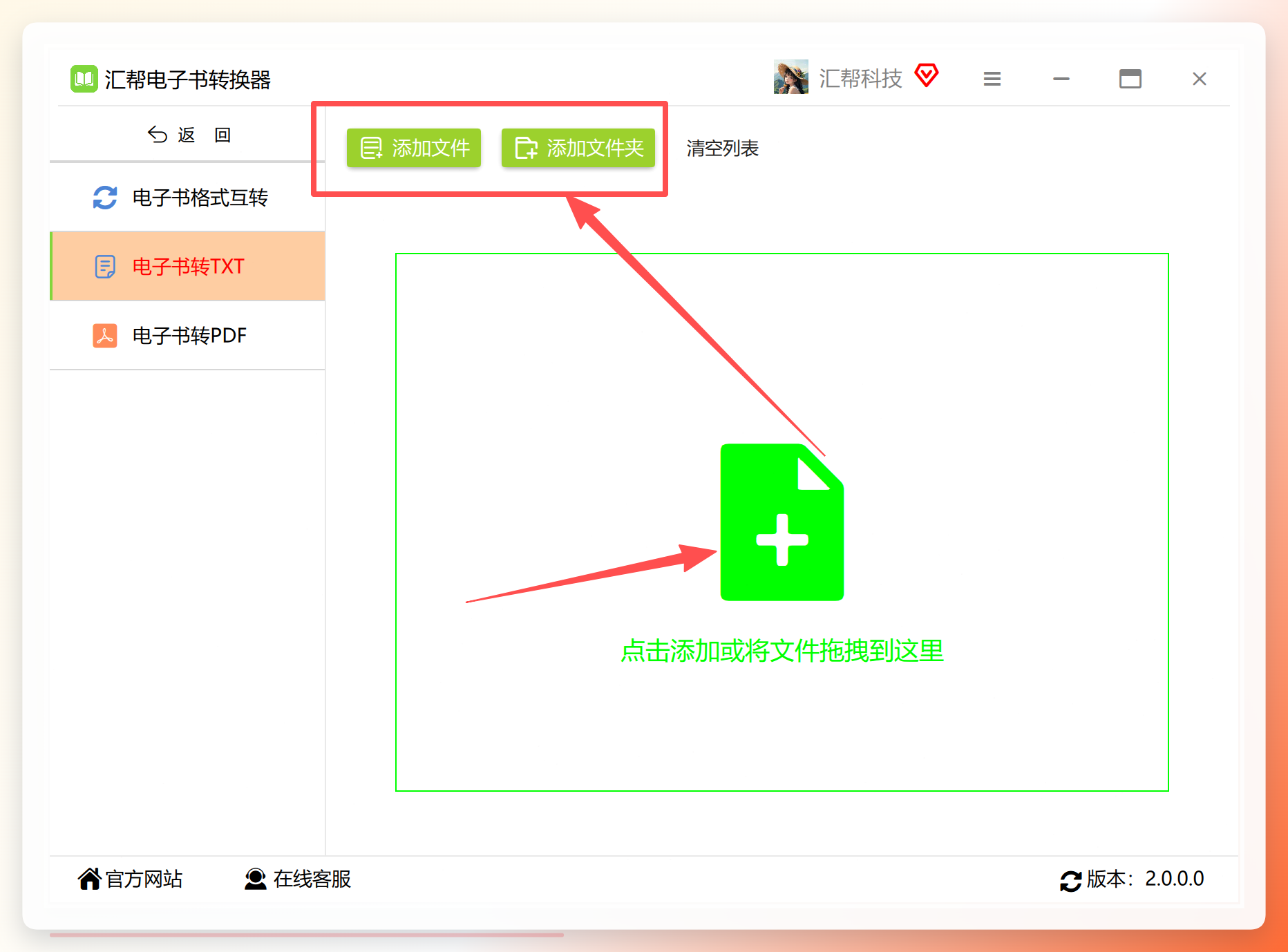
 第二步:点击“添加文件”在弹框中选择文件,点击“添加文件夹”在弹框中选择epub所在的文件夹,都支持批量转换,不限制文件的大小。
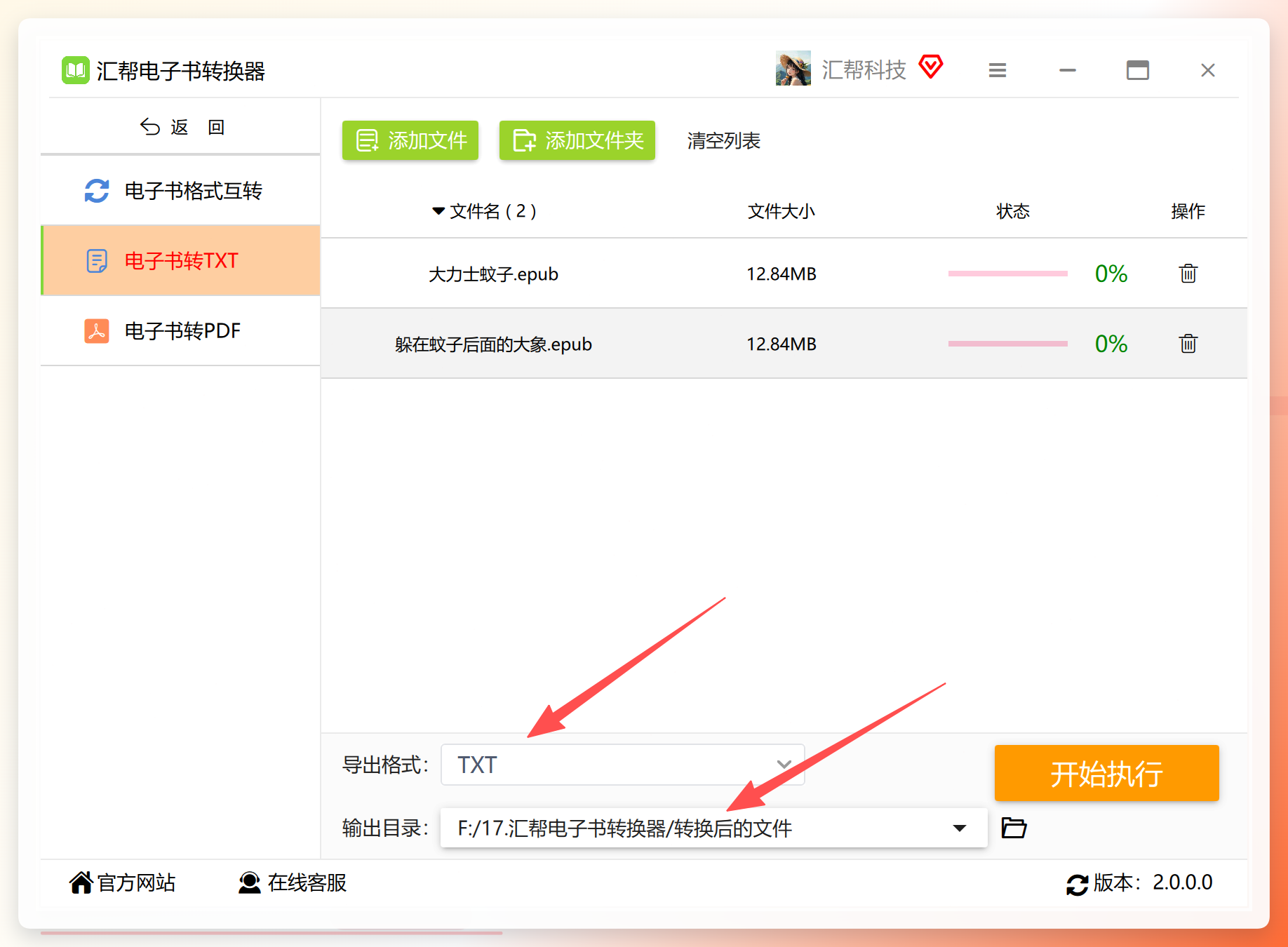
 第三步:文件添加后,我们在软件底部的导出格式处选中TXT。自定义一个输出目录,保持默认也是没问题的。
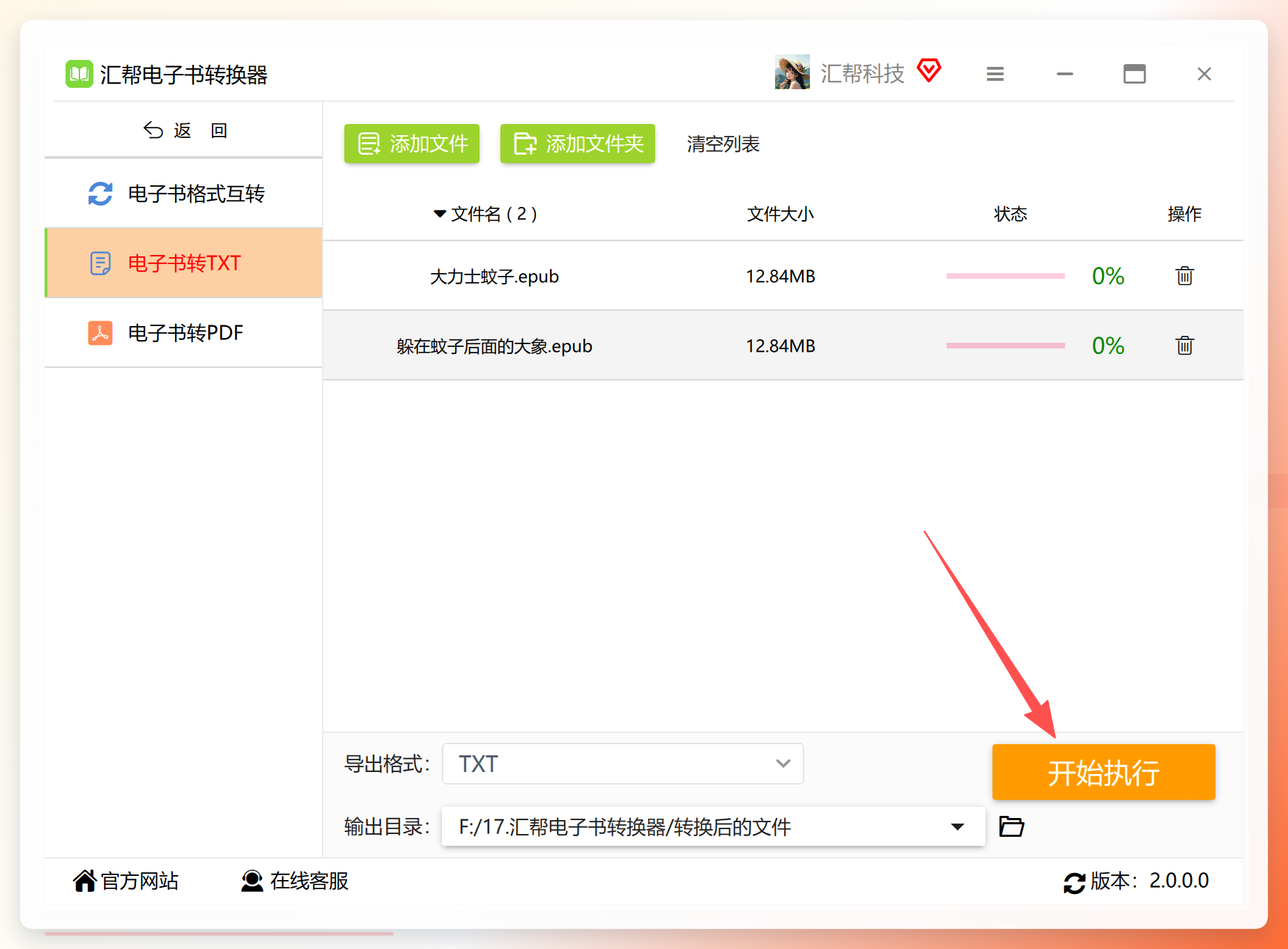
 第四步,点击“开始执行”开始转换之旅。
 很快就会转换完成,我们可以在输出目录中看到被转换出来的TXT文件。
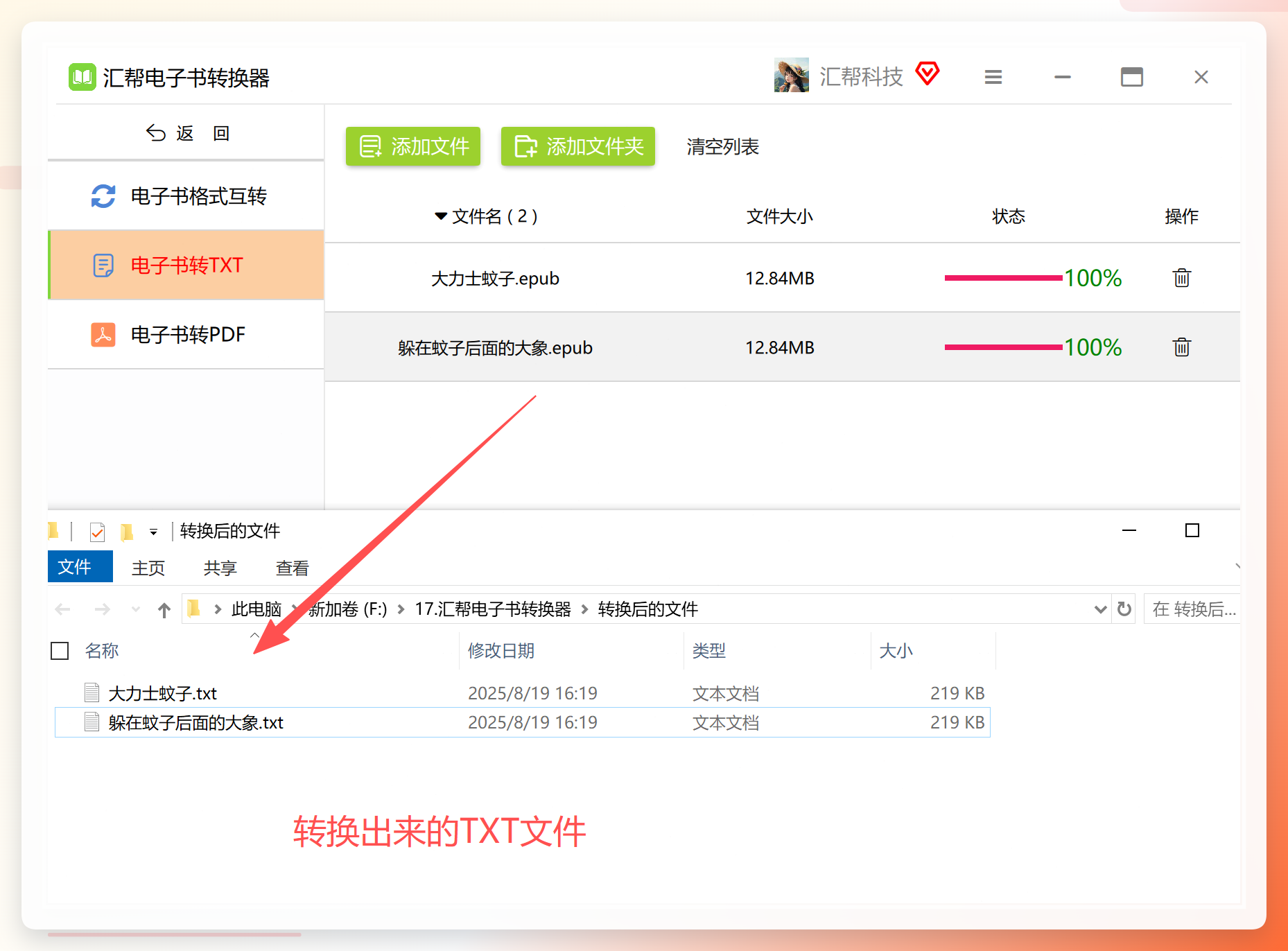 整个过程也就几秒钟的事,转出来的TXT文件干干净净,没有乱码,也不会丢内容,非常省心。
方法二:Bookize轻量批量转换
如果一次要转换多个epub文件,Bookize的速度和界面都很友好。
步骤一:打开Bookize软件,点击「添加文件」按钮,选择要转换的EPUB文件。
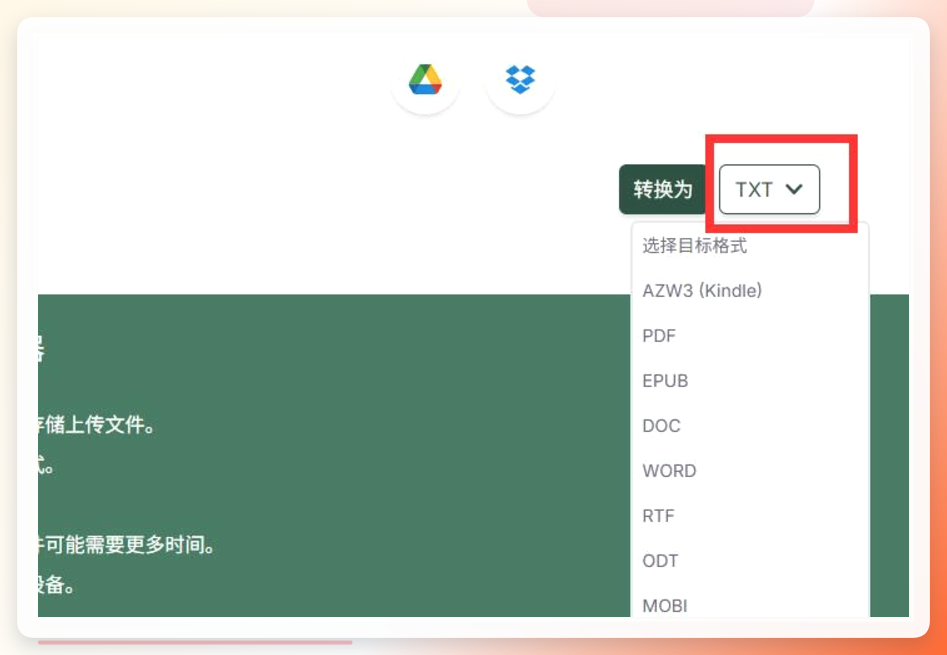
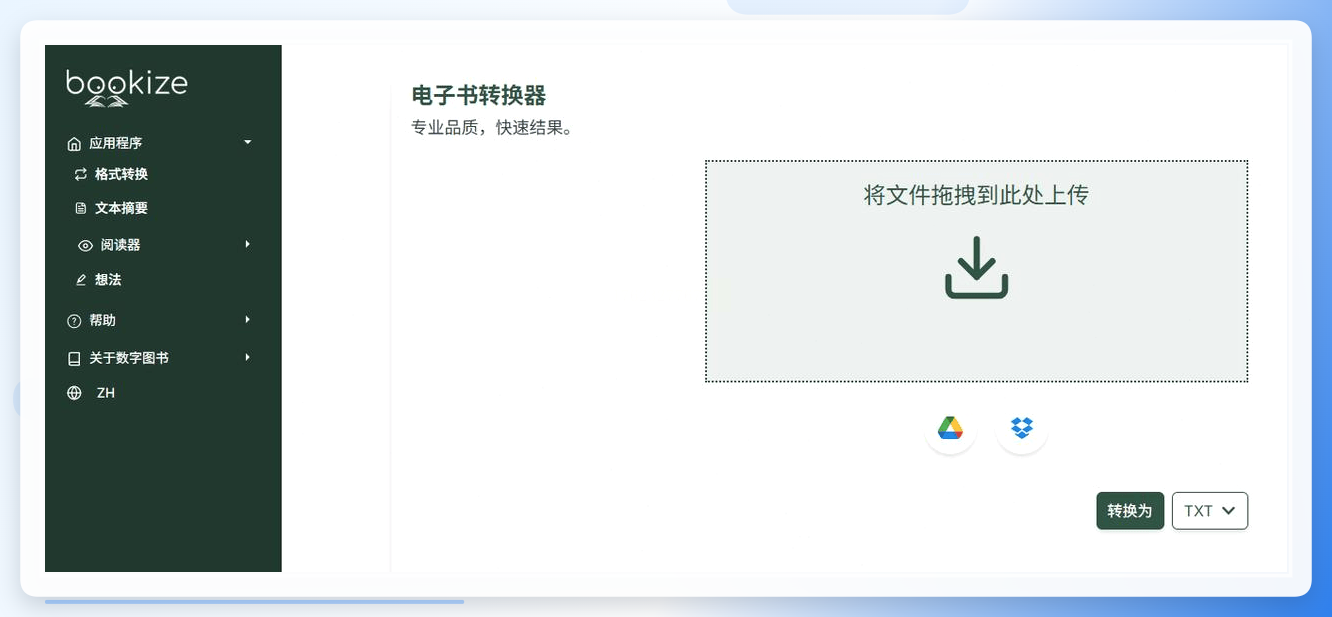 步骤二:导入文件后,在格式选项里选「TXT」。
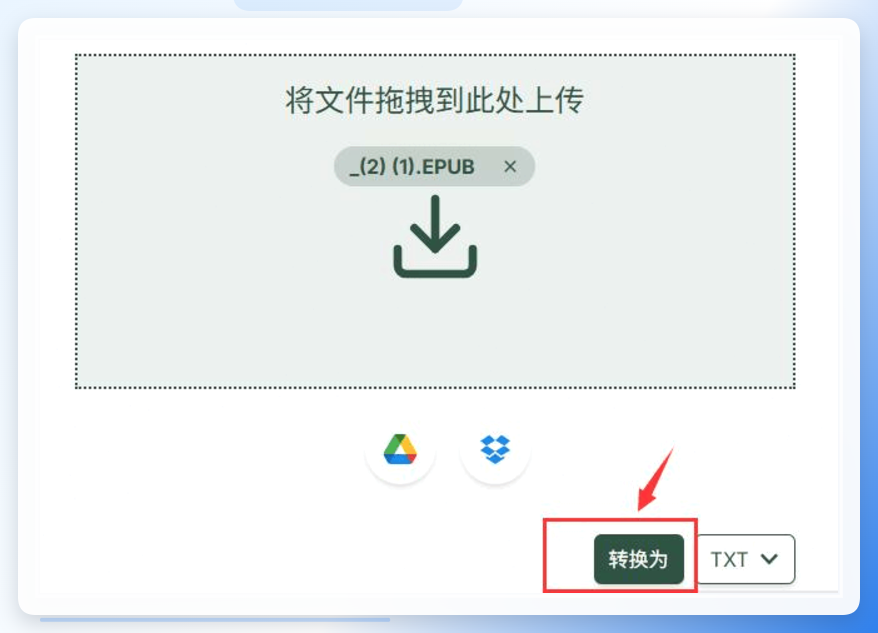
 步骤三:点击「开始转换」,软件会批量处理文件,完成后会提示「转换成功」,直接打开保存的文件夹就能找到文件。
方法三:Epubor Ultimate,拖拽就能转
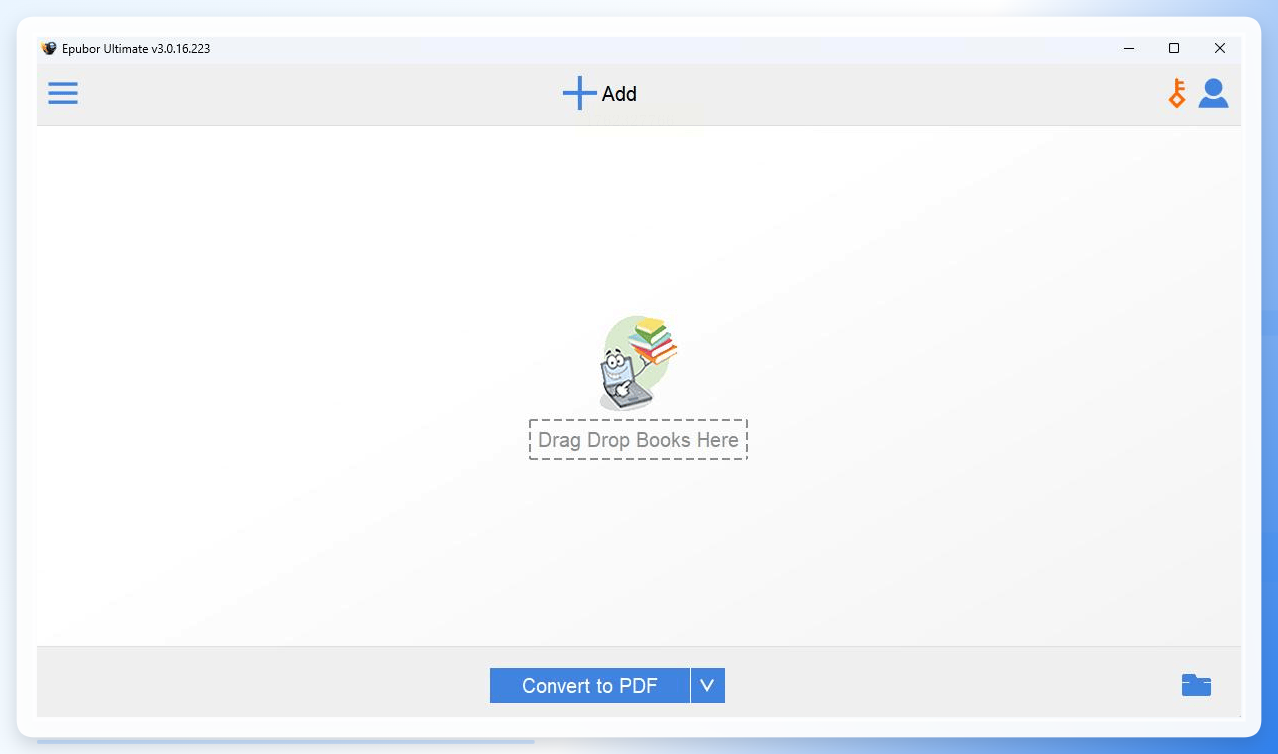
Epubor Ultimate的优点是界面直观,支持拖拽操作,不需要手动浏览文件夹。
步骤一:打开软件后,直接把EPUB文件拖到主界面里,或者点左上角的「添加文件」按钮导入。
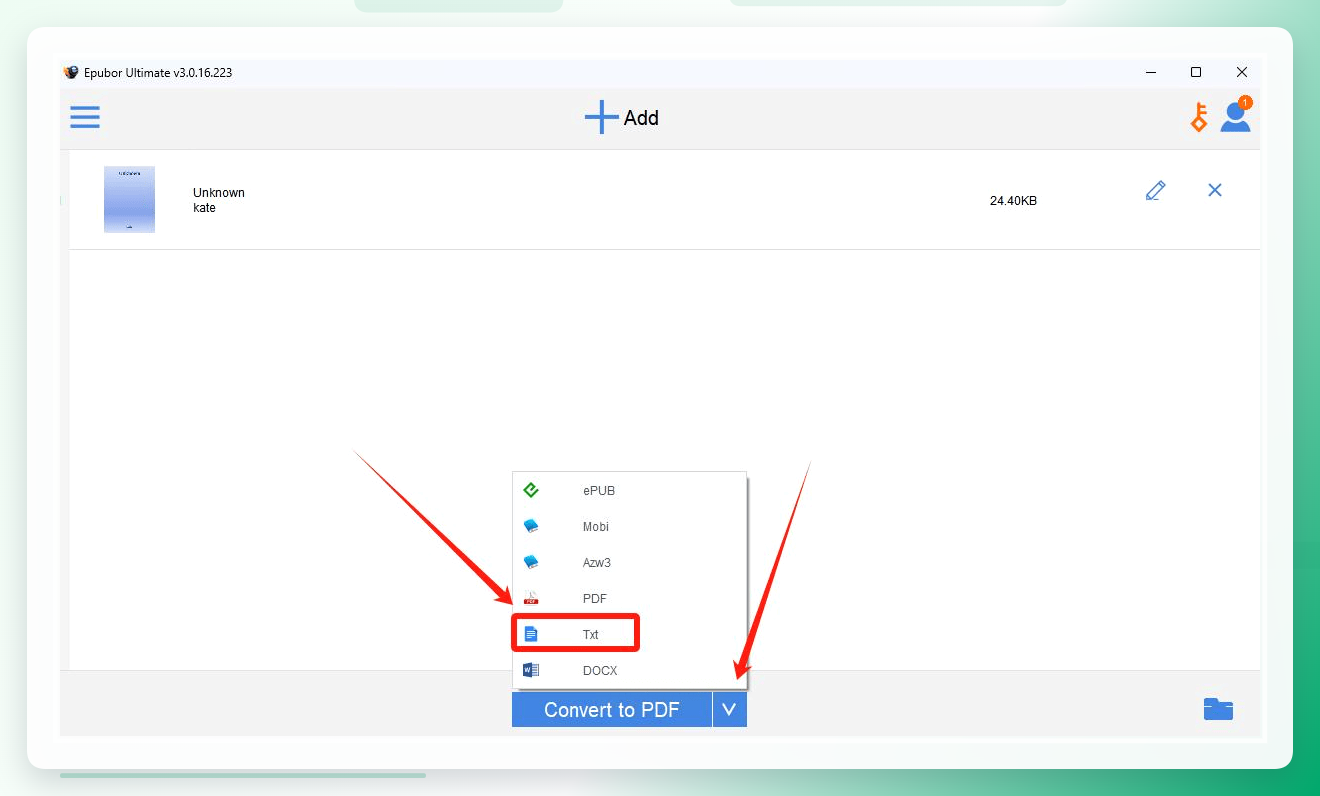
 步骤二:文件导入后,下方格式选项里选「TXT」。
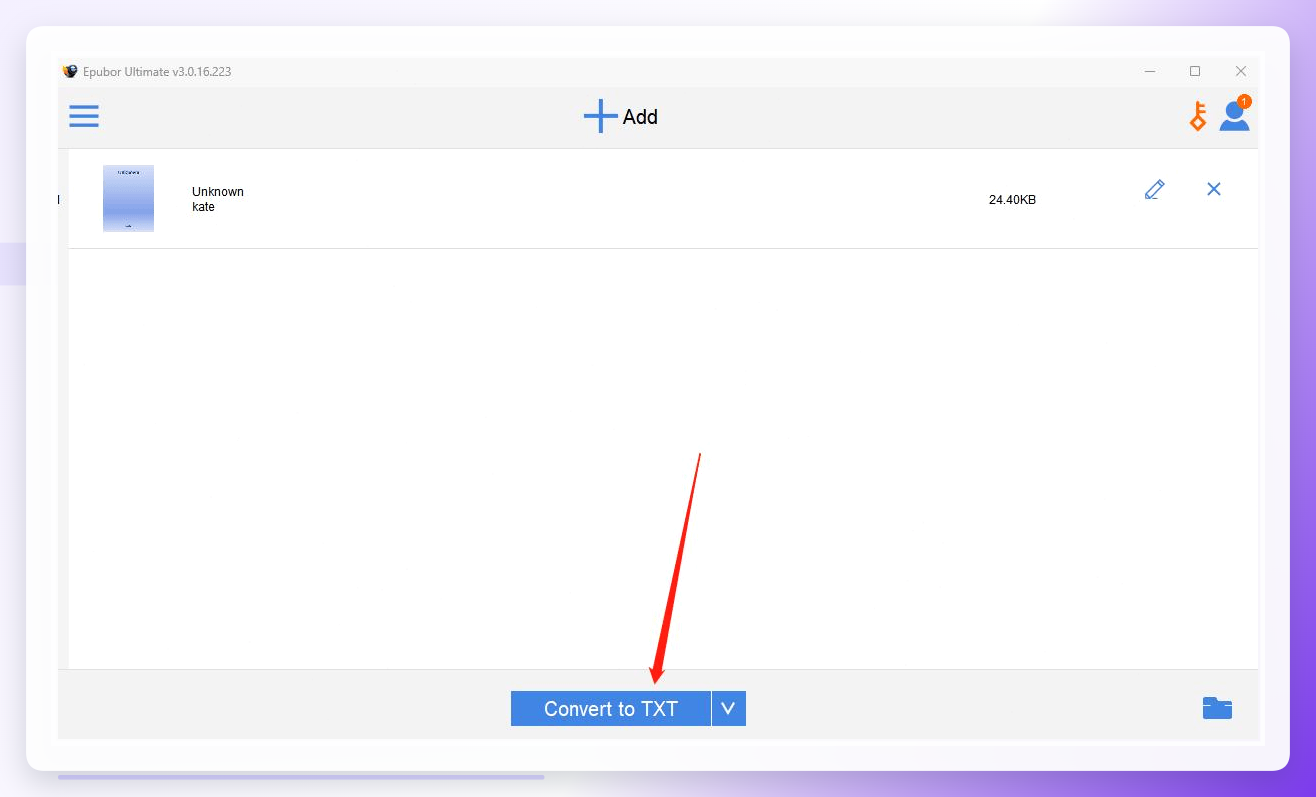
 步骤三:点击「Convert to TXT」,等进度条走完,就能下载转换好的文件了。整体操作就三个步骤,没有多余选项,想搞复杂都难。
方法四:优速电子书助手,功能集中好操作
优速电子书助手也是一款很多人推荐的转换工具,它把各种电子书转换功能集中在一个界面里,找起来很方便。
步骤1:打开“优速电子书助手”,在左侧功能列表中找到并点击【电子书转TXT】下的【epub转TXT】功能。
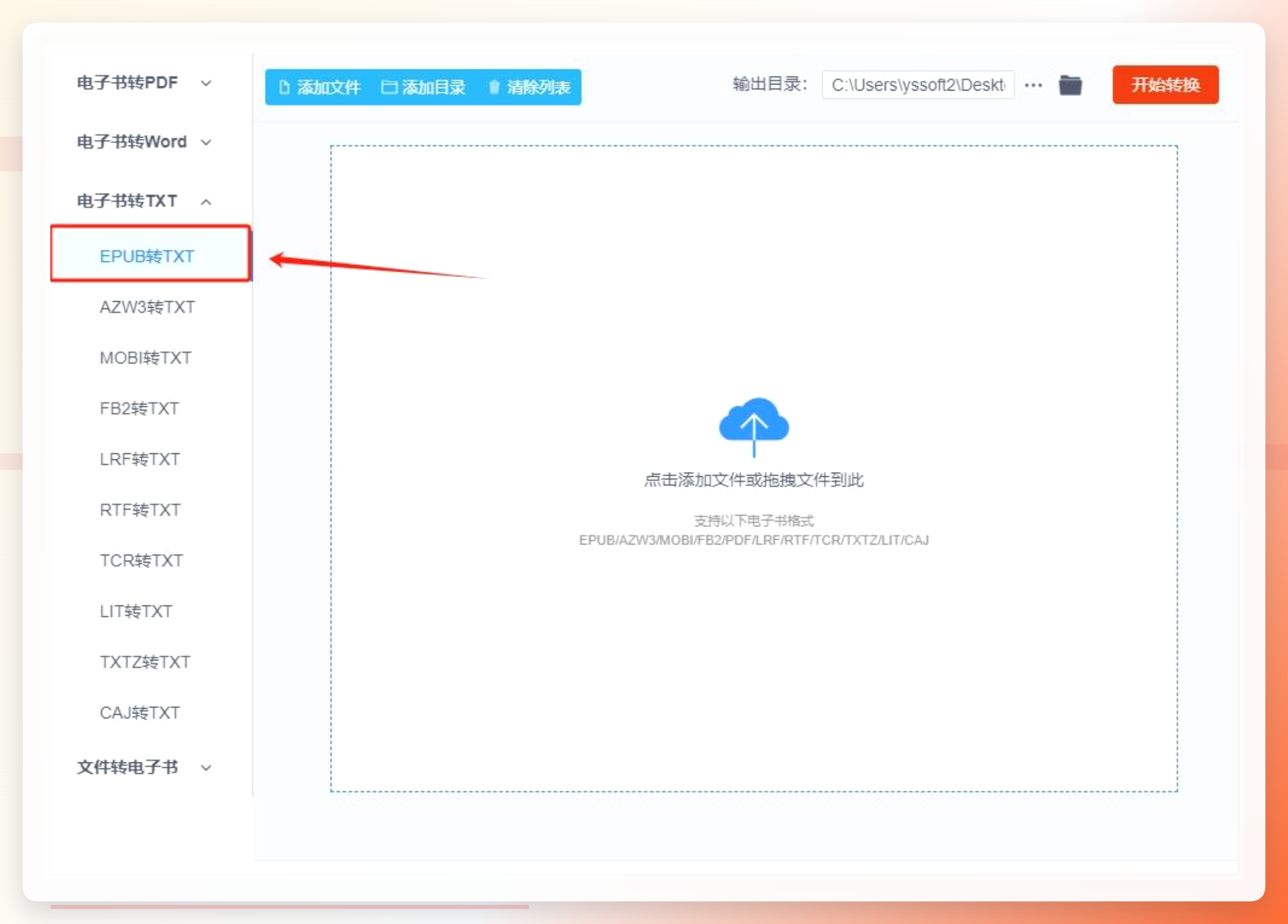 步骤2:点击左上角的【添加文件】按钮,选择并导入epub文件。
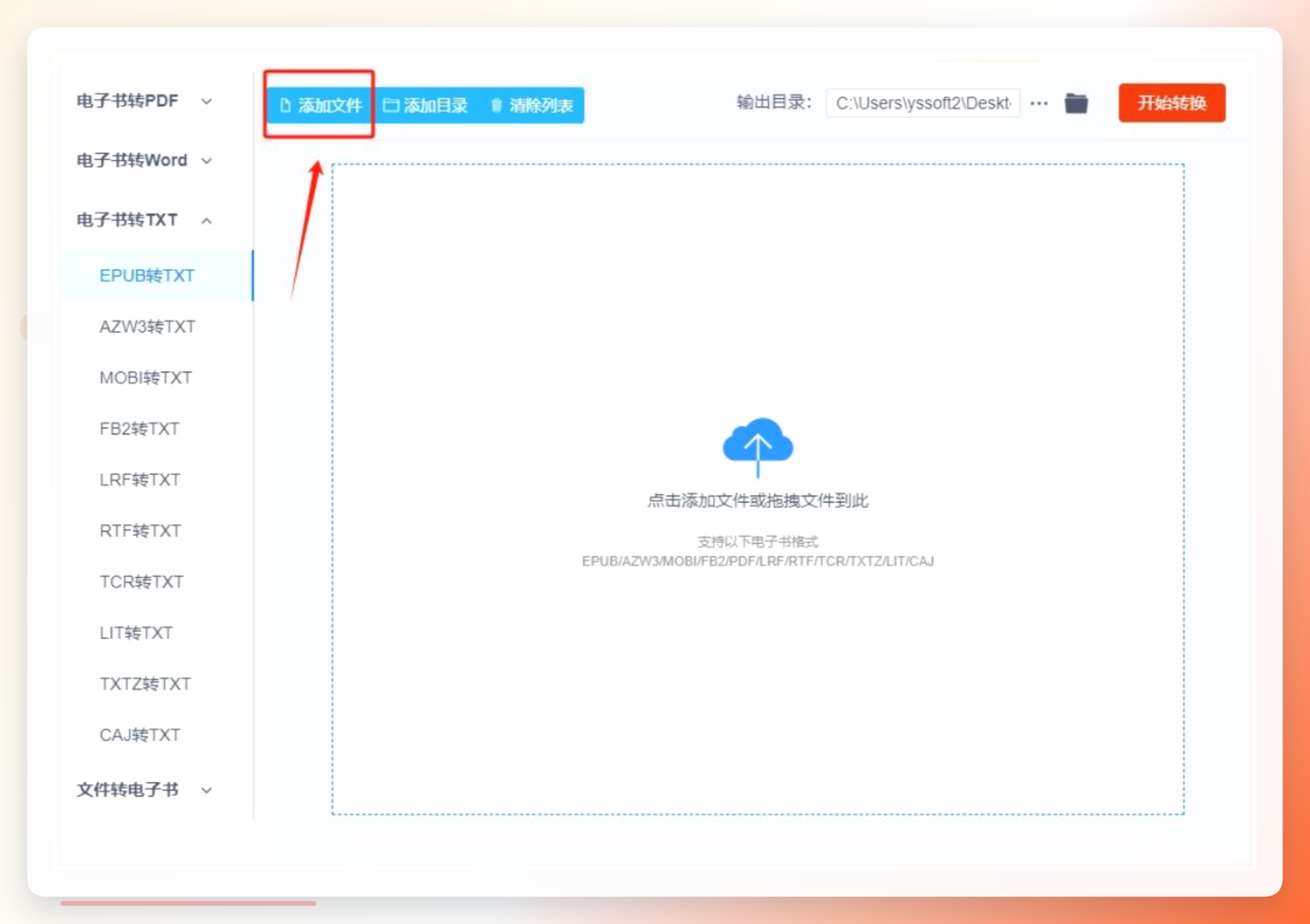 步骤3:导入完成后,可以设置一下输出目录,方便后续查找。目录设置好后,点击右上角的【开始转换】按钮。
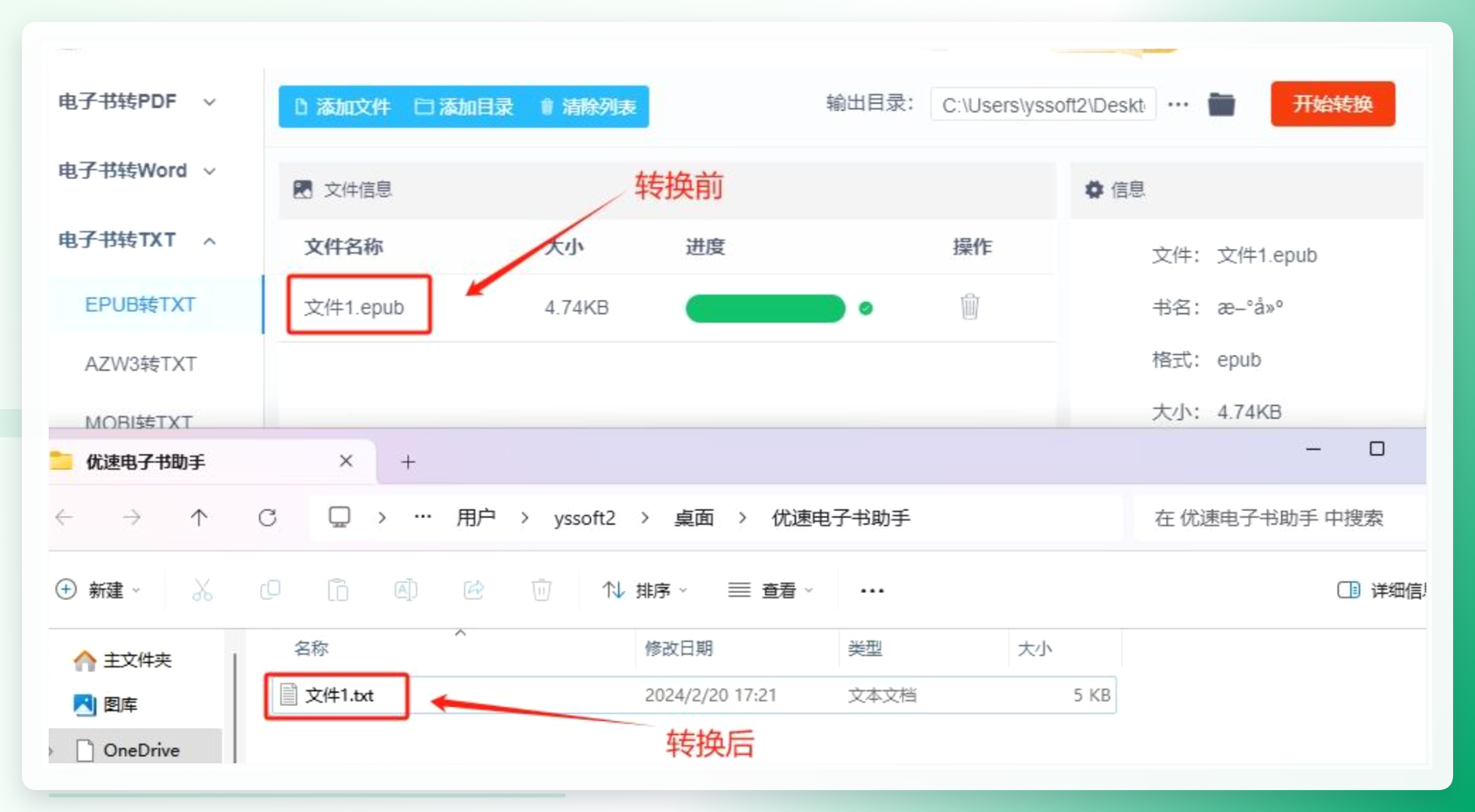
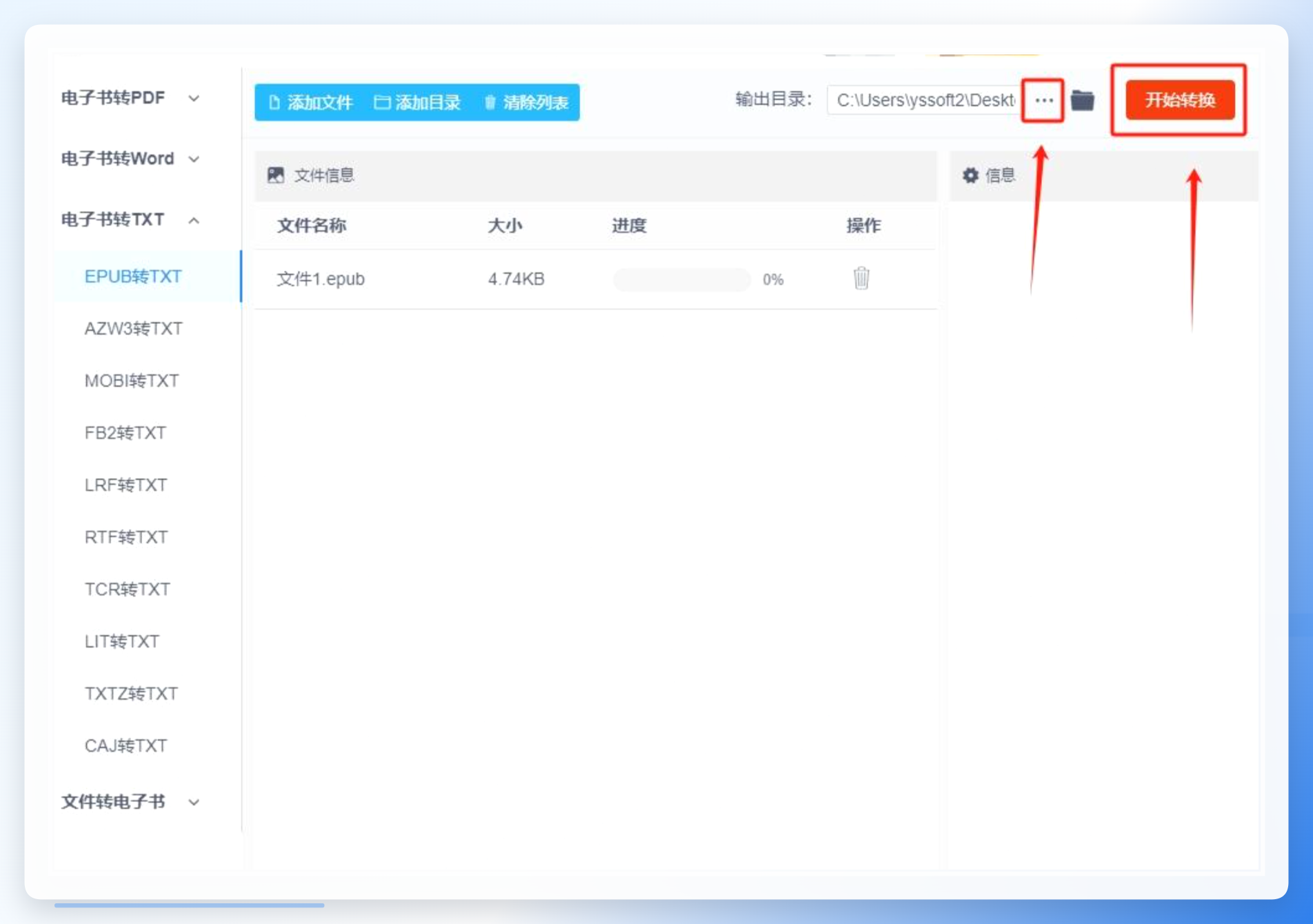 步骤4:转换速度非常快,无需等待很久。完成后打开输出目录,就能找到转换好的TXT文件。
方法五:手机端电子书转换器,应急够用
有时候刚好在手机上收到epub文件,周围又没有电脑,别急,手机端的“电子书转换器”也能搞定。
步骤1:启动手机上的【电子书转换器】,进入首页后找到并点击【EPUB转TXT】转换功能。
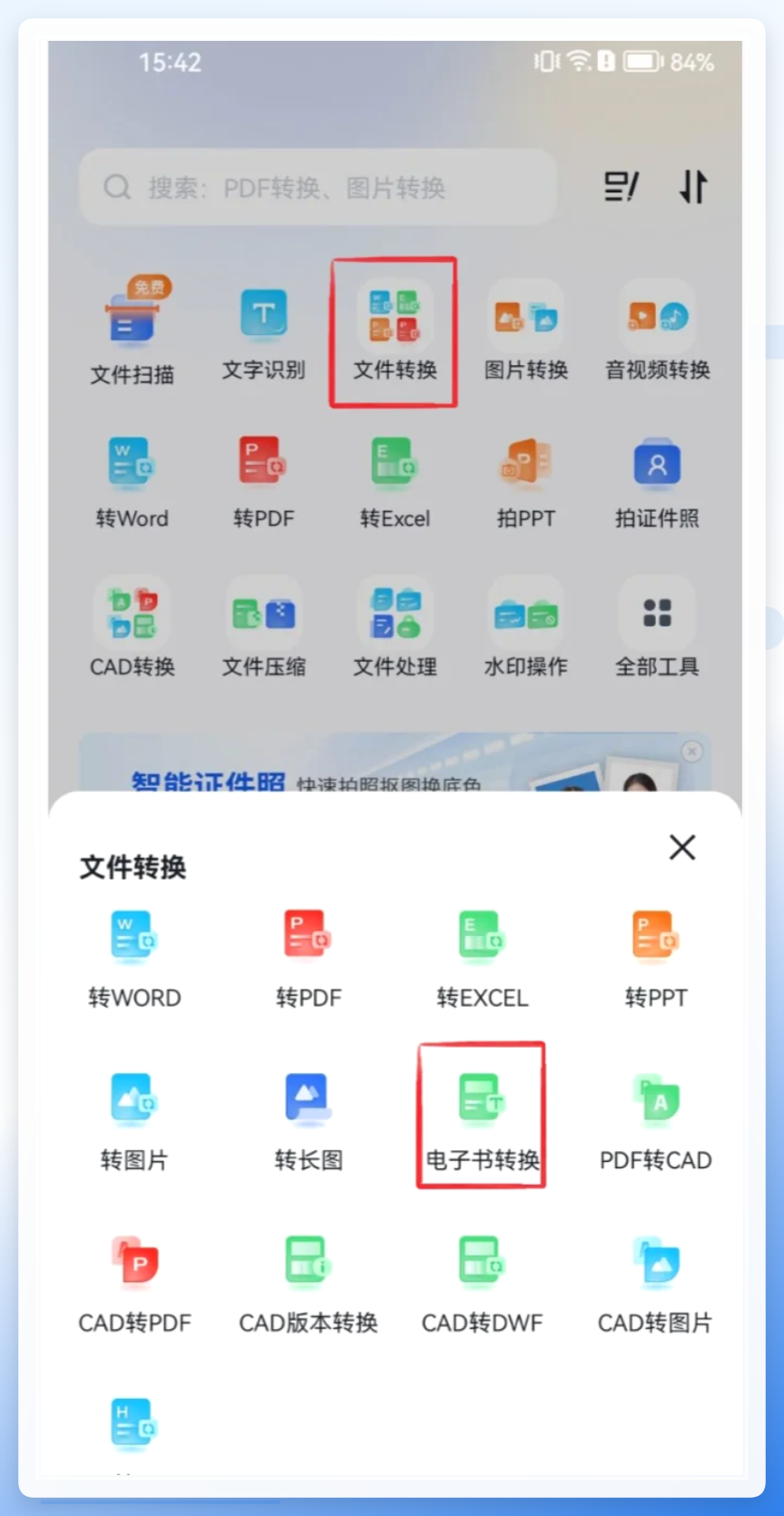 步骤2:在文件选择界面中,选中需要转换格式的EPUB文件,确认后点击底部【开始转换】按钮。
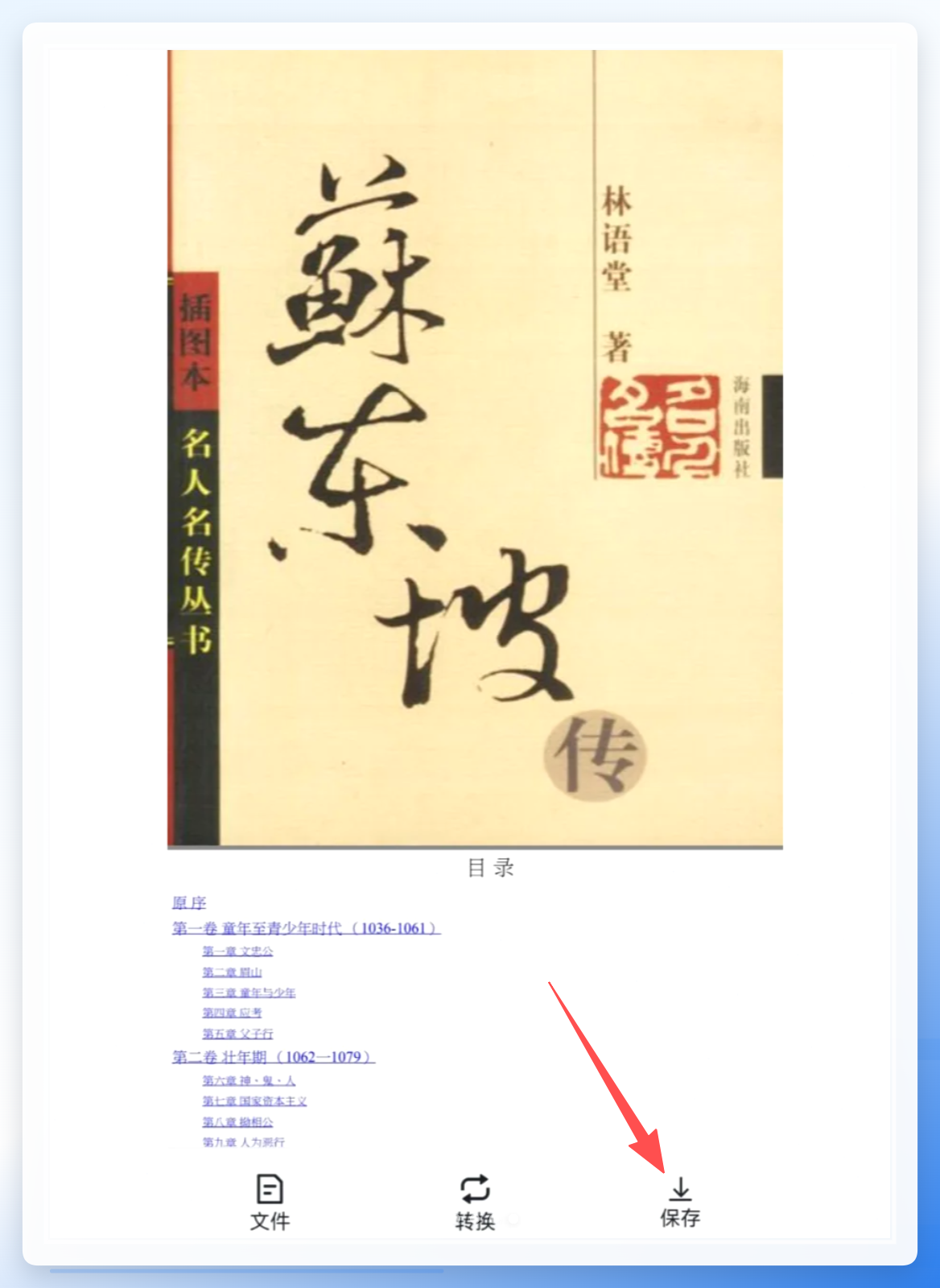
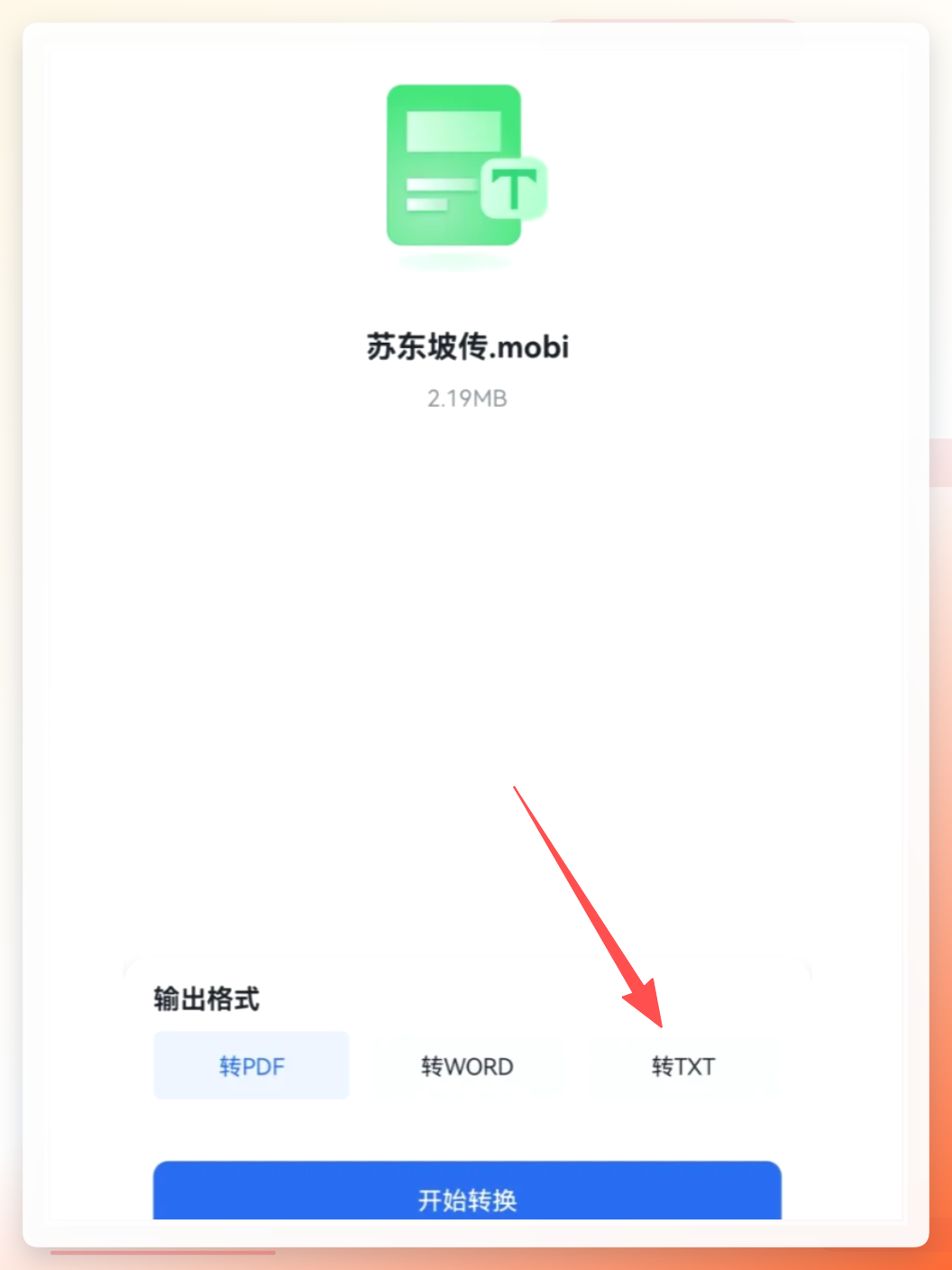 步骤3:等待转换完成,点击保存按钮,把TXT文件保存到手机上即可。
 不过说实话,手机端处理速度比电脑慢一些,文件多的时候还是建议用电脑软件,效率更高。
