

在数字阅读日益普及的今天,电子书已成为许多人日常生活中不可或缺的一部分。相比传统纸质书籍,电子书具有携带方便、存储空间小、易于获取和整理等优势,尤其适合在通勤、旅行或碎片时间里随时阅读。随着电子书市场的不断发展,各种阅读设备和平台也层出不穷,而不同的设备往往支持不同的电子书格式,这就带来了格式兼容性的问题。
其中,EPUB格式因其开放标准、自适应排版和对多种设备的良好支持,已成为目前最主流的电子书格式之一。大多数电子书商店和免费资源网站提供的书籍都是EPUB格式,它能够在手机、平板、电脑和大多数电子阅读器上正常显示,并根据屏幕尺寸自动调整文字排版,提供舒适的阅读体验。
然而,在一些特定情况下,我们可能会遇到需要将EPUB转换为其他格式的需求。比如,有些早期的专用电子阅读设备可能不支持EPUB格式,而是采用自己特定的专有格式。RB格式就是这样一个例子——它是为某些早期阅读器设计的电子书文件格式,主要用于该品牌便携电子书设备的内容存储与阅读。如果你恰好拥有这样的设备,或者需要将电子书分享给使用这类设备的朋友,就可能需要将常见的EPUB格式转换为RB格式。
本文将详细介绍四种将EPUB格式转换为RB格式的方法,帮我们实现正常阅读。如何将epub电子书转为Kindle可读的rb格式文件?

方法一:使用“汇帮电子书转换器”进行把epub转为rb格式
软件名称:汇帮电子书转换器
下载地址:https://www.huibang168.com/download/s3o3y68xJ6gR
1. 启动软件并选择功能
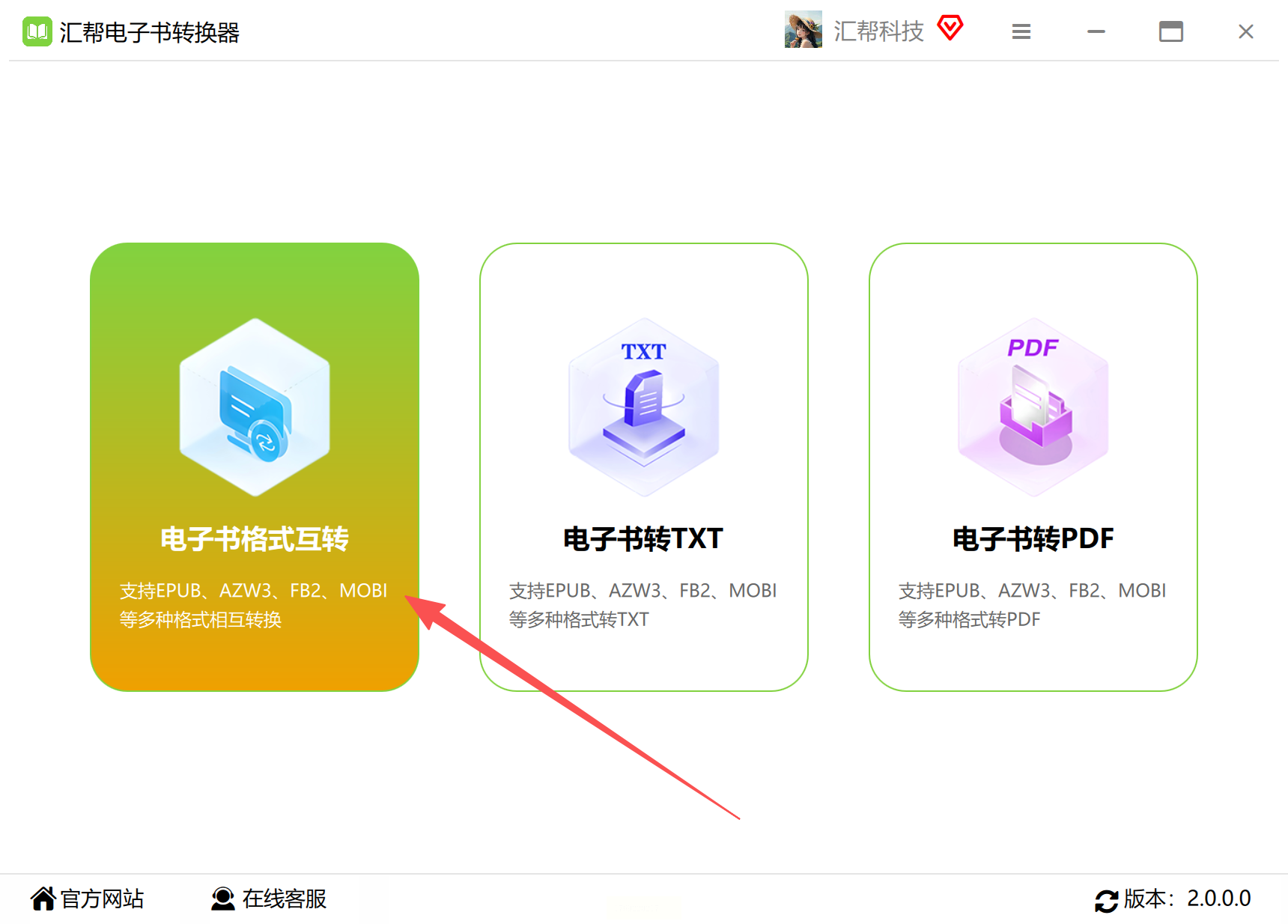
首先,在电脑上找到并打开“汇帮电子书转换器”软件。软件启动后,你会看到主界面上有几个不同的功能选项。我们需要选择第一个功能,即“电子书格式互转”,这个功能专门用于不同电子书格式之间的转换。
2. 添加需要转换的EPUB文件
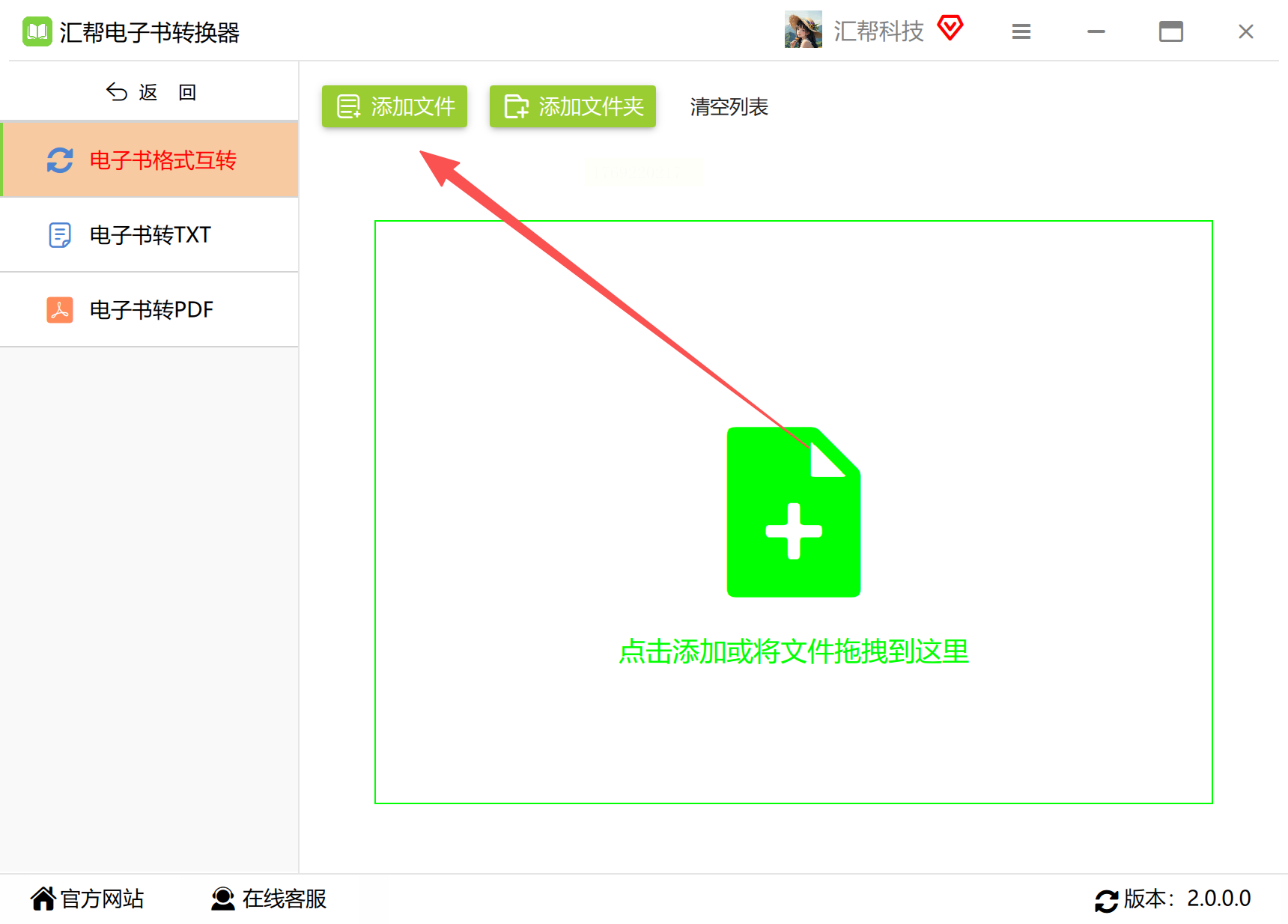
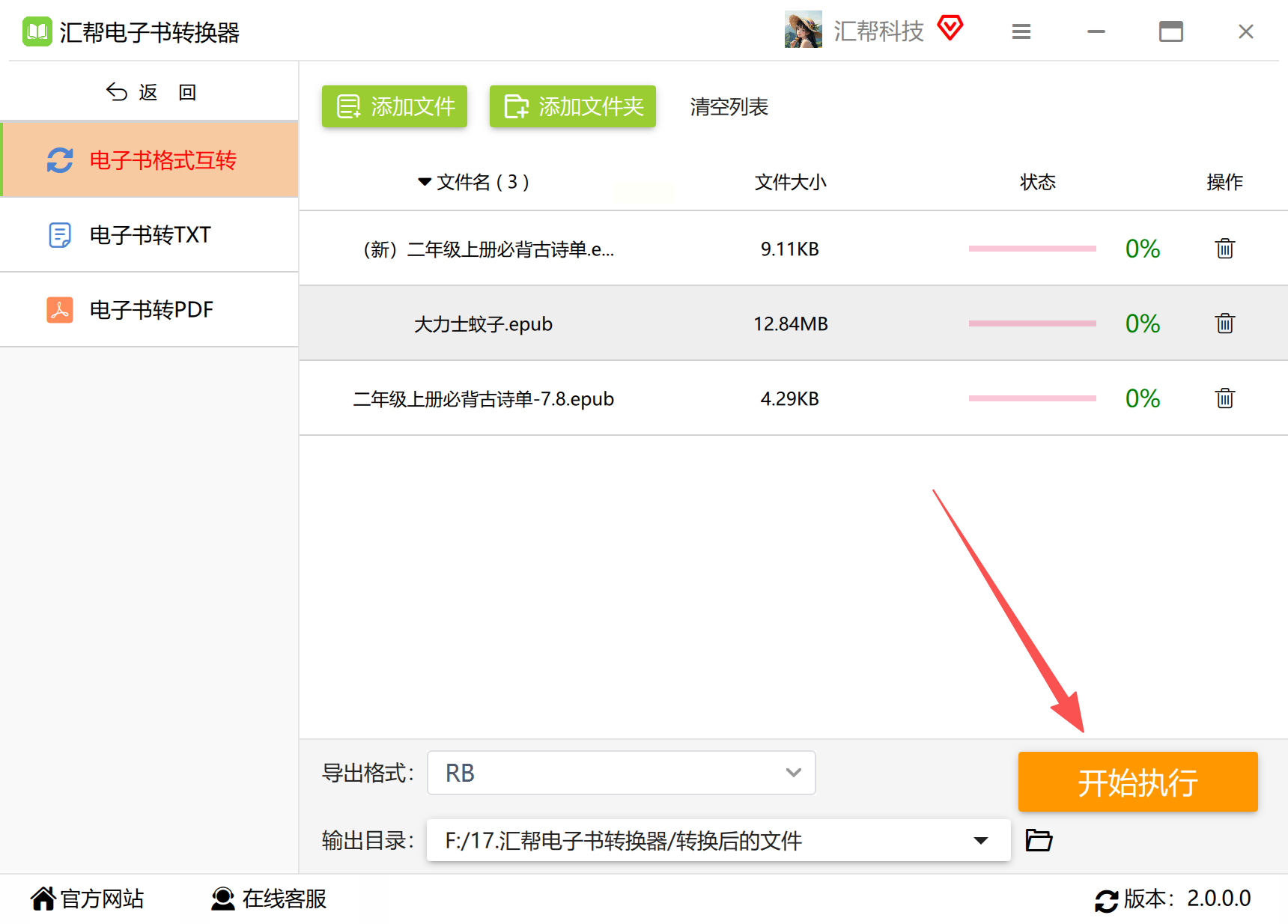
点击“添加文件”或类似的按钮,会弹出一个文件选择窗口。在这个窗口中,你可以浏览电脑文件夹,找到想要转换的EPUB格式电子书。选中文件后点击“打开”,文件就会被导入到软件中。这款软件支持批量转换,所以你可以一次添加多个EPUB文件,同时进行转换,节省时间。
3. 设置输出格式为RB
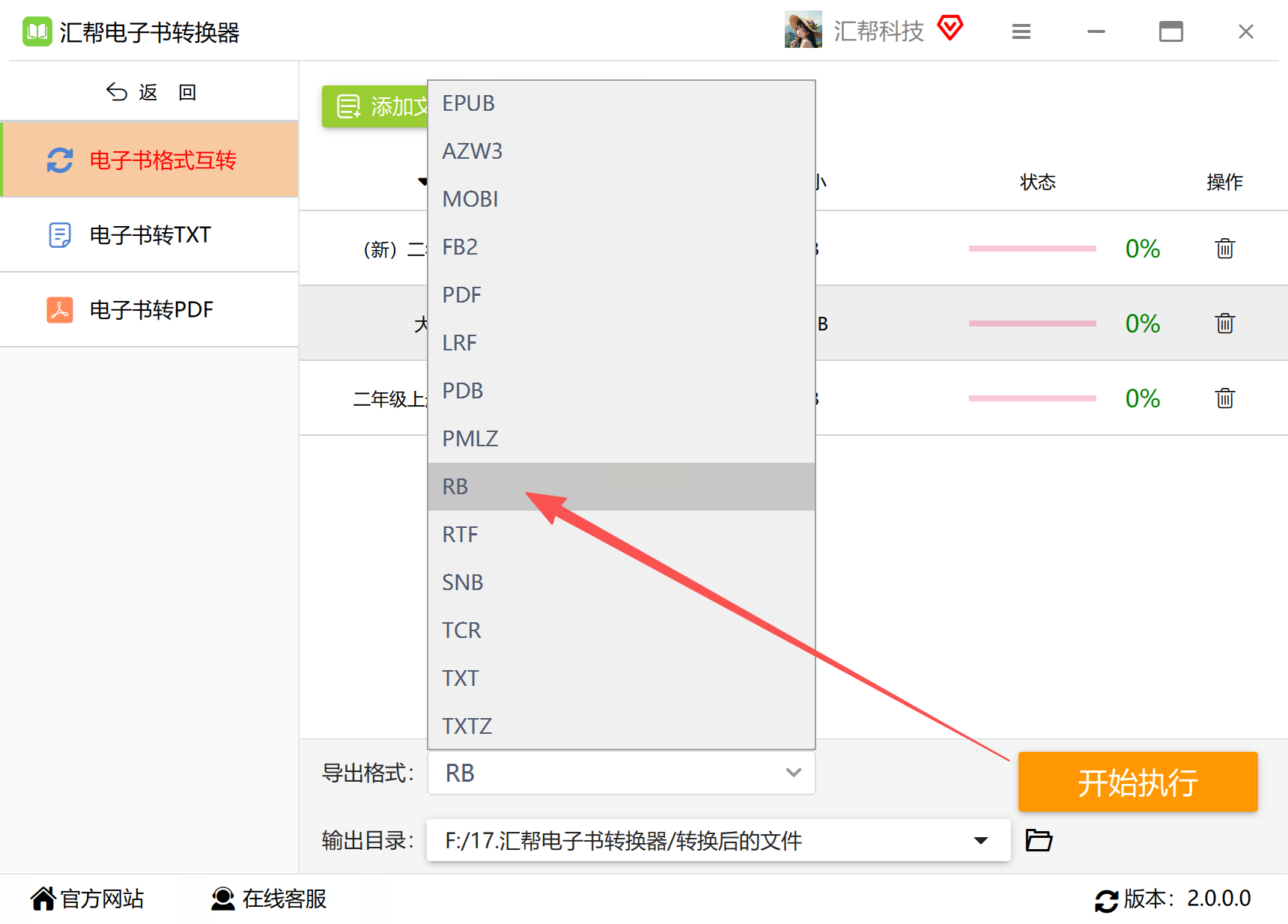
文件添加完成后,找到“输出格式”或“转换格式”的设置选项。点击后会看到一个下拉菜单,里面列出了软件支持的所有输出格式。在这个列表中,找到并选择“RB”格式。如果列表中没有直接显示RB格式,可以查看是否有类似的选项或检查软件是否支持该格式。
4. 选择输出文件夹
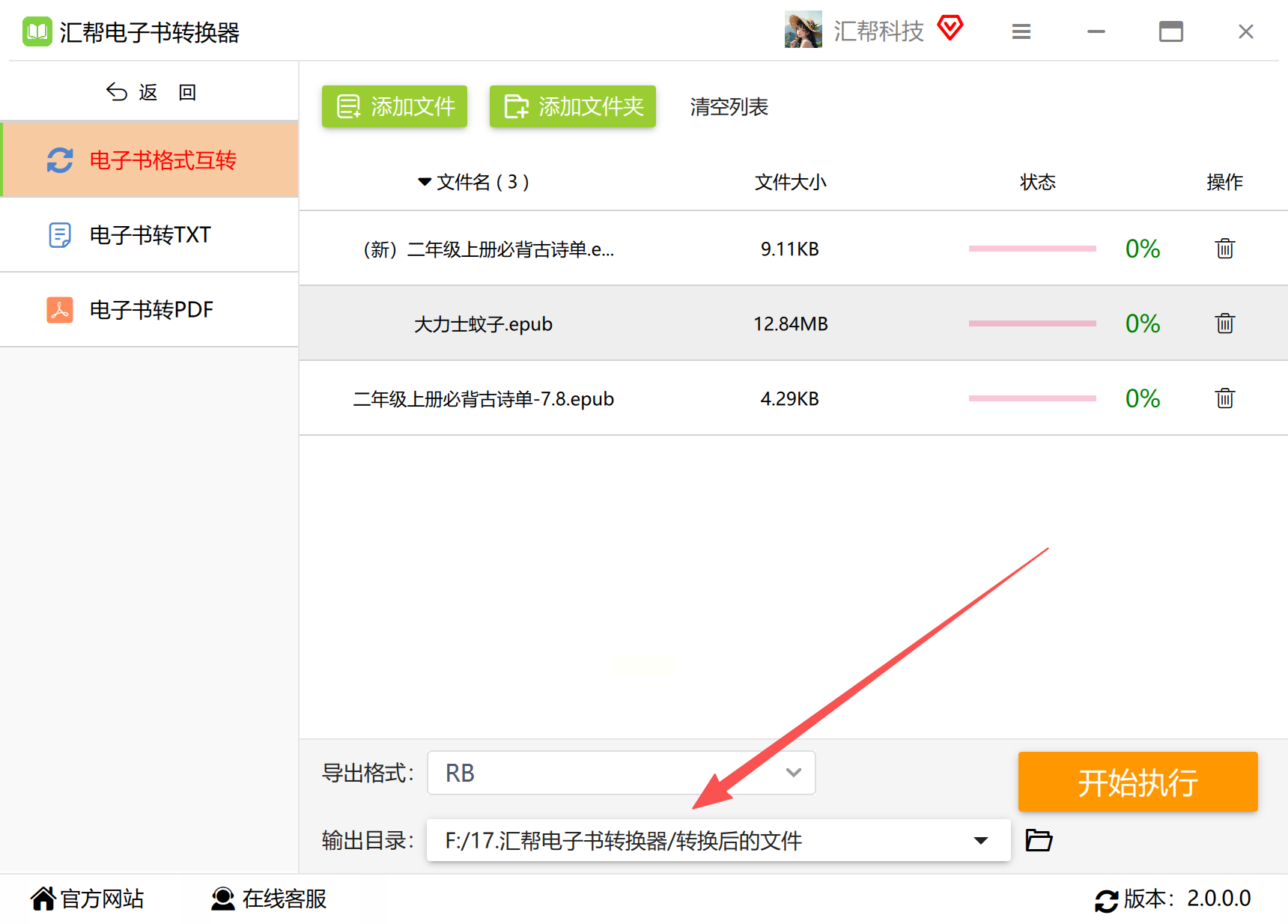
接下来需要设置转换后文件的保存位置。点击“输出目录”或“保存到”旁边的按钮,选择一个电脑上的文件夹作为保存转换后文件的位置。建议选择一个你容易找到的文件夹,或者专门新建一个文件夹来存放转换后的电子书,这样便于后续管理。
5. 开始转换
所有设置都完成后,检查一下文件列表、输出格式和保存位置是否正确。确认无误后,点击界面右下角的“开始转换”或“开始执行”按钮。软件会开始处理文件,将其从EPUB格式转换为RB格式。
6. 检查转换结果
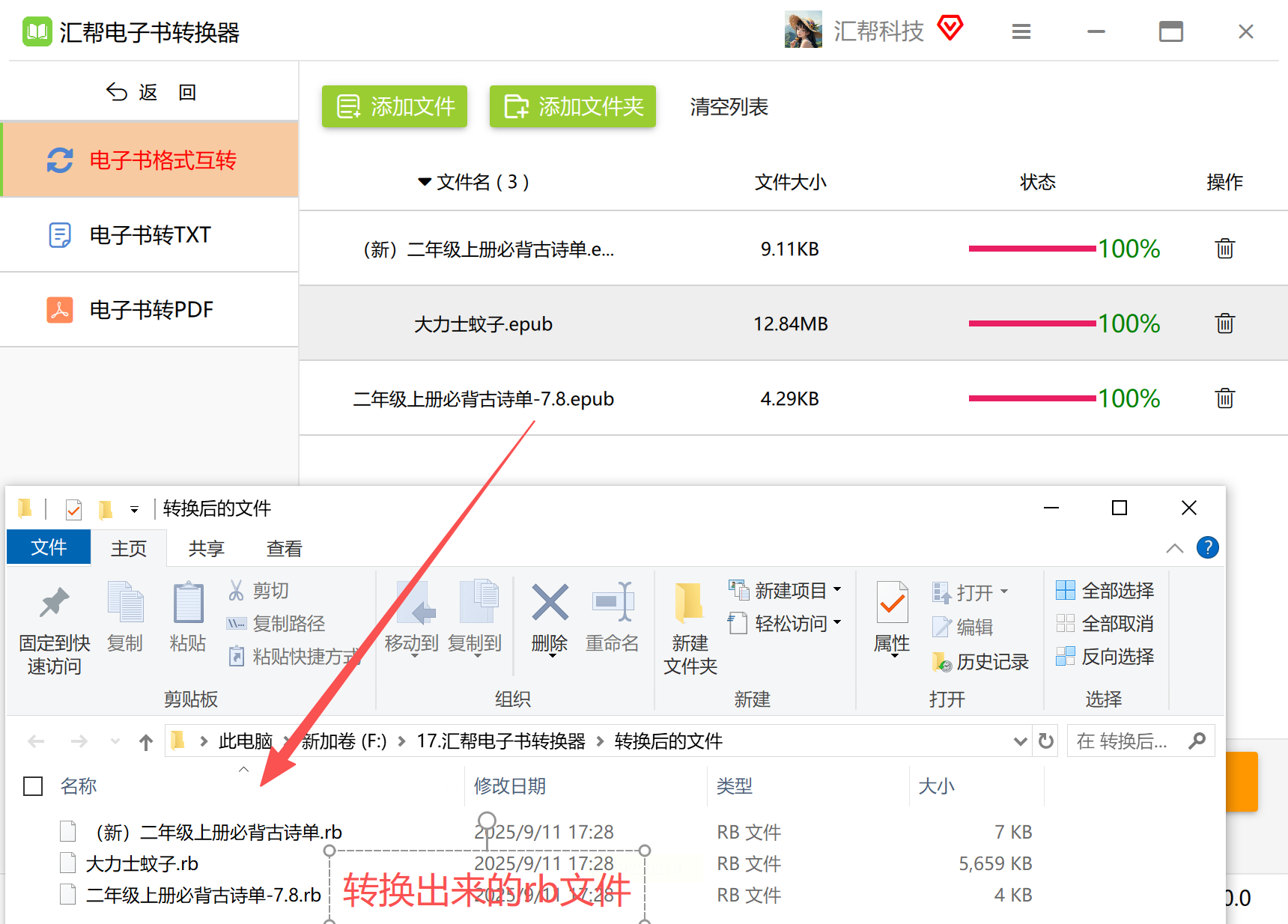
转换过程需要一些时间,具体取决于文件的大小和数量。转换完成后,软件通常会给出提示。这时,你可以打开之前设置的输出文件夹,查看转换生成的RB格式电子书文件。建议打开文件确认一下内容是否完整,排版是否有问题,确保转换成功。
方法二:通过“锦帆电子书转换器”实现电子书格式转换
1. 打开软件并选择转换功能
在电脑上找到软件,双击运行。软件启动后,你会看到主界面可能提供多种功能选项,如格式转换、电子书编辑、文件合并等。根据你的需求,选择“格式转换”或类似的选项,进入转换功能界面。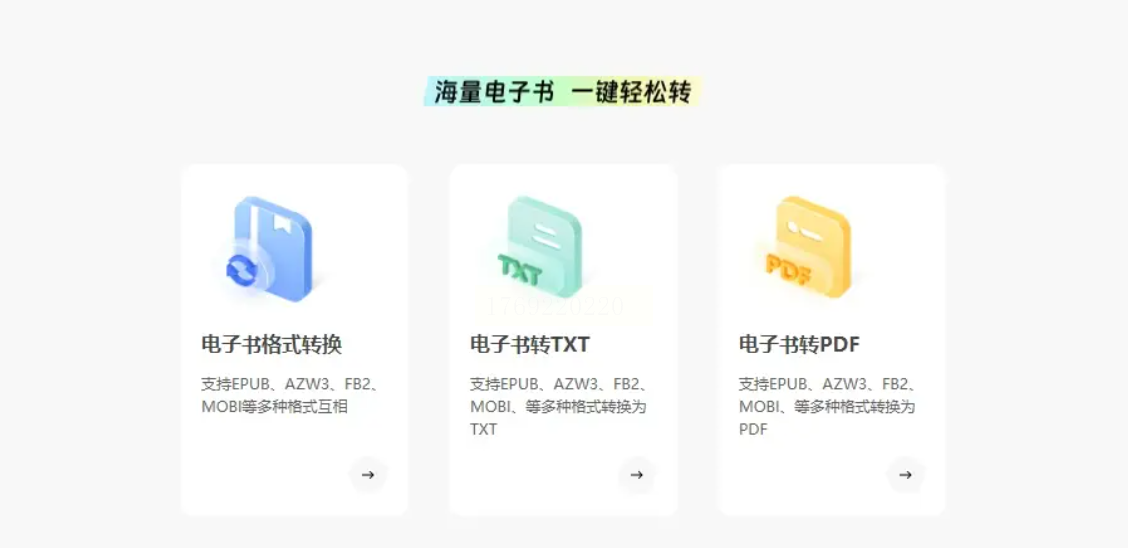
2. 上传EPUB电子书文件
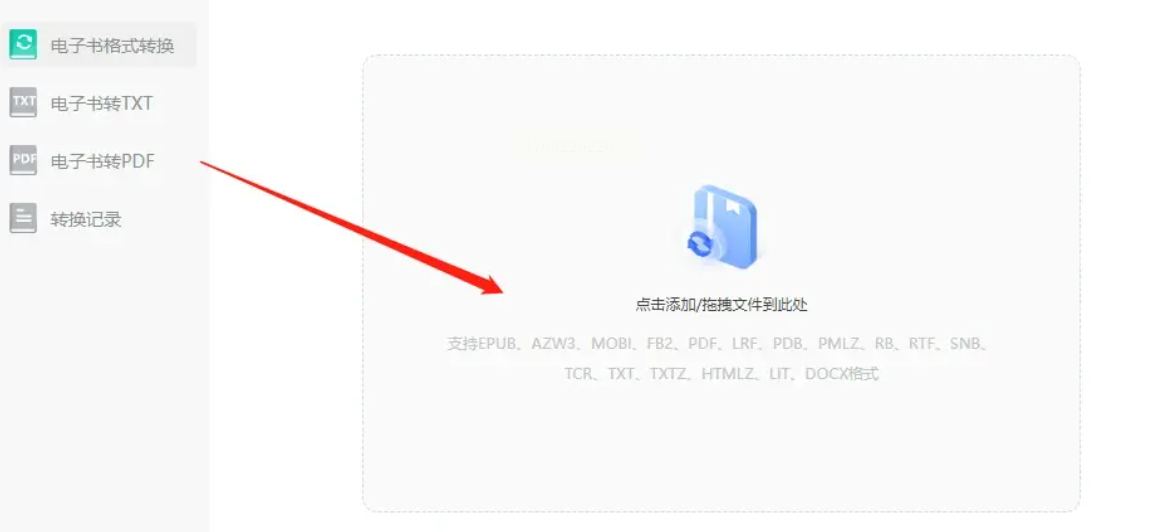
在转换界面中,找到添加文件的区域。通常可以通过点击“添加文件”按钮或直接将文件拖拽到指定区域来上传需要转换的EPUB文件。这款软件同样支持批量处理,你可以一次性上传多个文件,提高效率。
3. 设置输出格式为RB
文件上传完成后,在界面中找到输出格式的设置选项。一般位于界面底部或侧边。点击格式选择下拉菜单,从列表中找到“RB”格式并选中。如果软件版本不同,RB格式可能被归类在特定设备格式中,可以仔细查看各个分类。
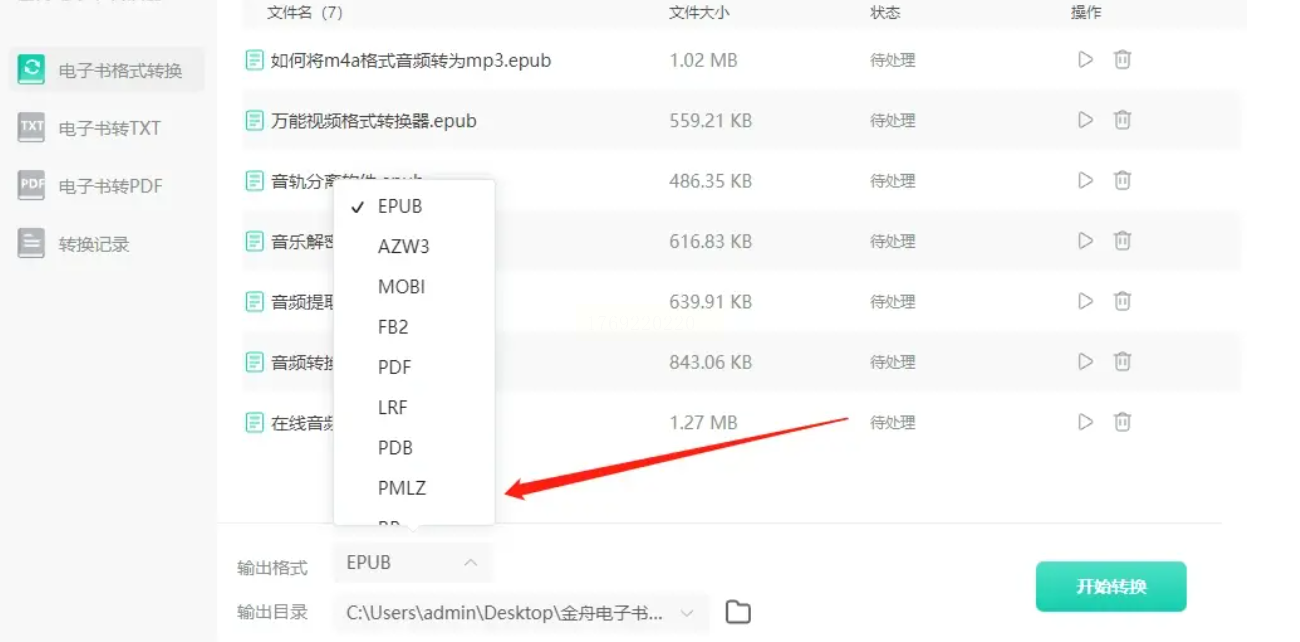
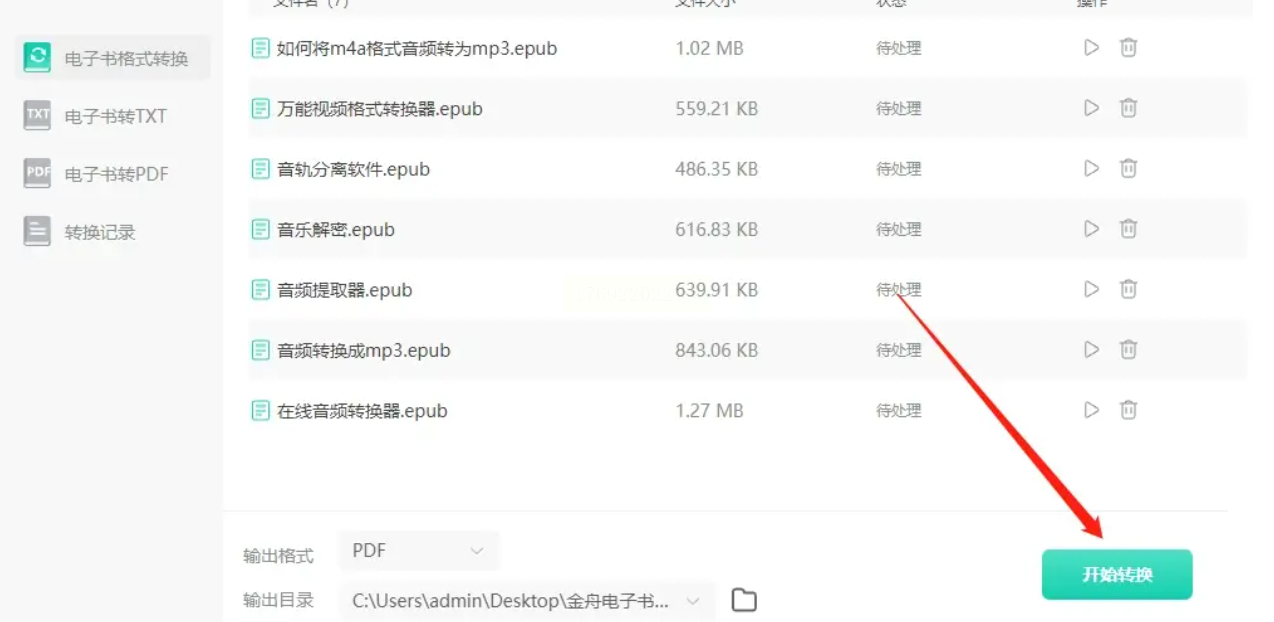
4. 开始转换过程
格式设置好后,检查一下所有待转换文件是否都已正确添加,输出格式是否设置正确。确认无误后,点击“开始转换”或类似的按钮。软件会开始处理文件,界面可能会显示转换进度条或剩余时间。
5. 等待转换完成并查看结果
转换过程需要一定时间,请耐心等待。转换完成后,软件通常会弹出提示窗口或直接在界面上显示完成状态。你可以点击“打开输出文件夹”或类似按钮,直接跳转到保存转换后文件的文件夹。
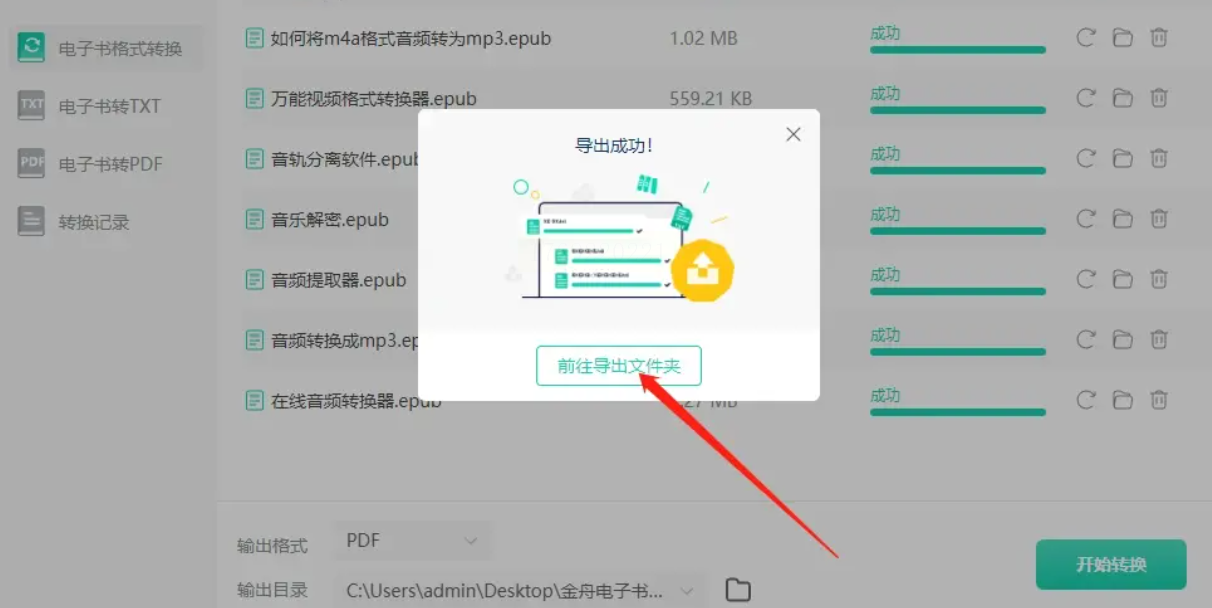
6. 确认文件完整性
在输出文件夹中,你会看到新生成的RB格式文件。软件通常不会覆盖原始EPUB文件,而是生成新文件,这样既保留了原始文件,又方便区分管理。建议打开RB文件,快速浏览一下内容,确保转换过程中没有出现乱码或排版错乱的问题。
方法三:利用在线转换工具快速转换
1. 寻找合适的在线转换工具
打开你常用的浏览器,在搜索框中输入“EPUB转RB在线转换”或类似关键词进行搜索。从搜索结果中选择一个评价较好、界面清晰的在线转换网站。本文以“Converter”在线工具为例,但实际使用时可以根据情况选择其他可靠工具。
2. 上传需要转换的EPUB文件
进入在线转换工具的网页后,你会看到文件上传区域。通常有一个明显的“选择文件”或“上传文件”按钮。点击这个按钮,从电脑中选择要转换的EPUB文件。有些工具也支持拖拽上传,你可以直接将文件拖到浏览器窗口中的指定区域。
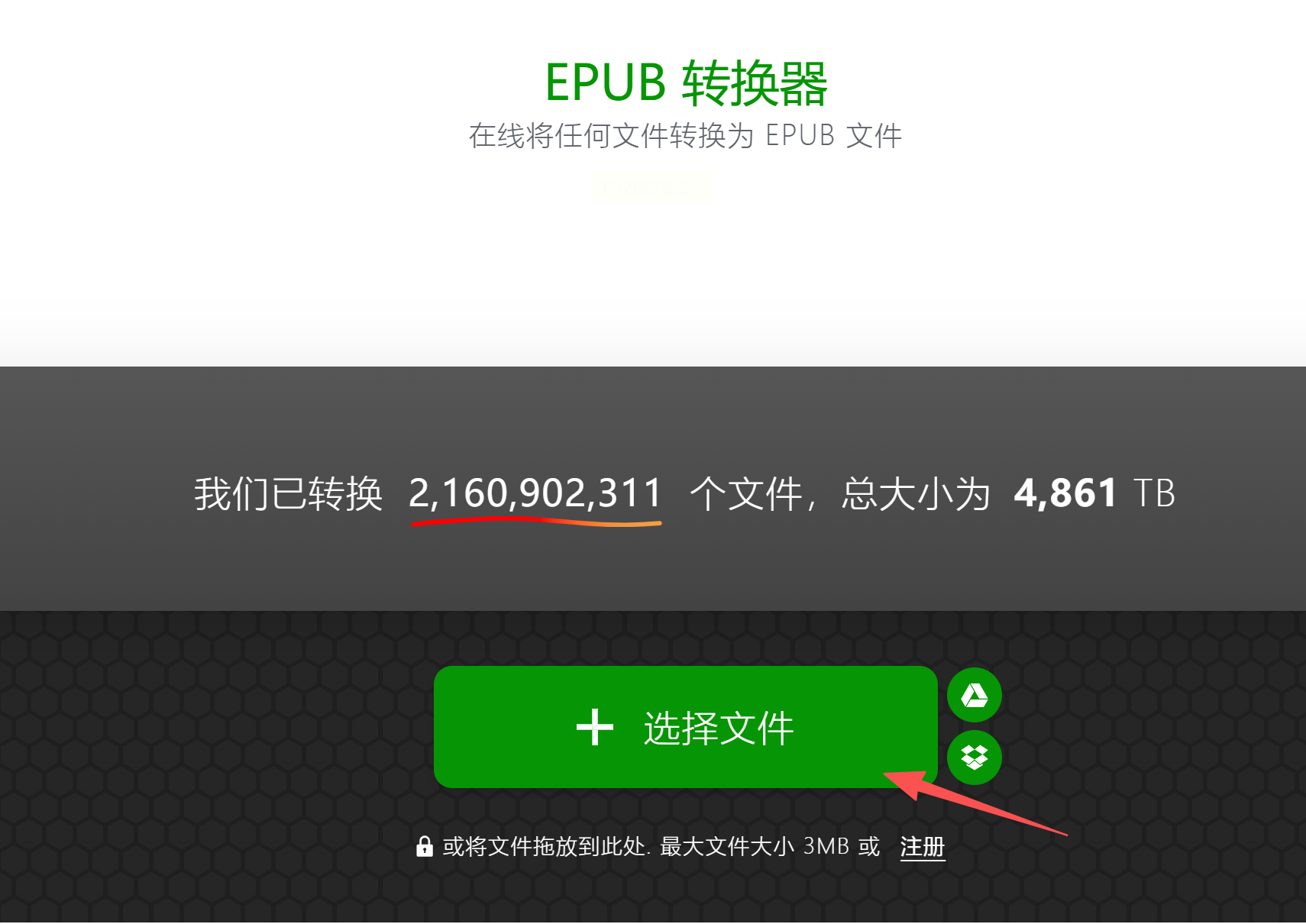
3. 选择输出格式为RB
文件上传后,网页会显示格式选择选项。找到输出格式设置,在下拉菜单或选项列表中选择“RB”格式。不同的在线工具界面可能略有不同,但基本都会有明确的格式选择环节。
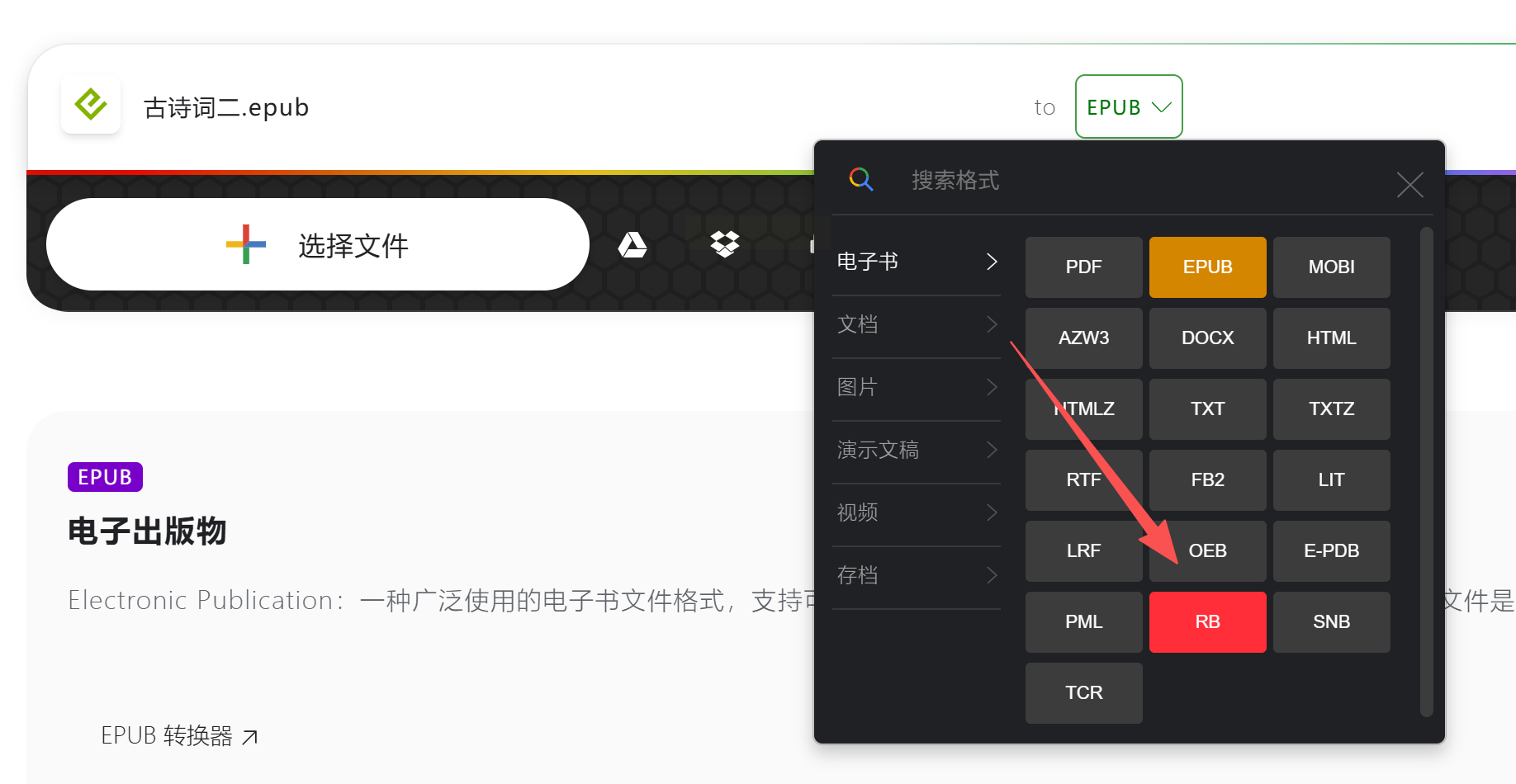
4. 启动转换过程
设置好输出格式后,点击“转换”、“开始转换”或类似的按钮。网站会开始处理你上传的文件,这个过程通常在服务器端完成,所以转换速度取决于文件大小和网站服务器的性能。

5. 下载转换后的RB文件
转换完成后,网页会显示下载链接或自动开始下载。点击“下载”按钮,将转换好的RB格式文件保存到电脑上。有些网站可能要求你提供邮箱地址,将转换后的文件发送到邮箱,但大多数工具都支持直接下载。

6. 检查文件并清理
下载完成后,建议立即检查文件是否能正常打开,内容是否完整。
方法四:使用电子书管理软件转换格式
1. 将EPUB文件添加到书库
首先启动软件。软件完全加载后,你会看到主书库界面。添加EPUB文件有几种方法:可以点击工具栏上的“添加书籍”按钮,然后选择文件;也可以直接从电脑文件夹中将EPUB文件拖拽到Calibre主界面的空白区域。文件添加后,会显示在书库列表中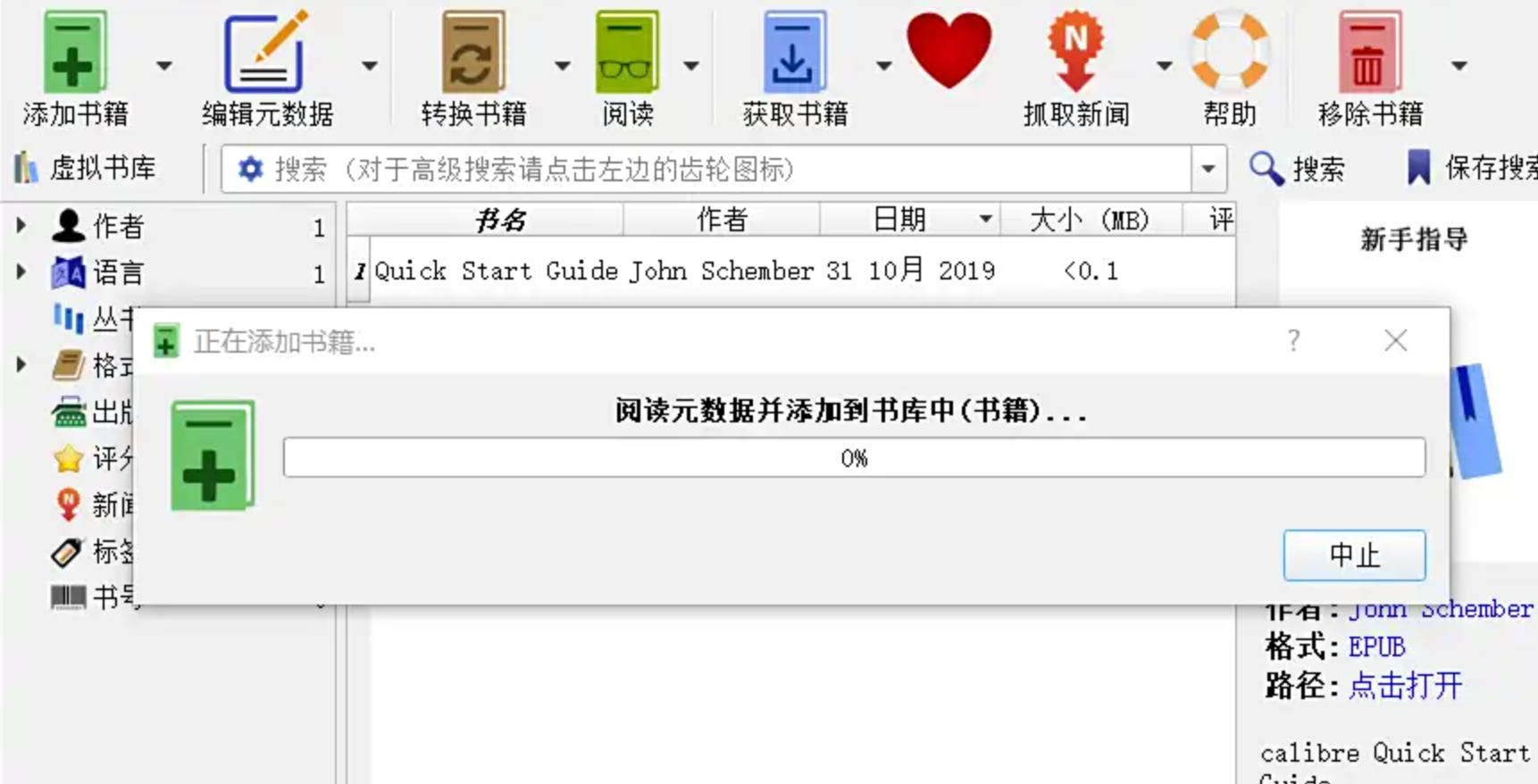
2. 启动转换功能
在书库列表中选中想要转换的EPUB文件(可以多选批量转换),然后点击工具栏上的“转换书籍”按钮。这个按钮的图标通常是两个重叠的文件或类似的符号。点击后会弹出转换设置对话框。
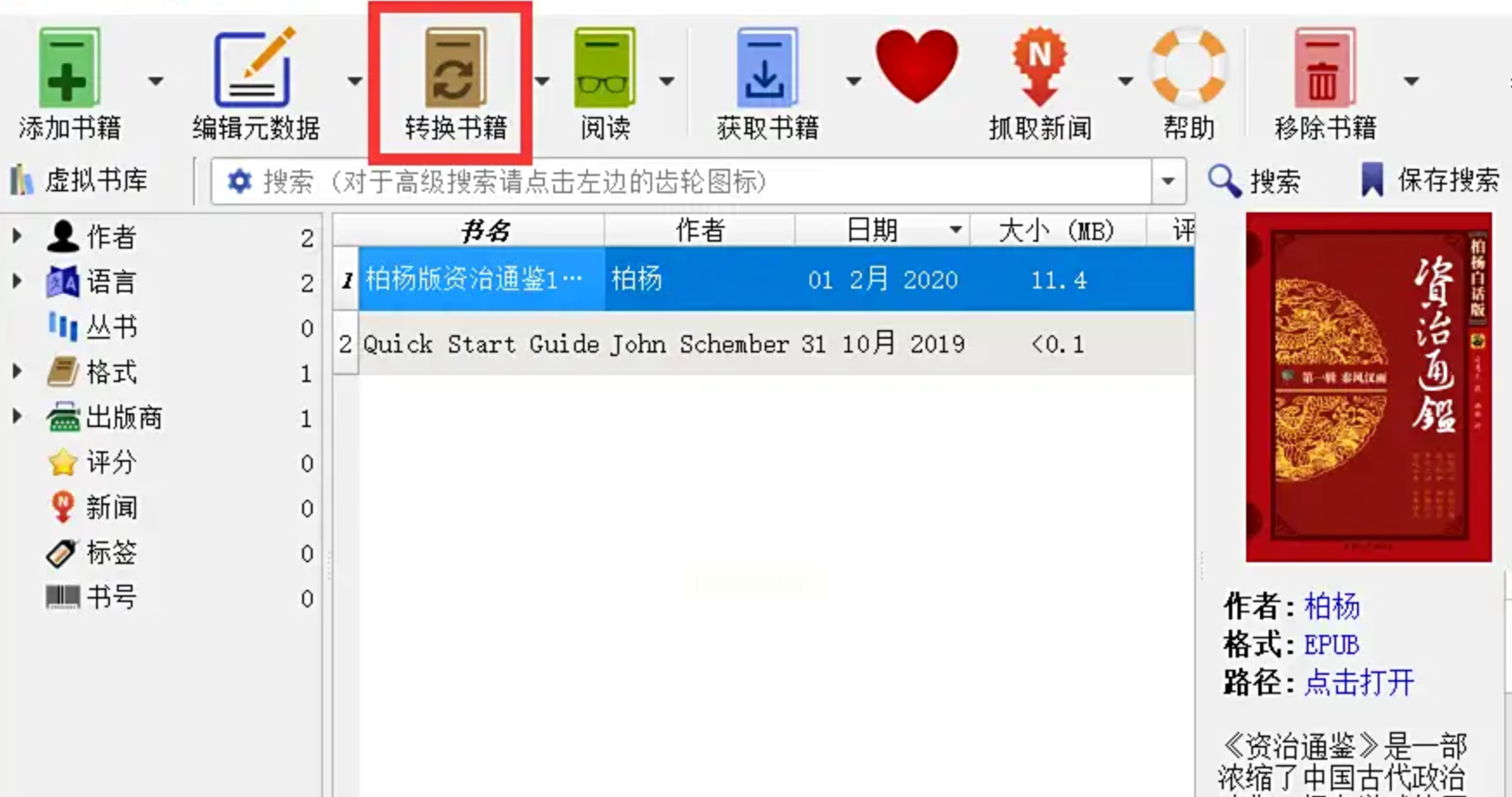
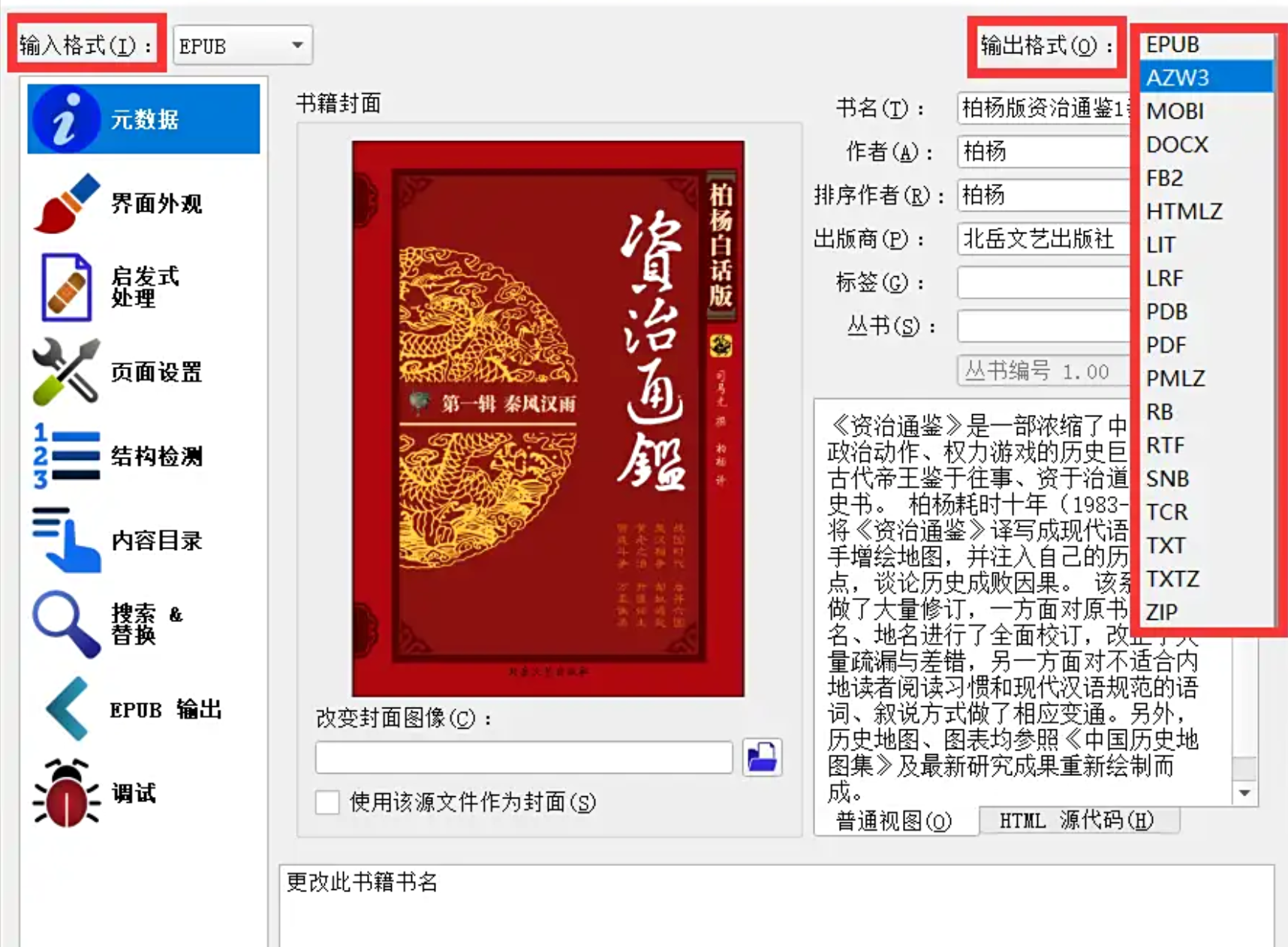
3. 设置输出格式为RB
在转换设置对话框的右上方,你会看到“输出格式”选项。点击旁边的下拉菜单,从长长的格式列表中找到“RB”格式并选择。对话框左侧的“输入格式”通常会自动识别为EPUB,无需手动修改。
4. 调整转换设置(可选)
提供了丰富的转换设置选项,你可以根据需要对输出文件进行精细调整。例如,在“界面外观”中调整字体和排版,在“页面设置”中修改页面大小和边距,在“元数据”中编辑书名、作者等信息。如果不需要特别调整,可以保持默认设置。
5. 开始转换并等待完成
所有设置确认无误后,点击对话框右下角的“确定”按钮开始转换。会关闭设置对话框,回到主界面。此时界面右下角会出现一个小的进度指示器,显示转换任务的状态。转换时间取决于文件复杂程度和电脑性能。
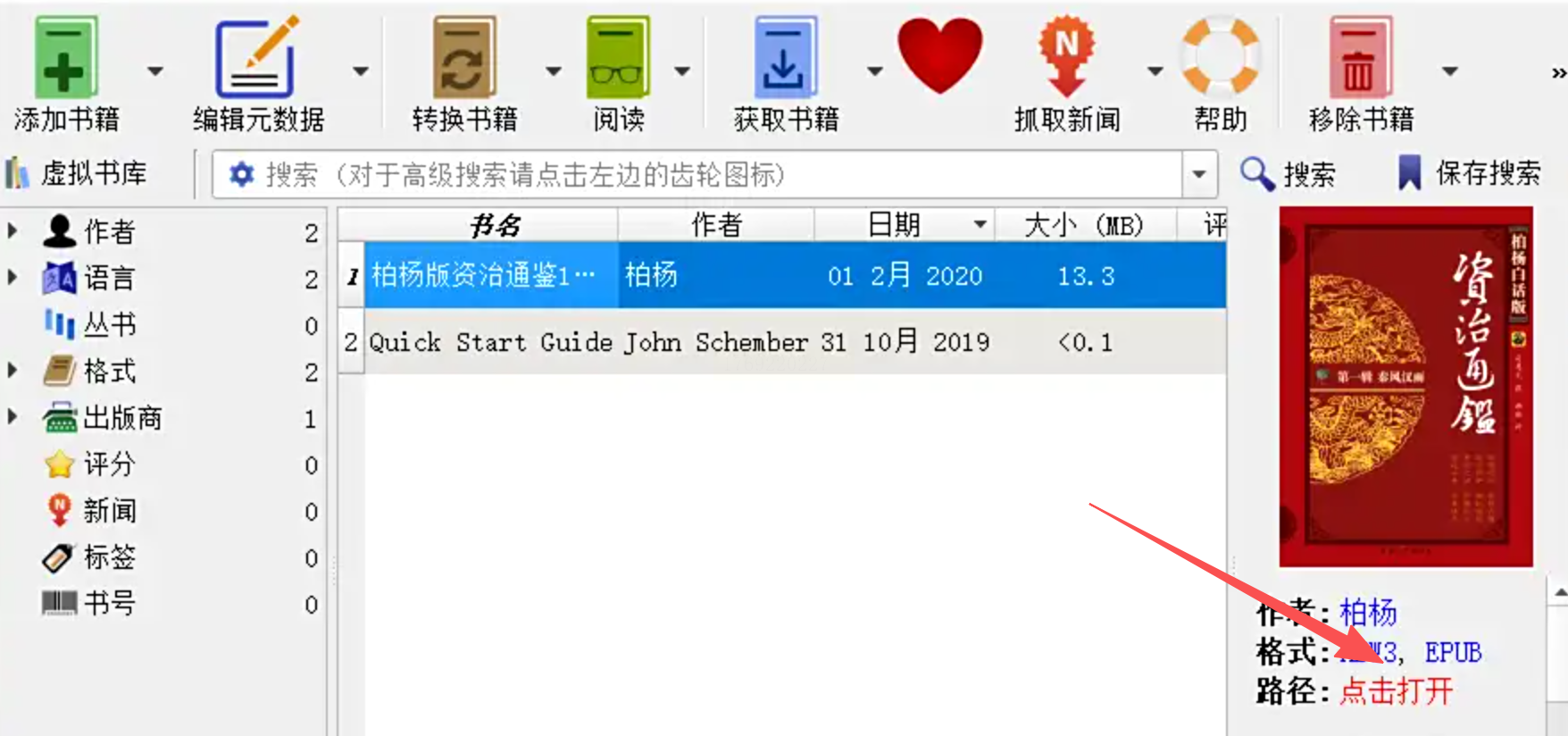
6. 定位转换后的文件
转换完成后,Calibre不会自动打开输出文件夹,但转换后的文件已经添加到书库中。要找到实际文件,可以在书库中右键点击已转换的书籍,选择“打开所在文件夹”或类似选项。在新弹出的文件夹中,你就能找到RB格式的文件了。
掌握电子书格式转换的技能,能为我们带来不少实际好处。它打破了设备限制,让我们能在各种阅读设备上享受自己喜欢的书籍。其次,它有助于电子书资源的长期保存和归档,避免因格式过时而无法阅读的情况。此外,通过格式转换,我们还可以优化阅读体验,比如调整排版、统一格式风格等。在数字时代,这类技能正变得越来越实用,不仅能提升个人效率,也能帮助我们更好地管理和利用数字资源。
在实际操作中,有几点注意事项值得关注。第一,格式转换可能会影响原有排版,特别是包含复杂图表、特殊字体或复杂版式的电子书,转换后最好检查一下关键页面。第二,注意版权问题,只转换自己拥有使用权的电子书,尊重作者和出版方的知识产权。第三,定期备份原始文件,避免转换过程中出现意外导致文件损坏。第四,如果使用在线工具,注意文件隐私,避免上传包含个人敏感信息的电子书。
