

为什么需要把EPUB转成PDF?
现在大家看电子书越来越多,手机、平板上看EPUB格式确实方便——文字大小能自动适配屏幕,翻页也顺滑,存起来还省空间。但有时候PDF才是刚需:比如要提交作业、分享正式文档,对方指定要PDF格式;或者想打印出来慢慢看,PDF的格式更稳定,不会因为设备不同而排版错乱。还有做论文、看设计图这些需要固定格式的内容,PDF简直是“电子版纸质书”的完美替代。所以说,掌握EPUB转PDF的方法,在工作学习里真的很实用。
方法一:用在线工具快速转换(适合临时、小文件转换)
软件名称:汇帮电子书转换器
下载地址:https://www.huibang168.com/download/s3o3y68xJ6gR
1. 打开转换网站:直接在浏览器里输入靠谱的在线转换地址(比如“转转在线电子书转换”官网,记得认准带“官网”标识的网页,避免钓鱼网站)。
2. 上传EPUB文件:进入转换界面后,点击“选择文件”或“上传”按钮,从电脑里找到要转换的EPUB文件。如果是多个文件,部分工具支持批量上传,记得看清楚说明。

3. 选择输出格式:在格式选项里选“PDF”,有些工具会自动识别格式,直接点“开始转换”就行。
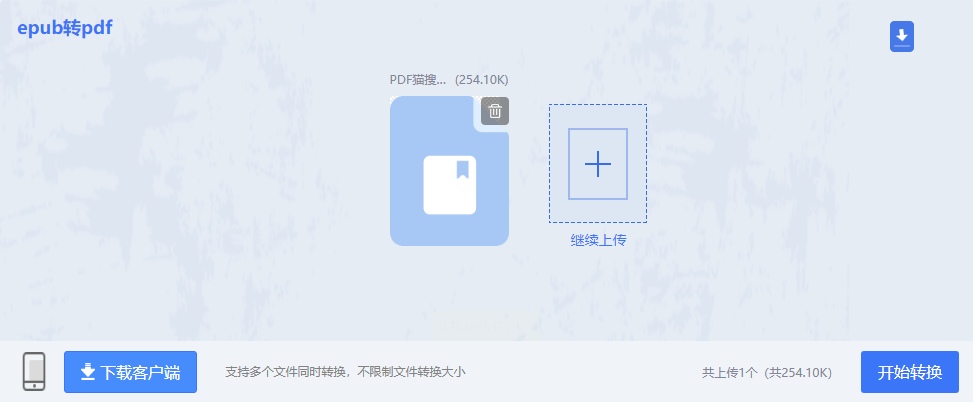
4. 等待转换完成:转换时间取决于文件大小,一般几分钟就能搞定。如果文件很大(比如超过100MB),可能需要稍等一会儿,或者刷新页面重新转换。
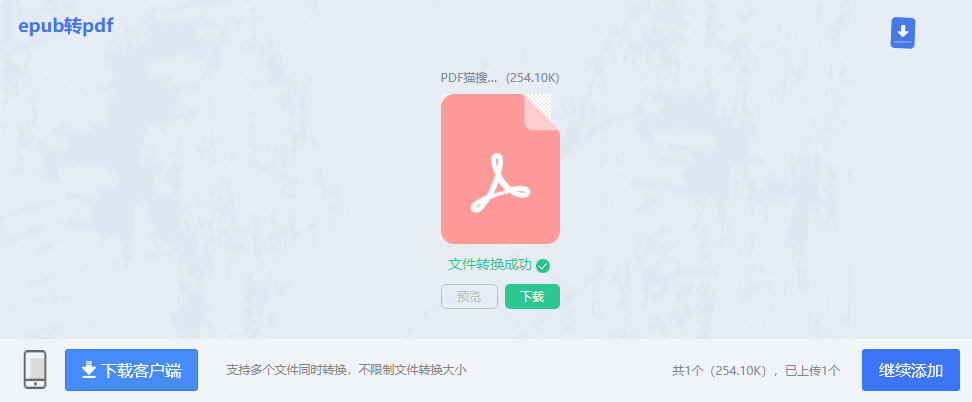
5. 下载PDF文件:转换成功后,点击“下载”按钮,把生成的PDF文件存到电脑里。
注意:在线工具一定要选正规平台,别随便点不明链接!敏感文件(比如个人笔记、合同)别上传,防止隐私泄露。
方法二:用汇帮电子书转换器(适合批量转换,电脑操作)
1. 安装软件:在浏览器搜索“汇帮电子书转换器”,从官网下载安装包,按提示一步步装好(电脑一般都能装,注意别点到捆绑软件)。
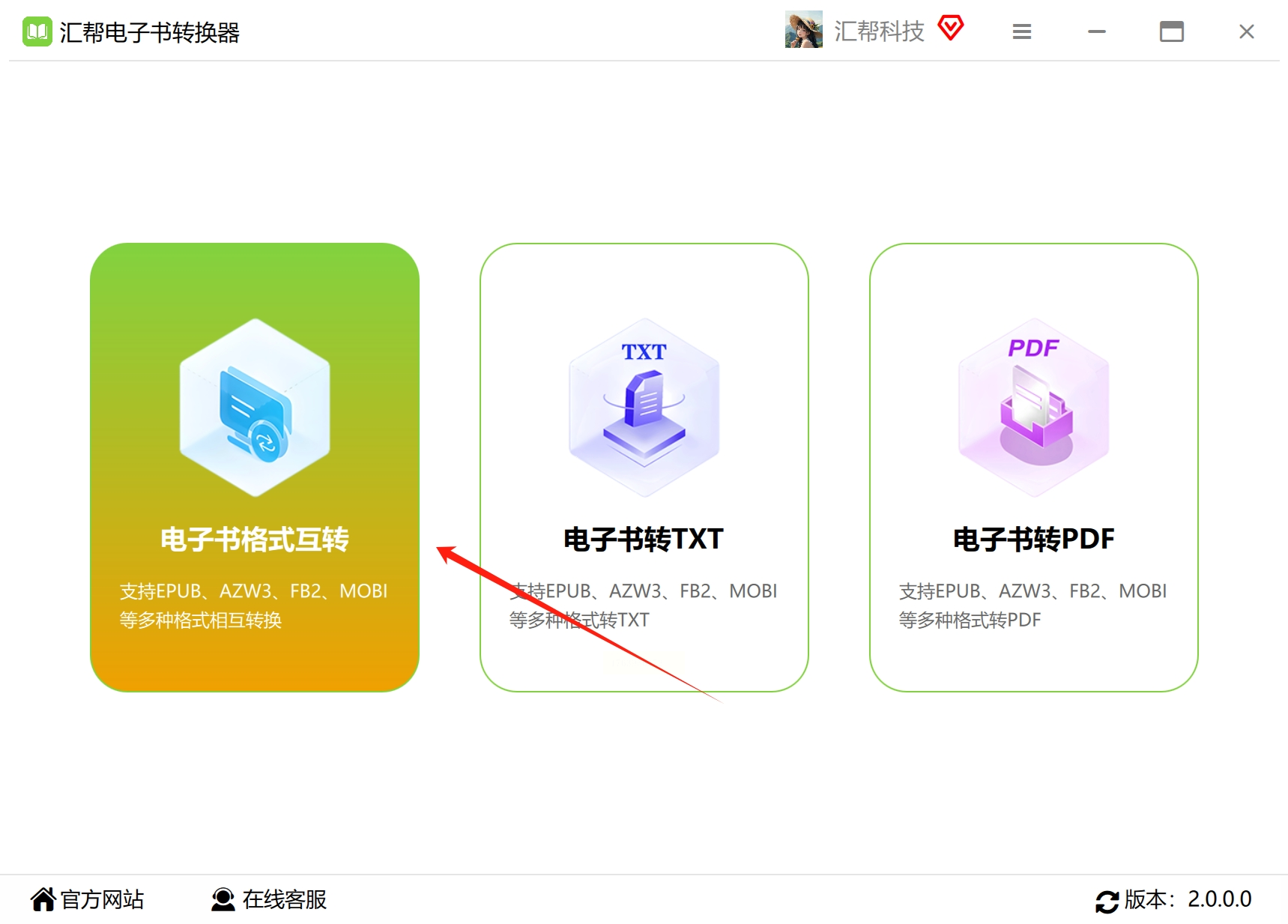
2. 进入转换界面:打开软件后,点“电子书格式转换”这个选项,进入功能页面。
3. 添加EPUB文件:点“添加文件”,一个一个选文件;或者点“添加文件夹”,直接把整个文件夹的EPUB文件都导入(超方便!)。
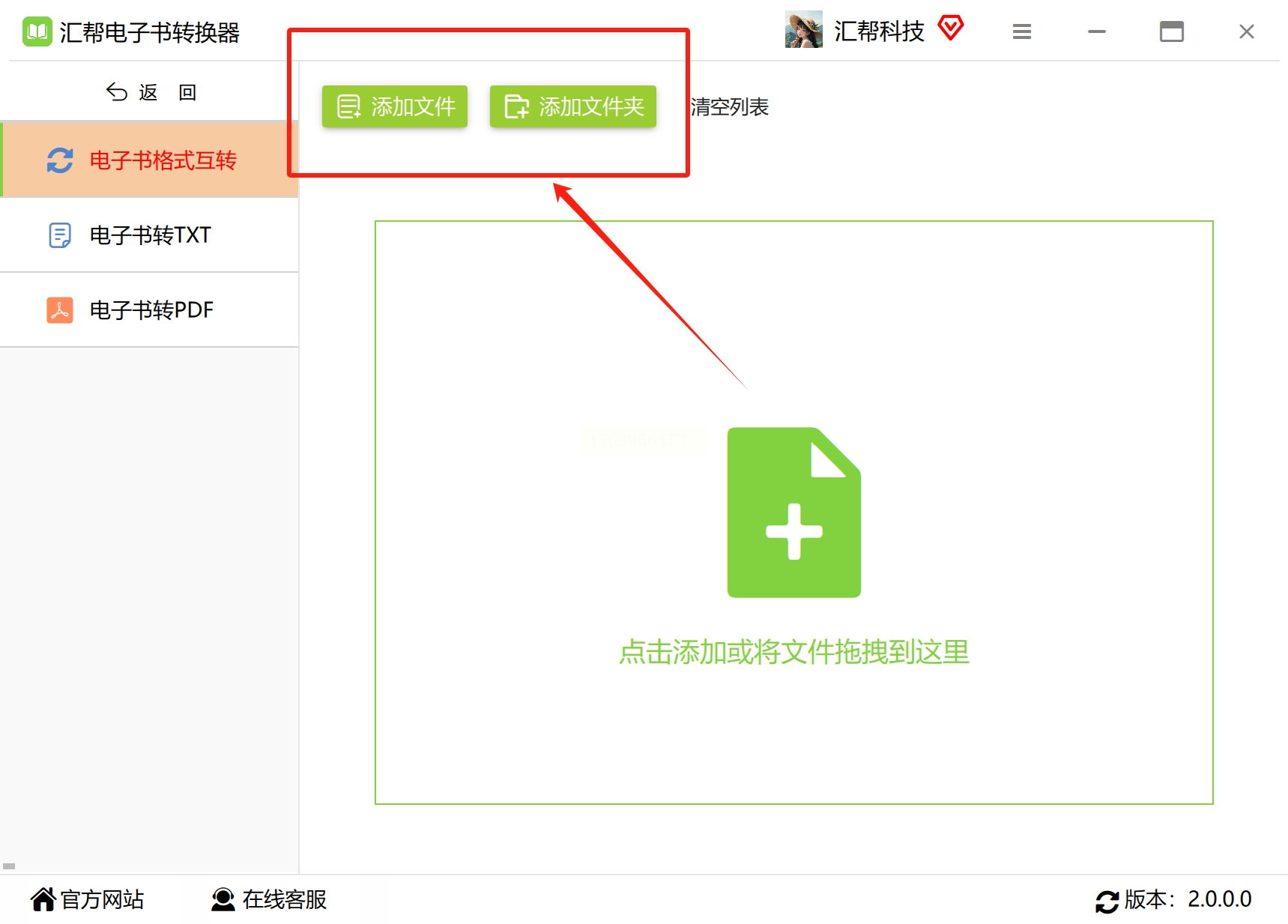
4. 设置输出格式:在文件列表下方,找到“导出格式”的下拉菜单,选“PDF”。
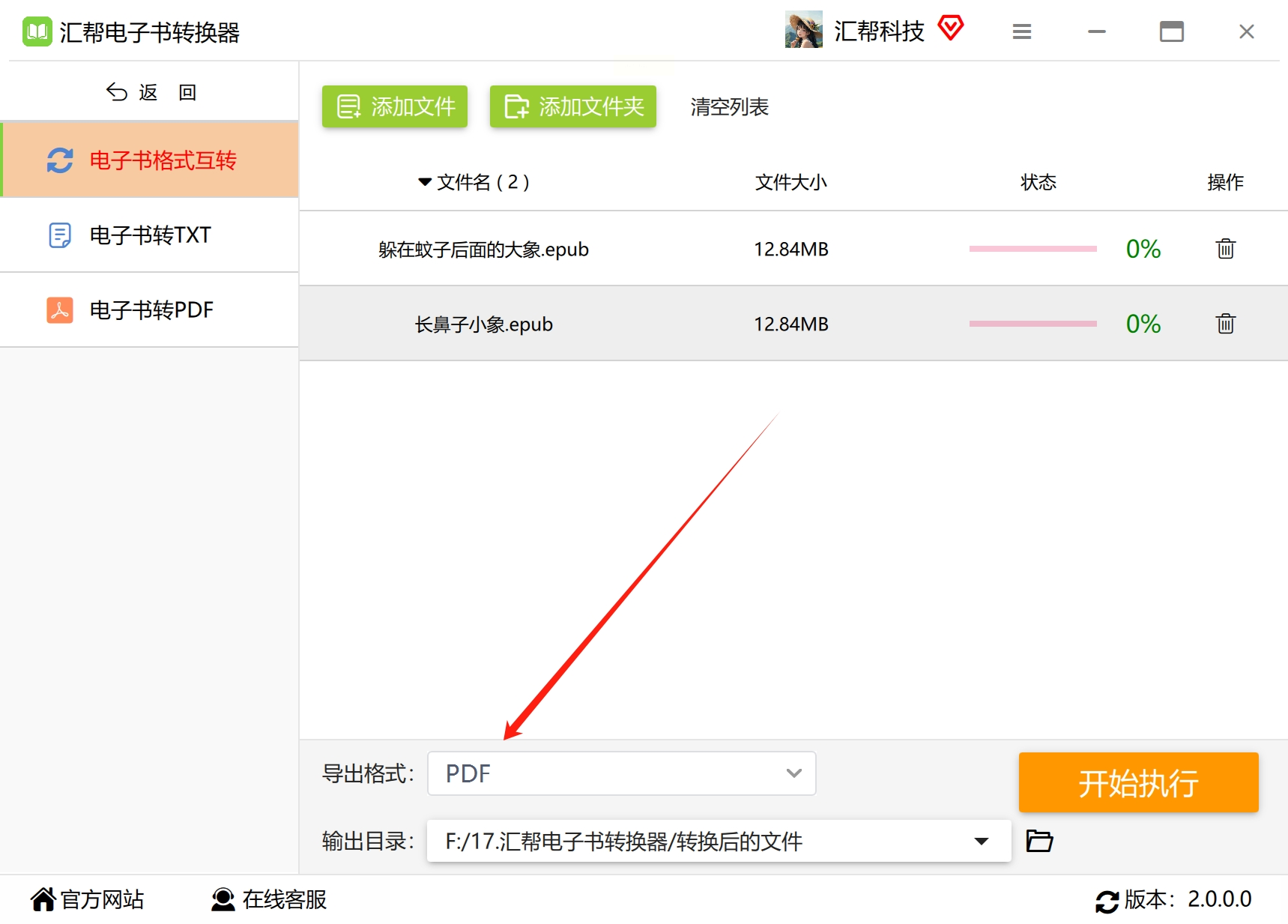
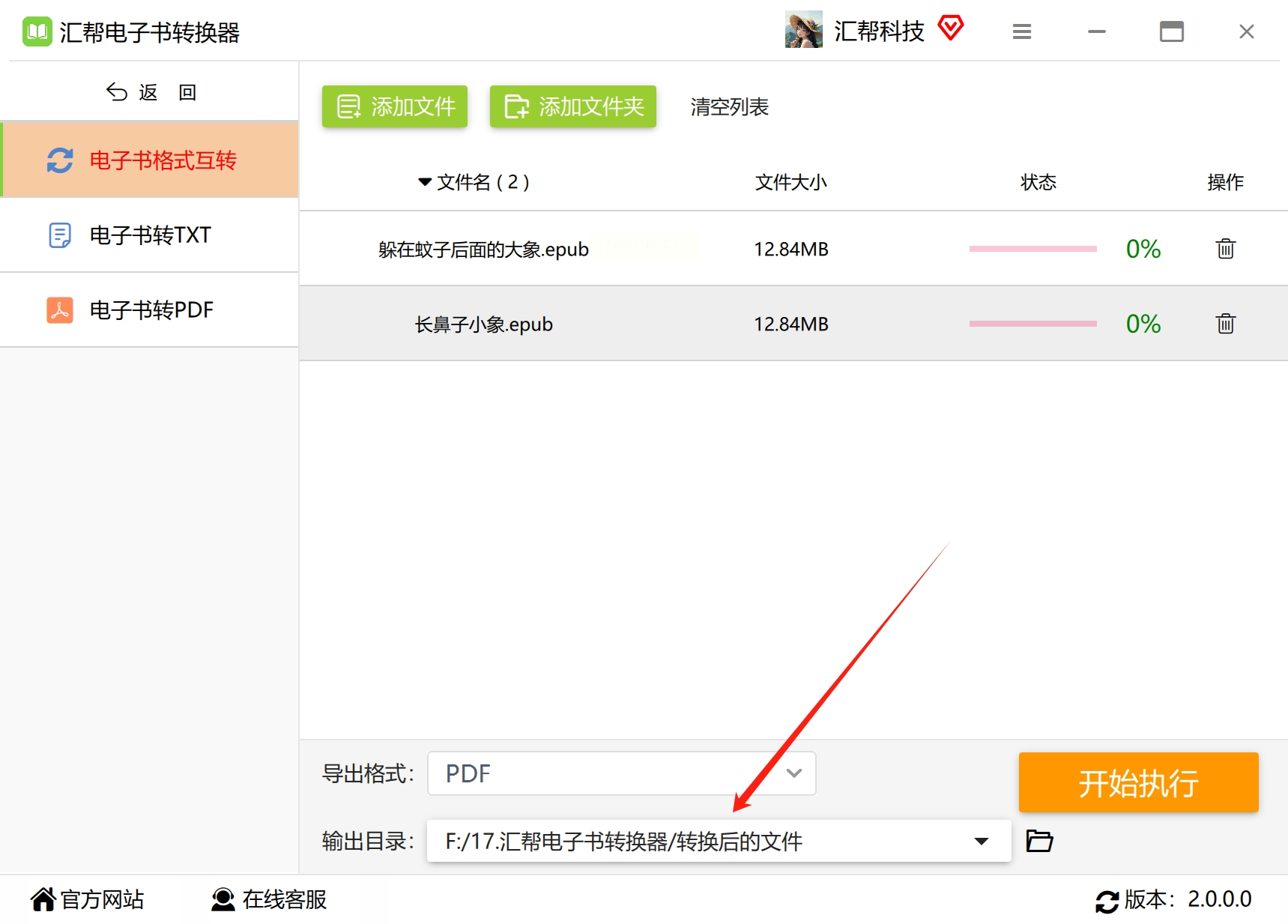
5. 自定义保存位置:可以自己选个文件夹存PDF,也用默认位置,记得勾选“批量转换”(如果有这个选项)。
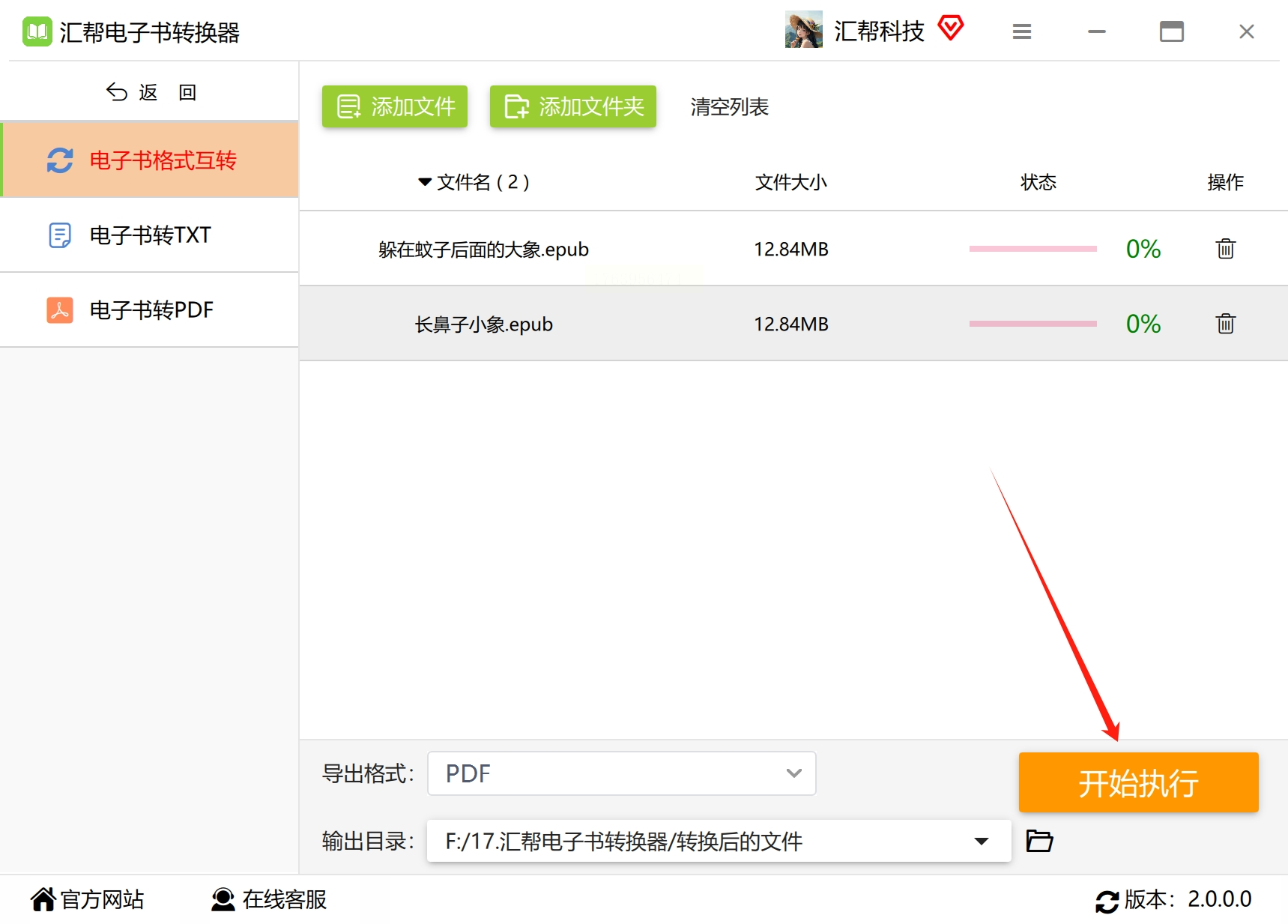
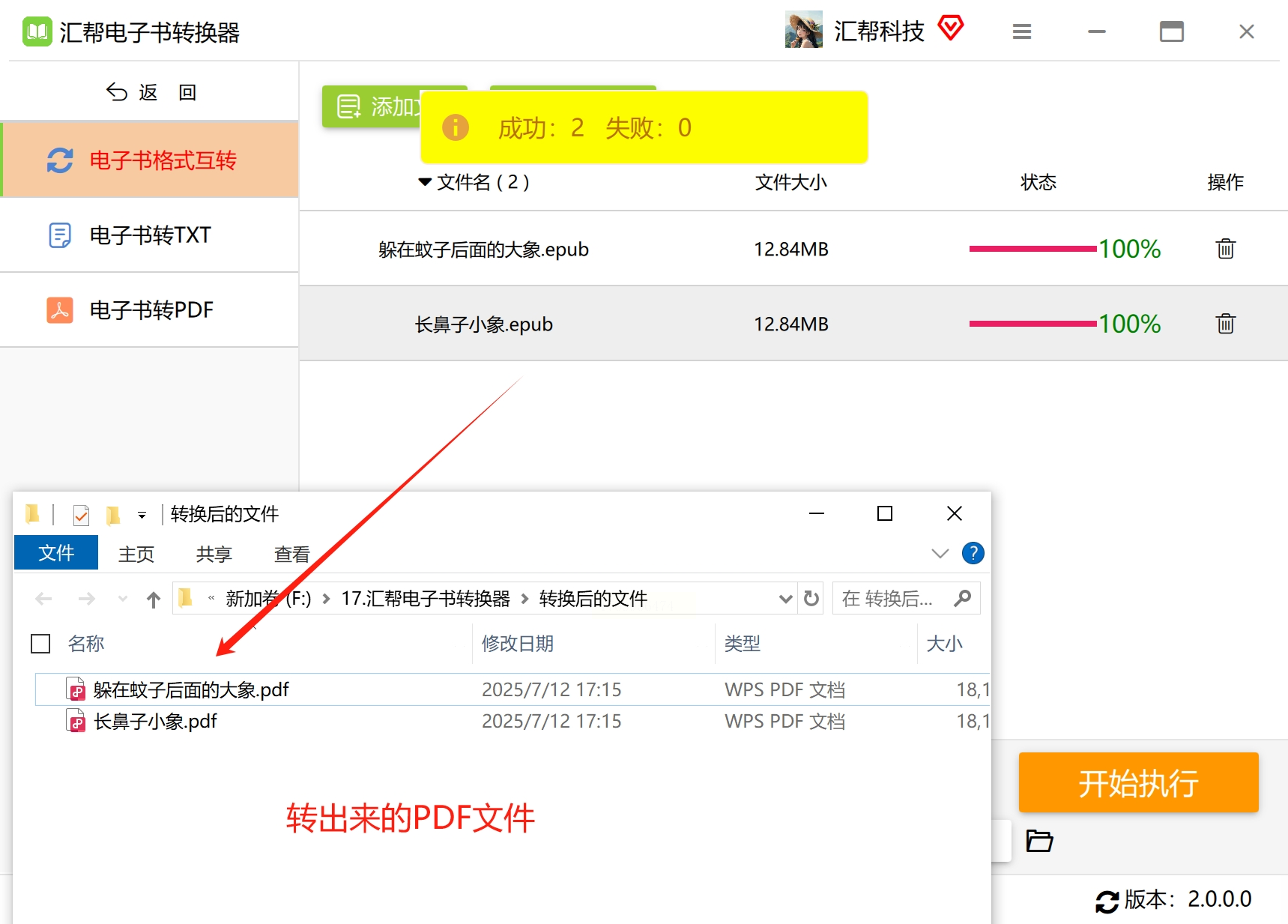
6. 开始转换:点“开始执行”,软件会自动把所有文件转换成PDF,转换进度条走完就大功告成了。
7. 查看结果:转换完去刚才设置的文件夹里找PDF文件,直接打开就能看了。
方法三:用小舟电子书转换器(支持多种格式,新手友好)
特点:界面简单,支持多种电子书格式转换,还能批量处理。
具体步骤:
1. 打开软件:找到“小舟电子书转换器”的图标,双击打开(如果没装,先去官网下载安装)。
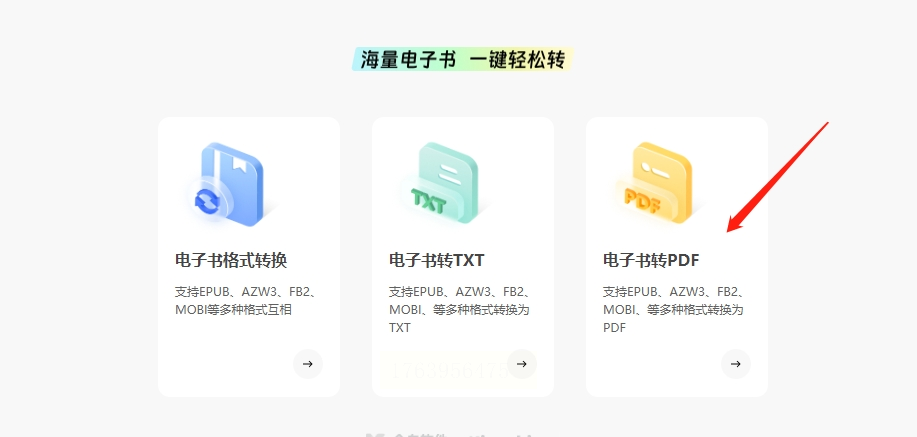
2. 选择转换类型:在软件主界面里,找到“电子书转PDF”这个选项,点进去。
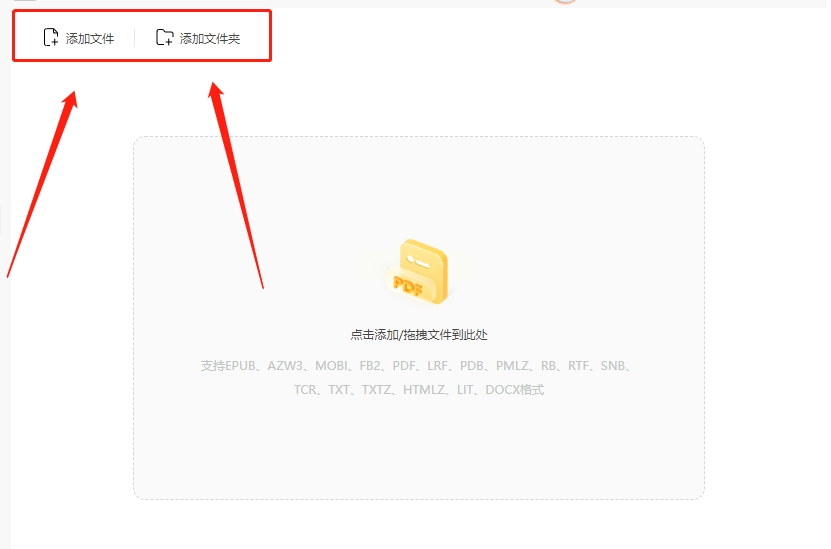
3. 导入文件:可以点“添加文件”手动选文件,或者“添加文件夹”批量导入(适合一次处理一堆书)。
4. 确认输出设置:软件会自动识别EPUB格式,你只需要确认“输出格式”是PDF就行。如果想调整页面大小、字体这些细节,有些版本可以点“设置”改参数,新手直接默认也行。
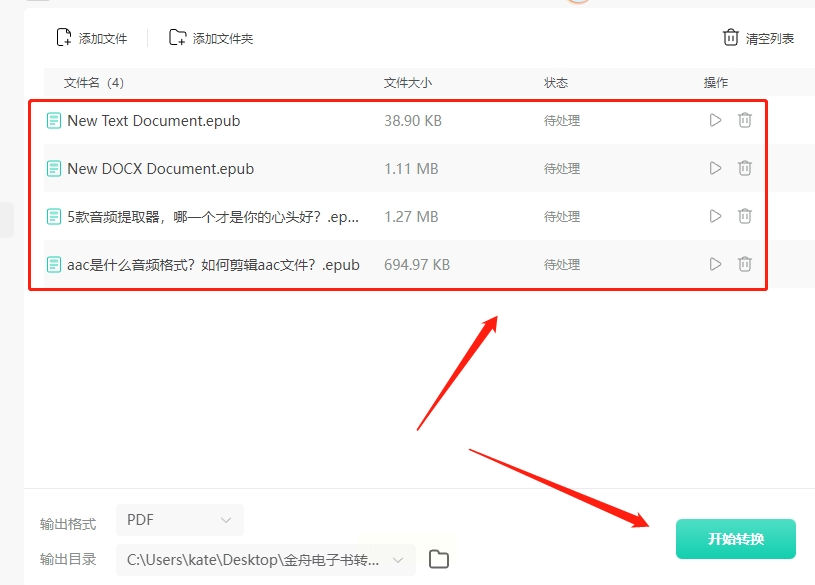
5. 开始转换:点绿色的“开始转换”按钮,稍等片刻,文件就会自动转换成PDF。
6. 查看结果:转换完成后,软件会提示“转换成功”,点“打开文件夹”就能找到生成的PDF文件。
方法四:用CloudConvert(支持云存储,格式超丰富)
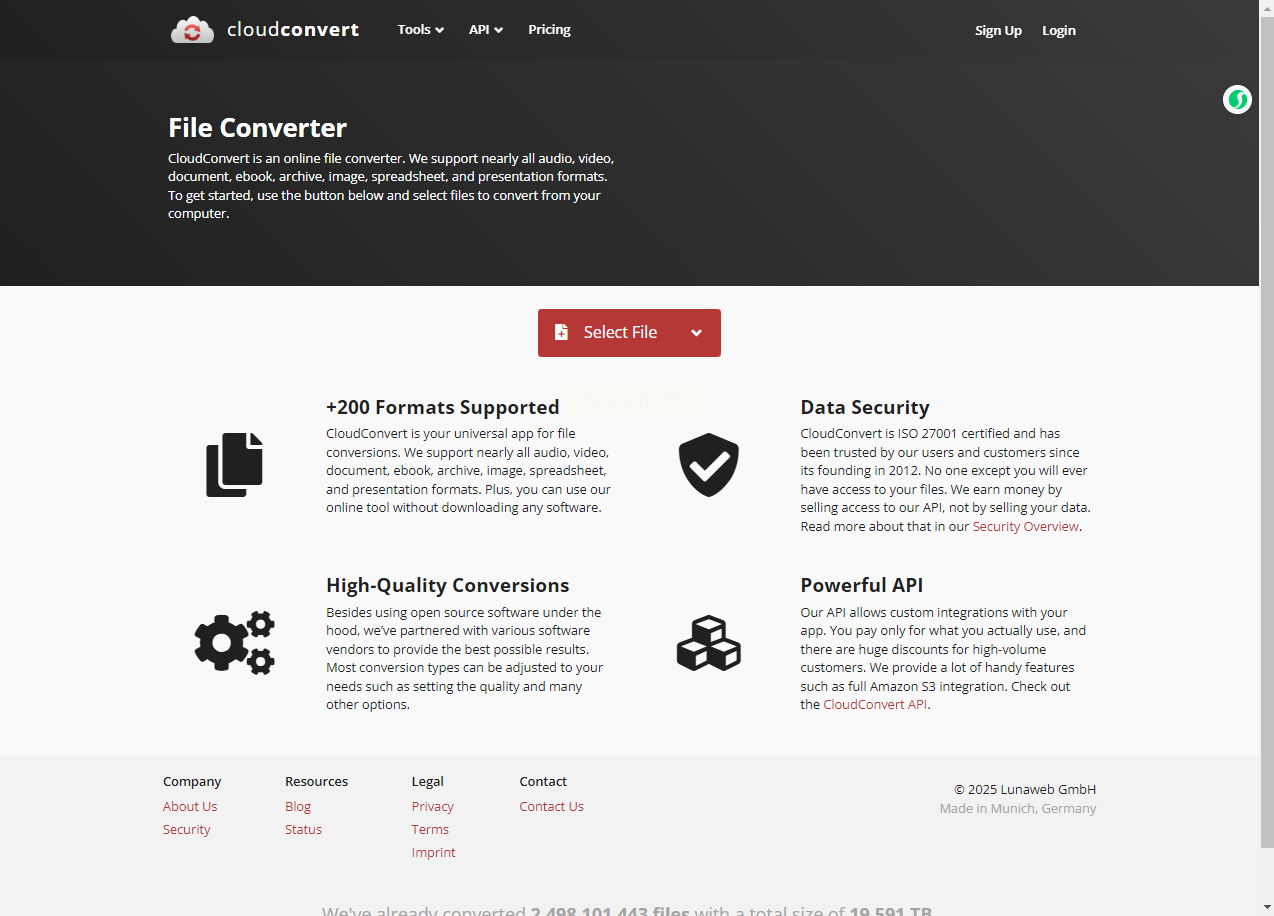
1. 打开CloudConvert官网:直接搜“CloudConvert”,进入后首页会看到各种格式转换选项。
2. 上传文件:点击“Select Files”,从电脑或云端(Google Drive/Dropbox)选EPUB文件。免费版每天能转25个文件,每个最大1GB,足够日常用。
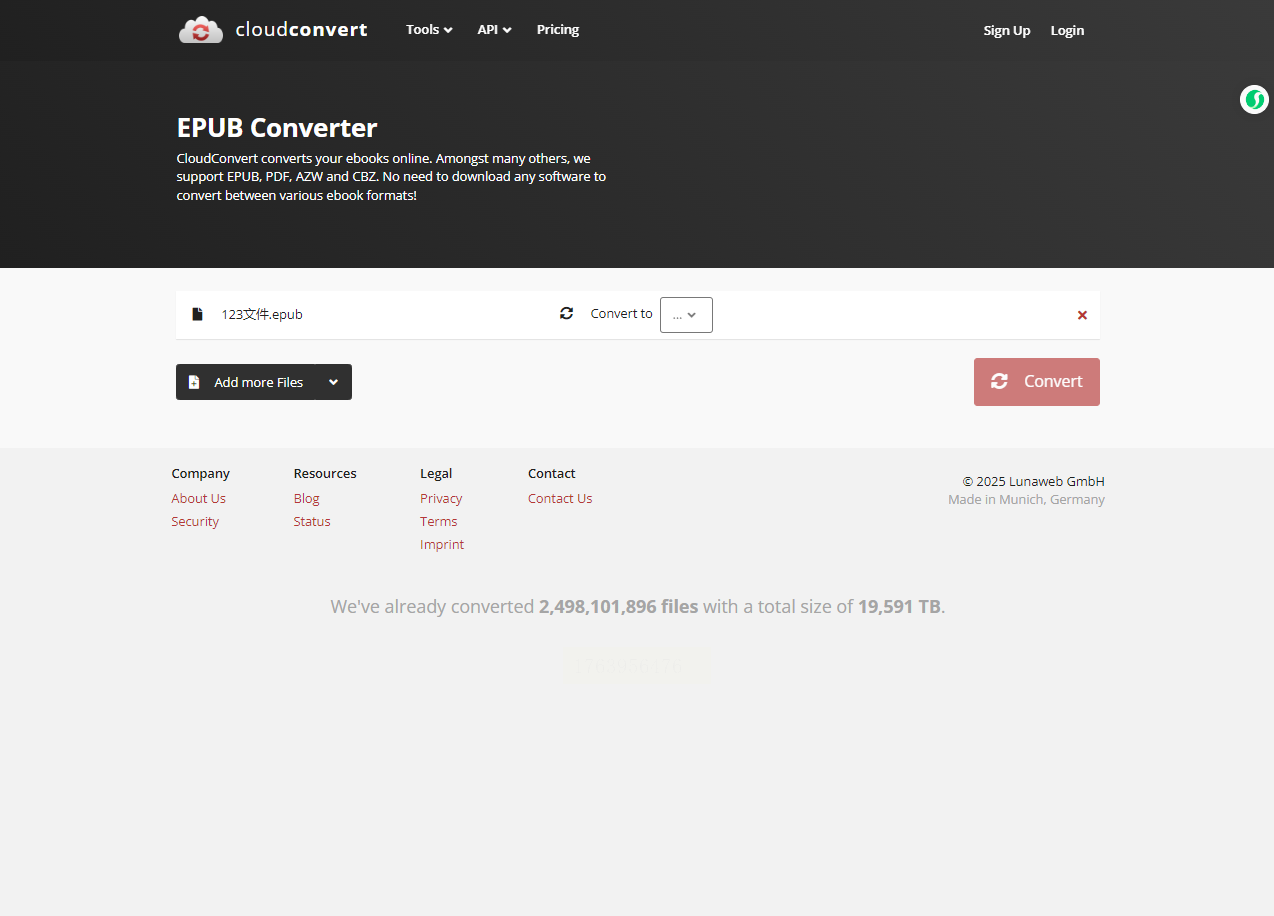
3. 选择转换格式:在“Convert to”里选“PDF”,然后点“Convert”按钮开始转换。
4. 等待并下载:转换时会显示进度,完成后点“Download”下载PDF,或者直接保存到云端。
小提示:如果是免费用户,转换速度可能稍慢,但一般比手动操作快,适合有多个文件要转换的情况。
方法五:用Python代码转换(适合懂编程的用户,灵活定制)
适合人群:如果懂点Python,想自动化转换,或者想自己写脚本处理大量文件。
具体步骤:
1. 安装工具:打开命令行(Windows按Win+R输入cmd,Mac按Command+空格搜终端),先装Pandoc或ebook-convert工具。比如用Pip安装:`pip install pandoc`(可能需要先装Python)。
2. 准备EPUB文件:把要转换的EPUB文件放在同一个文件夹里,方便后续调用。
3. 写转换命令:在命令行输入`pandoc -s input.epub -o output.pdf`(把“input.epub”换成你的文件名,“output.pdf”是生成的PDF名)。如果是多个文件,可以用循环脚本批量转换。
4. 运行命令:按回车执行,等命令行显示转换完成,就能在目标文件夹里找到PDF文件了。
注意:如果报错,比如“找不到Pandoc”,需要先确认工具是否安装成功,或者把Pandoc的路径加到系统环境变量里。
方法六:用NextZoom(在线转换,免费无广告)
特点:完全免费,支持多种格式互转,界面干净,适合偶尔用的用户。
具体步骤:
1. 打开NextZoom官网:直接搜“NextZoom在线转换”,进入后首页有各种格式选项。
2. 上传EPUB文件:点“选择文件”,找到要转换的EPUB文件,拖进去也行。
3. 选择输出格式:选“EPUB转PDF”,然后点“转换”。
4. 下载PDF:转换完成后,点“下载”,保存到电脑。
优势:免费无水印,操作简单,不用安装软件,适合临时转换小文件(免费版最大支持50MB文件)。
总结与注意事项
以上6种方法各有优缺点:
- 新手首选:在线工具(方法一、六)和小舟转换器(方法四),不用装软件,操作5分钟上手。
- 批量/长期用:汇帮转换器(方法二)或CloudConvert(方法五),支持批量和格式定制。
- 技术党:Python代码转换(方法六),灵活高效,适合自动化处理。
实际操作注意:
1. 文件大小:超大文件(比如超过500MB)可能需要用软件转换,在线工具容易卡住。
2. 格式兼容性:有些EPUB里有复杂图片或表格,转换后可能需要检查排版,比如用Adobe Acrobat调整PDF细节。
3. 隐私安全:别在公共电脑上用在线工具,转换完记得删除缓存文件;敏感文件用本地软件转换更安全。
试试这些方法,总有一款适合你!如果经常需要转换,建议在电脑上装个汇帮或小舟转换器,方便又稳定;偶尔转换就用在线工具,省时省力。
