

之前整理电子书库时发现好多mobi格式在手机上看不太方便,尤其是在没有Kindle的情况下。试了一堆软件后终于总结出几个mobi转txt好用的软件,今天把亲测有效的使用步骤分享给和我一样被格式困扰的朋友~

一、汇帮电子书转换器(电脑端)
软件名称:汇帮电子书转换器
下载地址:https://www.huibang168.com/download/s3o3y68xJ6gR
适用场景:需要批量转换且看重排版的用户
我的操作体验:
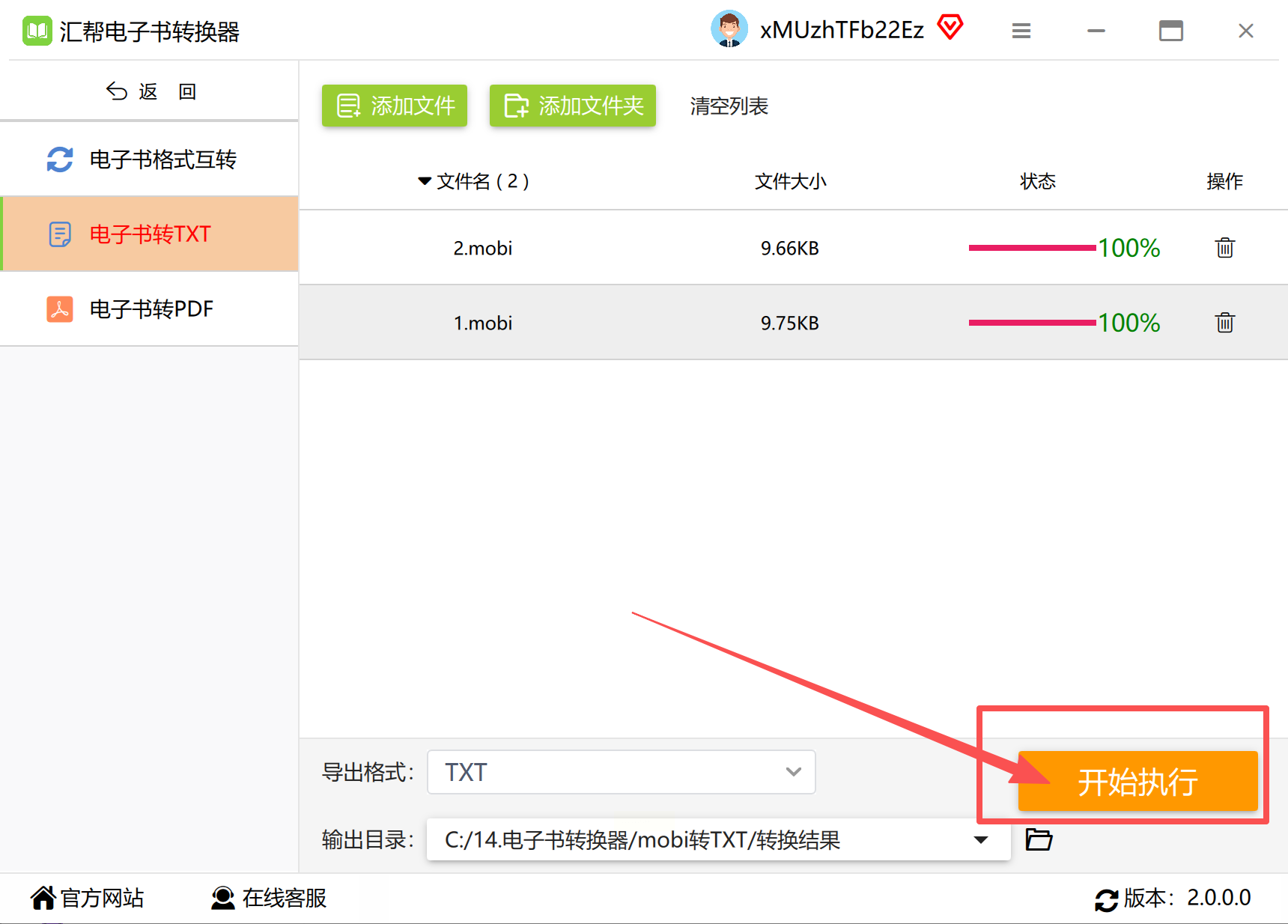
打开软件后首页就看到「电子书转txt」的选项,界面很清爽,连我这种电脑小白都能一眼看懂。
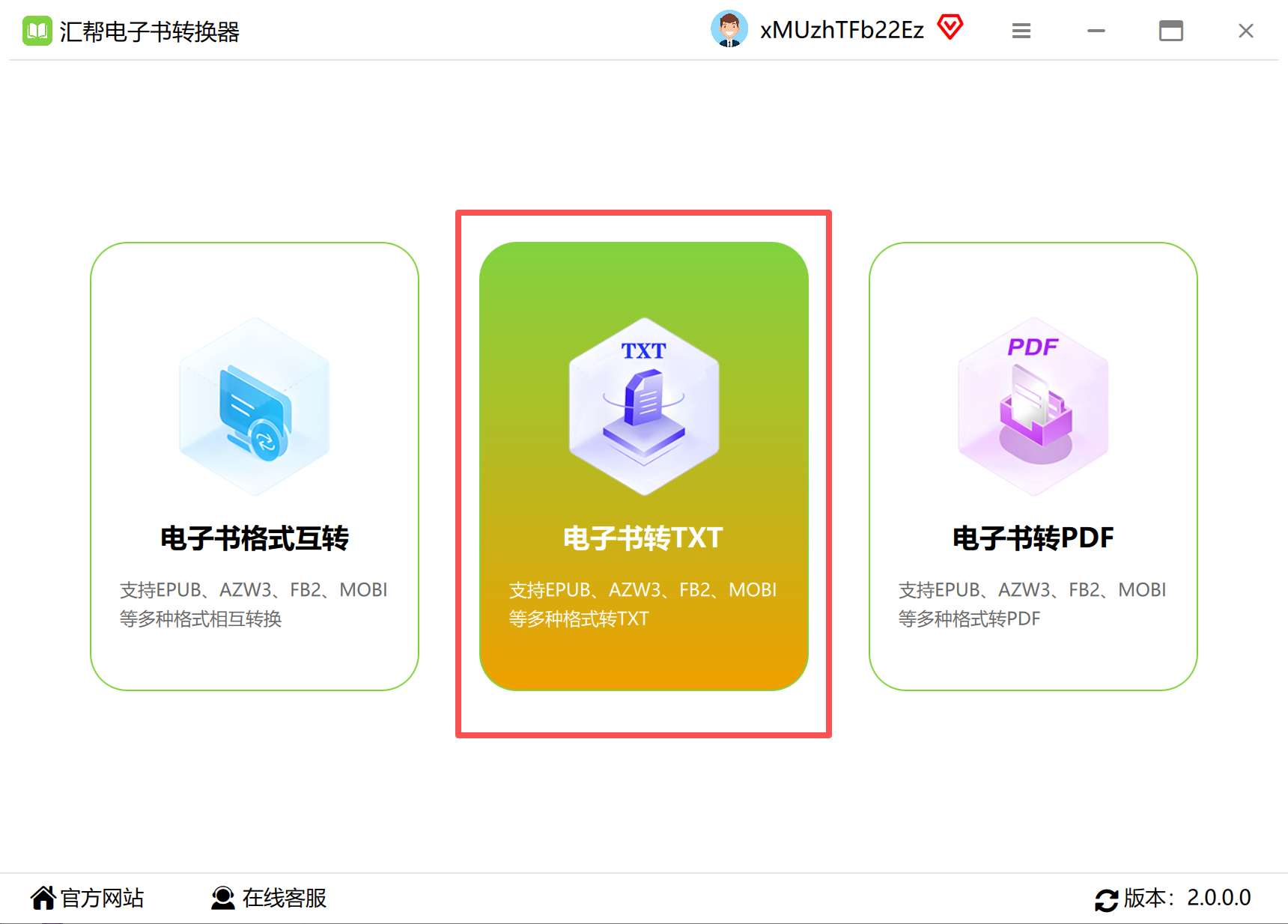
左侧栏直接选「电子书转换txt」,支持epub、azw3这些主流格式,我一般先点「添加文件」再拖文件进去,比一个个选快多了!
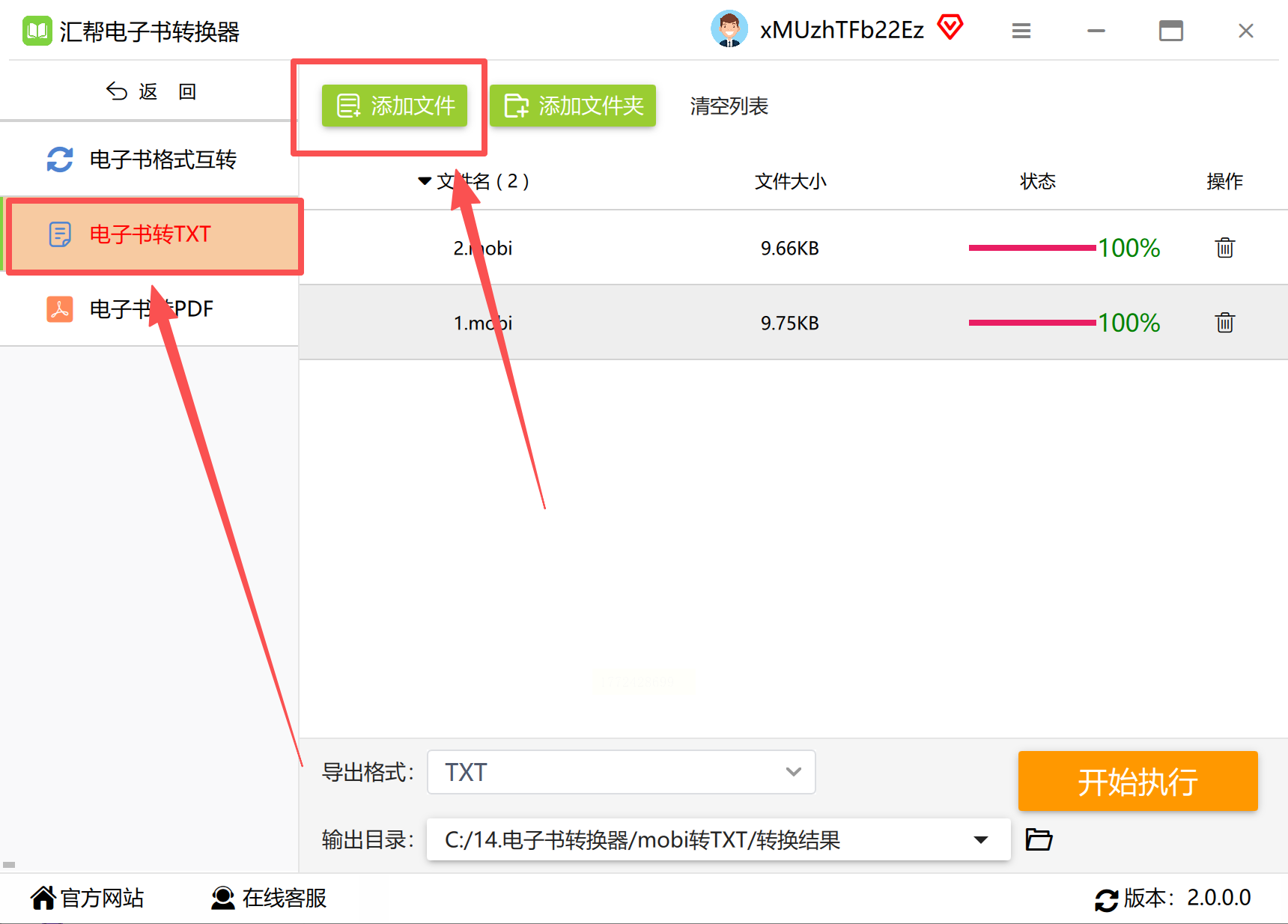
重点提醒:导出格式一定要选txt
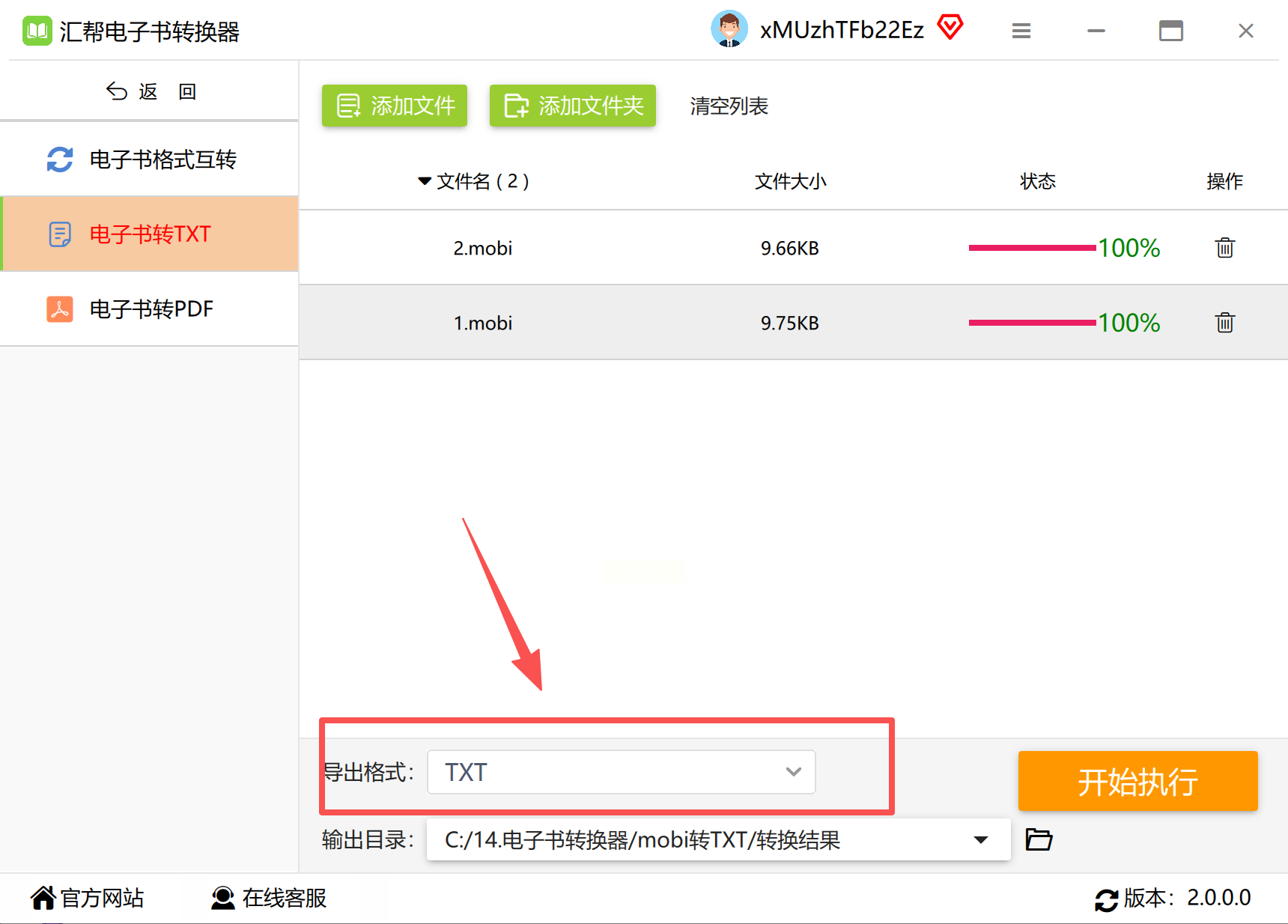
这里还能自定义保存路径(我习惯单独建个「TXT电子书」文件夹)
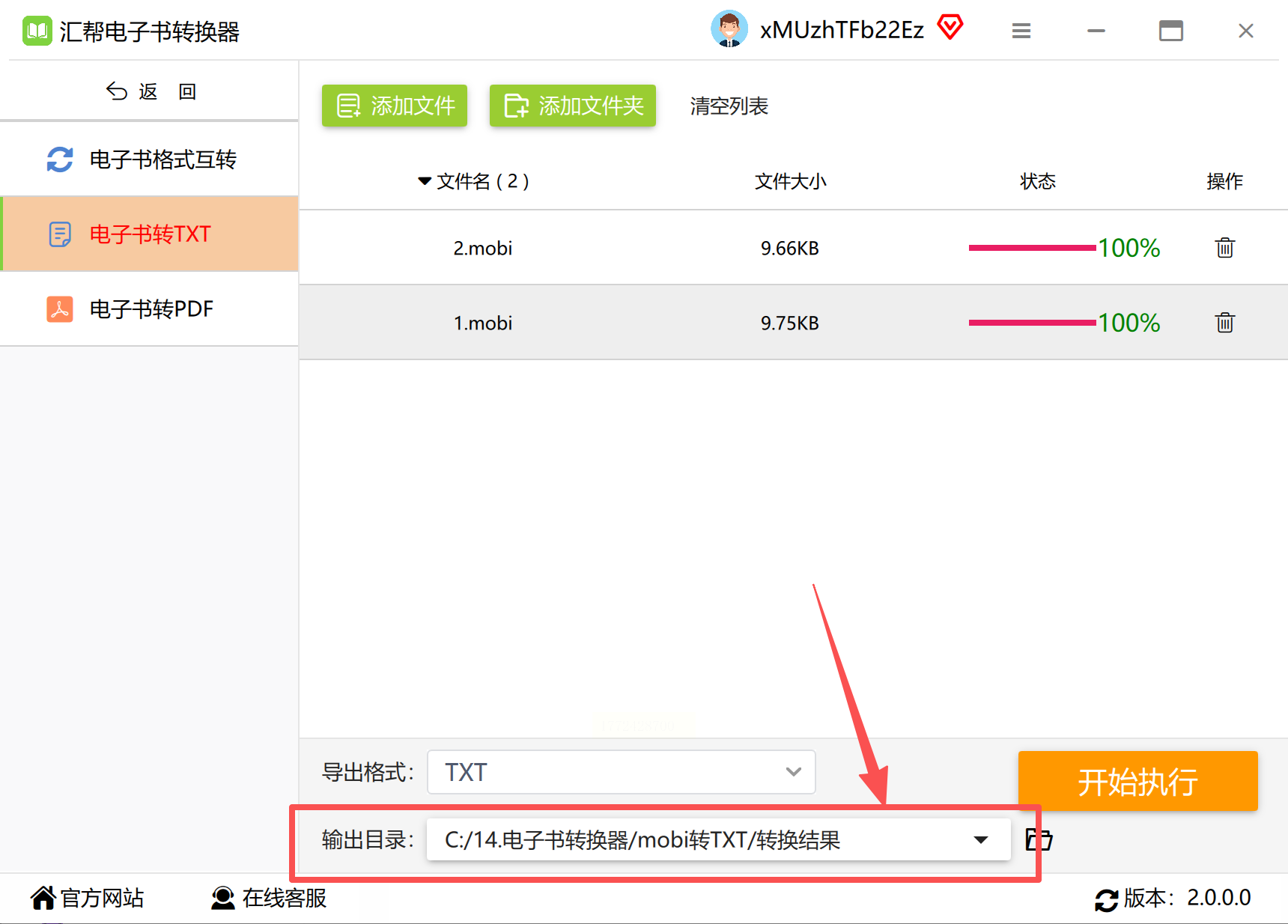
转换时能看到进度条,大概300页的mobi文件也就1分钟左右。
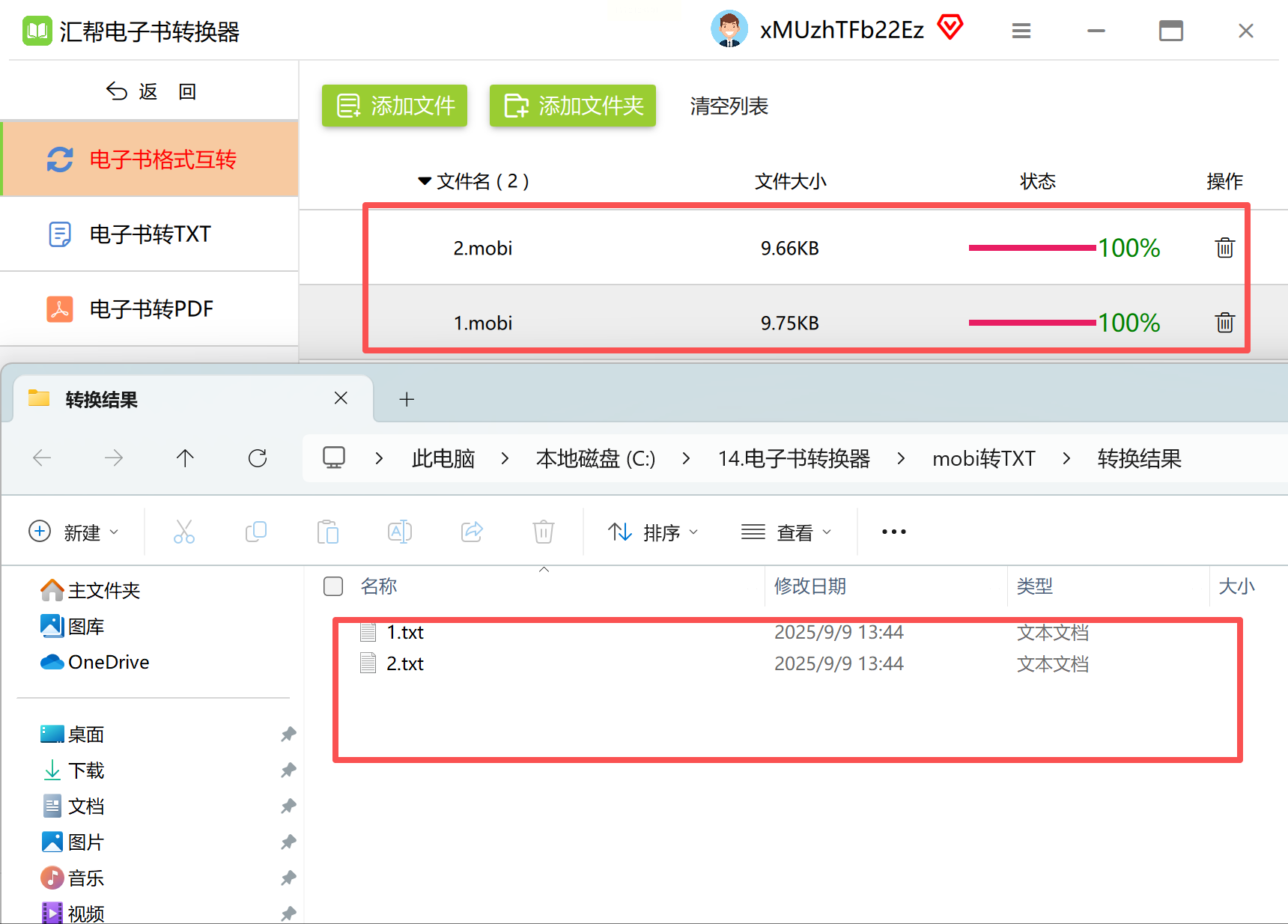
小细节:转换后会自动弹出检查窗口,让你预览排版。我之前用别的工具出过乱码,这款转换后表格和图片的位置都没跑偏,这点超满意!
二、专业电子书转换器(简单党首选)
适合人群:只需要基础转换,不想研究复杂功能的学生党
真实操作步骤:
启动软件后在「电子书格式转换」板块找到「文件转TXT」,点进去就像点外卖选餐一样简单。支持批量上传,我试了同时拖5个mobi文件进去,上传速度比之前用的软件快一倍。
省心小技巧:转换前直接在软件里选好保存路径,不用再手动找文件夹了。界面上的「立即转换」按钮超大,鼠标点过去就动,转换过程中能看到实时进度,文件越小转得越快,200MB的文件大概40秒。
避坑点:免费版会有水印,但现在能通过分享到社交账号去除,我一般转换后会截图发朋友圈再删除水印,既合规又不花钱~
三、金舟电子书转换器(老电脑友好型)
优势:软件体积小,老电脑也能流畅运行
我的使用感受:
桌面图标点两次就打开了,主界面「电子书格式转换」按钮像个小书本图标,很有辨识度。添加文件时支持中间区域拖拽,比左侧栏点击方便多了!选格式时下方有个小眼睛图标,点一下就能预览输出效果。
最惊喜的是:转换完成后会弹窗提示「前往导出文件夹」,直接点就能看到文件,不用再翻文件夹找半天。我有次转换失败,它还会跳出问题原因,比如「文件已损坏」,这点对新手太友好了!
四、在线工具备选(无安装需求党)
如果不想装软件,推荐Zamzar和Convertio,但要注意:
- Zamzar:支持浏览器操作,选文件后等转换会收到邮件通知,适合大文件但速度慢(200MB要3分钟以上)
- Convertio:界面和迅捷类似,操作简单但免费版仅限小文件(单文件≤25MB)
注意:在线工具容易丢格式,比如表格、特殊符号可能乱码,而且需要联网,我只在赶报告时应急用用,平时还是老老实实用本地软件。
五、Calibre(进阶用户工具)
适合人群:会用基础功能,想自定义转换参数的读者
操作难点:需要手动安装,110MB的安装包对我这种内存小的电脑有点占空间
我的建议:第一次用要选「单个文件夹」导入书籍,转换时可以在设置里调字体大小和行间距,适合追求完美排版的书虫。但转换速度比付费软件慢,我一般周末批量处理时才用。
最后提醒:转换前最好备份原文件,免费版记得清理缓存,别让软件后台偷偷占内存~ 我现在每天睡前都会整理TXT格式的电子书,这些工具帮我省了不少时间,希望能帮到同样需要转换格式的朋友~
今天推荐的五款mobi转txt的软件有没有大家知道的,如果你也遇到了关于电子书格式转换的问题,可以从上述工具中选择一种作为常用工具,或许你会有不一样的惊喜。
