

电子书的格式世界,有时候真像一片茂密的森林。你兴致勃勃地找到一本想读的书,下载下来,却发现设备根本不认识它的格式,那种感觉确实有点扫兴。FB2格式,一个在特定区域非常流行的电子书格式,就常常让不少读者遇到这种尴尬。它结构清晰,但对阅读器的兼容性却没那么友好,尤其是在我们常用的Kindle或者一些通用阅读软件上。
这时候,格式转换就成了打开这扇门的钥匙。把FB2转换成更通用的PDF,问题往往就迎刃而解了。PDF格式几乎在任何设备上都能顺畅打开,阅读体验稳定,也方便我们归档和分享。市面上能完成这个转换的工具不少,有在线的,也有需要安装的软件,它们各有各的适用场景和特点。
这篇文章,就是想和你聊聊几种把FB2转成PDF的方法。我会介绍几个不同的工具,包括一个我觉得在本地操作上比较省心的软件。你可以根据自己的习惯和需求来选择。整个过程并不复杂,跟着步骤走,很快就能搞定。下面,我们就直接进入正题,看看具体怎么操作。
方法一:使用汇帮电子书转换器
软件名称:汇帮电子书转换器
下载地址:https://www.huibang168.com/download/s3o3y68xJ6gR
这是一个在电脑上操作的软件,适合需要经常转换、或者对文件隐私比较在意的朋友。它的操作界面比较直观,步骤也很连贯。
步骤一:启动软件并选择功能
首先,你需要在它的官方网站下载并安装汇帮电子书转换器。安装好后打开它,在主界面上你会看到多种功能选项。这里,我们直接点击“电子书转PDF”这个功能模块。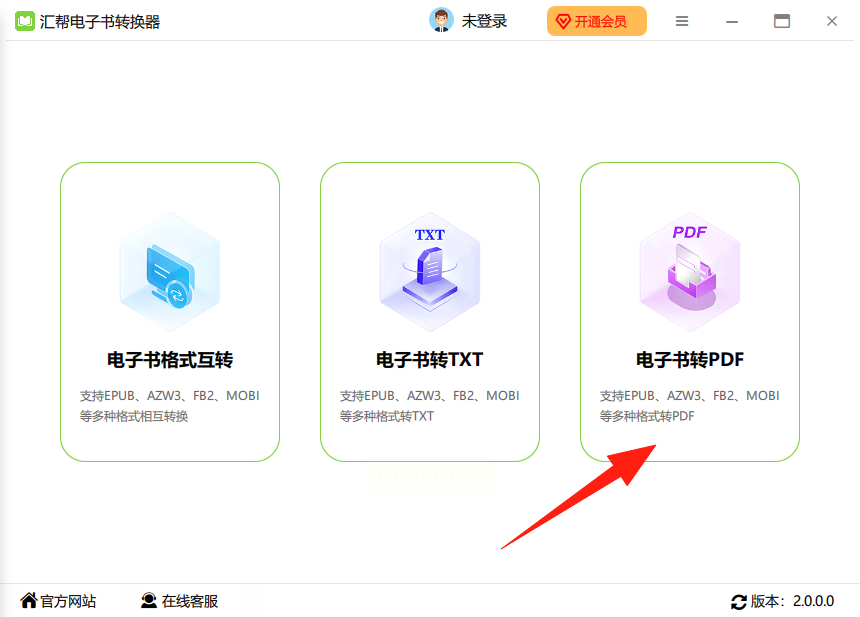
步骤二:添加需要转换的文件
进入功能界面后,右侧通常有一个很大的添加文件区域。你可以直接把FB2格式的电子书文件拖拽进去,或者点击“添加文件”按钮从电脑文件夹里选择。这个软件支持一次性添加多个文件进行批量转换,能省不少时间。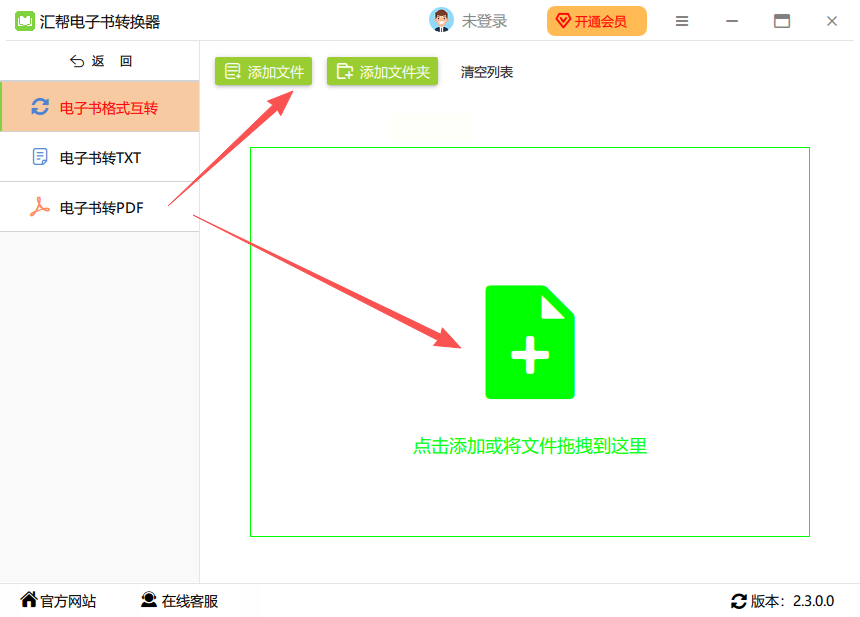
步骤三:设置输出格式与路径
文件添加成功后,它们会列表显示在下方。输出格式默认就是PDF,一般不需要改动。接下来,你需要设置一下转换后文件的保存位置。点击“输出目录”或类似的选项,选择一个你容易找到的文件夹。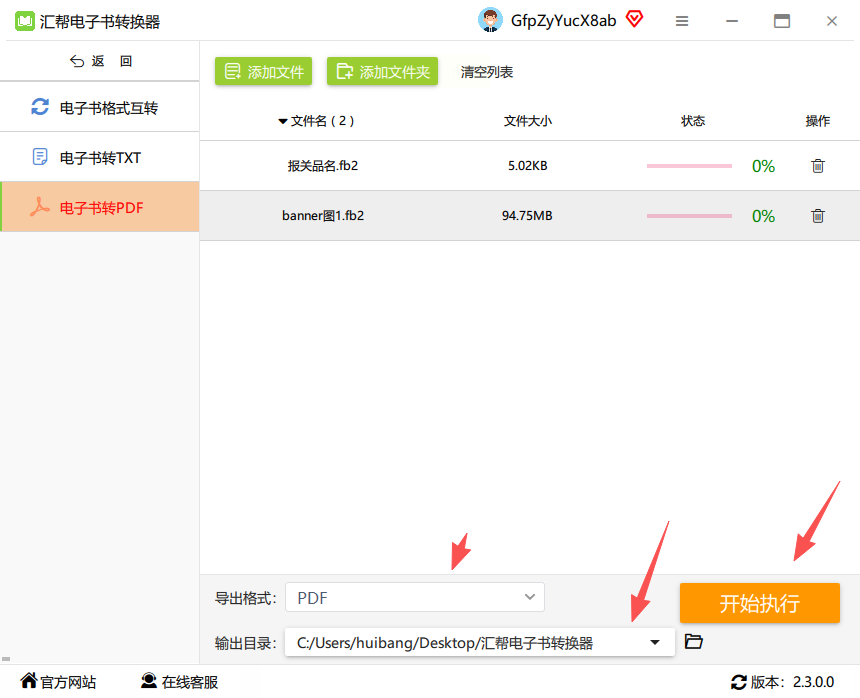
步骤四:开始转换并查看结果
全部设置好后,点击“开始转换”或“执行”按钮。软件就会开始工作,转换速度取决于文件大小和数量。转换完成后,软件通常会提示你,并且自动在刚才设置的输出路径里创建一个新文件夹,存放生成的所有PDF文件。你的原始FB2文件还会保留在原处,不会被覆盖。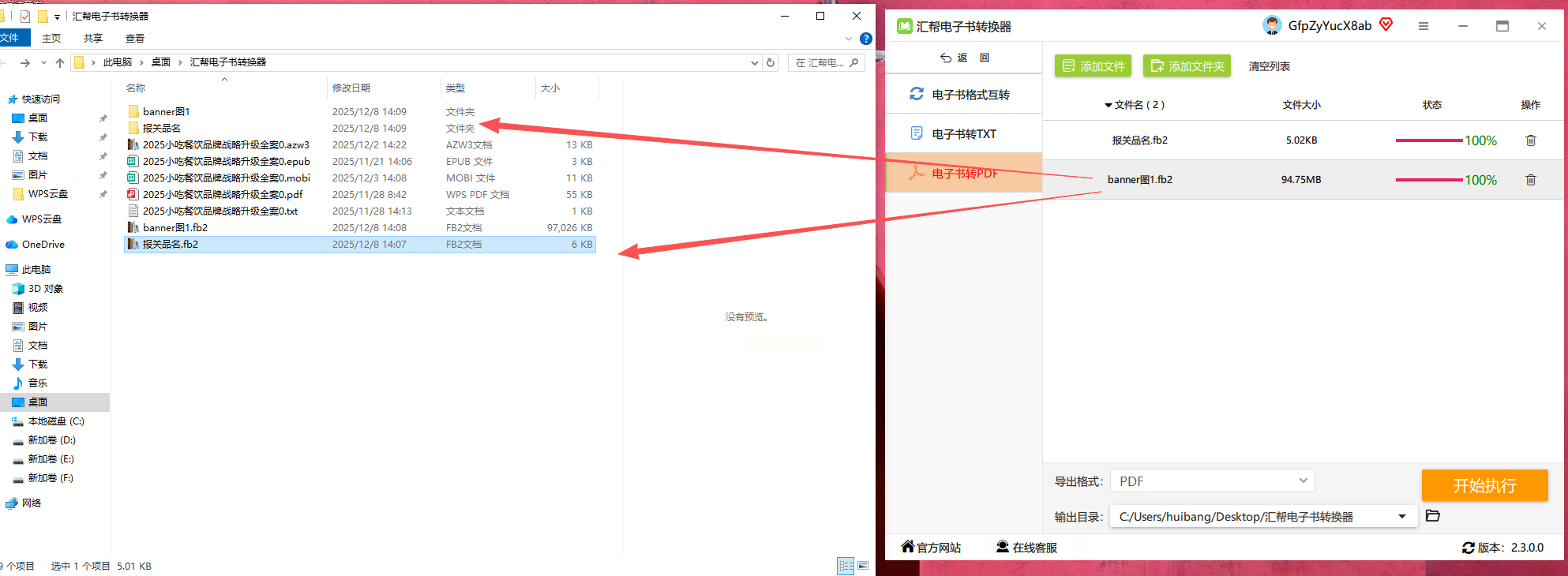
用这个软件的一个好处是,整个转换过程都在你自己的电脑上完成,文件数据不会上传到网络服务器。这对于一些涉及个人阅读笔记或私有书籍的用户来说,多了一层安心。
方法二:使用AnyConv在线工具
如果你只是偶尔需要转换一两个文件,不想安装任何软件,那么在线工具是个快速的选择。AnyConv就是这样一个网站。
你只需要用浏览器打开它的网站,找到电子书转换相关栏目,上传你的FB2文件,选择输出格式为PDF,然后点击转换按钮。稍等片刻,就可以下载转换好的PDF文件了。它最大的优点是跨平台,无论你用Windows、Mac还是手机,只要有浏览器就能用。但要注意,在线工具通常对单个文件大小有限制,并且文件需要上传到对方的服务器,转换大量文件或特别在意隐私时,需要权衡一下。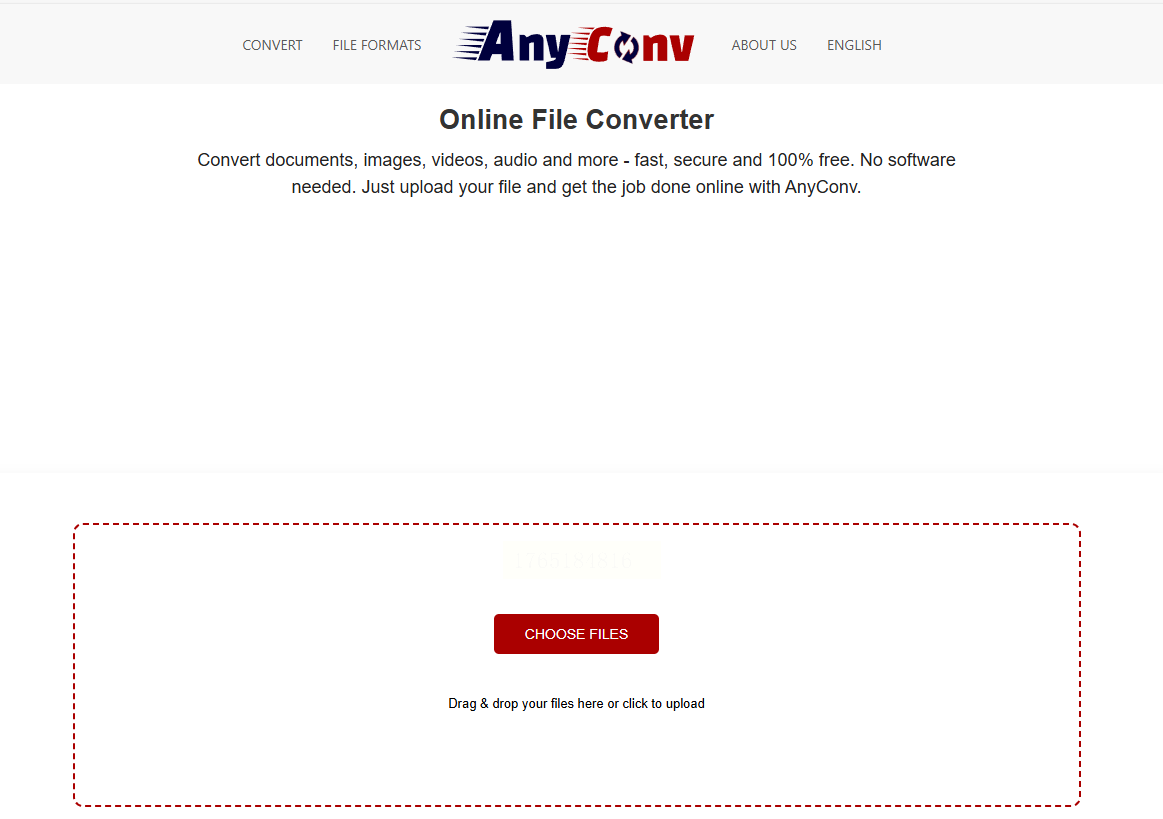
方法三:使用迅捷电子书转换器
这也是一个功能比较专注的桌面端软件。迅捷电子书转换器支持非常多的电子书格式互转,不仅仅是FB2转PDF。
操作流程大致是:打开软件,选择“文件转PDF”功能,然后添加你的FB2文件,最后点击开始转换。它在格式支持的丰富性上做得不错,转换效果和速度也比较可靠。如果你手头的电子书格式比较杂,需要经常在不同格式间切换,这个软件能提供一个相对全面的解决方案。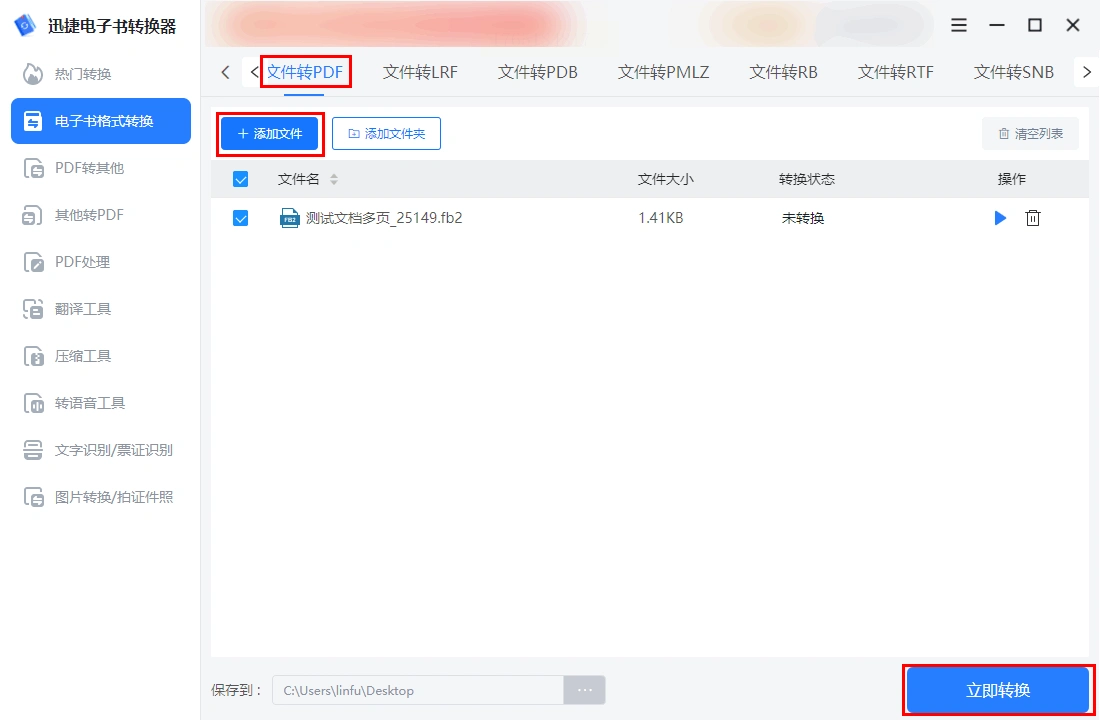
方法四:使用Calibre
Calibre的名气很大,它是一个完全免费、开源的电子书管理神器。说它是“管理神器”,因为它不仅仅能转换格式,还能整理你的电子书库,编辑图书信息,甚至连接电子阅读器同步书籍。
用它来转换FB2到PDF的步骤是:先将FB2文件添加到Calibre的书库中,然后右键点击这本书,选择“转换书籍”,再选择“逐个转换”。在弹出的转换设置窗口中,将输出格式设置为PDF,最后点击确定即可。Calibre的功能非常强大,可设置的转换参数也极多,适合喜欢深度定制、并且有电子书管理需求的进阶用户。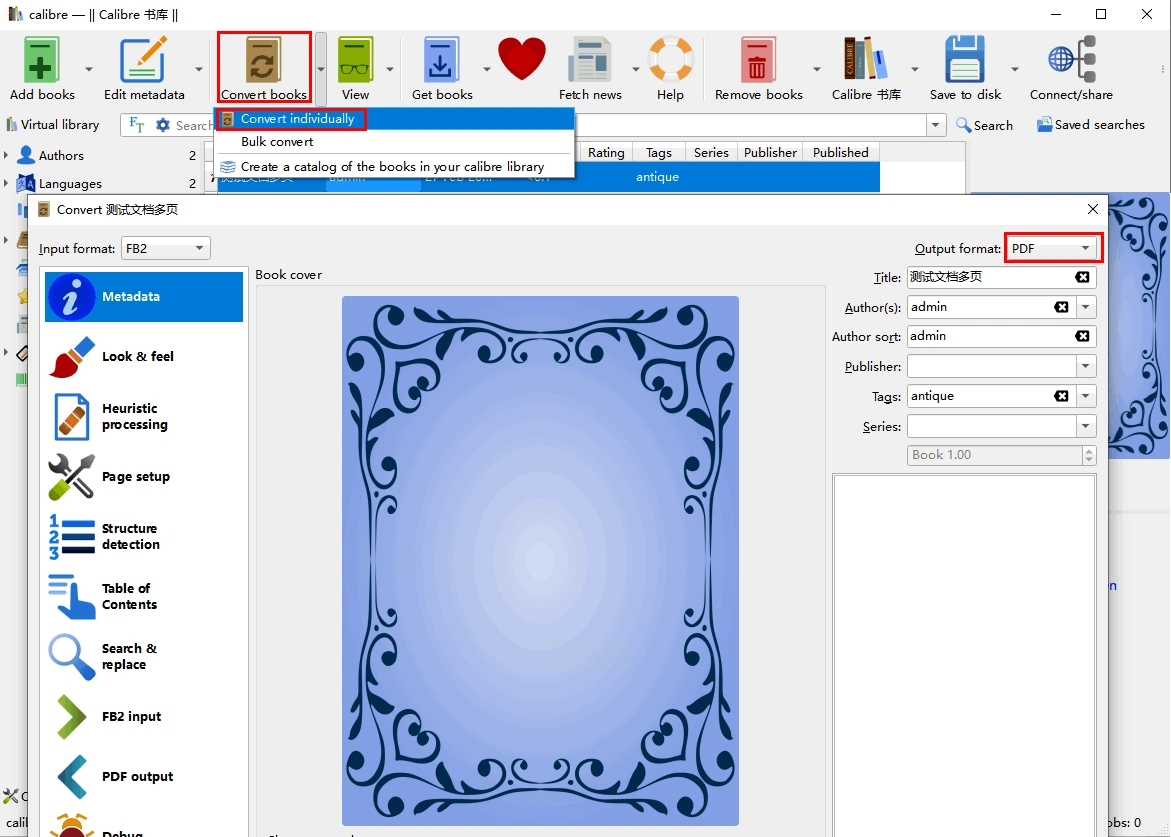
方法五:使用Convertio在线平台
另一个强大的在线转换平台是Convertio。它支持的文件转换类型极其广泛,从文档、图片到音频、视频,电子书转换只是其中一部分。
使用方法和AnyConv类似:打开网站,上传FB2文件,选择PDF为目标格式,然后转换下载。Convertio的优势在于它支持更大的文件(例如最高500MB),并且批量转换的效率很高,界面设计对新手也非常友好,几乎是零门槛操作。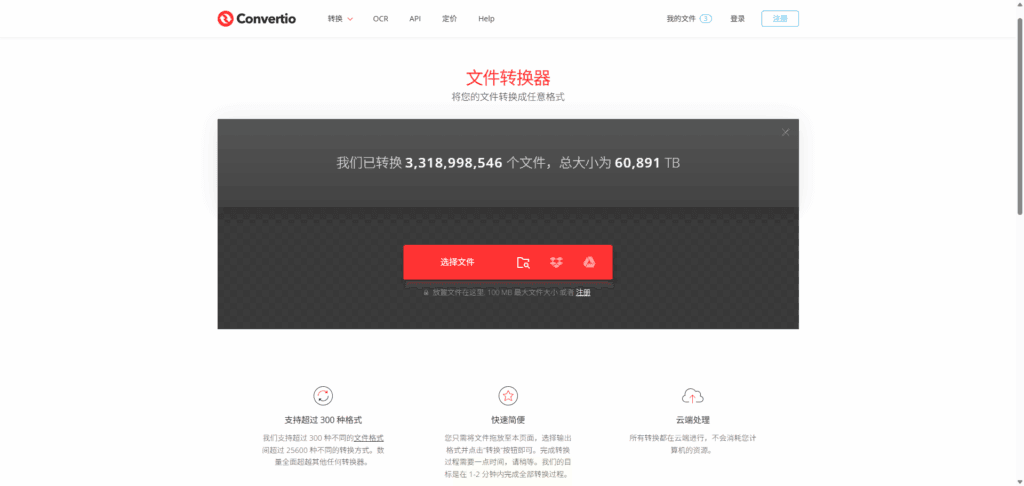
常见问题解答
问:这些转换方法会改变原书的排版和目录吗?
答:这取决于转换工具的核心算法。像汇帮电子书转换器、迅捷电子书转换器和Calibre这类专业软件,在转换时通常会尽力保持原书的排版样式和目录结构。在线工具如AnyConv和Convertio,基本也能保证不错的还原度,但对于特别复杂的版面,偶尔可能会有细微差异。总体而言,转换成PDF后,阅读体验的稳定性都比FB2原格式要好得多。
问:转换后的PDF文件会不会变得特别大?
答:有可能。PDF文件的大小和内置的字体、图片质量等因素有关。有些转换工具(如Calibre)允许你在转换前调整图片压缩率等参数来控制最终文件大小。其他一些软件则采用默认的优化设置。如果你对文件大小有要求,可以优先选择那些提供详细输出设置选项的工具。
问:除了PDF,FB2还能转换成哪些常用格式?
答:很多格式都可以。常见的输出目标包括EPUB(通用性强)、MOBI(主要用于Kindle)、AZW3、TXT等。上面提到的几款软件,特别是Calibre和迅捷电子书转换器,支持输出的格式列表都非常长,你可以根据自己阅读设备的需要进行选择。
好了,关于将FB2格式电子书转换为PDF的几种方法,我们就介绍到这里。从本地软件到在线工具,从简单易用到功能全面,每种选择都有它存在的理由。
选择哪一个,完全看你的具体场景。如果转换是高频需求,或者文件比较私密,装一个靠谱的软件会更方便。如果只是临时救急,在线工具随手就来。Calibre则适合那些不仅仅满足于转换,还想把整个电子书库都打理得井井有条的朋友。
希望这些具体的步骤和说明,能帮你顺利解决FB2格式带来的阅读小障碍。毕竟,找到想读的书不容易,别让格式问题成了拦路虎。试试看,选一个你觉得最顺手的方法,很快就能让那些打不开的电子书,在设备上重新活过来,享受顺畅的阅读时光吧。
