

MOBI格式可以说是Kindle用户的“老朋友”了,字体适配、生词提示都很顺手。可一旦离开Kindle环境,问题就来了:在电脑上打开排版乱,在安卓平板上字体怪,想送打印店打出来看更是麻烦。相比之下,PDF的优势不言而喻——排版固定、跨设备通用、打印方便。所以,把mobi转换成pdf成了不少人的刚需。
这篇文章我特意整理了4种亲测可行的方案,大家可以根据自己的设备和用途来选。
方法一:汇帮电子书转换器——适合批量处理与排版高要求
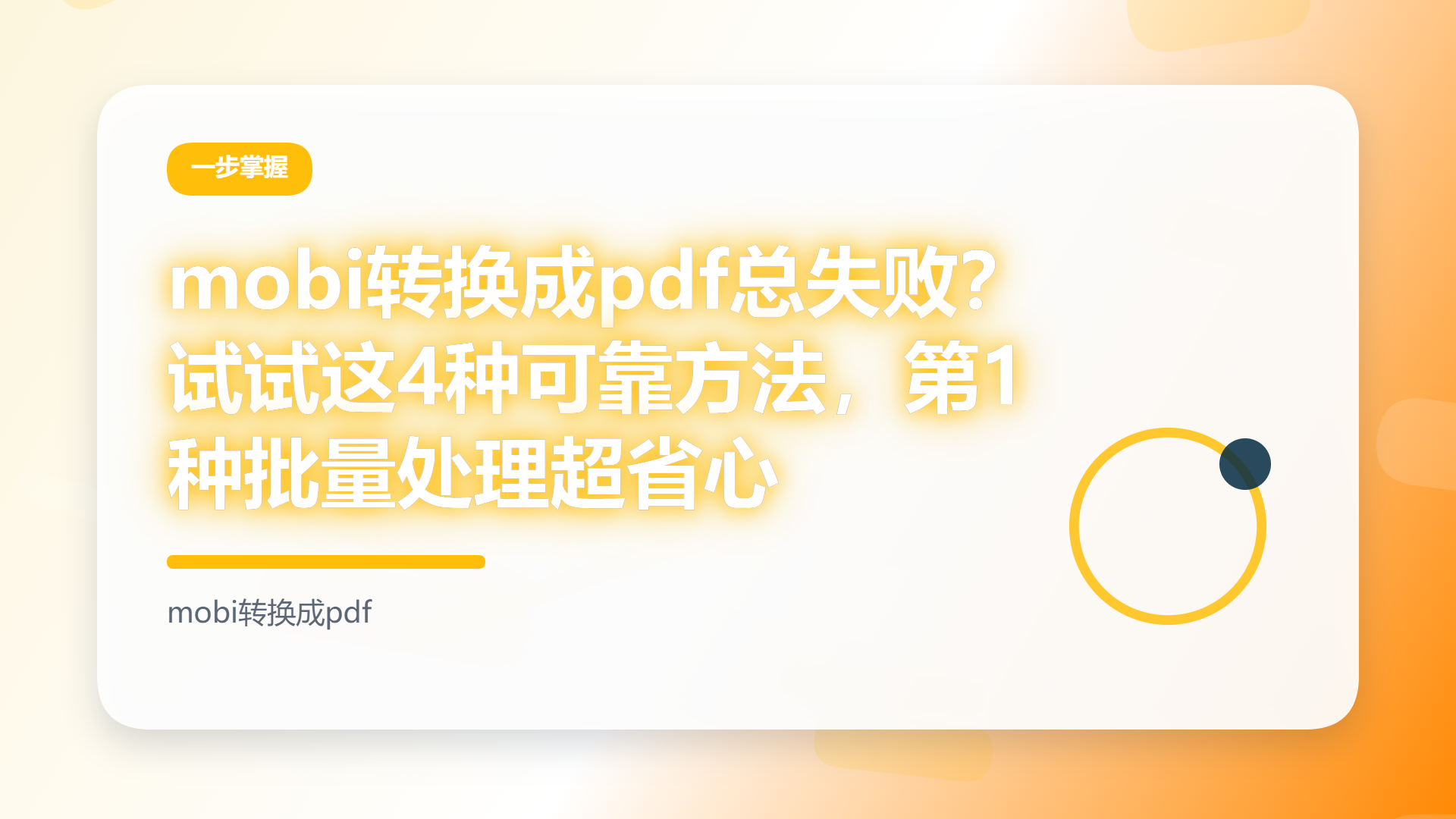
步骤一: 启动软件后,您会看到清晰的功能菜单。直接选择“电子书转PDF”模式,进入核心操作界面。
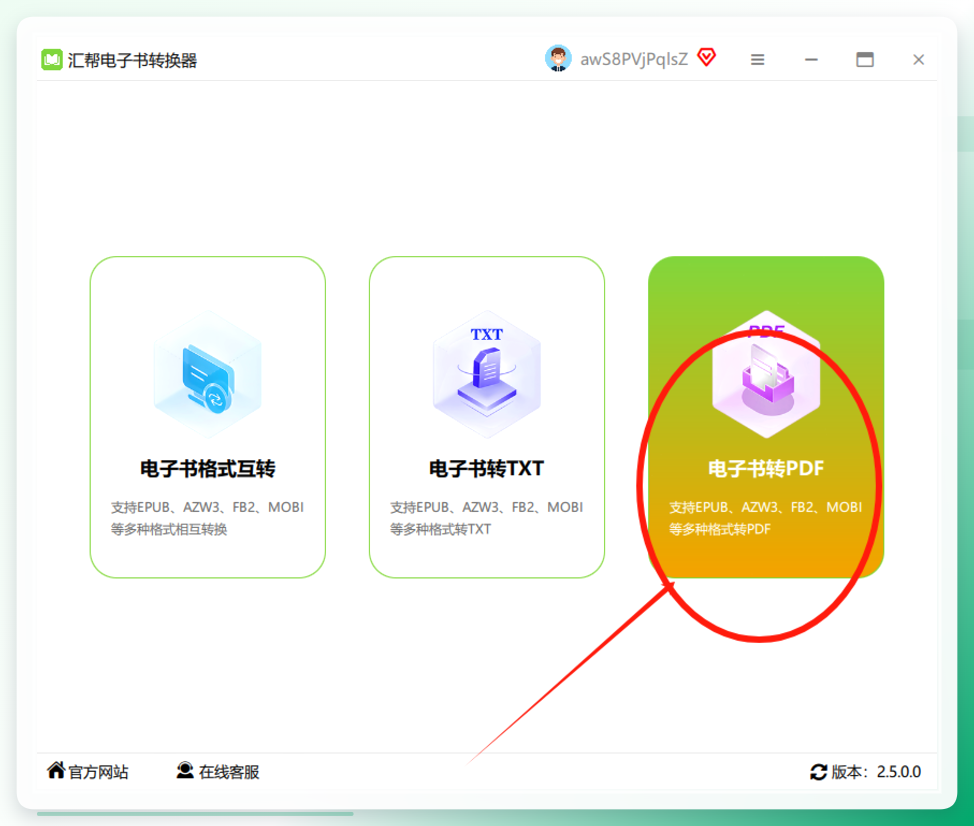 步骤二: 通过点击“添加文件”或直接将MOBI文件拖入窗口,即可导入待转换内容。软件支持批量添加,方便同时处理多本电子书——这也是我比较看重的一点,一次导入几十本不用反复操作。
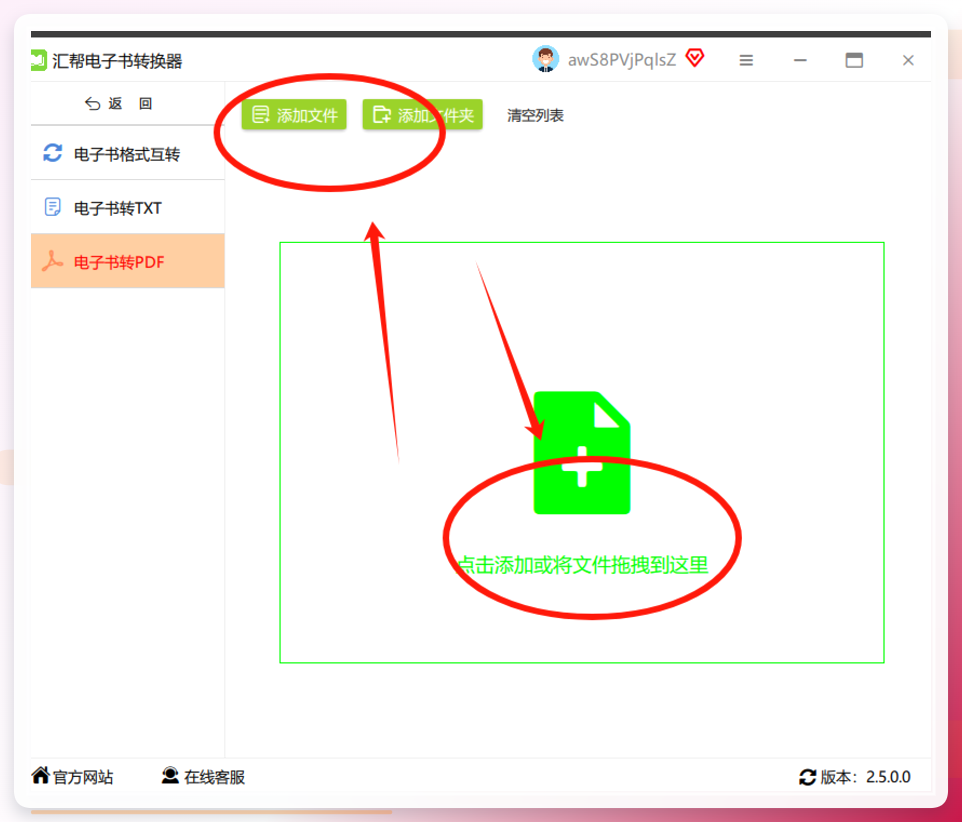 步骤三: 在输出设置区域,将目标格式明确选定为“PDF”。您也可以在这里调整输出质量等高级参数。如果想控制文件大小,可以适当降低输出质量,实测对文字版书籍的影响不大。
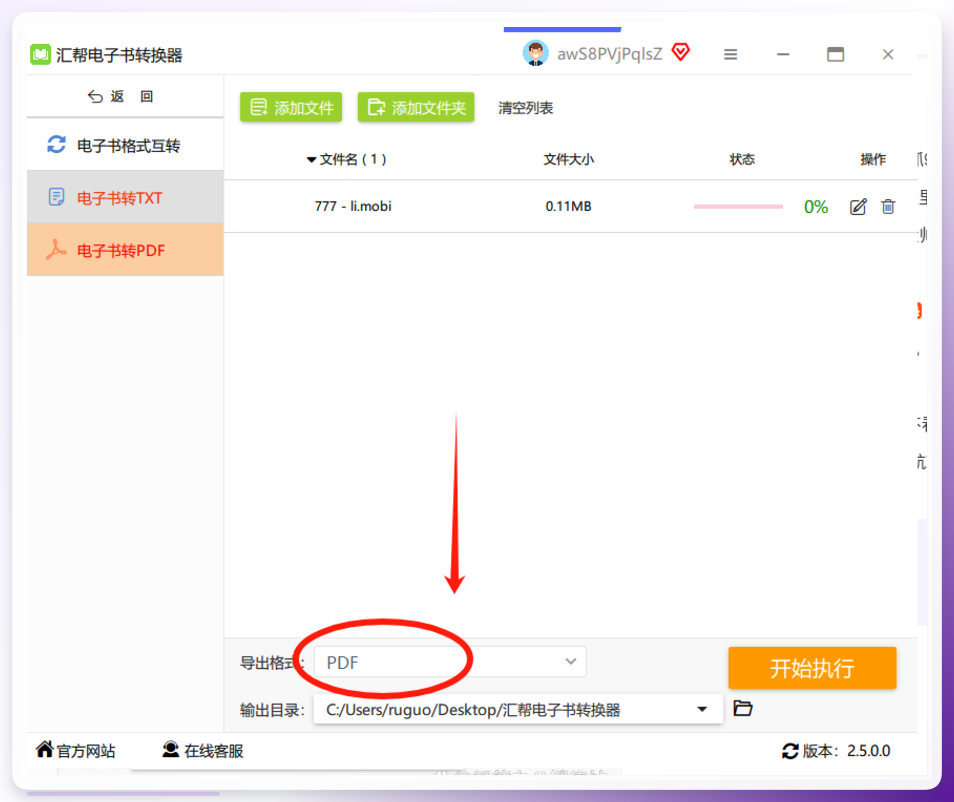 步骤四: 为转换后的文件指定存储路径。您可以新建文件夹,或使用默认目录,确保文件易于查找。我习惯专门建一个“PDF书库”文件夹,配合后续的图书管理软件使用很方便。
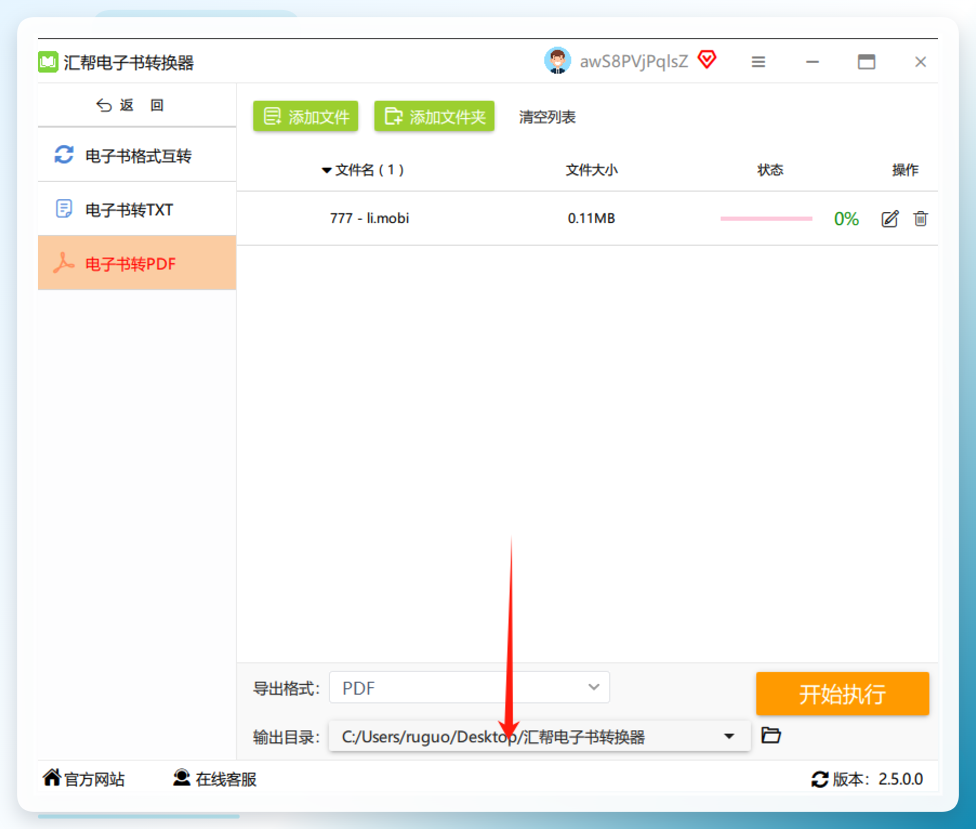 步骤五: 点击“开始转换”按钮,等待进度条完成。转换速度取决于文件大小和电脑性能,一般几百MB的书也就一两分钟的事。
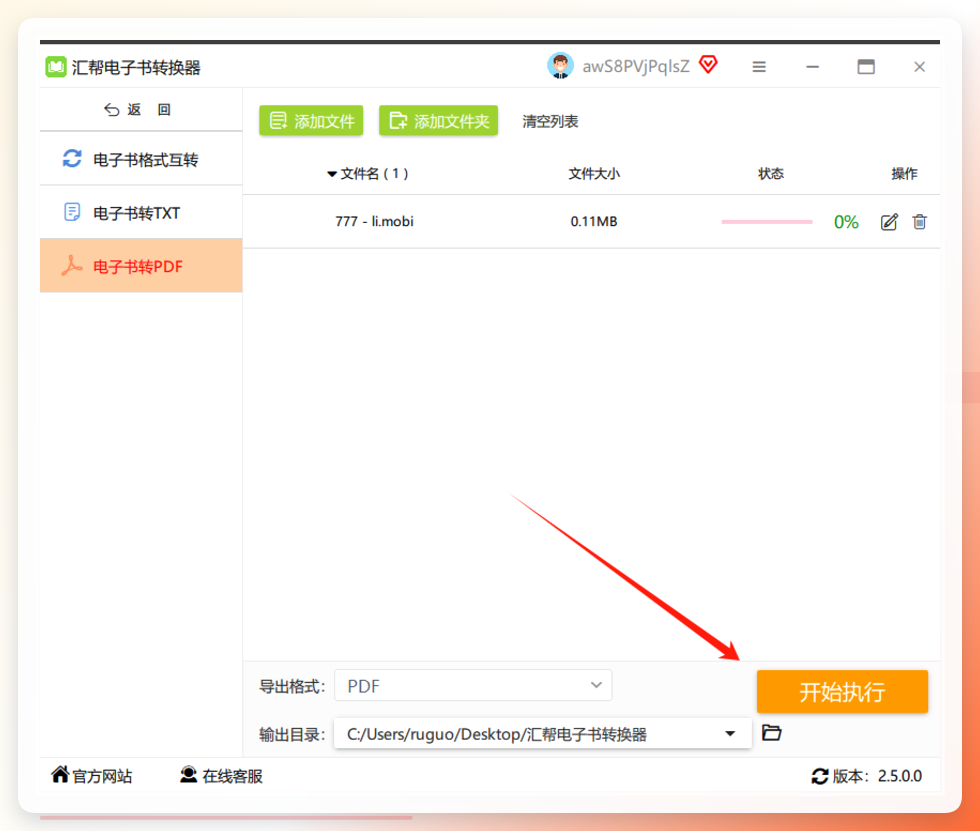 步骤六: 转换结束后,通过“打开文件夹”快速定位生成的文件。建议打开PDF检查内容完整性,确认图片、章节标题等元素无误。我每次都会抽查两三个章节,尤其看一下插图页有没有缺失。
方法二:Calibre——开源免费,功能全面
操作步骤:
- 步骤1: 从Calibre官网下载对应系统版本(Windows/macOS/Linux),安装时注意取消捆绑插件。
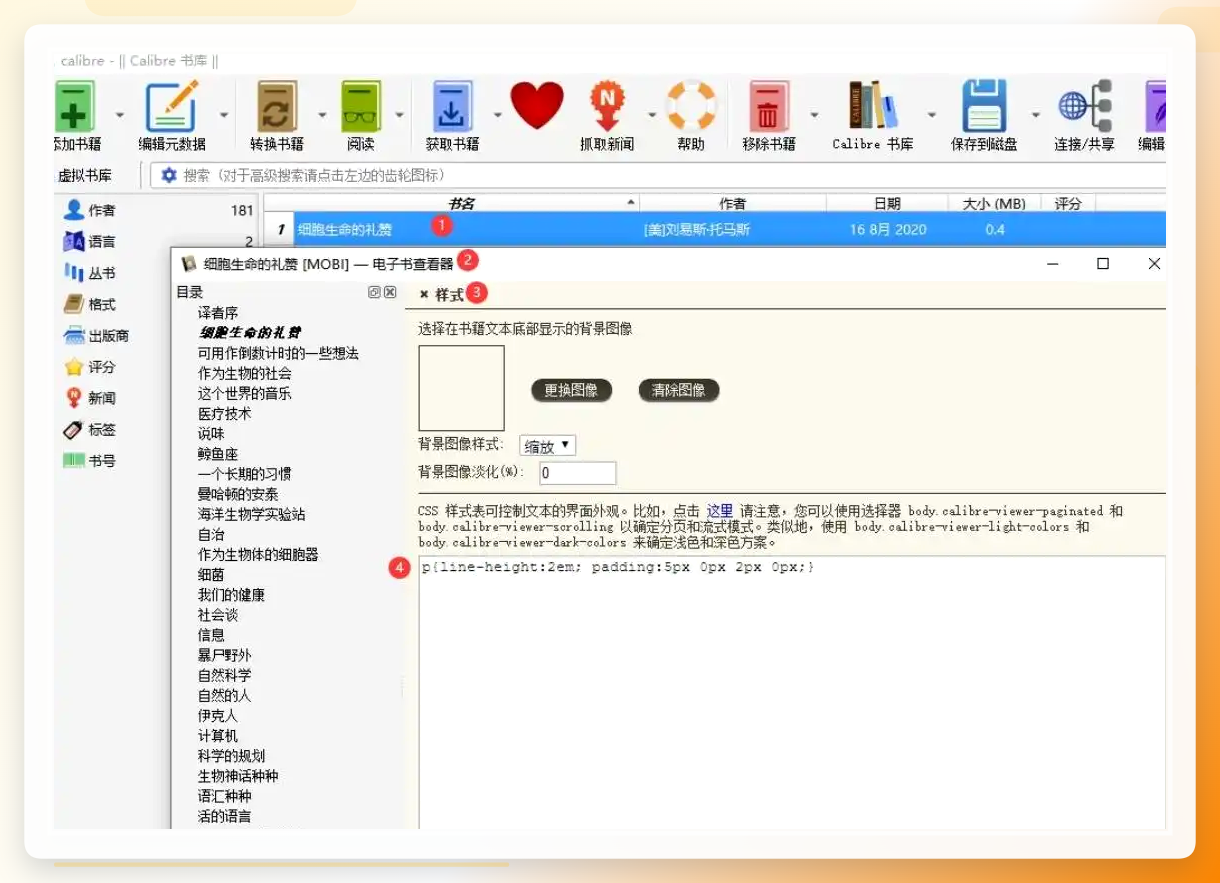
- 步骤2: 打开软件后,点击左上角“添加书籍”按钮,将MOBI文件导入到本地库中。
- 步骤3: 在左侧书库列表中勾选目标电子书,点击顶部菜单栏的“转换书籍”。
- 步骤4: 在弹出的转换窗口中,右上角输出格式选择“PDF”。
- 步骤5: 点击左侧“页面设置”,可调整页边距(建议设为15mm)、纸张大小(A4或自定义);在“外观”选项中修改字体(推荐宋体/黑体)和大小(12-14pt);“高级”选项中的“启发式处理”可优化图片识别,避免文字错位。
- 步骤6: 确认设置无误后点击“确定”,等待转换完成。
- 步骤7: 转换结束后,右键点击电子书,选择“在资源管理器中显示”即可找到PDF文件。
 方法三:TinyWow——在线轻量方案
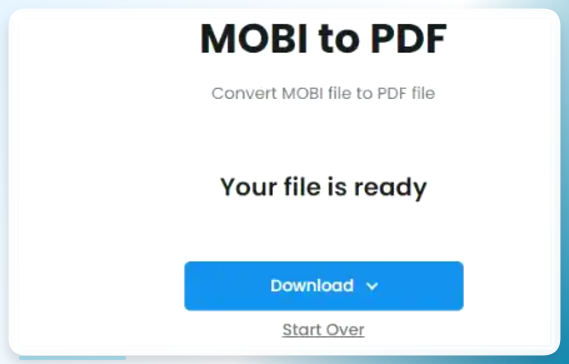
第一步: 访问其网站,点击上传按钮,从电脑或手机选择MOBI文件。也支持直接拖拽文件到网页中,操作路径很短。
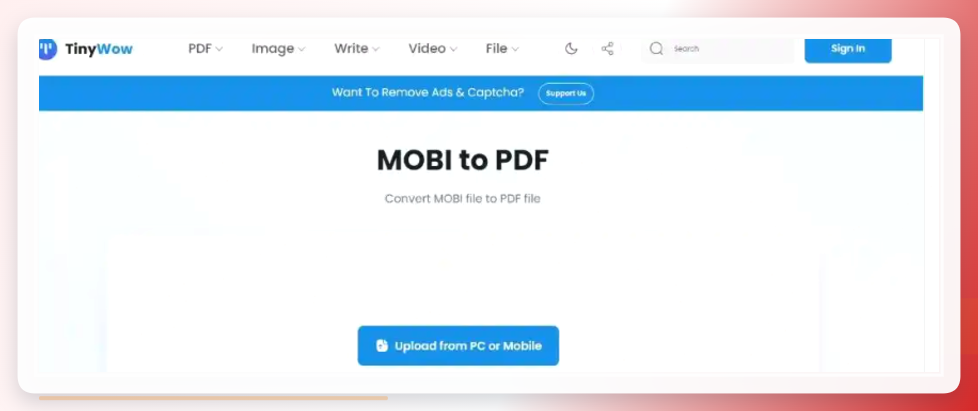 第二步: 文件上传后自动开始转换。完成后,直接下载PDF至本地即可。
方法四:Kindle邮箱推送——Kindle老用户的备选
第一步: 登录亚马逊官网,在“设备管理”中找到专属的“发送至Kindle”邮箱地址。 第二步: 把MOBI文件作为附件发送到该邮箱(注意邮箱和Kindle设备要绑定在同一个账号下)。 第三步: 保持Kindle联网,稍等几分钟,文件会自动同步到书库。 第四步: 在Kindle上打开该书,通过菜单中的导出功能生成PDF副本,也可以登录云端阅读器手动下载PDF版本。
希望这篇图文教程对你有实际帮助,也欢迎在评论区聊聊你平时用的是哪一种。
