

平时爱买电子书的朋友应该都有过这种困扰:在亚马逊Kindle商店挖到的好书,大多是mobi格式的,可自己常用的Kobo、索尼阅读器,或者平板上的阅读APP,压根不支持这个格式,想转成通用的epub却不知道怎么操作?今天就给大家拆解mobi怎么转化为epub的实用方法,帮你轻松解决跨设备阅读的难题。
先给大家简单捋清楚两种格式的区别:mobi是专门适配Kindle设备的专属格式,而epub是目前兼容性最强的通用电子书格式,几乎所有主流阅读设备、APP都能打开,这也是大家需要mobi转epub的核心原因。

核心方法:汇帮电子书转换器(本地操作,隐私安全)
作为本地端的专业工具,汇帮电子书转换器是目前最省心的mobi转epub方案,不用联网、不限制文件大小,还支持批量操作,具体步骤如下:
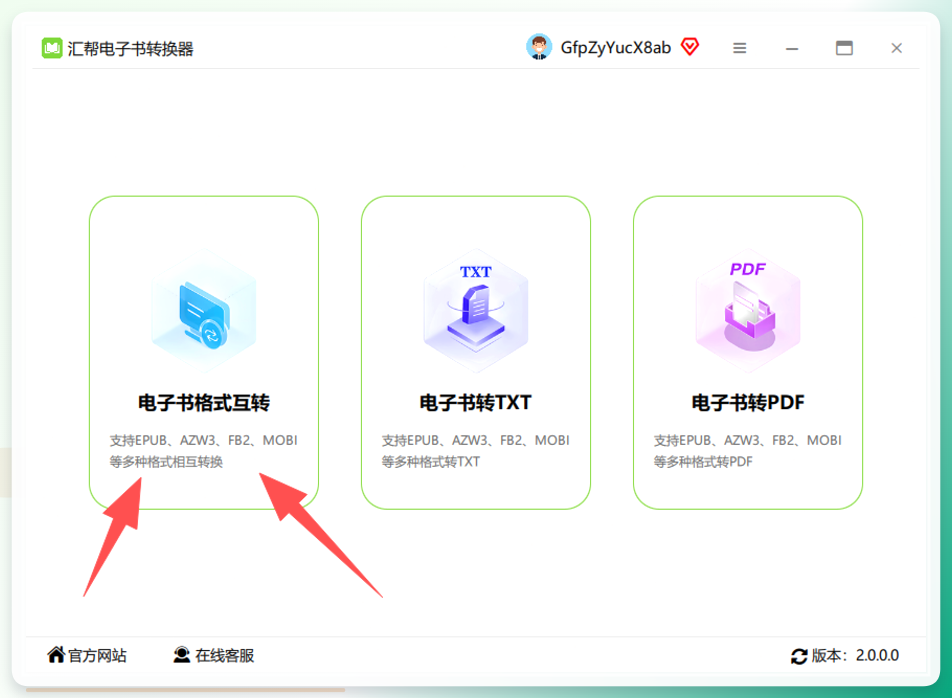
- 下载安装后打开软件,在首页找到并点击「电子书格式互转」功能入口
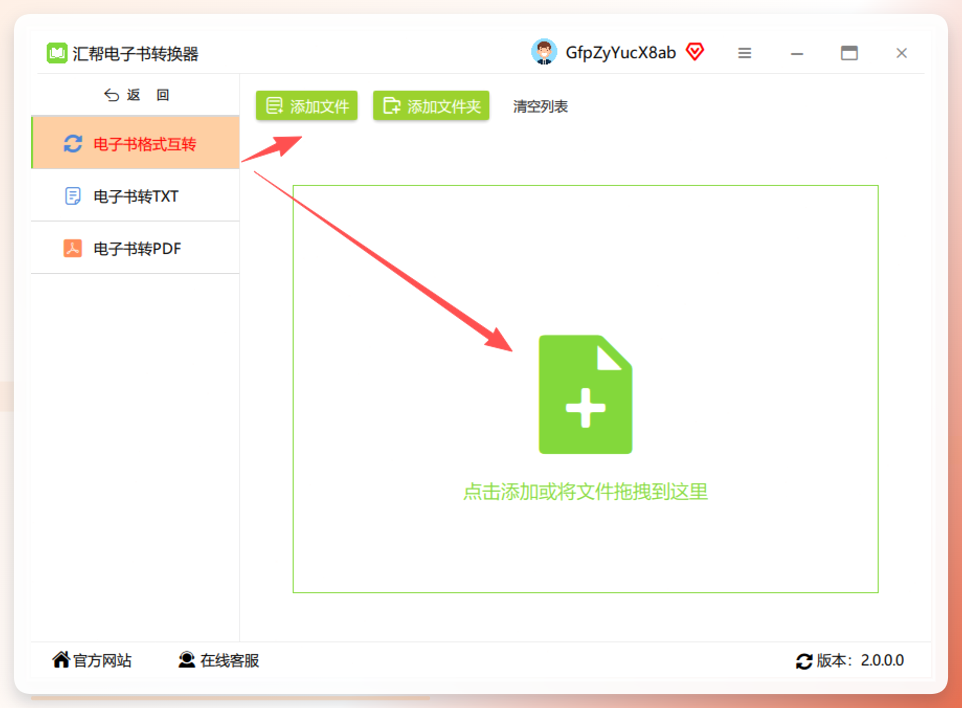
 2. 点击上传按钮,把需要转换的mobi文件添加进去,支持批量上传多个文件,不用逐个操作
 3. 所有文件导入完成后,在下方的「导出格式」选项里勾选「epub」
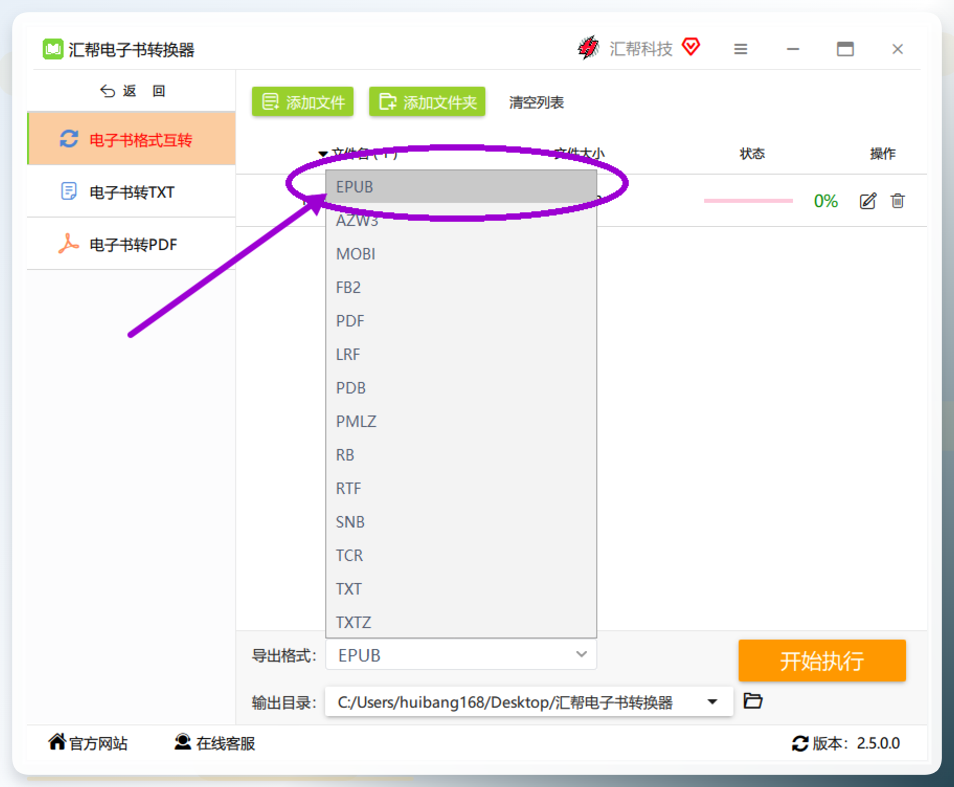 4. 选择好转换后文件的保存路径,最后点击「开始执行」
 5. 等待进度条走完,就能在指定文件夹里找到转换好的epub文件了
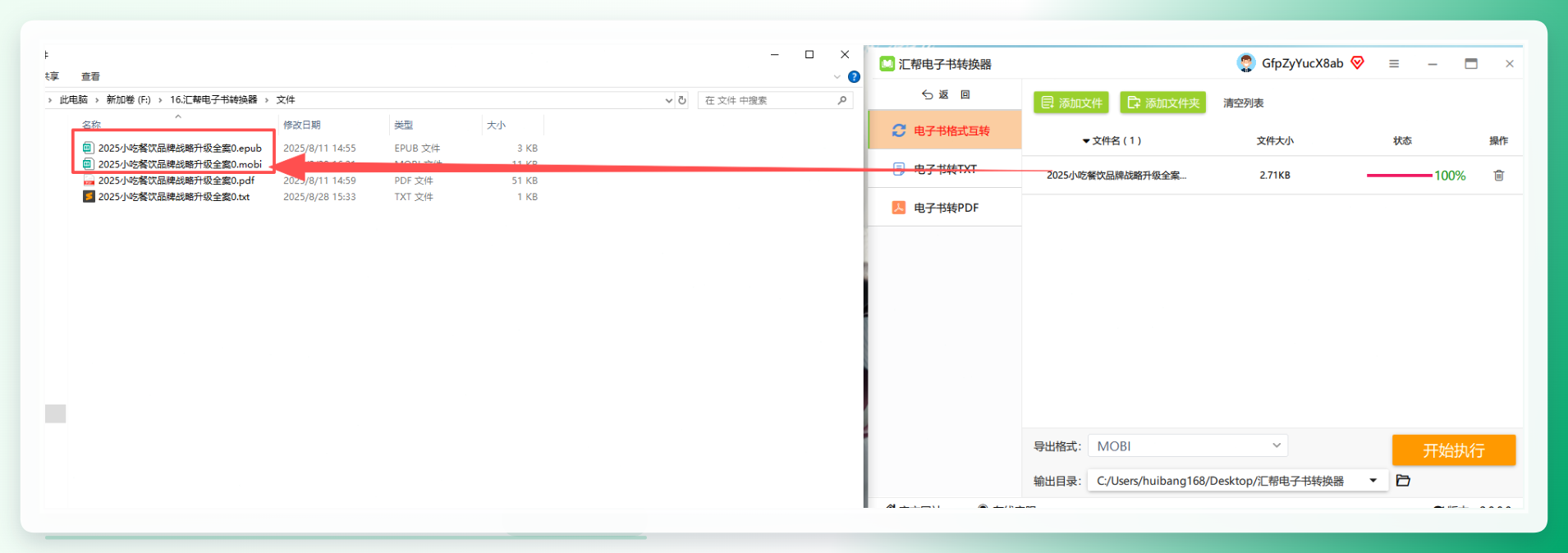 如果你的电脑里已经装了「全能电子书转码器」,也可以用这个工具完成mobi转epub,操作逻辑和汇帮类似:打开软件后点击左侧的「电子书格式互转」,上传mobi文件后选择epub格式,设置保存路径后点击开始执行,转换完成后还会自动备份原文件,避免误删。
在线方法:适合临时少量转换
如果只是偶尔需要转1-2个小文件,不想装本地软件,也可以用在线工具,操作更快捷:
- Convertio文件转换器这是一款操作极简的在线工具,打开网页后直接点击添加mobi文件,选择导出格式为epub,点击转换后等待几秒就能下载结果,适合100MB以内的小文件。
 2. Online Converter 支持批量转换的在线工具,步骤如下:
第一步:打开网页后点击「Choose File」添加mobi文件,支持批量上传多个文件
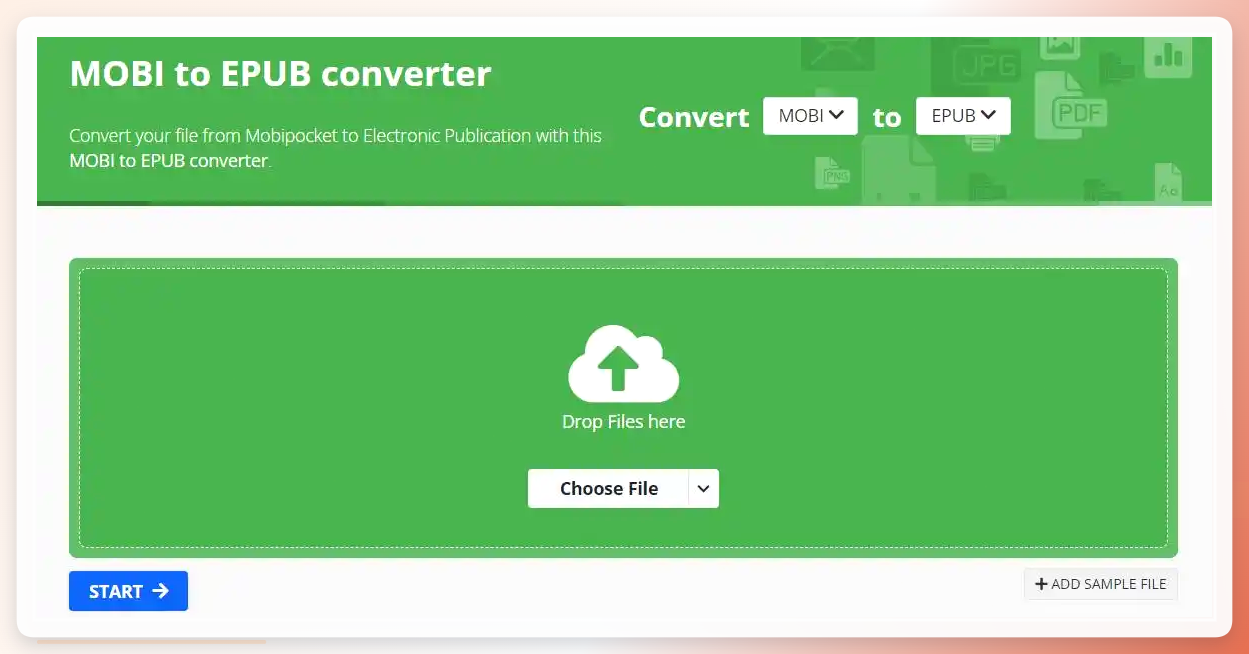 第二步:点击「START」启动转换
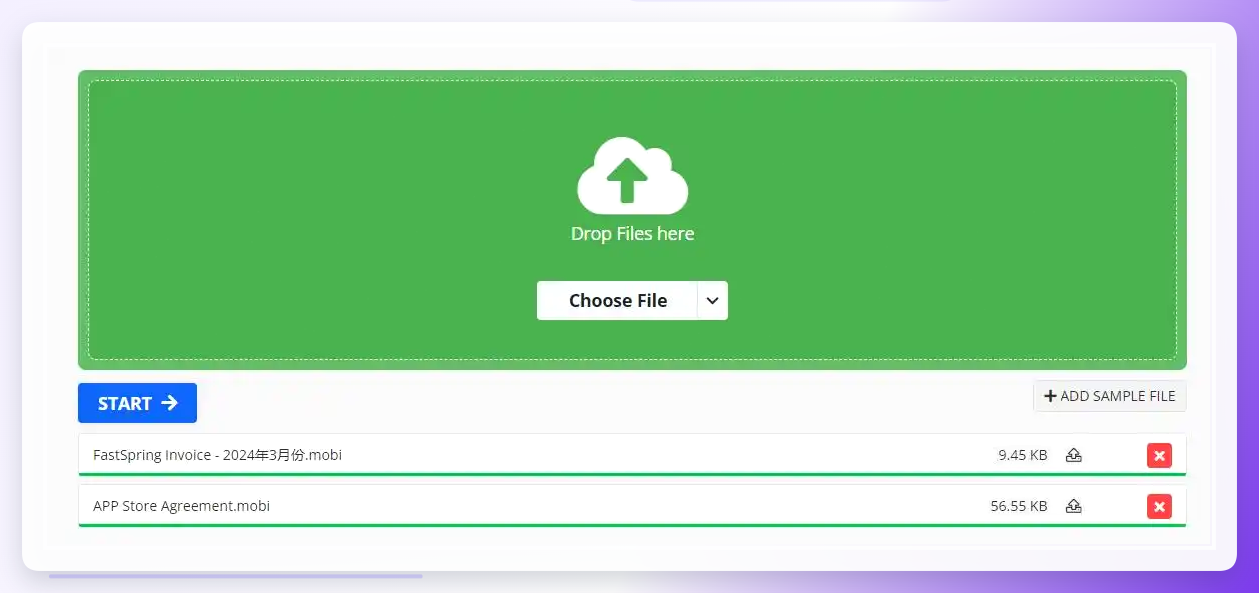 第三步:转换完成后点击「Download selected」就能批量下载所有epub文件
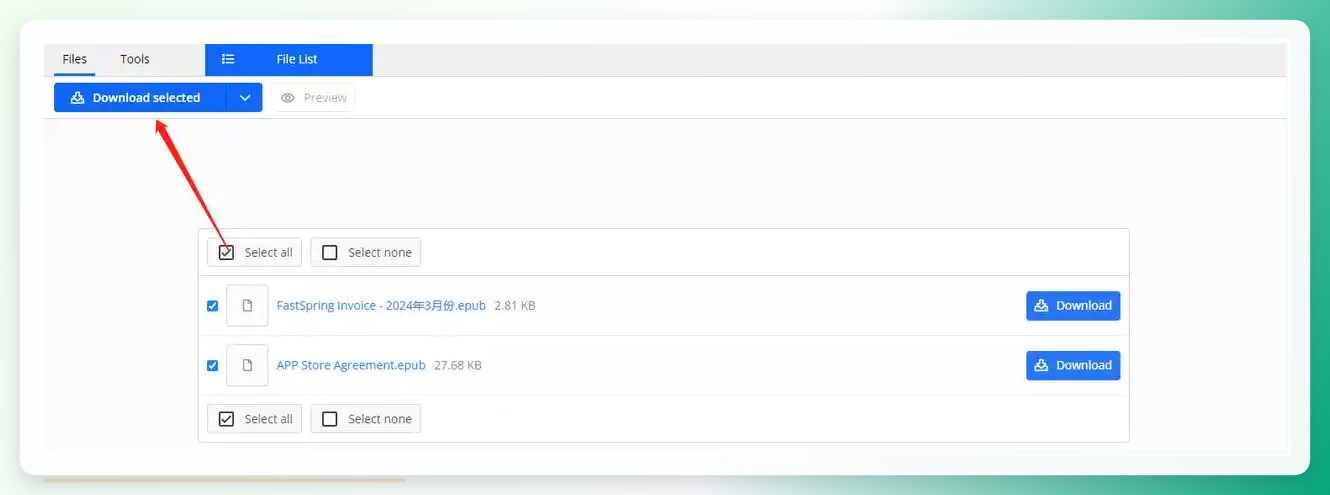 需要注意的是,在线工具大多对文件大小、转换次数有限制,而且涉及版权的加密mobi文件无法转换,转换前一定要确认文件是否可以正常读取。
其他本地工具:适合进阶需求
如果平时需要经常管理、转换大量电子书,也可以用一些功能更全面的本地工具:
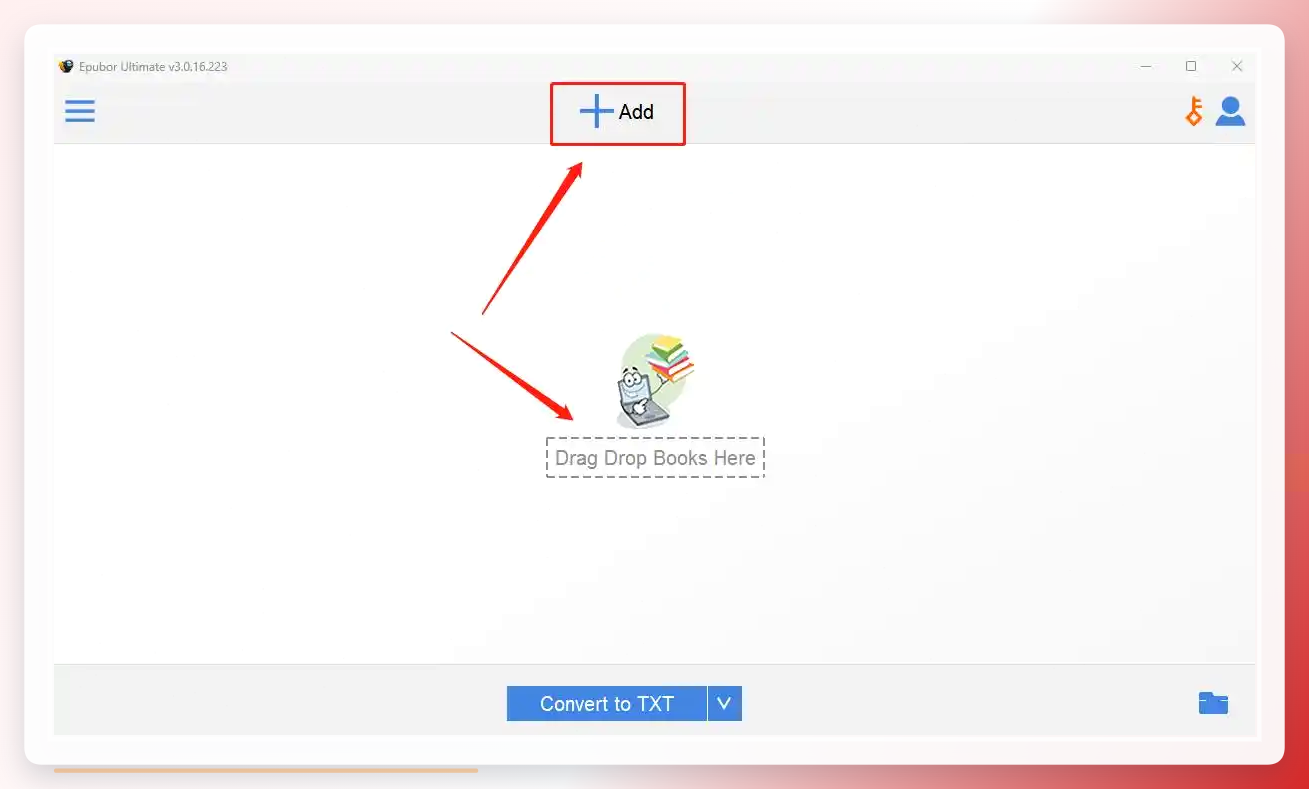
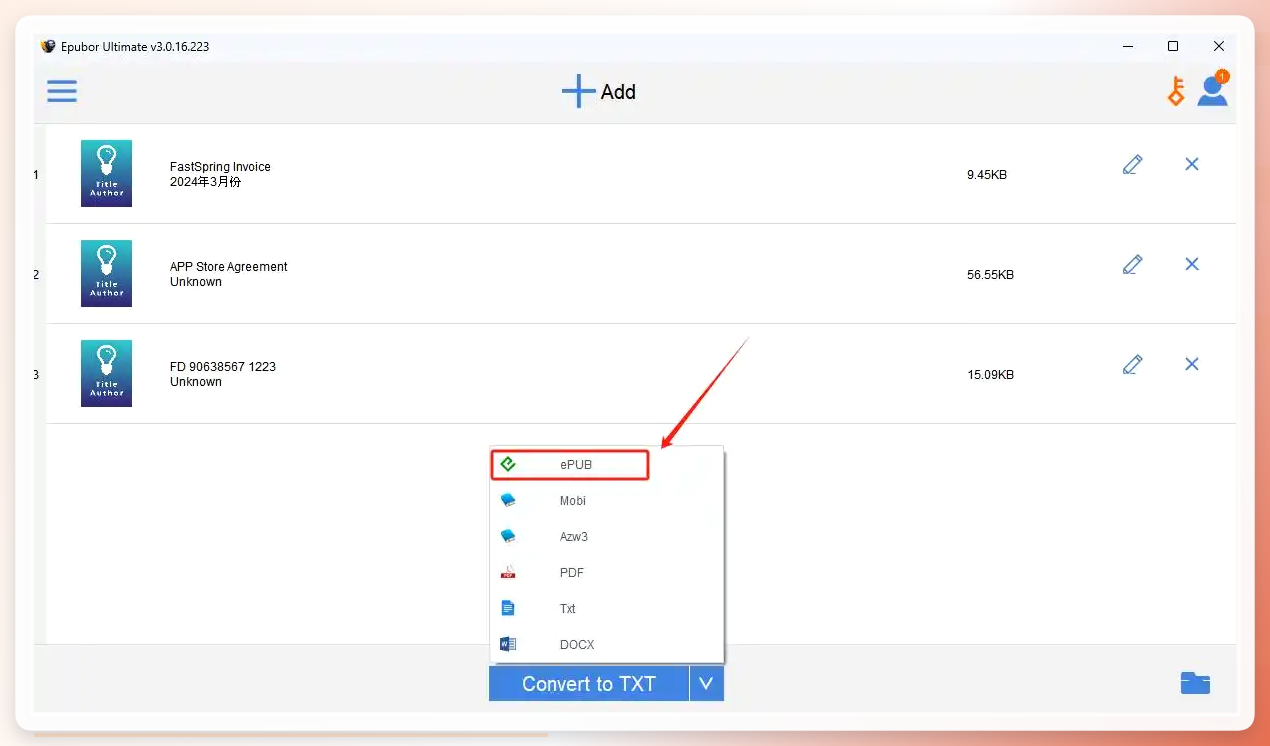
- Epubor Ultimate除了格式转换,还支持电子书编辑、去DRM版权保护,操作也很简单:打开软件后点击「Add」添加mobi文件,或者直接把文件拖到主界面,在下方选择「ePUB」格式,就能自动完成转换。
 2. Calibre
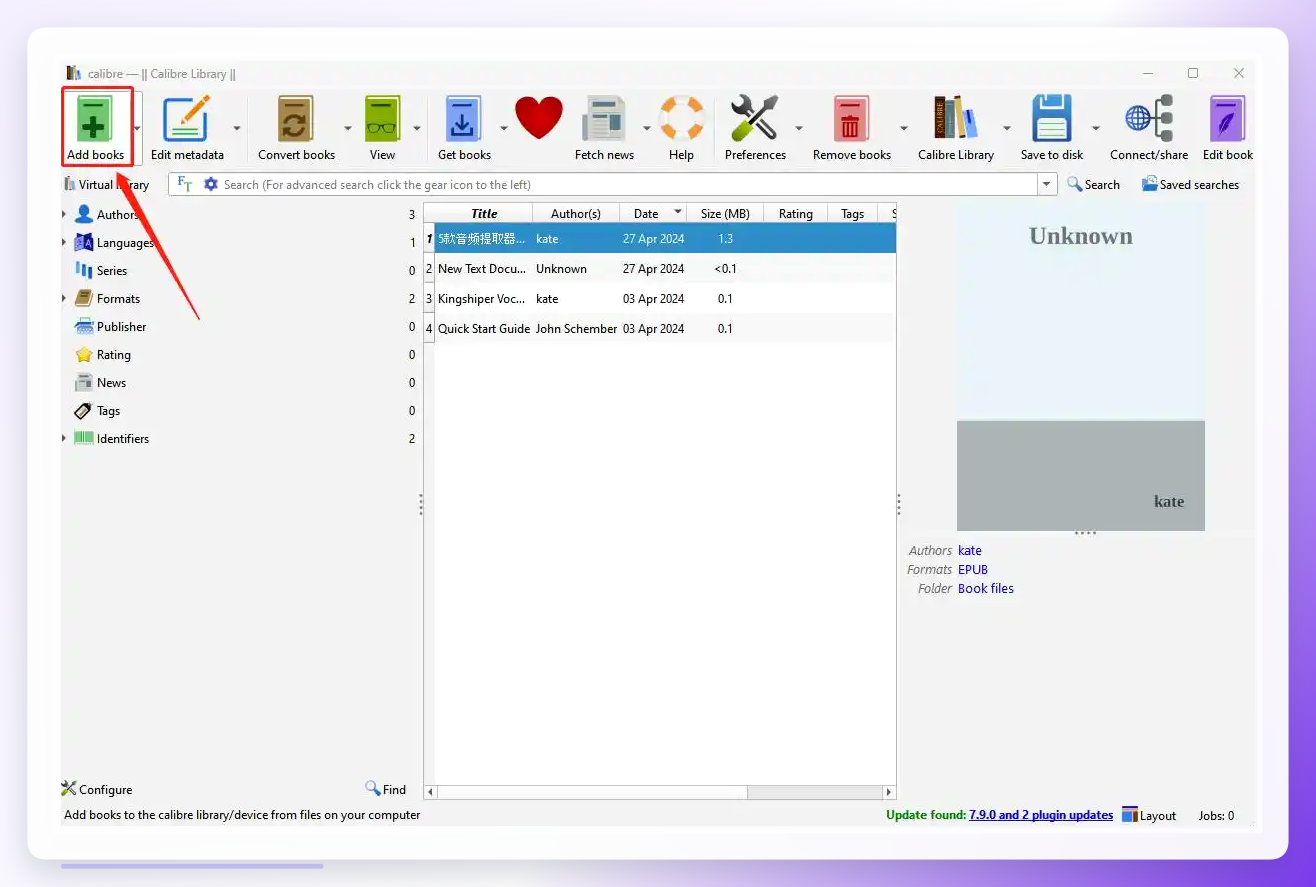
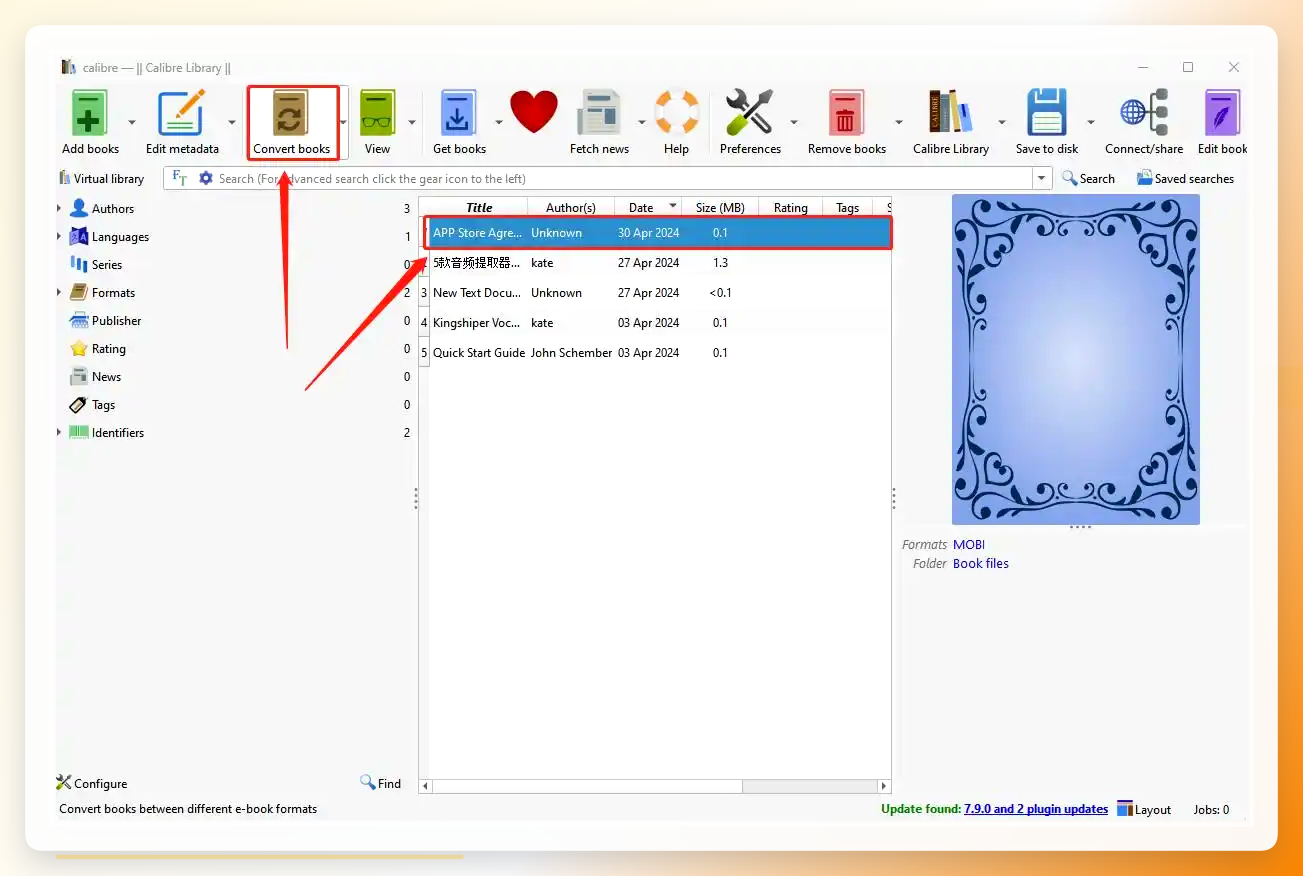
这是一款完全免费的开源电子书管理工具,功能非常强大,适合进阶用户:打开软件后点击左上角的「Add books」导入mobi文件,选中需要转换的文件后点击「Convert books」,在「Output format」里选择「EPUB」,点击「OK」就能完成转换。
 最后给大家总结一下:如果是日常批量转换、注重隐私和速度,优先选汇帮电子书转换器;如果只是临时转少量小文件,用在线工具更方便;如果需要进阶的电子书管理功能,再考虑Epubor Ultimate或Calibre。不管选哪种方法,都能轻松解决mobi怎么转化为epub的问题,让你挖到的好书能在所有设备上顺畅阅读。
