

在数字阅读日益普及的今天,电子书格式的兼容性常常成为阅读体验的瓶颈。EPUB作为跨平台的主流格式,在谷歌、苹果等阅读器中表现出色,而MOBI则是亚马逊Kindle的专属格式。当我们需要在Kindle设备上阅读EPUB文件时,格式转换就成了必要环节。本文将从不同用户需求出发,帮助读者快速掌握高效转换技巧。

一、汇帮电子书转换器
软件名称:汇帮电子书转换器
下载地址:https://www.huibang168.com/download/s3o3y68xJ6gR
作为专注于电子书互转的专业工具,凭借界面简洁、功能全面的特点,成为众多用户的首选。其核心优势在于支持10余种格式互转,且转换过程中保留原文件排版特征。以下是详细操作步骤:
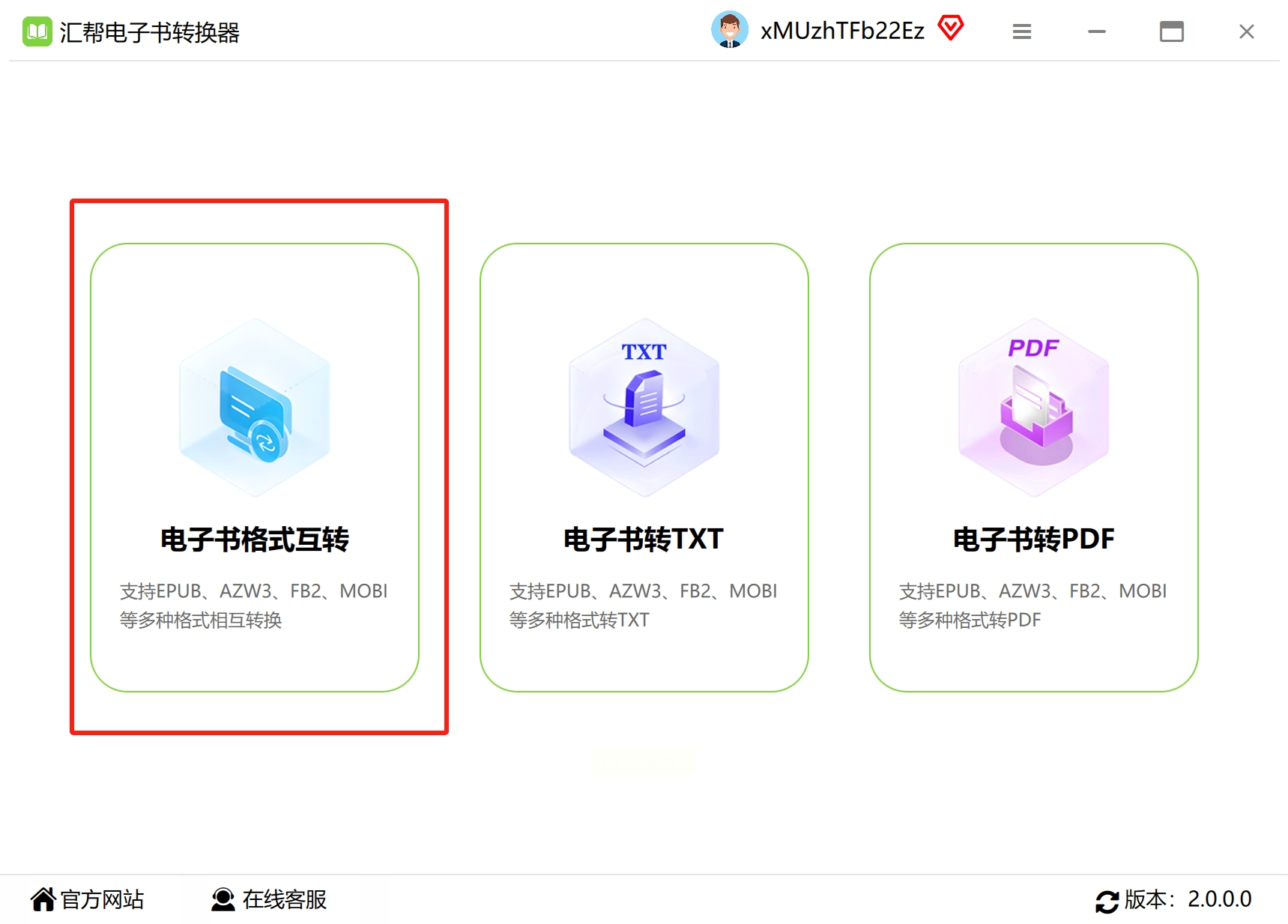
步骤一:软件启动与功能选择
打开软件后,在主界面左侧导航栏中选择“电子书互转”功能模块。该模块默认支持EPUB、AZW3、MOBI等主流格式,无需额外安装插件,直接进入转换界面。
步骤二:批量导入文件
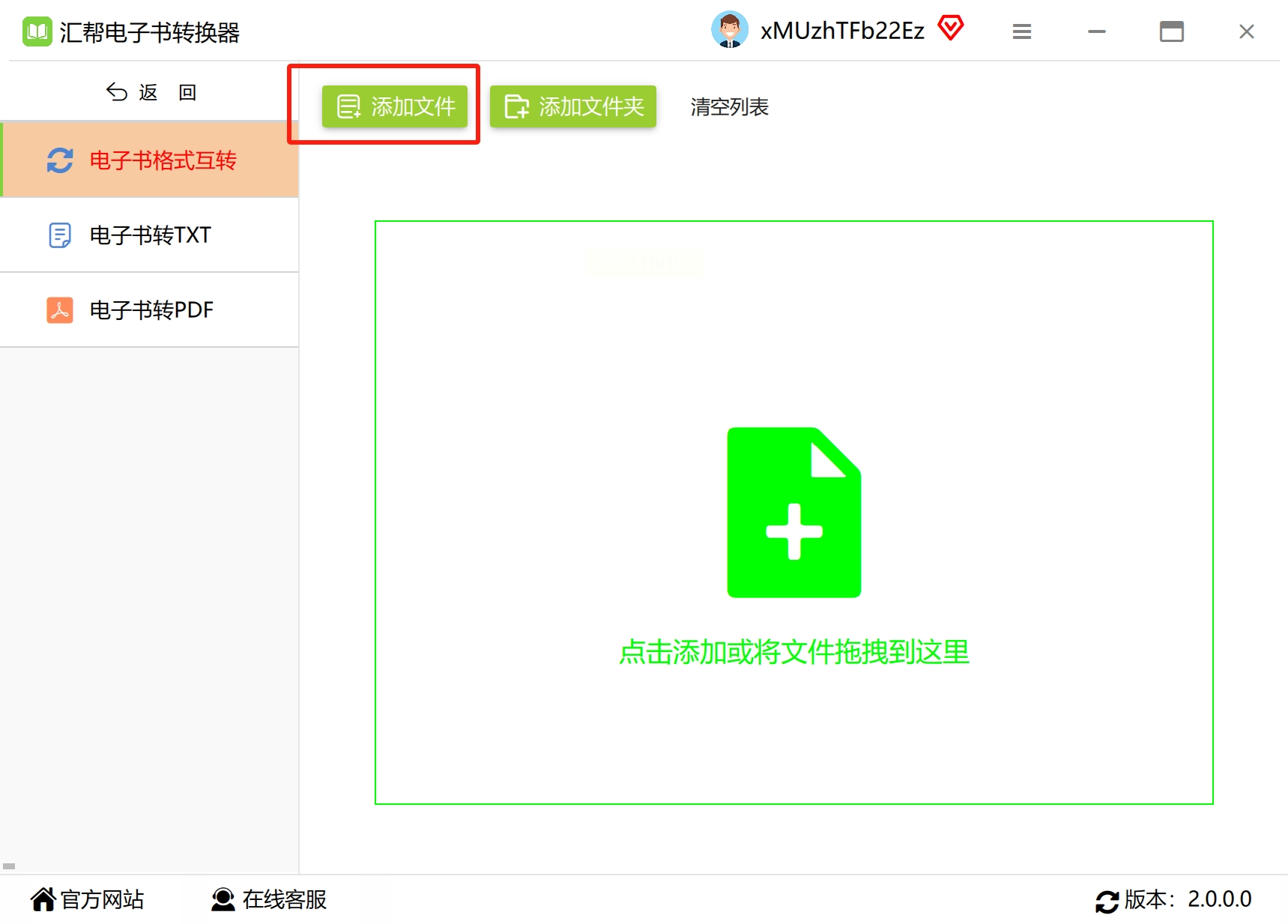
点击界面中央的“添加文件”按钮,可选择单个EPUB文件或整个文件夹批量导入。软件支持拖放操作,支持JPG、PNG等封面图片的同步导入,确保转换后文件信息完整。导入后文件会显示在任务列表中,可随时预览内容或删除错误文件。
步骤三:输出格式精准设置
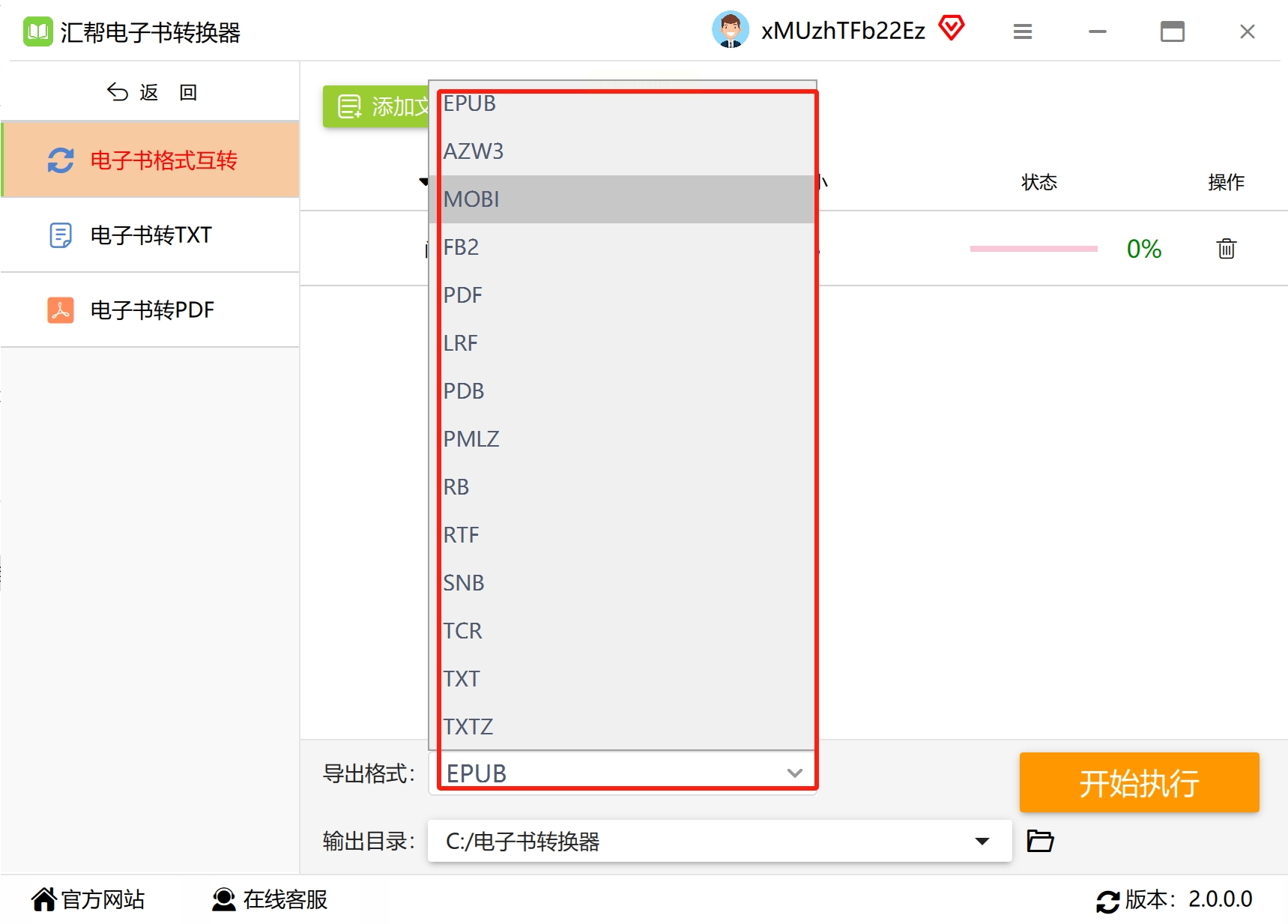
在右侧属性面板中,找到“输出格式”下拉菜单,选择“MOBI”格式。
步骤四:自定义存储路径
点击“浏览”按钮设置输出文件夹,建议新建独立文件夹分类存储不同格式文件。软件默认路径为“我的文档/汇帮转换文件”,但自定义路径更便于后续管理。

步骤五:转换过程监控与优化
点击“开始转换”后,进度条会实时显示转换百分比。转换过程中支持暂停/继续操作,且不会占用过多系统资源(CPU占用率<20%)。若文件体积较大(如超过50MB),可在设置中开启“分卷转换”,避免内存溢出。

步骤六:转换结果验证
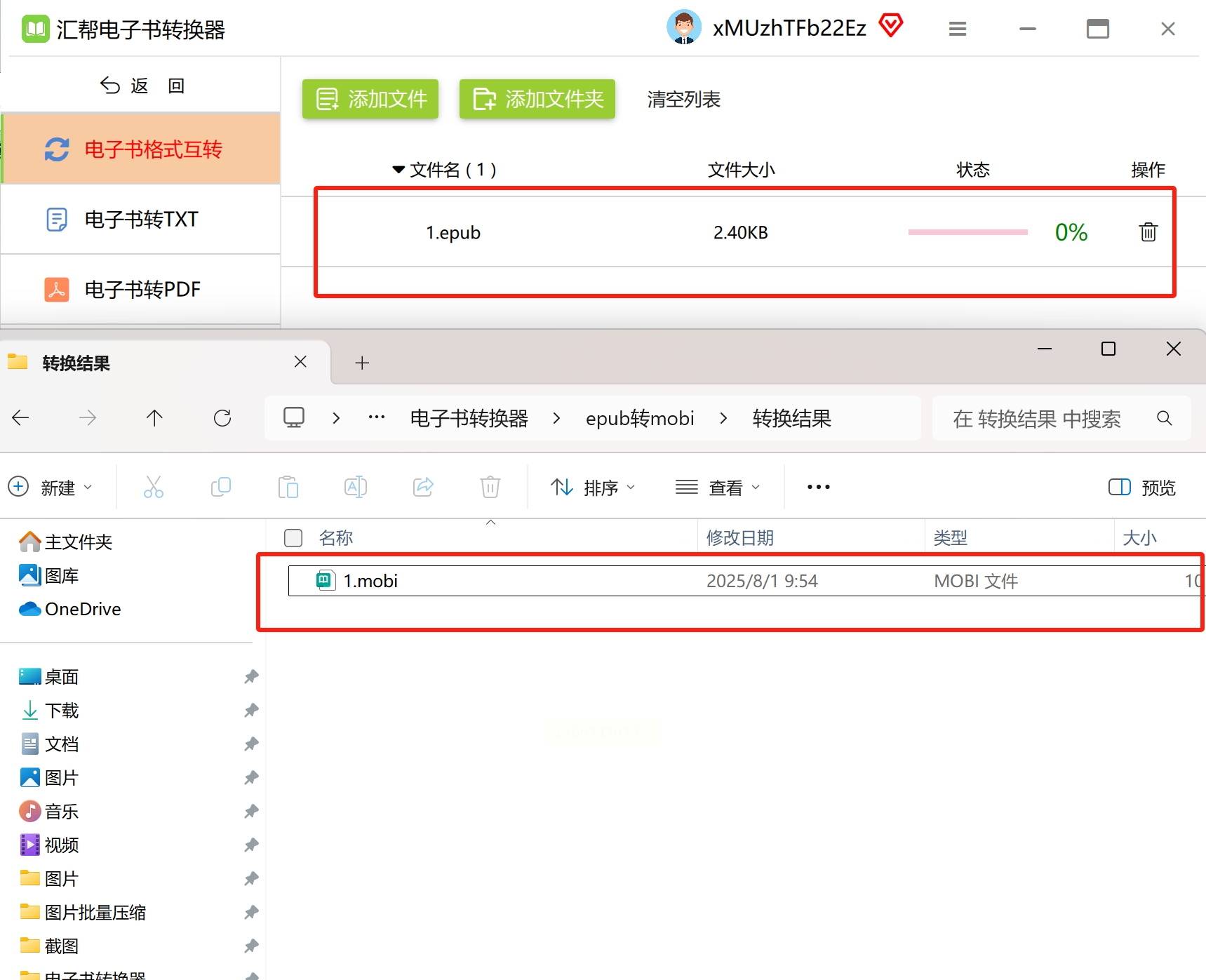
转换完成后,软件会自动弹出“转换完成”提示框。可通过两种方式验证结果:
1. 直接双击打开转换后的MOBI文件,检查章节连贯性和图片清晰度
2. 右键文件属性,查看“数字签名”状态(确保无异常篡改)
3. 对比原EPUB文件的元数据(如作者、出版社信息)是否完整保留
二、在线平台Convertio
作为免费在线转换工具,适合临时少量转换需求。
操作步骤:
1. 打开网站后,点击顶部导航栏“转换”→选择“电子书转换”分类
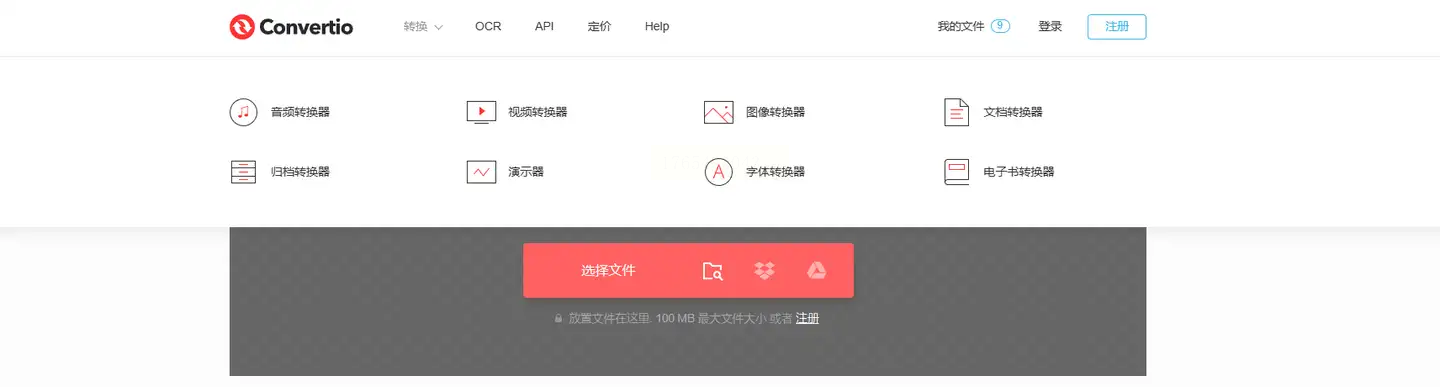
2. 点击“选择文件”上传EPUB文件(支持拖放),单次最大支持100MB
3. 在“目标格式”下拉框选择“MOBI”,点击“Convert”开始转换
4. 转换完成后点击“Download”获取文件
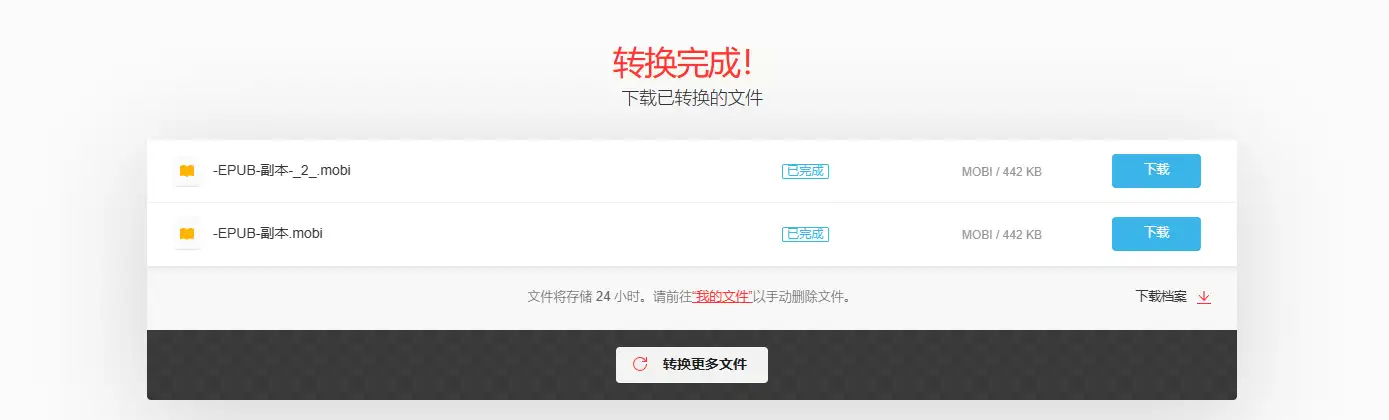
注意:免费版存在文件大小限制(单文件≤100MB),且转换后会在文件末尾添加水印,商业用途需购买会员。
三、开源软件Calibre
适合技术爱好者的深度格式处理需求。
操作步骤:
1. 打开Calibre后,点击菜单栏“Add books”导入EPUB文件
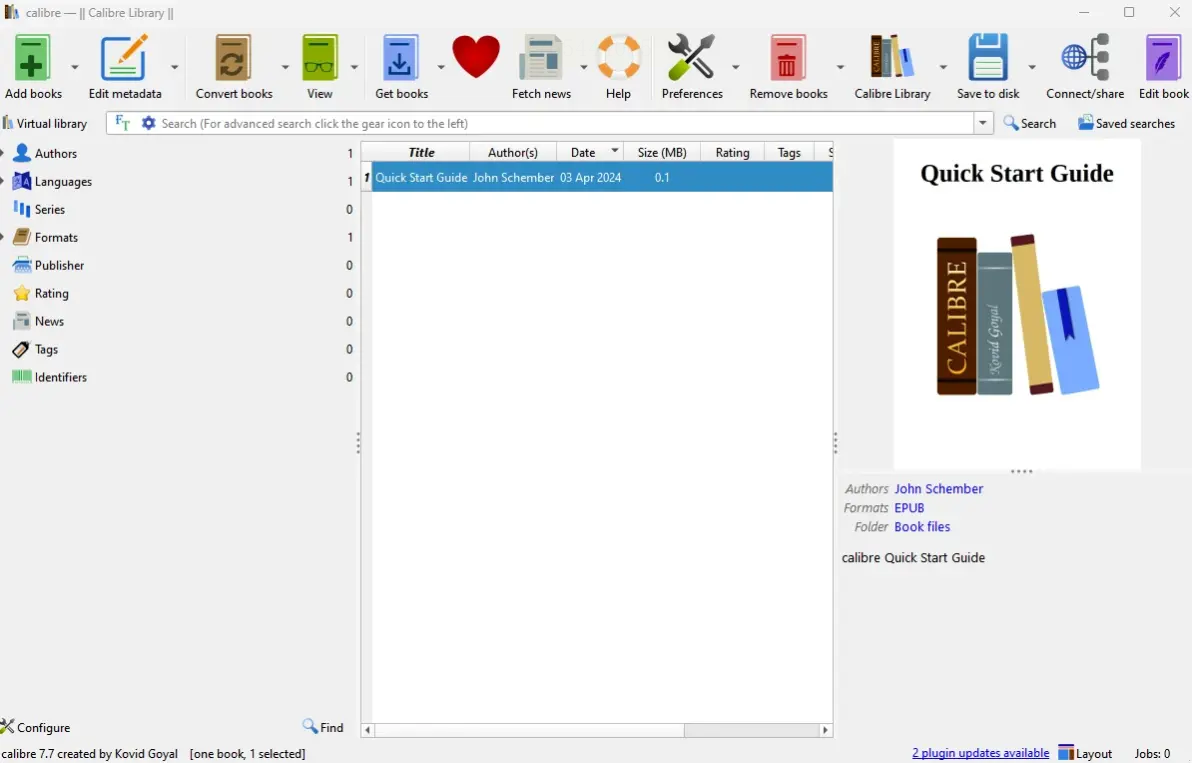
2. 选中文件后点击“Convert books”,进入格式转换界面

3. 在“Output format”中选择“MOBI”,可在“Advanced”选项卡设置:
- 页面大小(默认Kindle 6英寸屏尺寸:612×816像素)
- 字体大小(建议设置14px以适配Kindle屏幕)
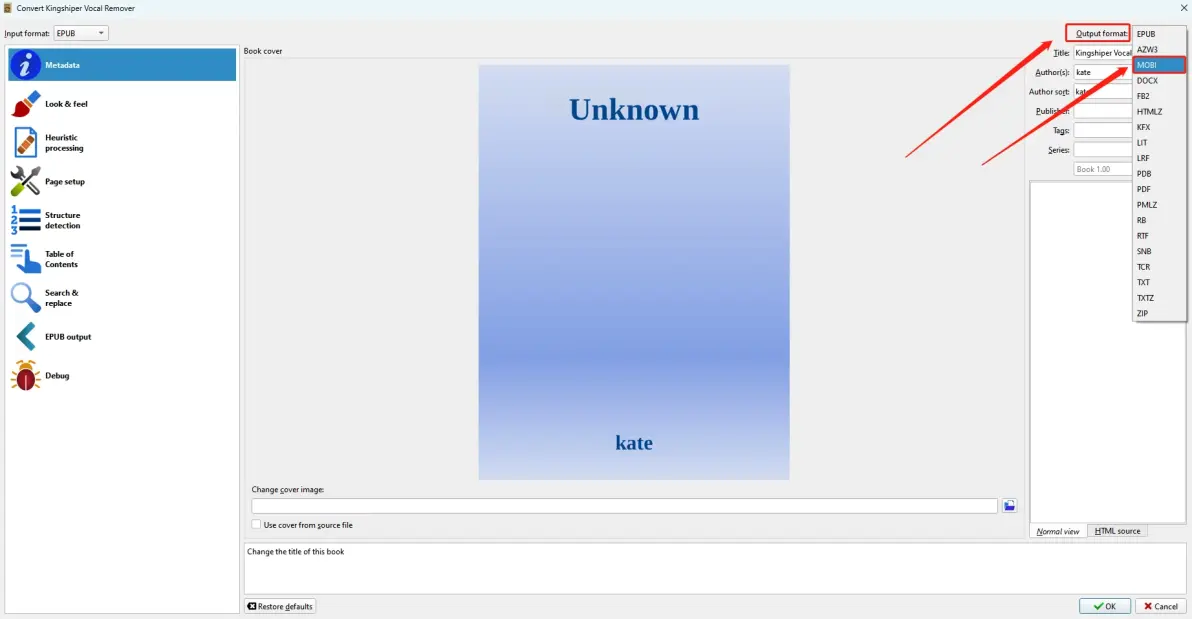
4. 点击“OK”开始转换,转换速度取决于文件复杂度
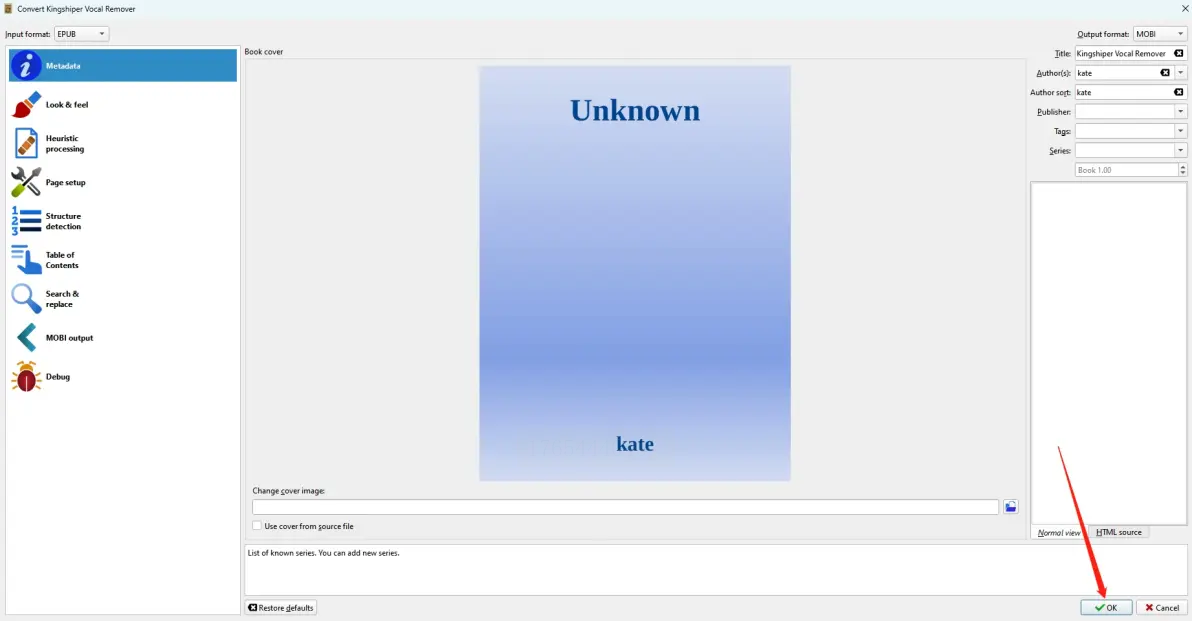
优势:支持DRM移除,可编辑元数据,适合长期电子书管理。
四、文件扩展名修改法
(不推荐,仅作原理讲解)
操作步骤:
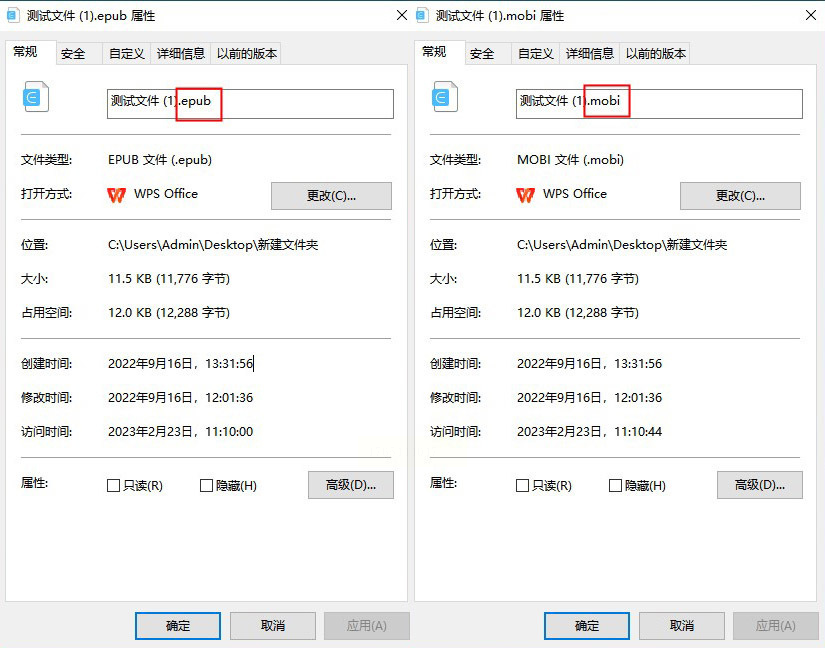
1. 右键EPUB文件→选择“属性”→取消勾选“隐藏已知文件类型扩展名”
2. 点击“重命名”,将“.epub”改为“.mobi”
3. 确认修改后,系统会提示“更改扩展名可能导致文件损坏”,点击“是”
风险提示:此方法仅修改文件标识,未实际转换内容,可能导致文件无法打开,仅建议紧急临时使用。
五、金舟电子书转换器
适合追求批量处理效率的用户。
操作步骤:
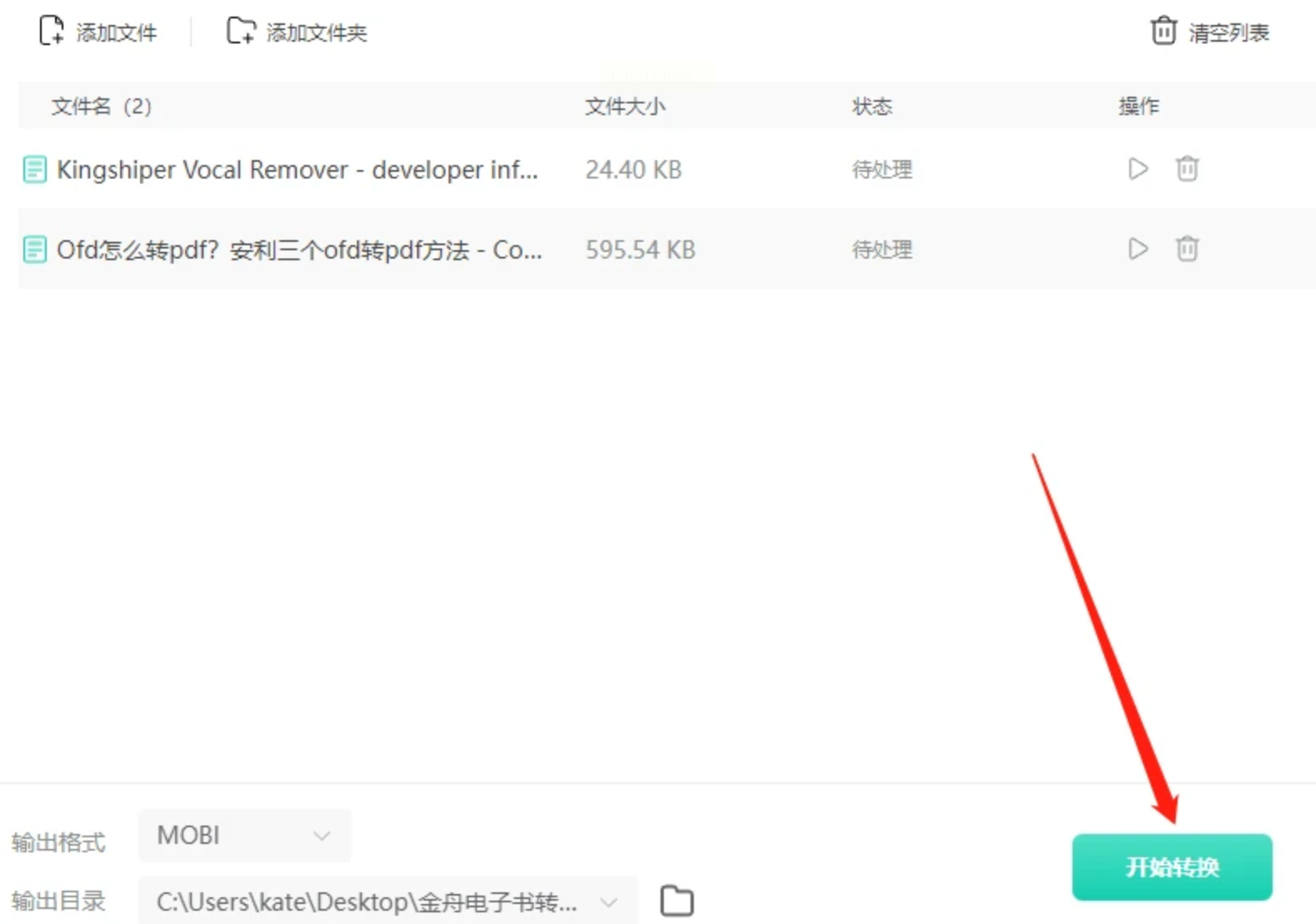
1. 打开软件后选择“电子书格式转换”模块

2. 通过“添加文件夹”功能批量导入EPUB文件(支持嵌套文件夹扫描)
3. 在“输出格式”中选择“MOBI”,可设置转换后文件压缩率(30%-100%)

4. 点击“开始转换”,支持断点续传,失败文件自动重试
特色功能:转换过程中可生成转换日志,便于追踪错误文件。
掌握这些转换技巧后,无论是阅读体验的提升还是设备间的内容共享,都能更加流畅高效。数字阅读的本质是内容自由,而格式转换正是实现这一目标的重要桥梁。
