

在数字阅读的世界里,不同电子阅读器对格式的支持总是让人头疼。比如Kindle商店里的mobi格式,虽然在自家设备上阅读体验绝佳,但到了Kobo、Nook这些平台就成了"专属格式"。如果你是个爱折腾设备的电子书爱好者,一定遇到过"同一本书换个阅读器就打不开"的尴尬。今天就给大家分享5种真实可靠的mobi转epub方法,从软件到在线工具全覆盖,帮你解决跨平台阅读的痛点。

方法一:用专业软件实现高效转换(推荐指数:★★★★★)
软件名称:汇帮电子书转换器
下载地址:https://www.huibang168.com/download/s3o3y68xJ6gR
汇帮电子书转换器
这款软件的界面设计很直观,适合电脑端长期使用。操作步骤如下:
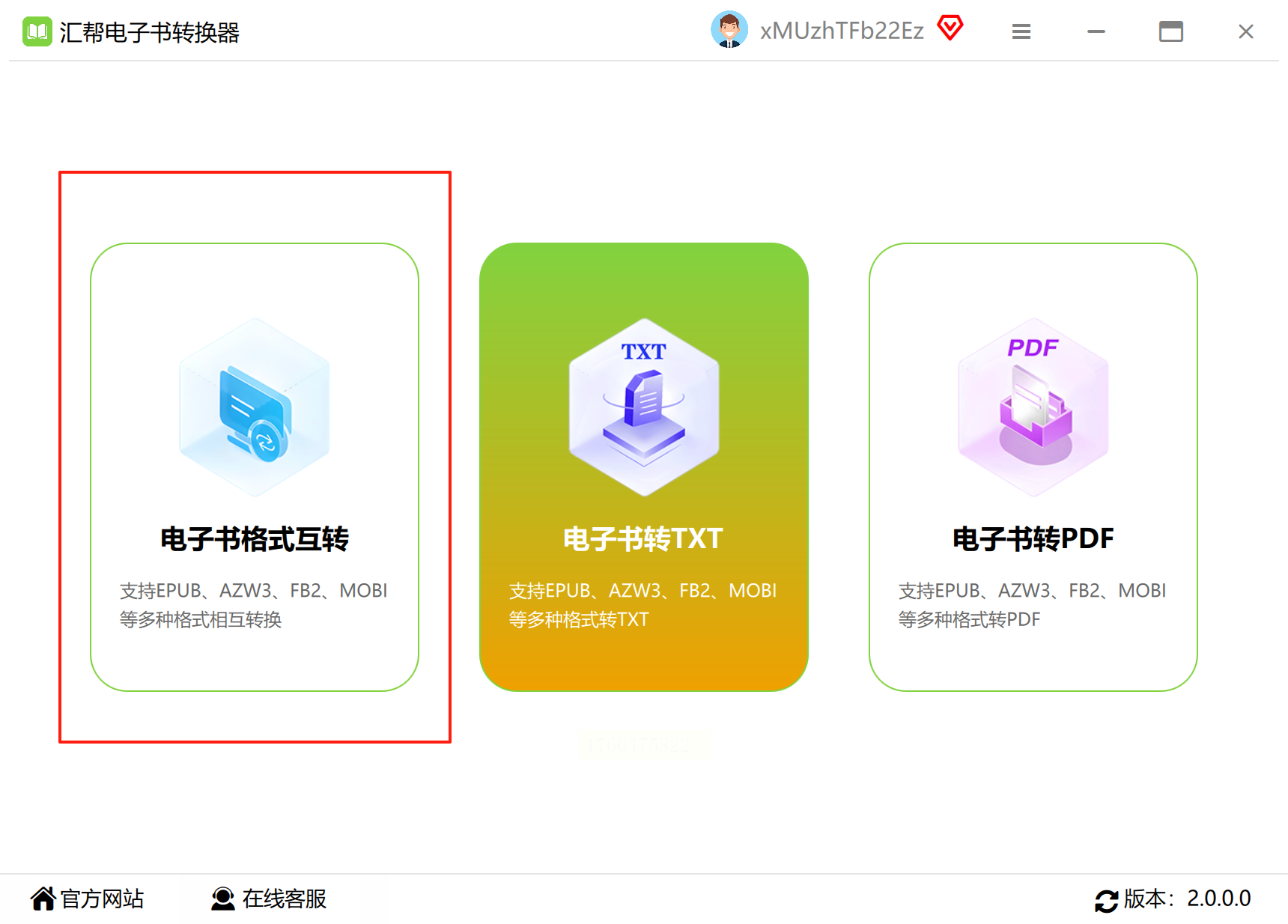
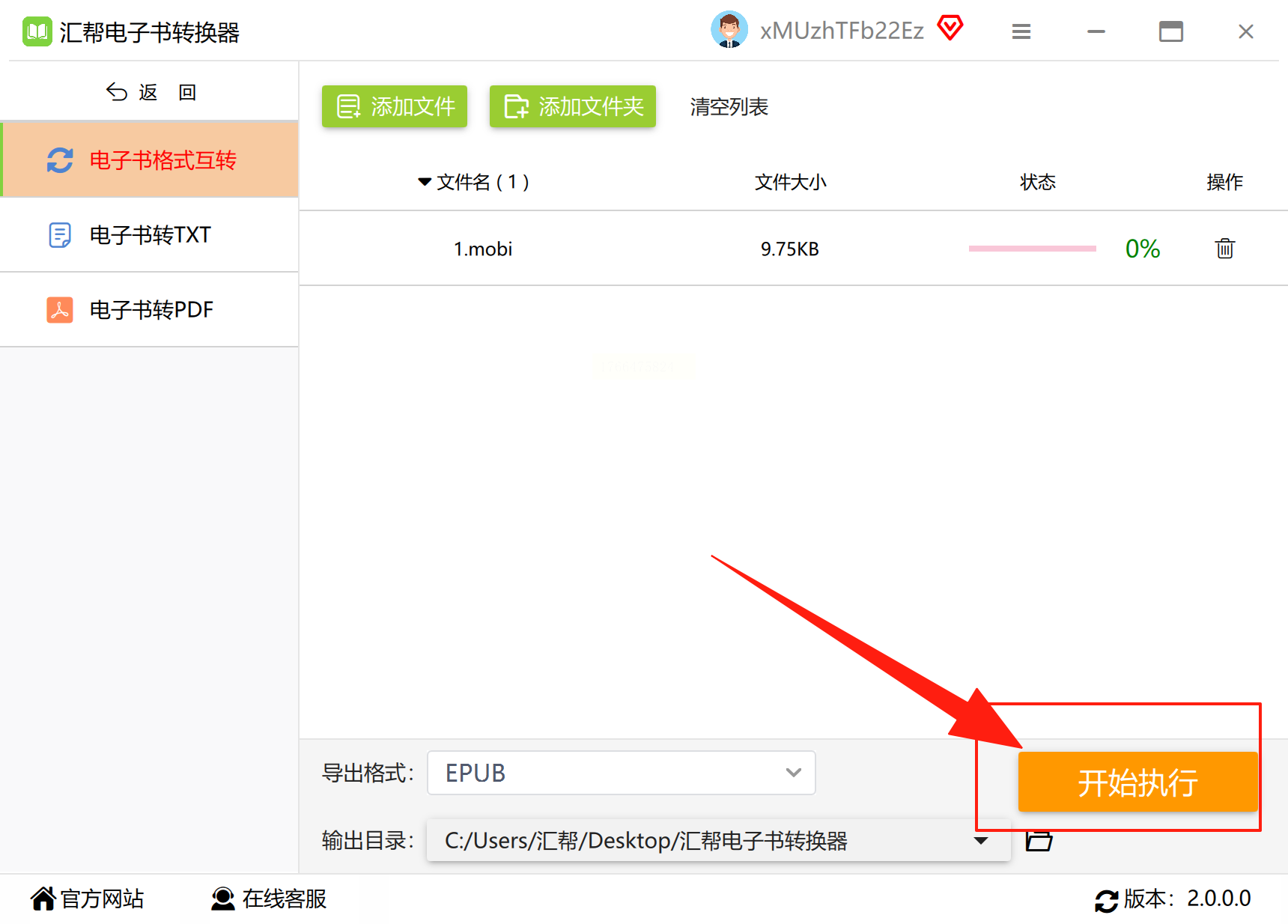
1. 进入功能区:打开软件后,首页就能看到"电子书格式互转"选项,这里支持epub、pdf、mobi等十几种格式双向转换,不用再担心格式不匹配。
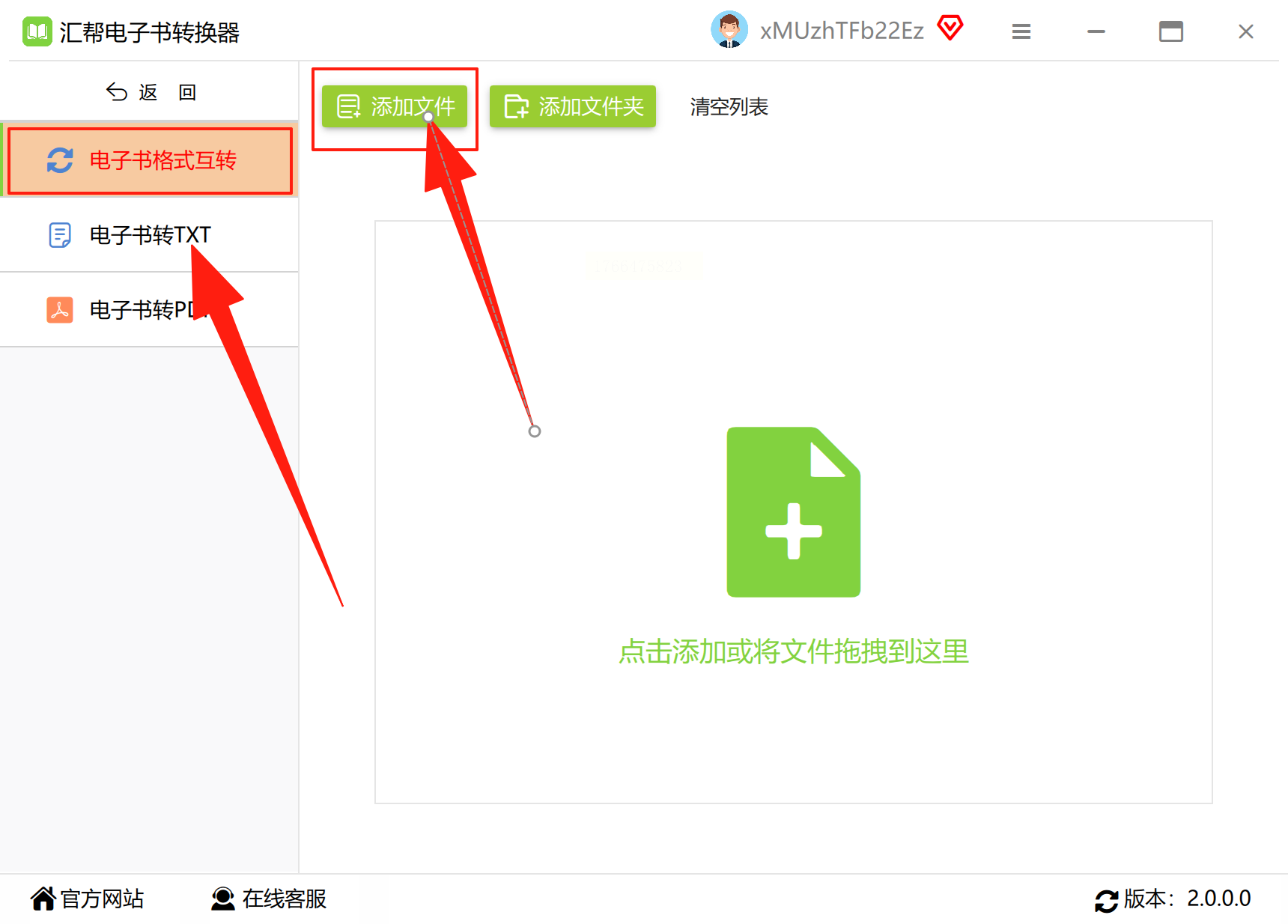
2. 批量导入文件:点击"添加文件"按钮,支持直接拖放mobi文件,还能按文件夹批量导入——要是你有几十本电子书需要转换,这步就能省不少时间。
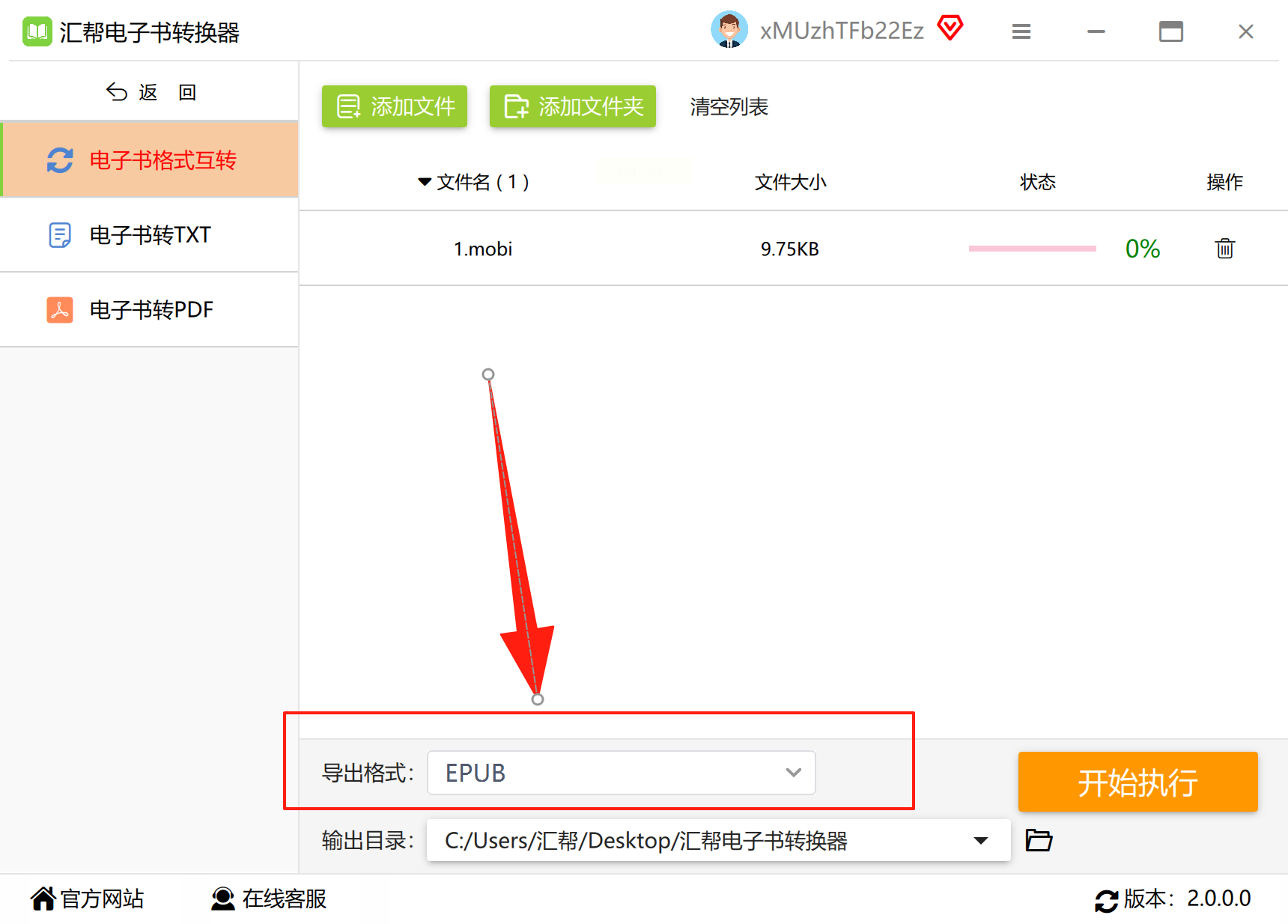
3. 设置输出参数:在格式列表里找到"epub"并勾选,软件还贴心地提供"保持原封面"、"保留章节结构"的选项,对内容完整性有要求的用户可以勾选。
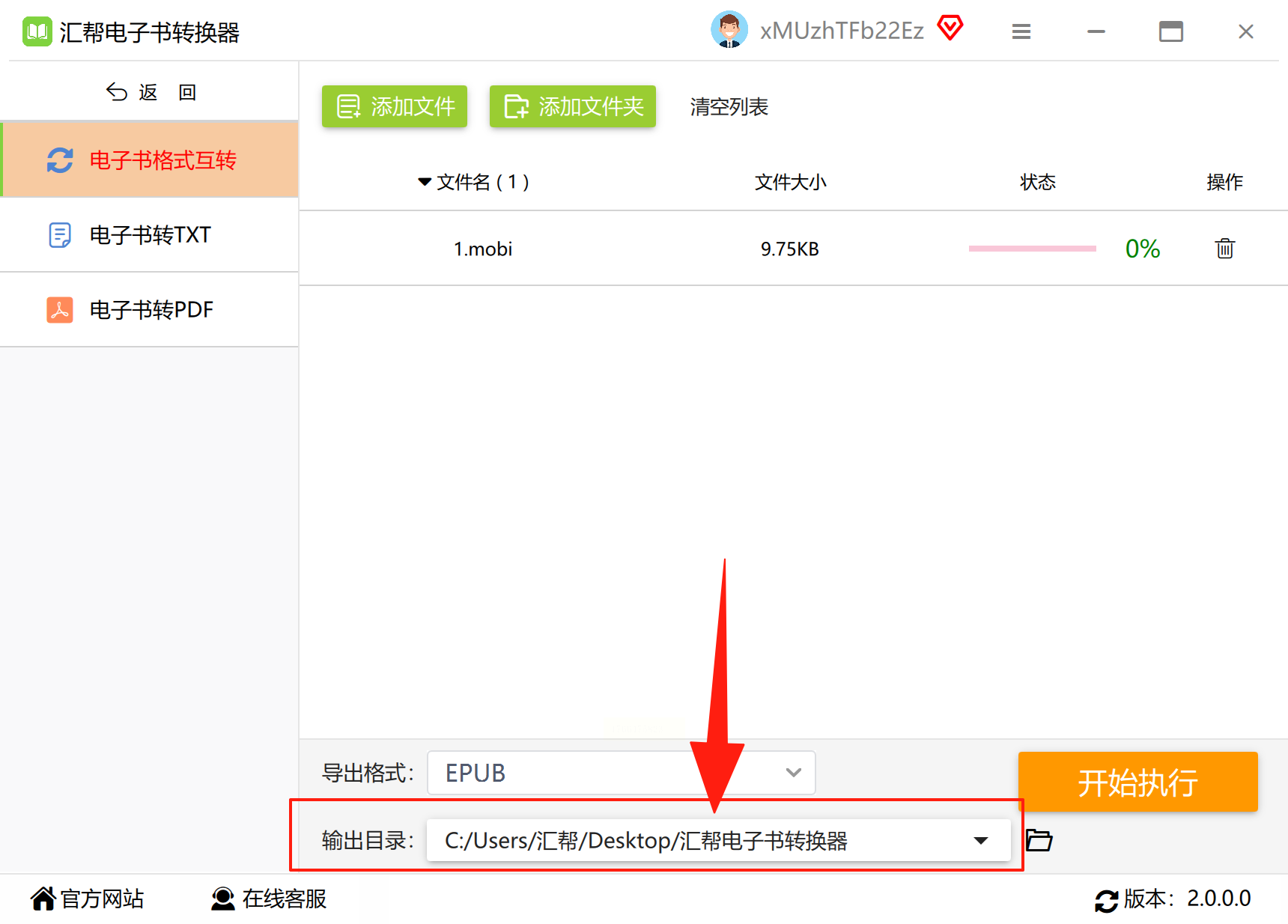
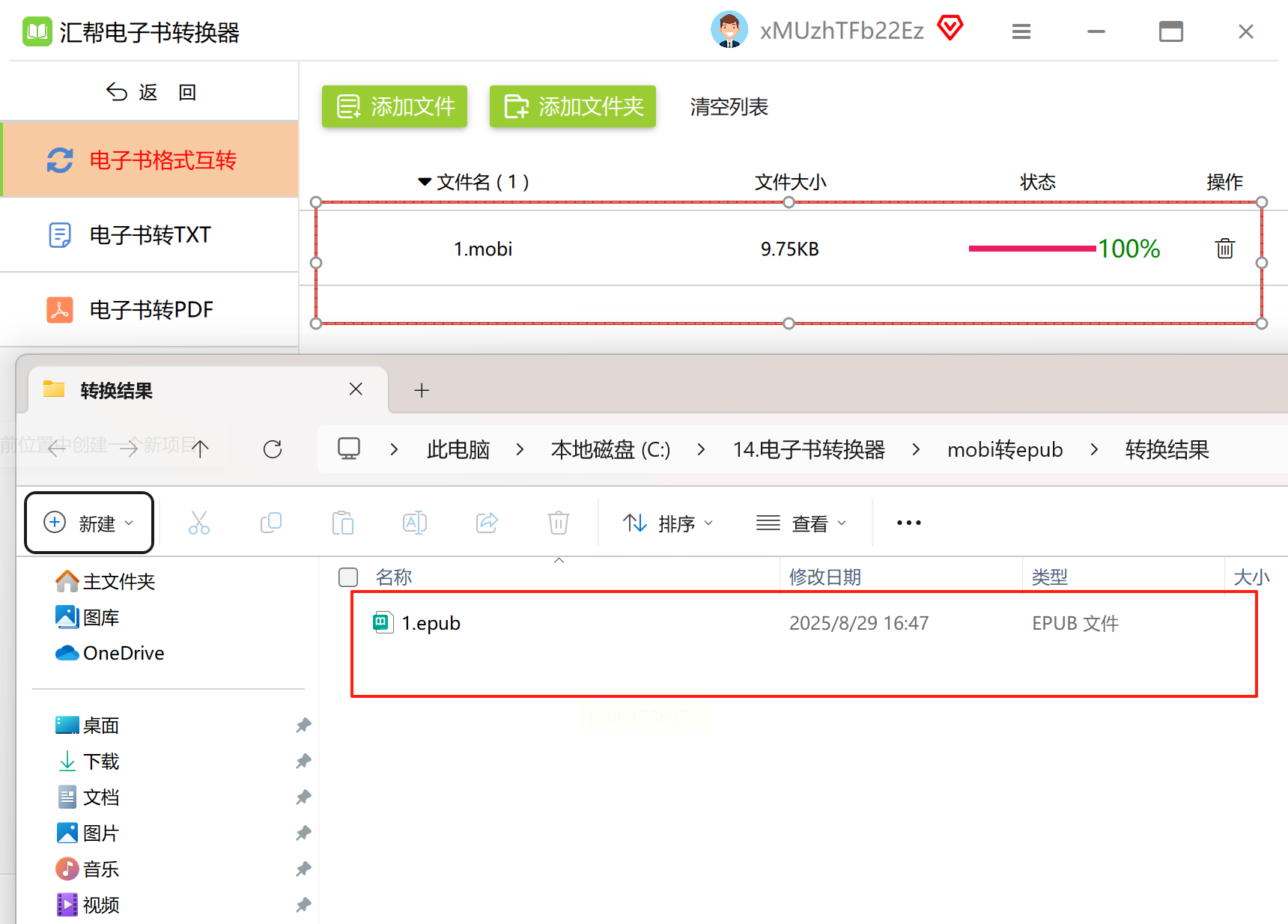
4. 自定义存储位置:默认保存在软件安装目录,但你可以在设置里新建文件夹分类存放转换后的文件,比如专门建个"转换后的epub"文件夹,方便日后查找。
5. 实时监控进度:点击"开始转换"后,界面会显示加载进度条,转换过程中能看到每个文件的转换状态,避免干等。
6. 验证文件质量:转换完成后,建议打开检查文字排版和图片清晰度,遇到内容错位的情况,可以重新转换或调整输出参数。
方法二:简单在线工具,适合临时转换(推荐指数:★★★☆☆)
Online Converter(在线版)
如果只是偶尔转换1-2个文件,用在线工具更方便,无需安装软件。操作流程如下:
1. 添加文件:在浏览器输入网址(注意选择正规工具,避免钓鱼网站),点击"Choose File"按钮,从电脑里找到要转换的mobi文件。
2. 确认格式:工具会自动识别mobi格式,你只需在格式选项里选"epub"就行。有些在线工具支持自定义转换参数,比如是否保留注释、图片压缩等。
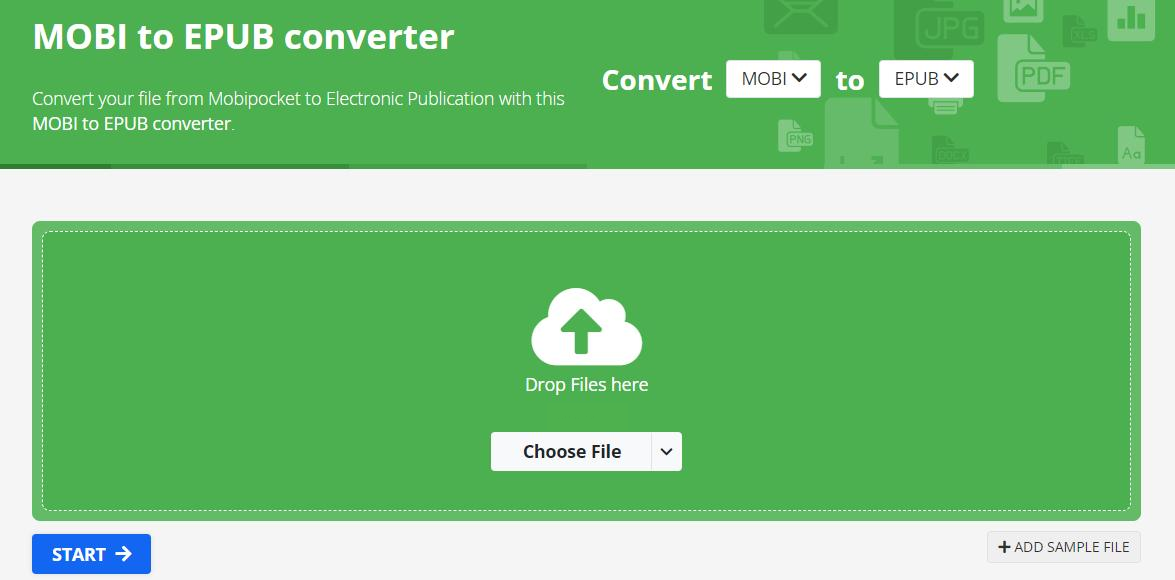
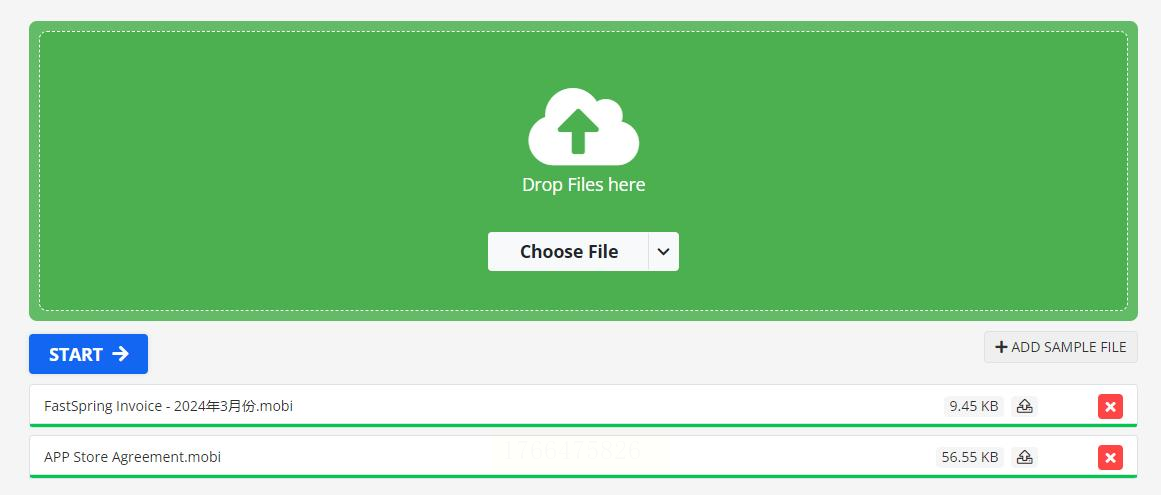
3. 开始转换:点击"START"按钮后,系统会处理文件。转换速度取决于文件大小和网络状况,大文件可能需要等1-3分钟。
4. 下载结果:转换完成后,点击"Download selected"就能把文件保存到本地。注意:免费版可能有广告或文件大小限制,单次转换建议不超过10MB。
方法三:多格式批量转换神器(推荐指数:★★★★☆)
金舟电子书转换器
这款软件适合需要处理大量文件的场景,支持批量转换+格式预览:
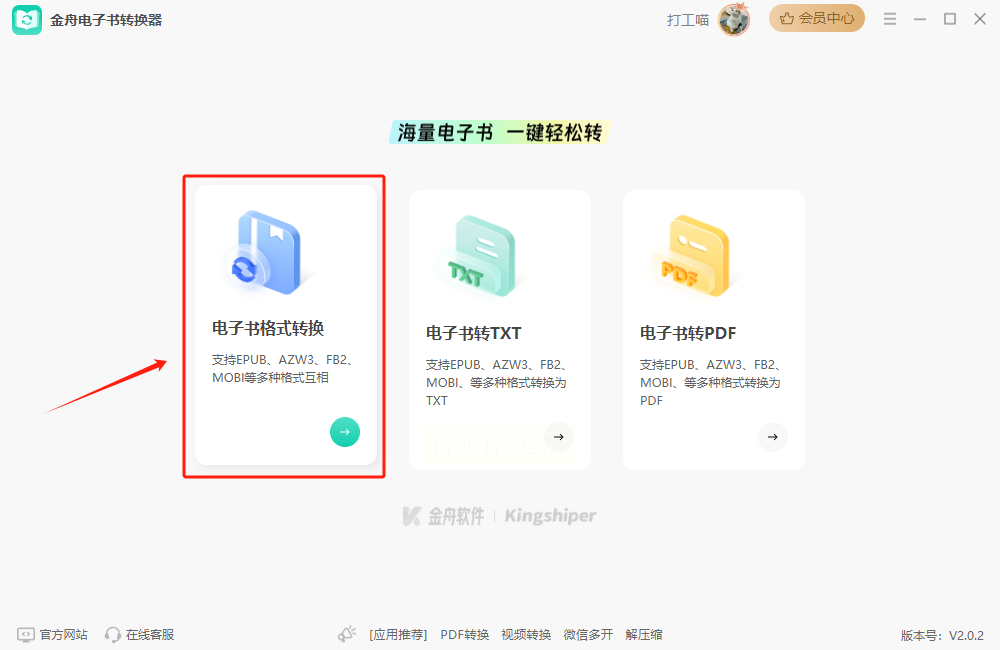
1. 选择功能:打开软件后,点击"电子书格式转换",界面会显示支持的格式列表,包括mobi、epub、pdf、azw3等。
2. 拖放导入文件:把mobi文件直接拖到软件界面里,支持同时添加多个文件。你还能按书名或作者筛选文件,方便找到特定的书籍。
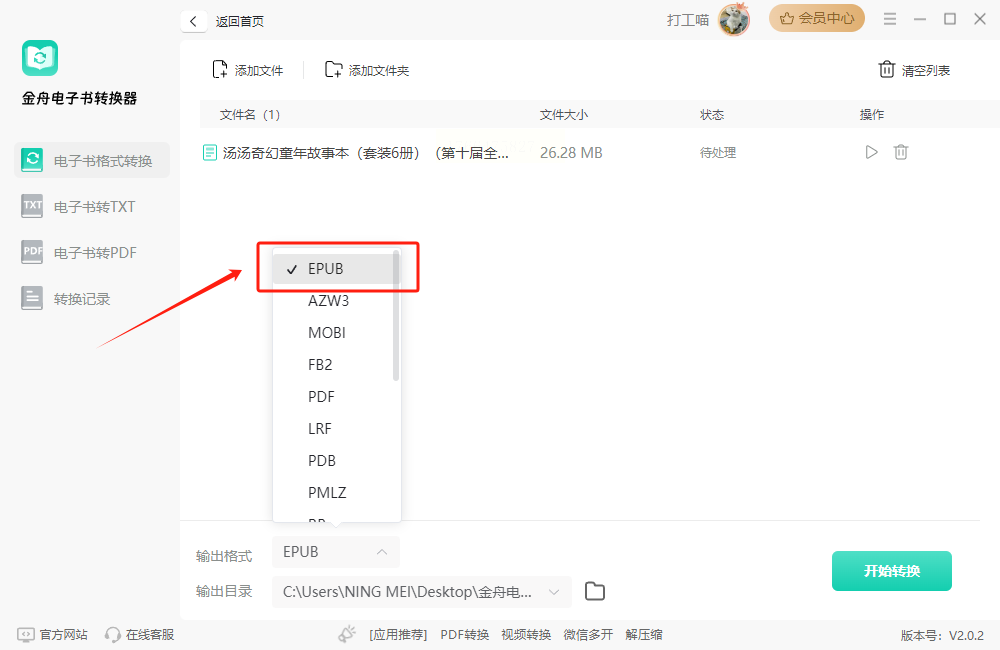
3. 设置输出格式:在"输出格式"下拉菜单里选"epub",软件还提供"智能排版"选项,勾选后会自动优化章节结构和字体大小。
4. 启动转换:点击"开始转换",文件会按顺序处理。转换过程中可以暂停或取消,避免误操作。
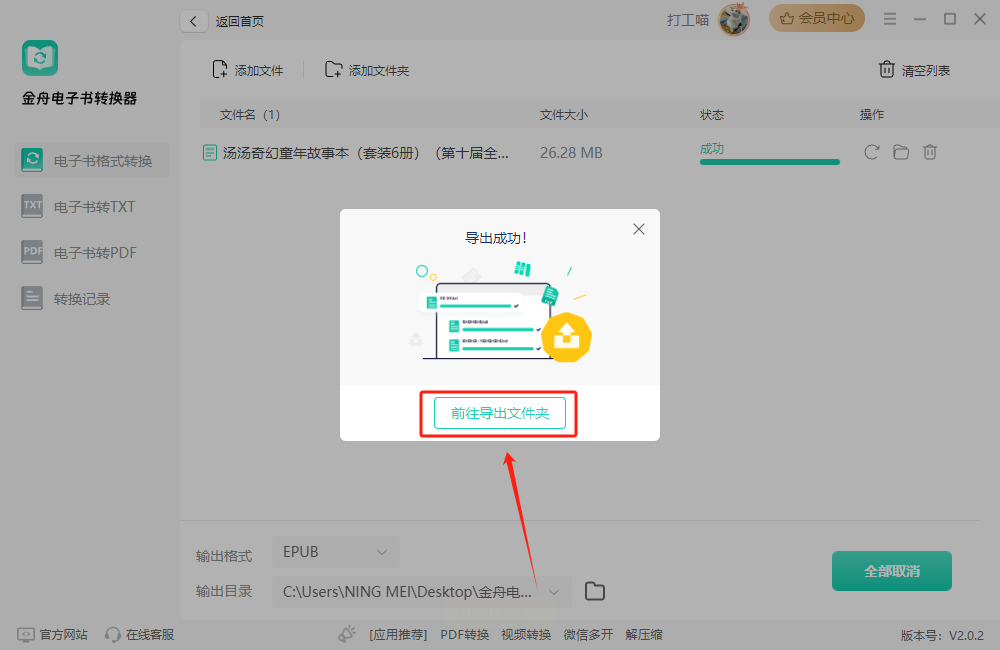
5. 查看结果:转换完成后,点击"前往导出文件夹"就能快速定位文件。支持直接在软件里打开转换后的epub文件预览,确认无误再删除原mobi文件。
方法四:免费开源软件,适合技术党(推荐指数:★★★☆☆)
Calibre(开源免费工具)
如果你是技术控,或者想免费处理所有格式,Calibre绝对是神器。虽然界面稍复杂,但功能强大到逆天:
1. 安装与初始化:在官网下载安装包,首次打开会提示设置书库路径,建议选个空文件夹,方便管理。
2. 添加mobi文件:点击左上角"Add books",从电脑文件夹里选中要转换的mobi文件。支持批量导入,也能通过"添加文件夹"一次性导入整个文件夹。
3. 选择转换功能:在中间列表里选中刚导入的mobi文件,点击上方工具栏的"Convert books"。
4. 设置输出参数:在弹出的窗口里,Output format选"EPUB",还能设置封面、元数据、章节排序等细节。如果要保留图片,记得在"Convert settings"里开启"保留图片"选项。
5. 导出文件:点击"OK"后,软件会生成新的epub文件。转换完成后,在左下角的"Library"里找到文件,右键"打开所在文件夹"就能找到转换后的文件。
现在你应该清楚怎么根据自己的需求选工具了——要是经常转换大量文件,优先用专业软件;偶尔转换1-2个文件,在线工具就足够。不管用哪种方法,转换前记得备份原文件,防止意外损坏哦!
