

电子书转换格式这件事,说大不大,说小也不小。
前阵子我那台用了三年的老联想又卡了,原因就是同时开了三个阅读器——一个看EPUB,一个啃MOBI,还有一个PDF在后台等着打印。当时就无语了。后来琢磨明白一件事:与其装一堆软件,不如统一转成PDF,省心。
所以今天聊的就是怎么把电子书转pdf。方法我试了不下五遍,有本地的,有在线的,也有靠打印机绕路子的。下面挨个说,你挑顺手的用。
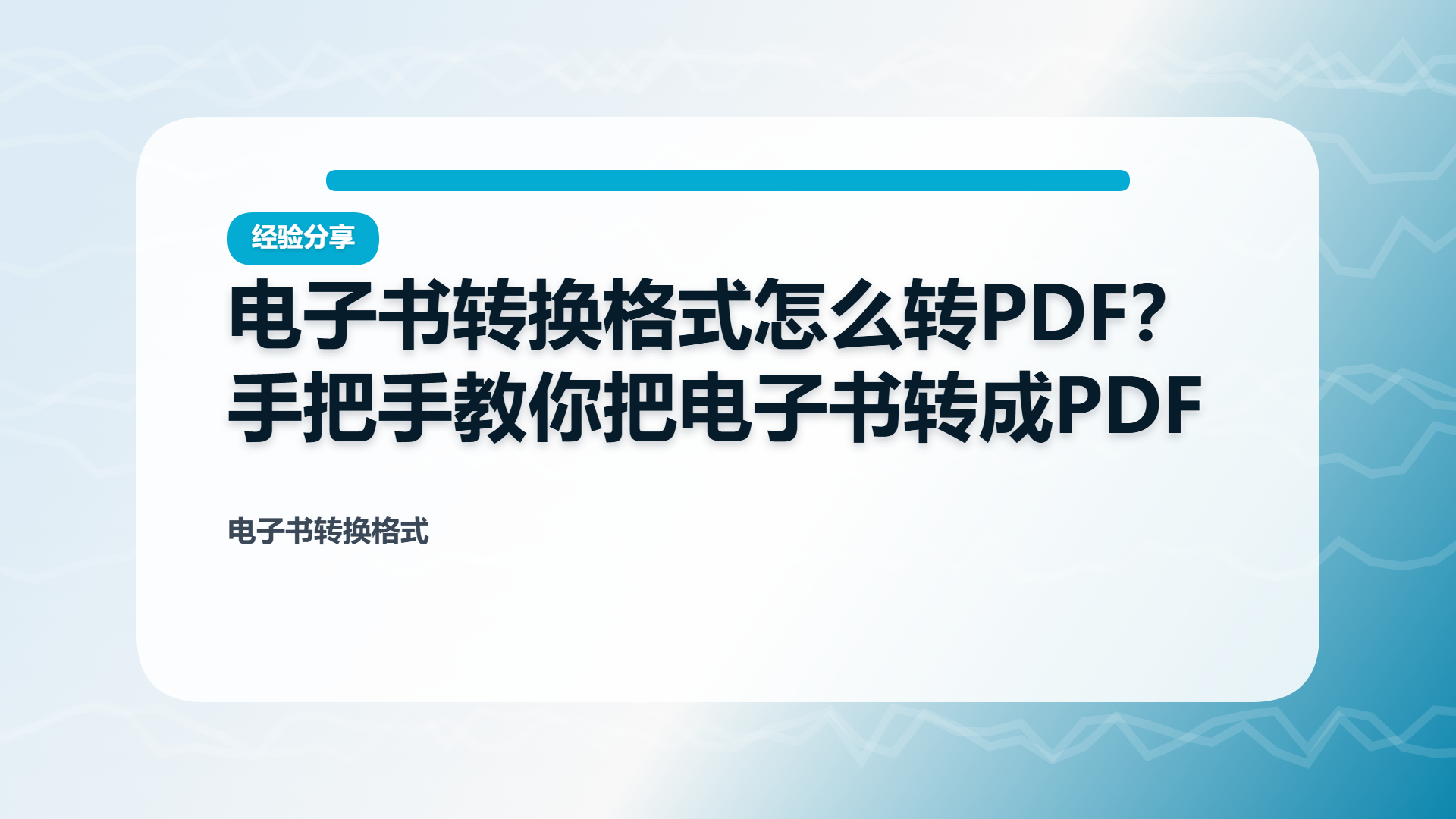 先说说汇帮电子书转换器
这是目前我自己用得比较顺的一个。界面不花哨,功能也集中。
第一步:打开汇帮电子书转换器,在主界面上找到“电子书转PDF”这个选项,点进去。
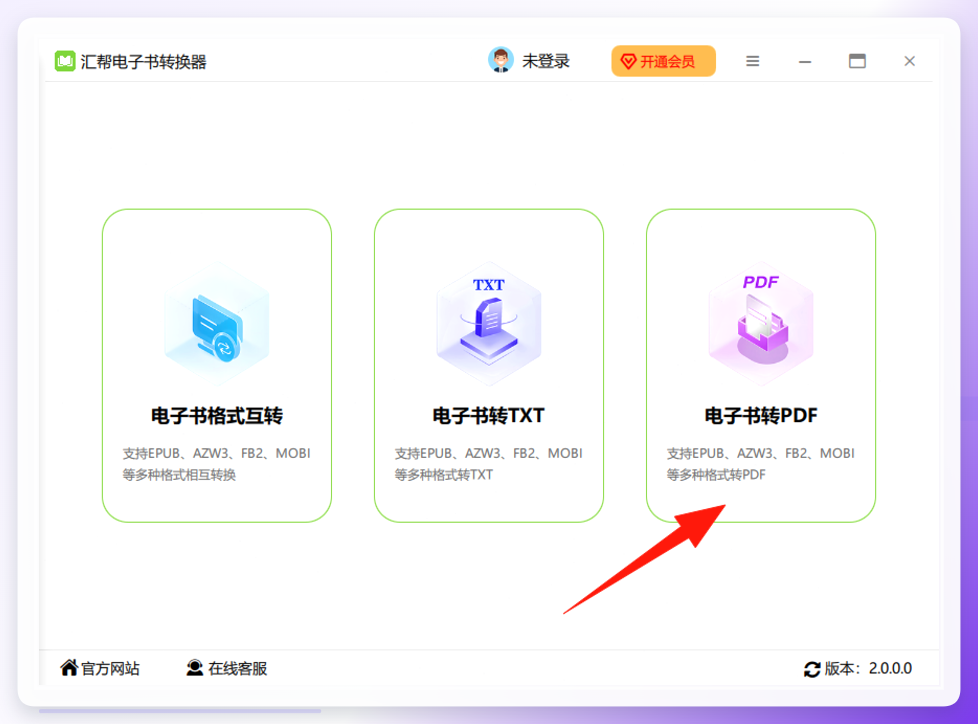 第二步:进入操作界面后,左侧确认选中的是“电子书转PDF”,右侧区域可以直接把电子书文件拖进去。支持批量拖拽——我上周三晚上一口气扔了七本进去,它也没崩。
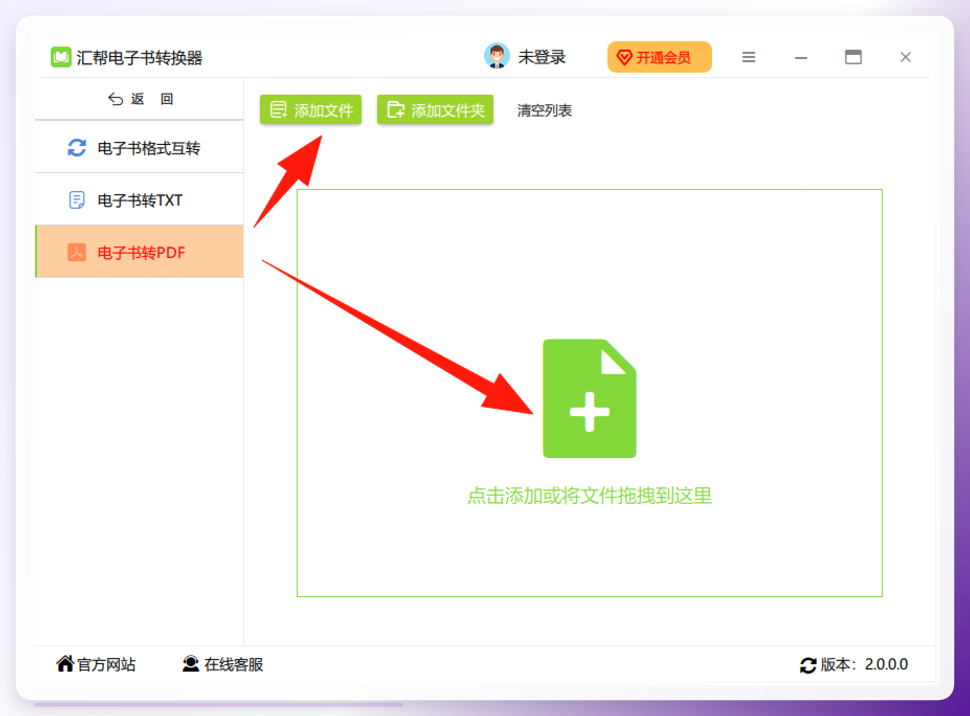 第三步:文件导入之后,在下方把“导出格式”设置为PDF。这一步别跳过,默认有时候不是PDF。
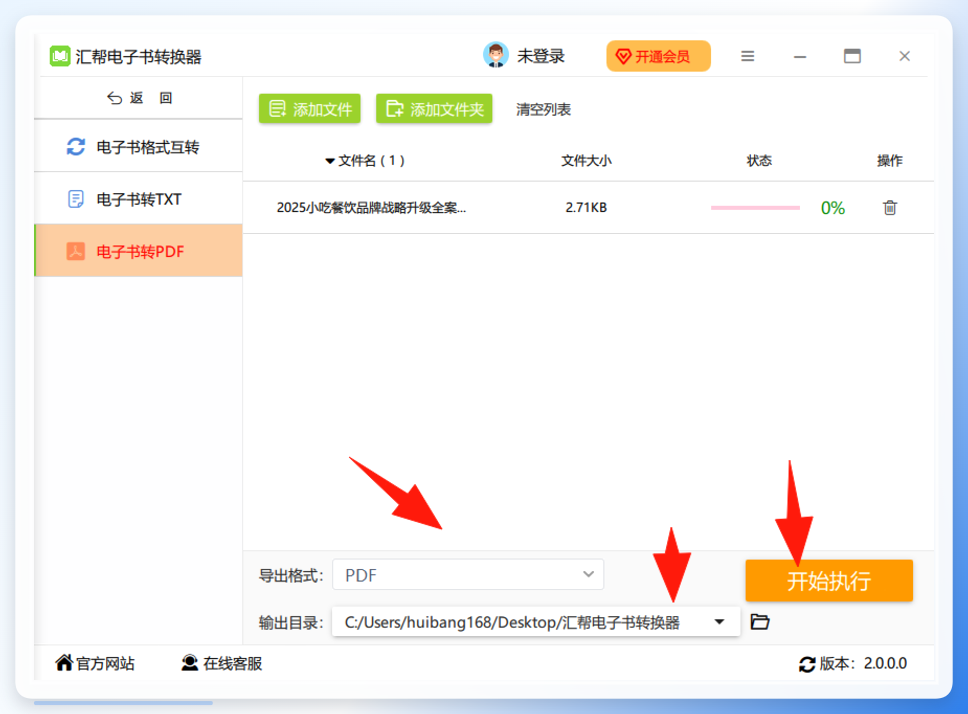 第四步:选择保存路径。默认是存到桌面,想换地方就点一下路径栏重新选。然后点“开始执行”,等个十来秒,新文件就出来了。
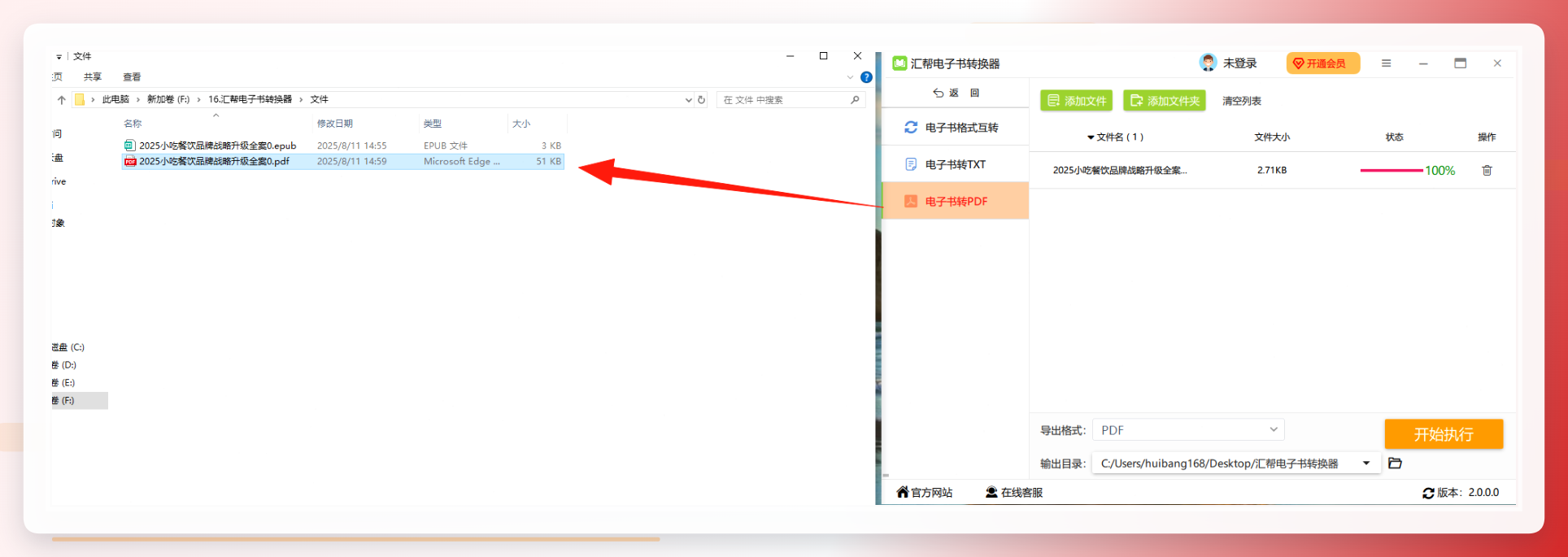 整个过程没什么烧脑的地方。真要说注意什么——文件别放C盘根目录,有时候权限会拦一下。
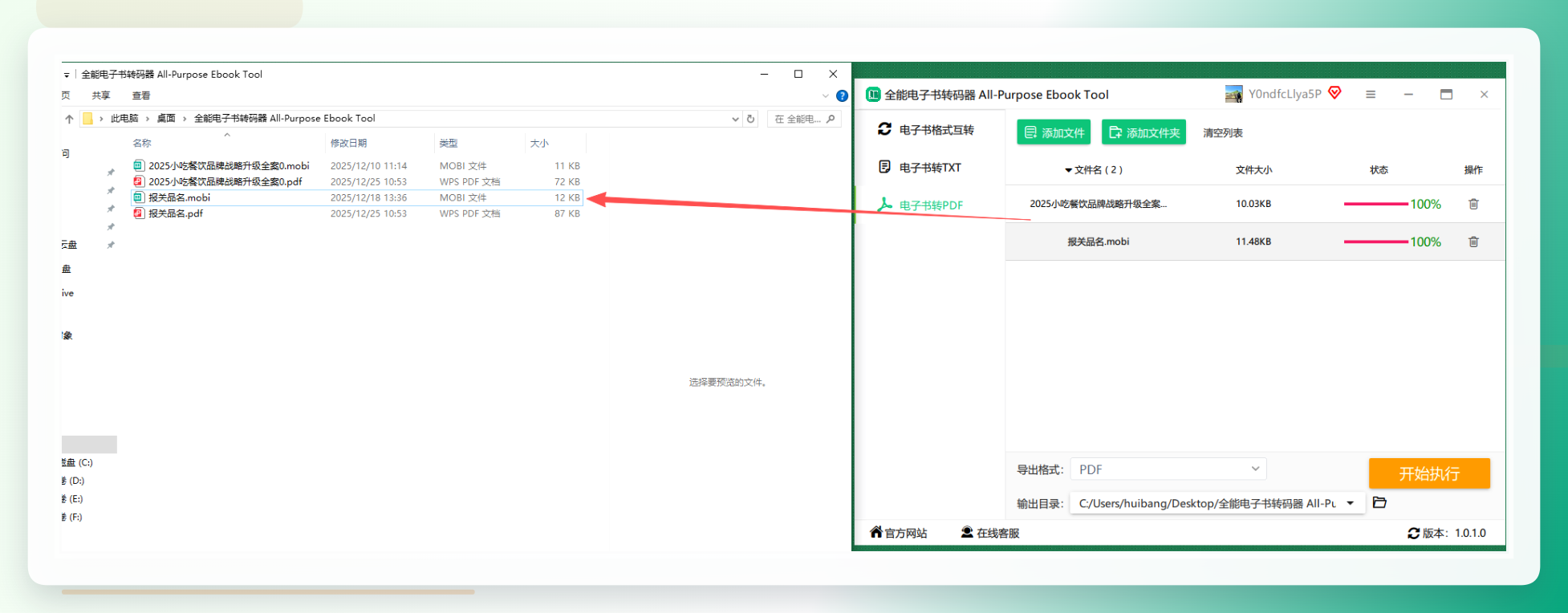
全能电子书转码器
这个跟汇帮的操作逻辑挺像。打开软件,选“电子书转PDF”,上传mobi文件,批量也吃得下。
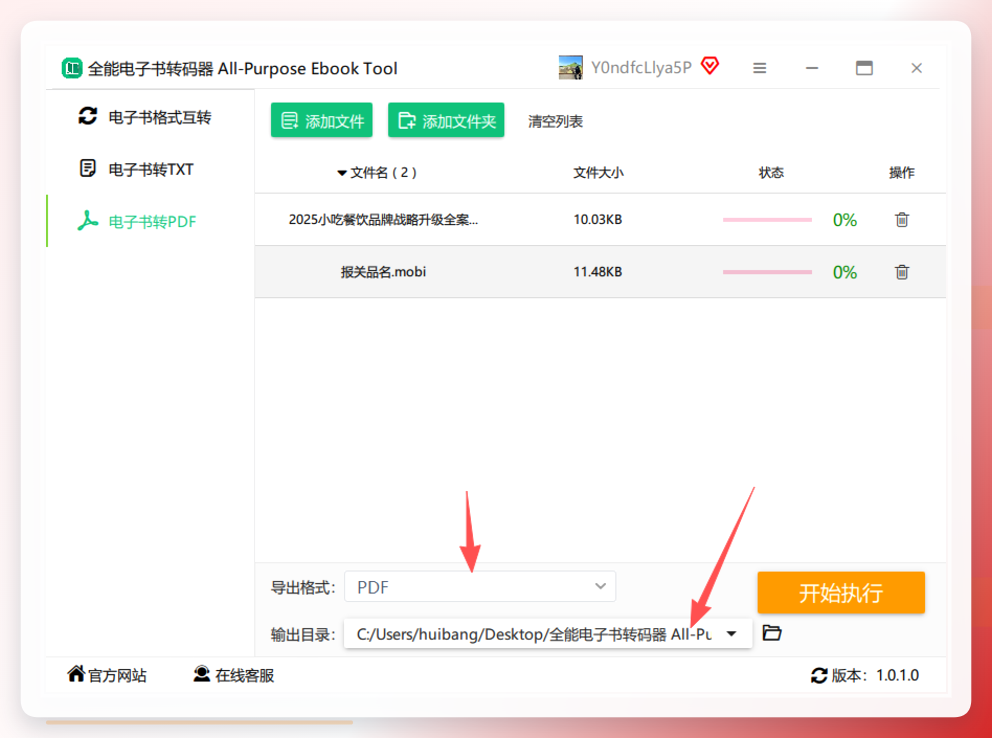
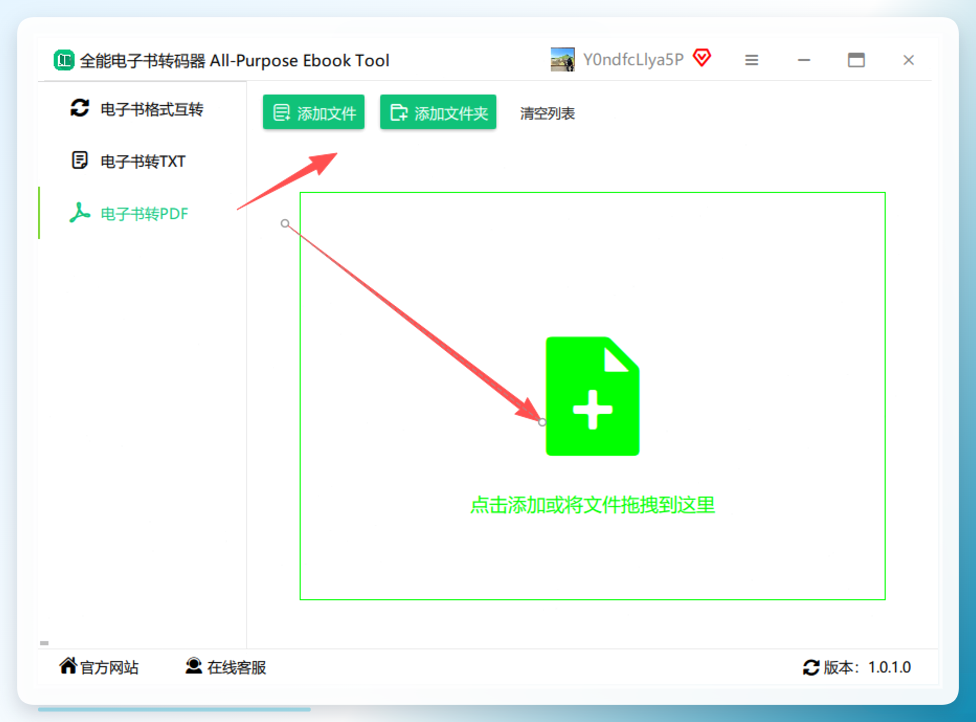 文件进来之后,下面选导出格式,默认就是PDF。然后挑保存地址,点开始执行。
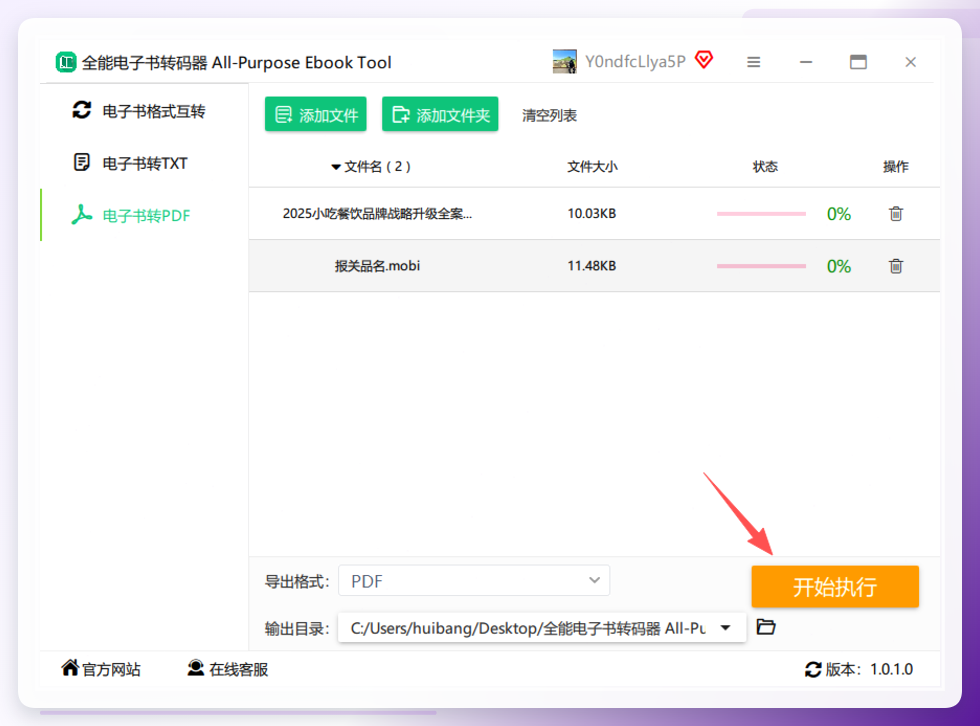 跑完之后会得到一个新的PDF文件,原始文件它自动帮你备份一份。这点整挺好。
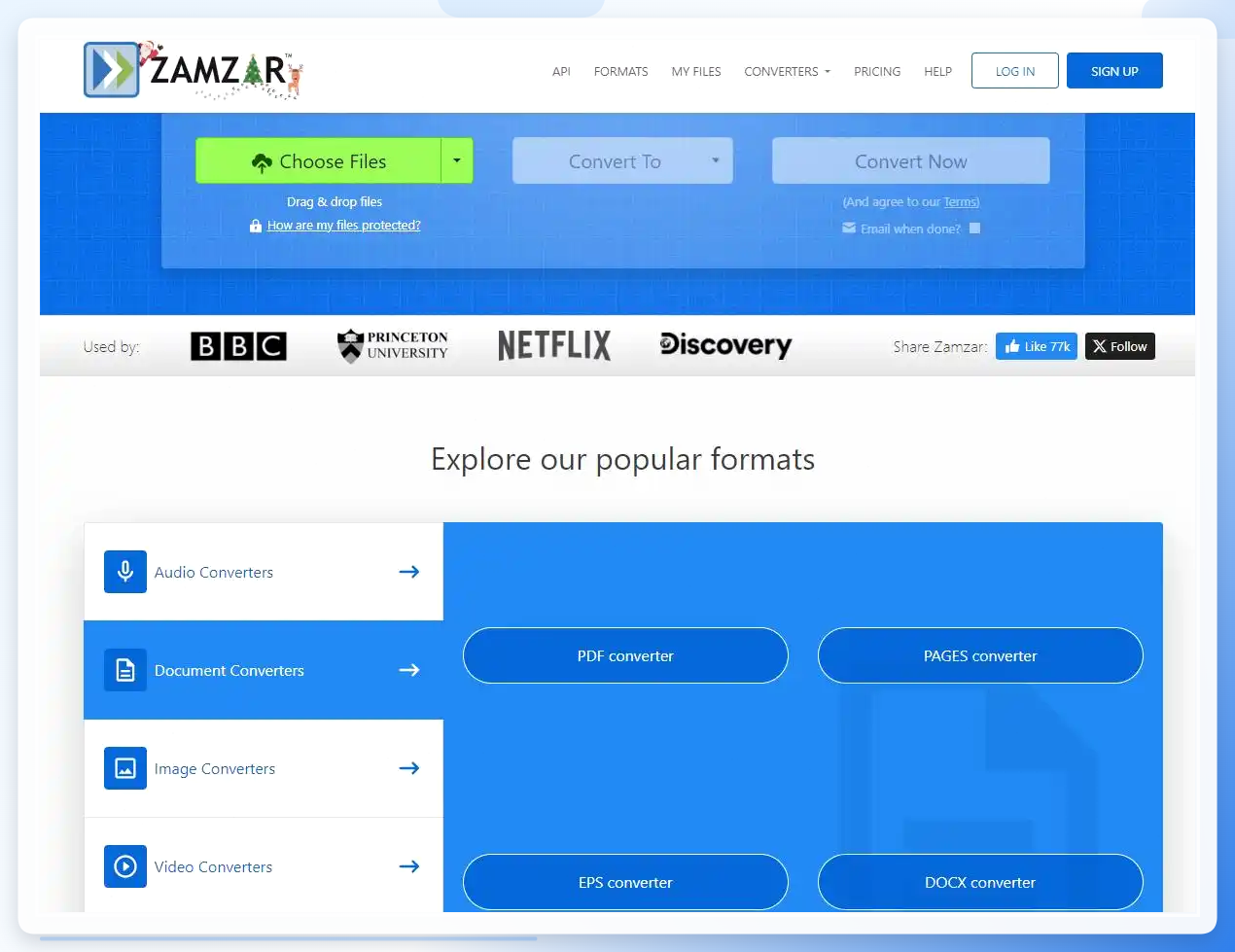
 Zamzar
国外的一个在线转换平台,小有名气。界面干净,操作也简单——浏览器打开,上传电子书,选PDF格式,点转换,等它处理完下载就行。适合偶尔转一两个小文件的学生党。不过文件大的话,上传速度就看网络脸色了。
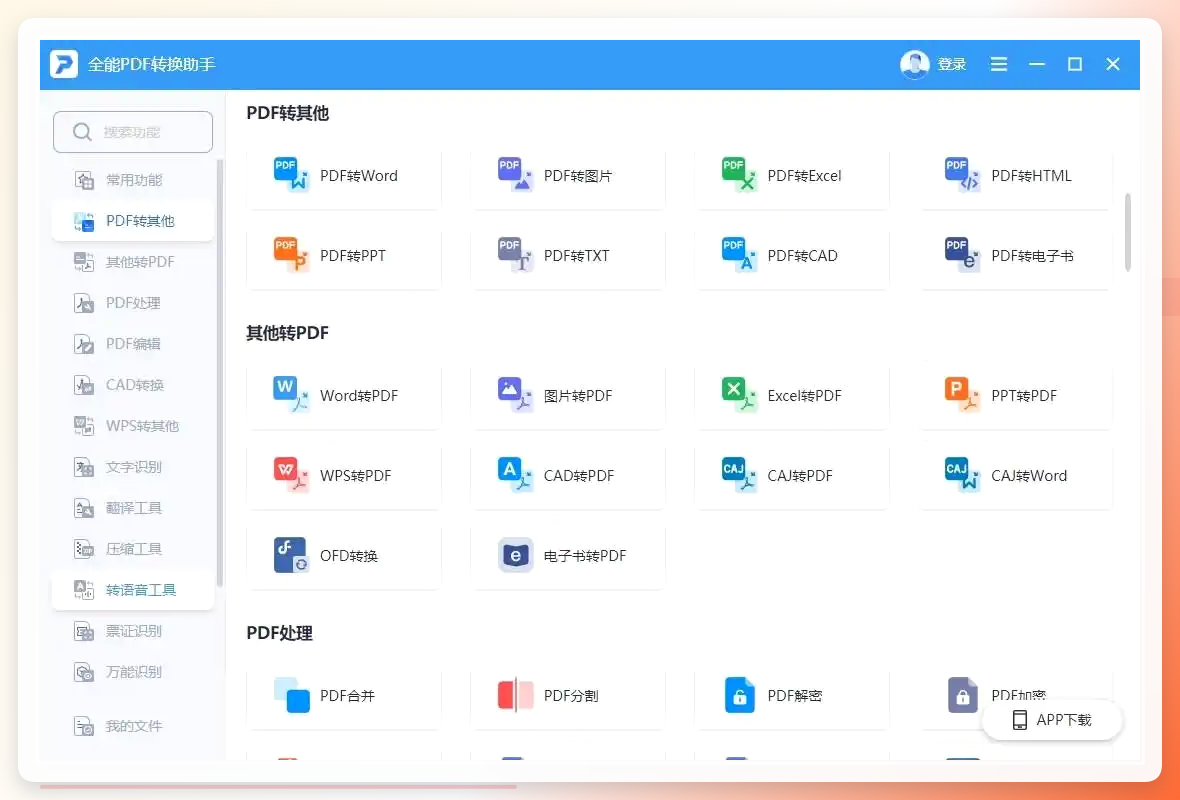
 全能PDF转换助手
如果你平时文档处理需求多,电脑上备一个桌面端工具确实省事。全能PDF转换助手就是这类。界面直观,新手友好。
操作也不复杂:打开PC软件,左侧菜单找“电子书转换”或“转为PDF”,把EPUB、MOBI这些格式的文件拖进去(支持批量),设好输出目录,点“开始转换”。几秒钟的事。转出来的PDF排版比较整洁,没遇到乱码或文字错位的情况。
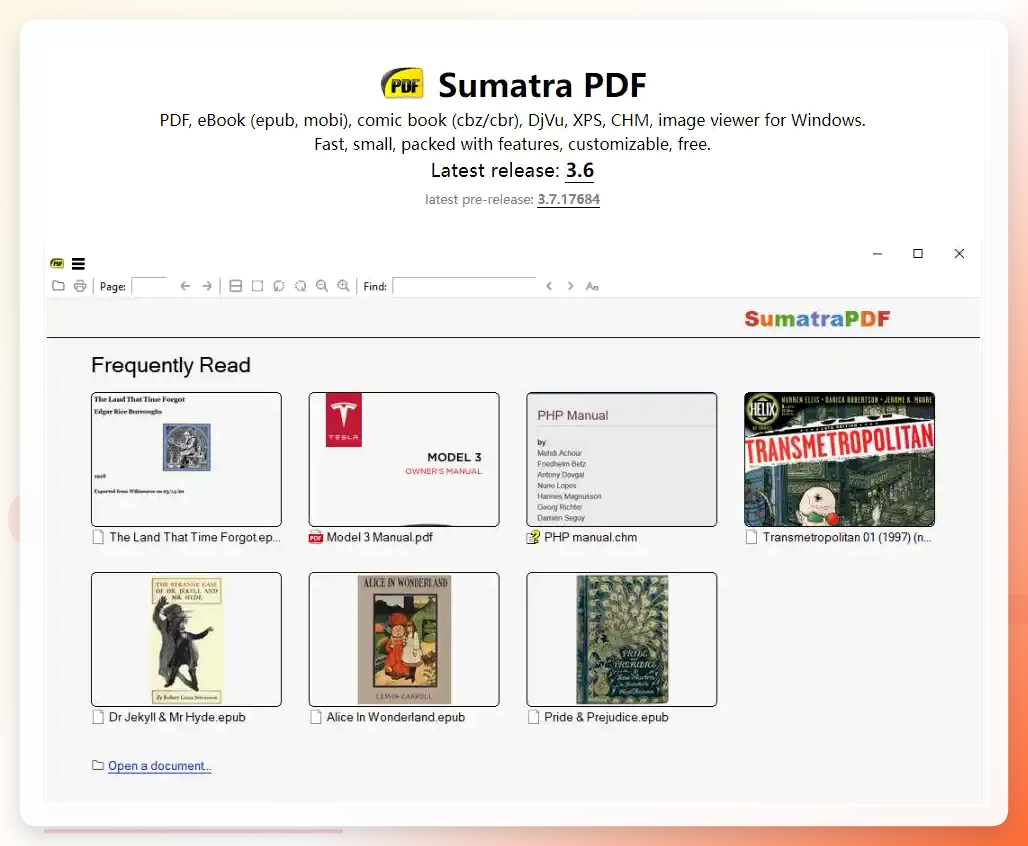
 SumatraPDF
这其实是个阅读器,小巧轻便,能直接打开电子书文件。但它有个绕路子的用法——通过内置打印功能,配合Windows自带的虚拟打印机(Win10及以上都有Print to PDF),手动生成PDF。不需要额外装转换插件。算是个偏方吧,偶尔应急可以。
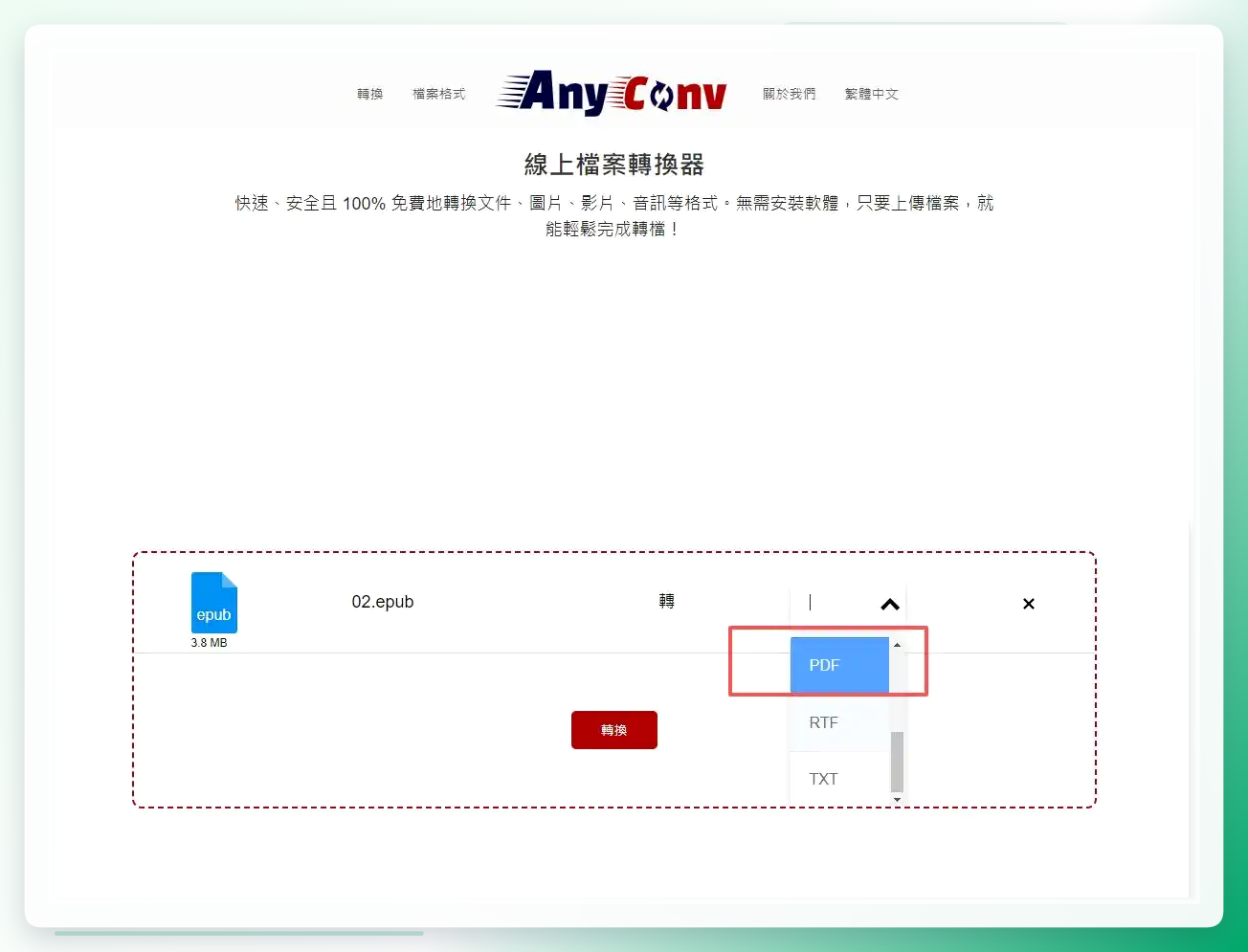
 AnyConv
在线转换器,功能不少,操作门槛低。打开网站,点选电子书文件,上传,点转换,完事。逻辑简洁,适合初学者快速处理单份文件。
 Calibre
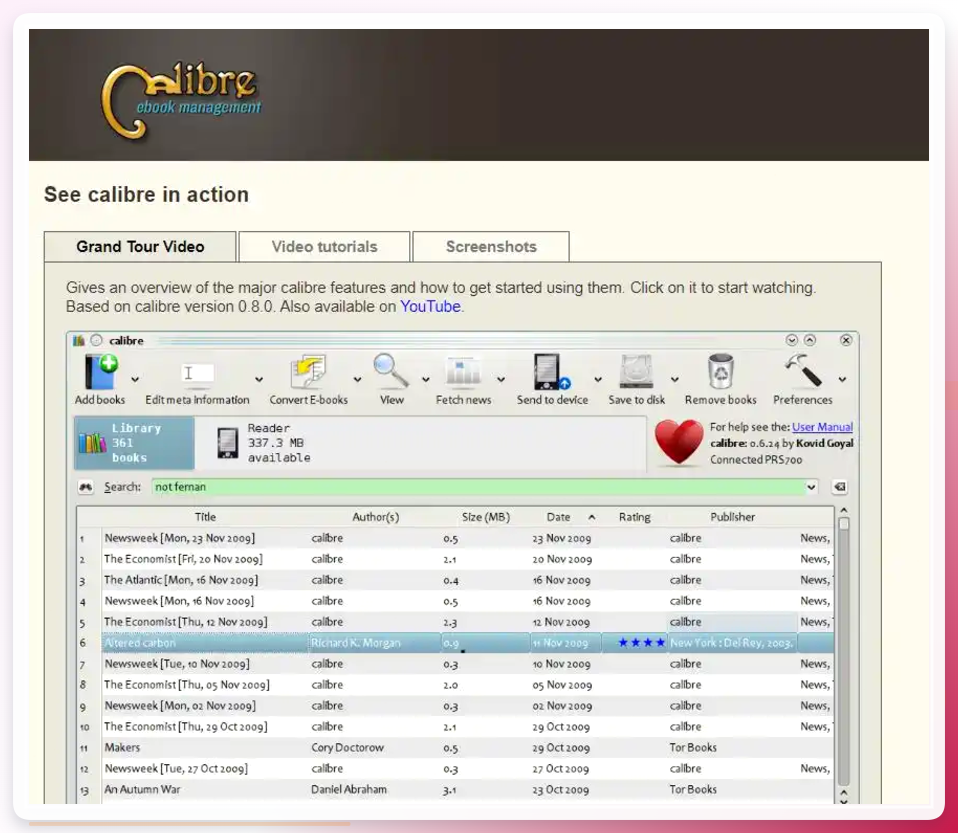
免费电子书管理工具,用的人不少。导入文件后,在转换设置里把输出格式定为PDF。它允许手动调整字体和页面边距——设置项略多,刚上手可能得摸索一会儿,但能做出比较个性化的排版效果。
 说几个注意事项
在线工具方便是方便,但文件隐私这块自己掂量。敏感资料别往在线平台传。本地软件相对稳妥,批量处理也更快。
另外,转换前确认一下源文件有没有损坏。我有回折腾到半夜十一点多,死活转不出来,最后发现是下载的MOBI本身就有问题。服了。
哦对了,忘说一点——不同软件对EPUB内嵌字体的处理方式不一样,转出来排版可能有细微差别。要求高的话,转完翻两页检查一下。
最后聊两句
偶尔转一两本,在线工具够用。要批量处理、经常用,本地软件更靠谱。汇帮电子书转换器在操作直观和批量支持上平衡得不错,步骤也简单,照着上面四步走就行。
电子书转换格式这事,说到底就是选个顺手的工具,然后把步骤走对。别在工具选择上纠结太久——先用起来,有问题再换,比干想要强。
