

我们聊到当下载的EPUB格式电子书在设备上无法打开时,通常是因为设备更支持MOBI或AZW3等格式。不少朋友看完后留言说,步骤很详细,但软件功能太多,自己操作时还是有点懵,而且想知道除了电脑端,还有没有别的法子。
别急,这期“电子书格式怎么转换(2)”咱们就来点更进阶的内容。我会再次以汇帮电子书转换器为例,把那些容易被忽略的细节抠出来讲透,同时再补充几个亲测好用的“替补方案”,不管你是想批量整理书库,还是只想急转一个文件,都能找到最适合自己的那一招。
一招鲜:汇帮电子书转换器的高级玩法
在(1)中我们详细演示了如何将EPUB转为MOBI。但很多朋友不知道的是,汇帮电子书转换器的价值远远不止“把A变成B”这么简单。它最强大的地方在于“批量处理”和“格式全覆盖”。
高效操作指南:
- 批量导入,一次搞定:打开汇帮电子书转换器,点击左侧的“电子书格式转换”。
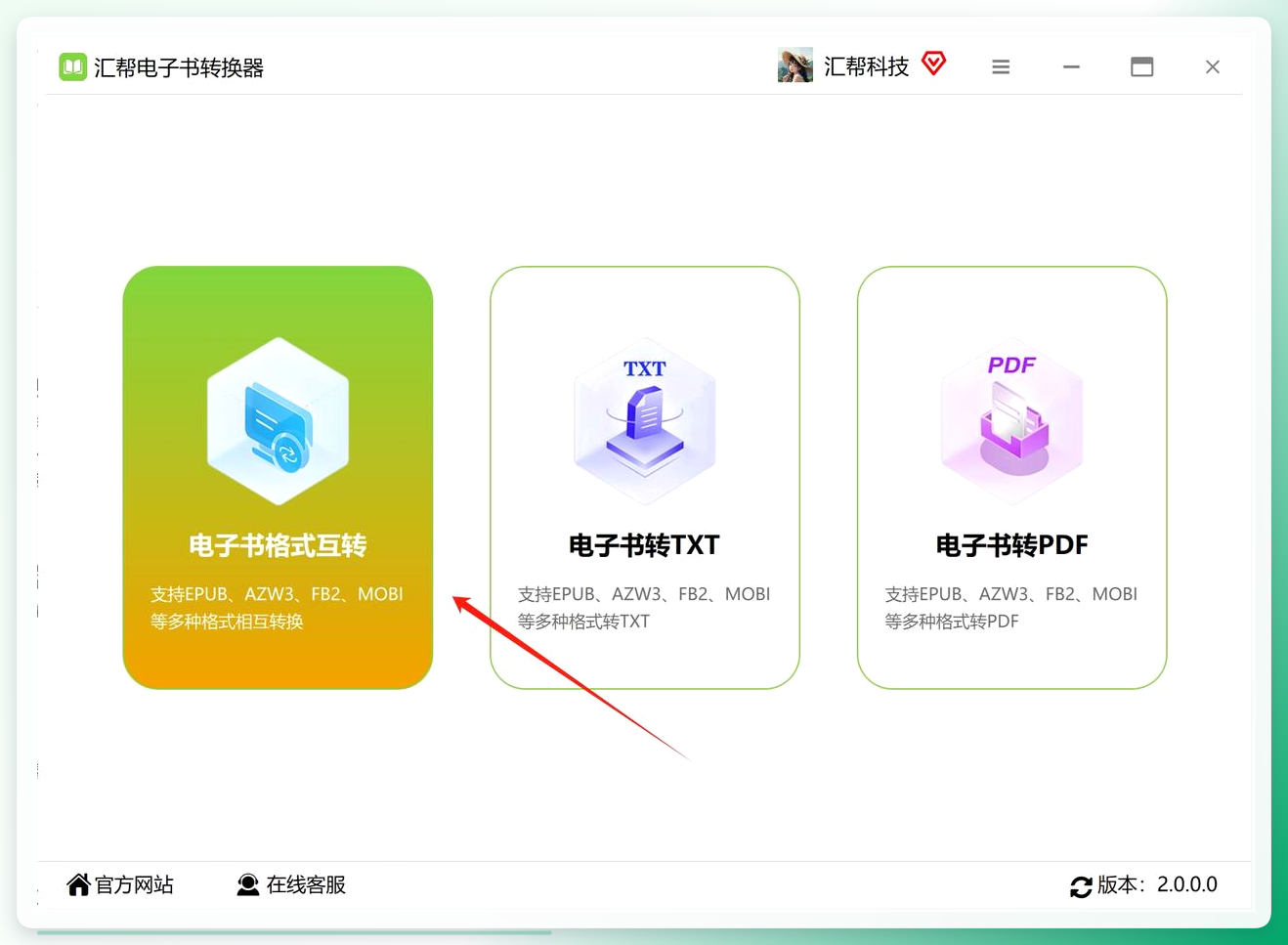 - 这时候不用一个一个拖文件,直接点击右上角的“添加文件夹”按钮,在你电脑上选中那个装满几百本电子书的文件夹,软件会自动识别里面所有支持的格式(EPUB、AZW3、TXT、PDF等),瞬间全部加载到列表中。你是不是也经常为大量书籍的格式不统一而头疼?用这个方法就能一并解决。
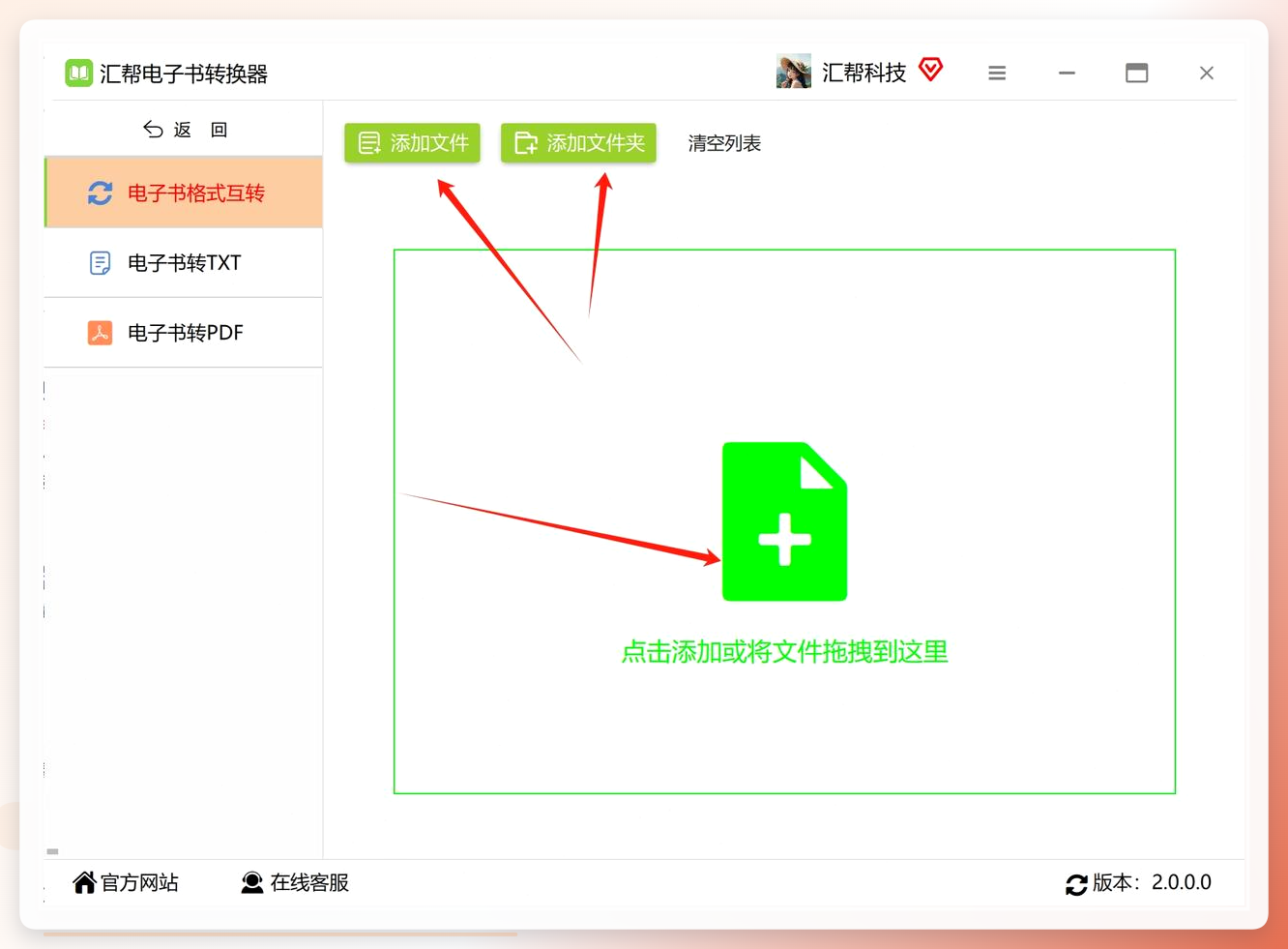 - 智能识别,精准输出:文件加载完毕后,在软件底部“导出格式”下拉菜单中,选择你设备最兼容的格式,比如“AZW3”。AZW3比MOBI更先进,排版优化更好,是目前Kindle的主流格式。
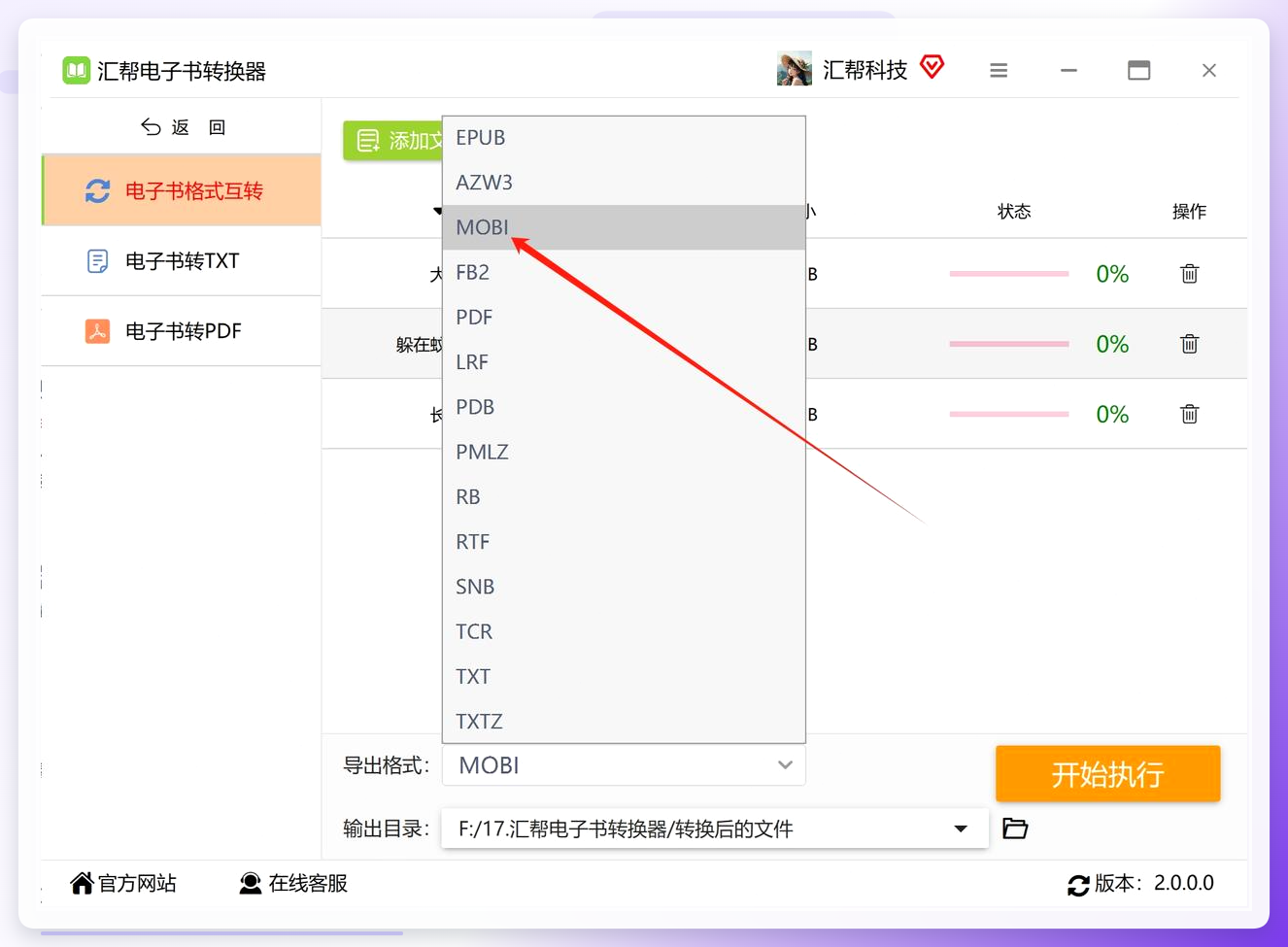 - 然后设置好输出目录,点击“开始执行”。软件会自动排队处理所有文件,你完全不用盯着看,去做别的事情就好。
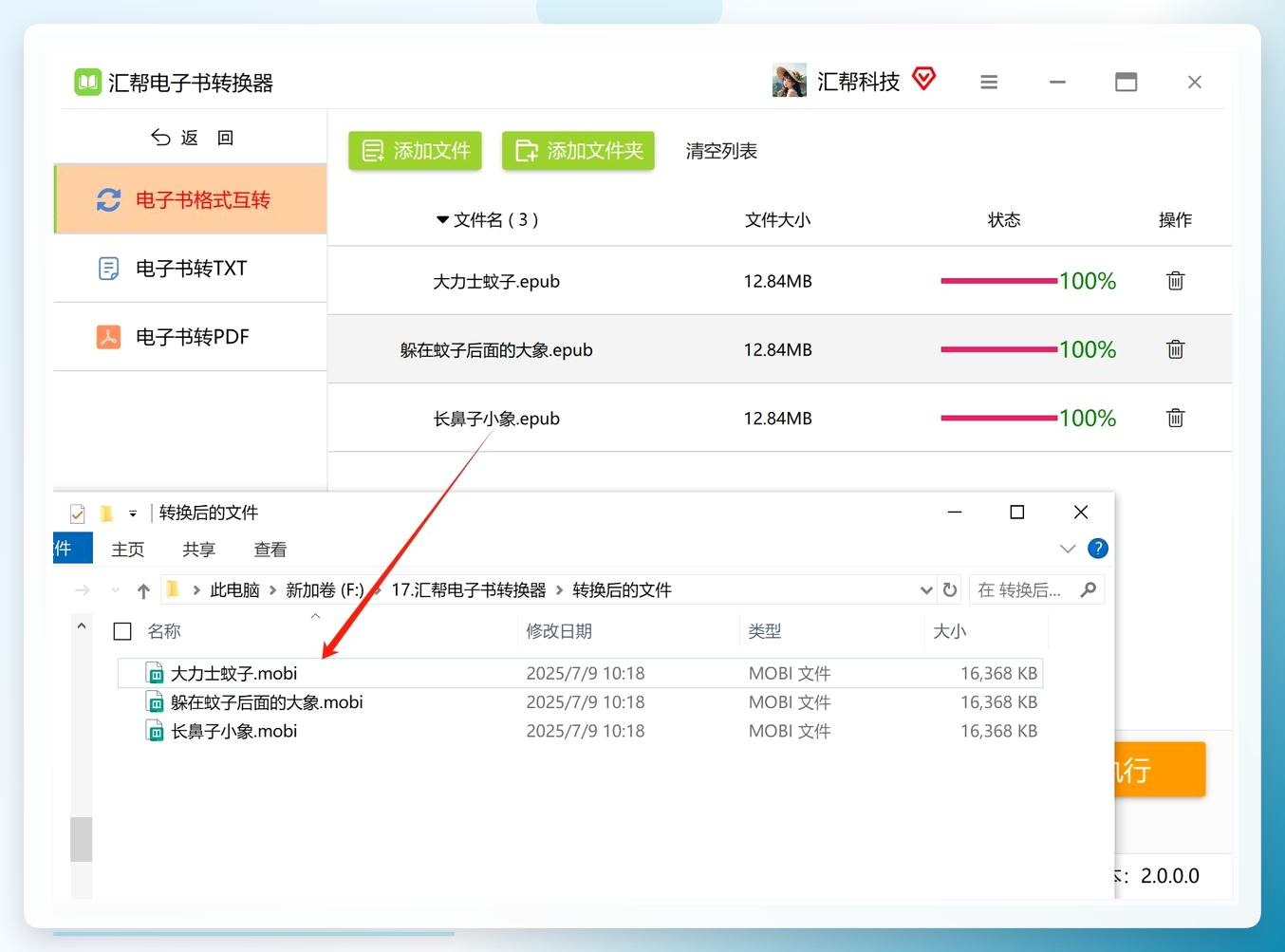
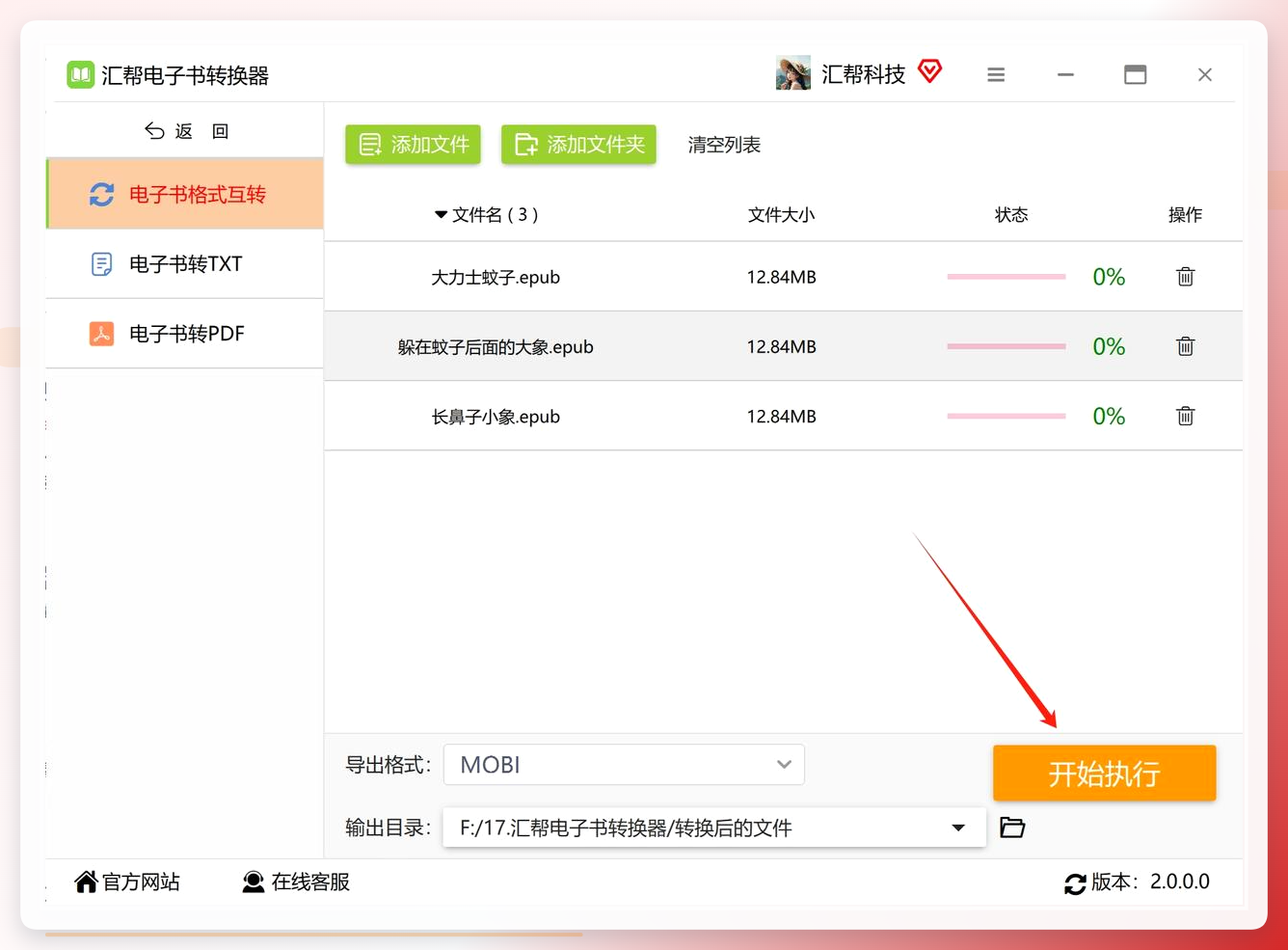 转换之后,检查三步:批量转换完成后,千万别直接拷进设备就完事。请务必做三件事:
- 看大小:确认转换后的文件大小与源文件相差不是特别离谱(比如一本1MB的书突然变成10KB,那肯定是图片丢失了)。
- 看封面:在电脑上随便选几本转好的书,右键属性或使用阅读器预览,检查封面是否完整。
- 抽检排版:随机打开几本转换后的电子书,翻到中间章节,看看段落缩进、章节标题是否正常显示。这能帮你避免出门在外时才发现书是“乱码”的尴尬。
-
不装软件也能转:在线工具的应急锦囊
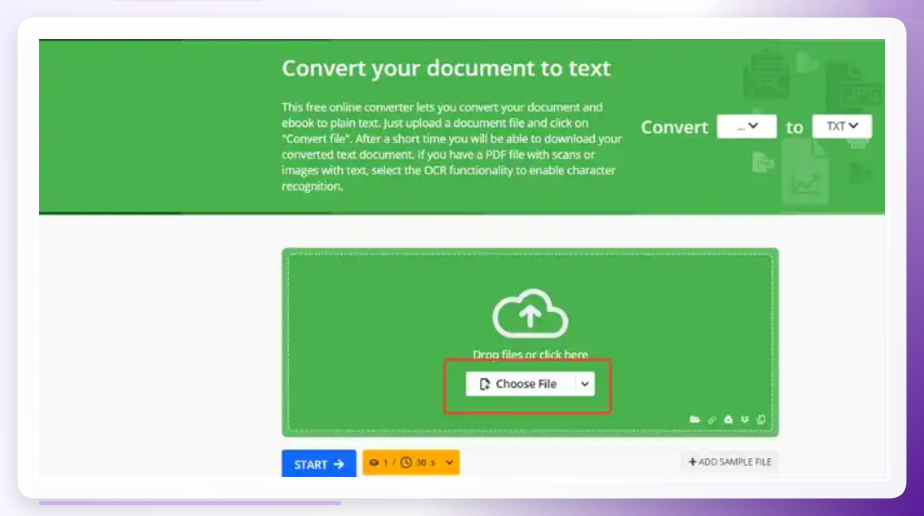
如果电脑不是自己的,或者只转换一个几MB的小文件,实在不想下载安装几百MB的大型软件,怎么办?这时候,在线转换网站就是最好的“救火队员”。
以Online-Convert为例:
- 浏览器搜索“Online-Convert电子书转换”,进入官网。
- 不需要注册,直接点击“选择文件”按钮,上传你的EPUB文件。
- 在“输出格式”一栏下拉菜单里选择“MOBI”或“AZW3”。
- 点击“转换”,等待进度条走完,点击“下载”即可。
进阶选择:全能电子书转码器(适合TXT爱好者的福音)
如何转出干净的TXT?
- 打开全能电子书转码器,选择“电子书转TXT”功能。
- 导入你要转换的文件。
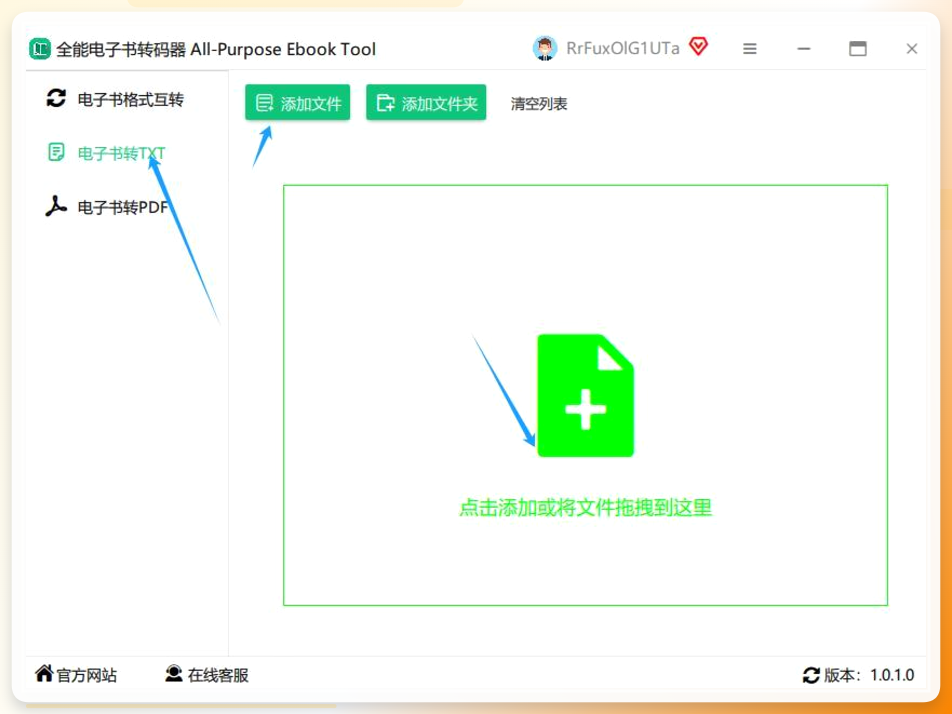 - 这里有个小诀窍:在底部设置区,不要勾选“保留图片”。因为TXT本身不支持图片,勾选了反而会在正文里生成一串无意义的字符地址。
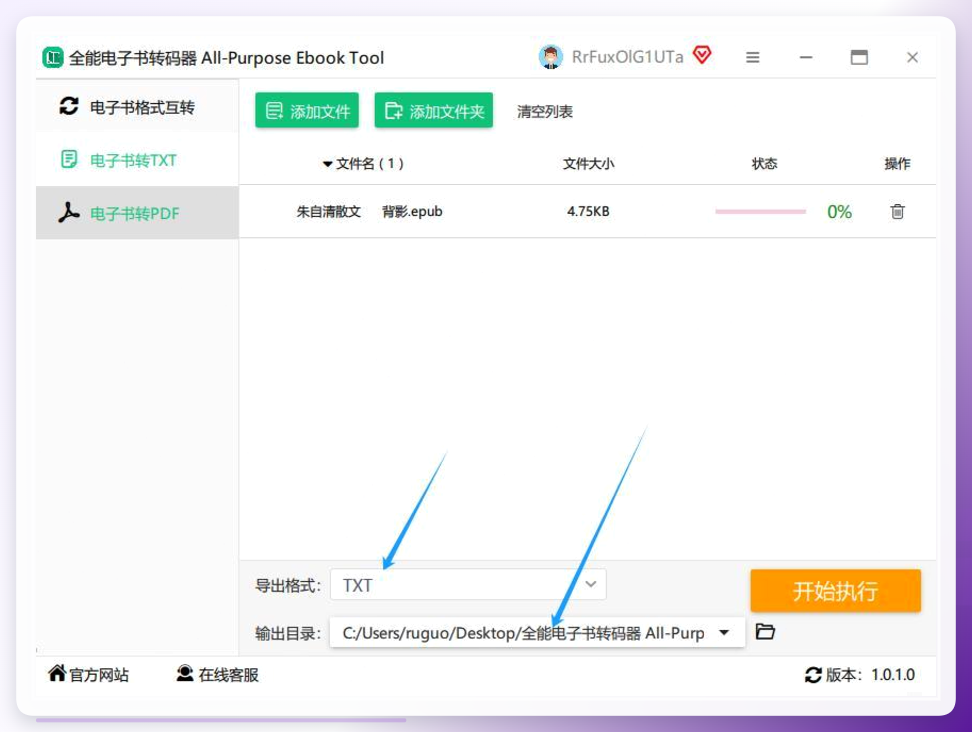 - 开始转换。完成后打开TXT检查,你会发现内容干净了,阅读体验直线上升。
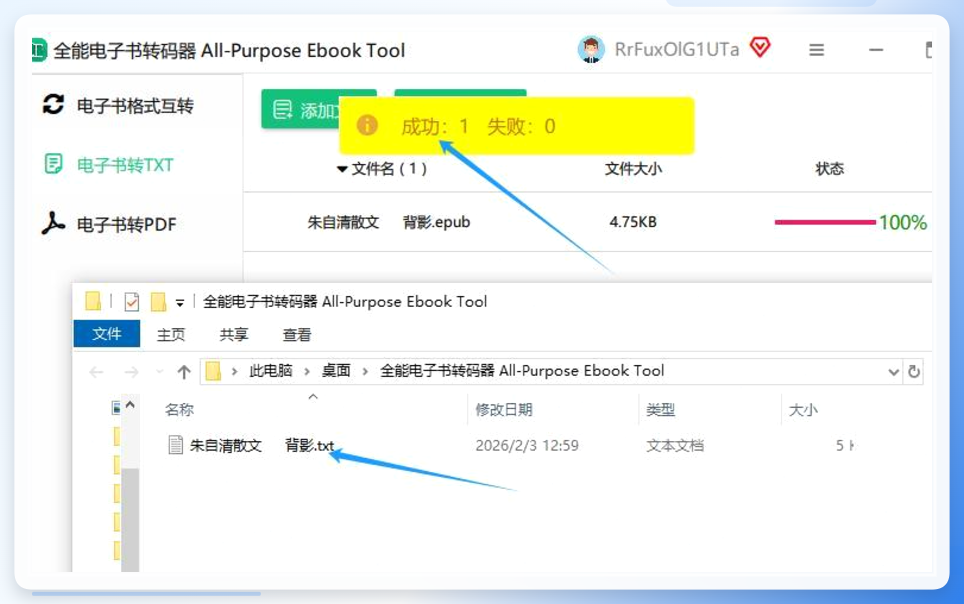
精益求精:CillBar电子书转换器(无损参数调整)
最后,再聊一款老牌工具CillBar。它是很多深度书虫压箱底的法宝,核心优势在于对转换参数的精细化控制,适合追求完美排版的读者。
核心操作点:
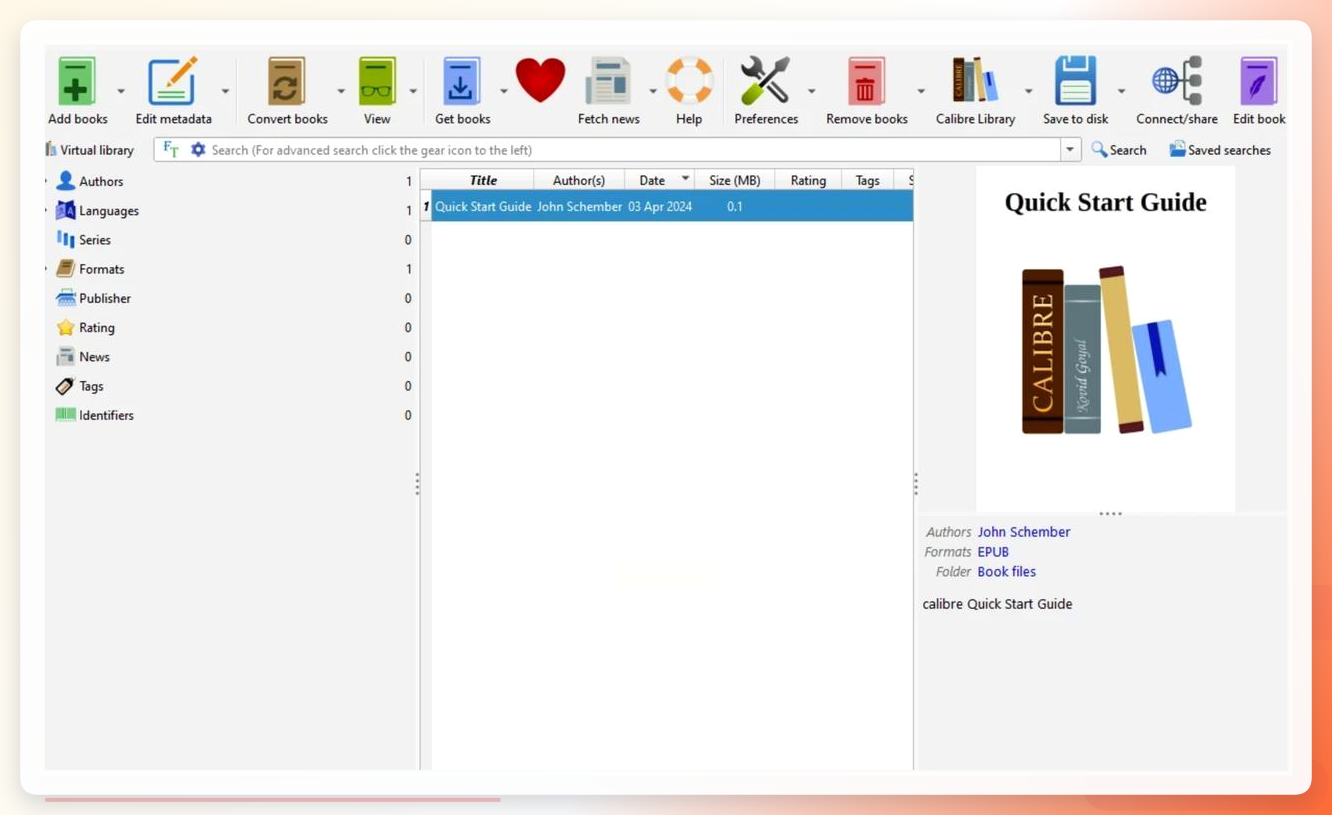
- 导入:打开CillBar,点击“添加书籍”,把EPUB文件拖入主界面。
- 转换设置:选中书籍后,点击工具栏的“转换”按钮。在弹出窗口中,把“输出格式”选为“MOBI”。
- 细节调整:CillBar最强大的地方在这——它允许你手动编辑EPUB的CSS样式。如果原电子书的字体太小想调大点,或者段间距太密想调疏一点,甚至想修改正文字体颜色,都可以在“界面外观”里直接修改数值。
- 输出:转换完成后,右键点击书库中的新文件,选择“打开所在文件夹”,你就能找到转换好的成品了。
 无论如何,转换只是手段,最终目的还是为了让我们能随时随地享受阅读的乐趣。这期的分享就到这里,你平时是用什么工具解决电子书格式问题的呢?欢迎在评论区留言分享你的经验!
